si applica a: Istanza Gestita di Azure SQL
Questo articolo illustra come monitorare e risolvere i problemi relativi a un collegamento tra SQL Server e Istanza gestita di SQL di Azure.
È possibile controllare lo stato del collegamento con Transact-SQL (T-SQL), Azure PowerShell o l'interfaccia della riga di comando di Azure. Se si verificano problemi, è possibile usare i codici di errore per risolvere il problema.
Molti problemi relativi alla creazione del collegamento possono essere risolti controllare il di rete tra le due istanze e convalidare l'ambiente è stato preparato correttamente per il collegamento.
Inserimento iniziale
Quando si stabilisce un collegamento tra SQL Server e Istanza gestita di SQL di Azure, è presente una fase di seeding iniziale prima dell'avvio della replica dei dati. La fase iniziale del seeding è la parte più lunga e più costosa dell'operazione. Una volta completato il seeding iniziale, i dati vengono sincronizzati e vengono replicate solo le modifiche ai dati successive. Il tempo necessario per il completamento del seeding iniziale dipende dalle dimensioni dei dati, dall'intensità del carico di lavoro nei database primari e dalla velocità del collegamento tra reti delle repliche primarie e secondarie.
Se la velocità del collegamento tra le due istanze è più lenta rispetto a quella necessaria, è probabile che il tempo di inizializzazione sia notevolmente influenzato. È possibile usare la velocità di seeding dichiarata, le dimensioni totali dei dati e la velocità di collegamento per stimare il tempo necessario per la fase iniziale di seeding prima dell'avvio della replica dei dati. Ad esempio, per un singolo database da 100 GB, la fase di inizializzazione iniziale richiederà circa 1,2 ore se il collegamento è in grado di eseguire il push di 84 GB all'ora e se non sono presenti altri database sottoposti a seeding in un collegamento diverso. Se il collegamento può trasferire solo 10 GB all'ora, il seeding di un database da 100 GB può richiedere circa 10 ore. Se sono presenti più database da replicare tramite più collegamenti, il seeding verrà eseguito in parallelo e, in combinazione con una velocità di collegamento lenta, la fase di seeding iniziale potrebbe richiedere molto più tempo, soprattutto se il seeding parallelo dei dati di tutti i database supera la larghezza di banda del collegamento disponibile.
La fase di seeding iniziale non è resiliente a interruzioni di rete né a operazioni di manutenzione dell'istanza o di failover. Se la connettività bidirezionale tra SQL Server e Istanza gestita di SQL viene temporaneamente persa o se SQL Server o Istanza gestita di SQL viene riavviata o ne viene eseguito il failover durante la fase di seeding iniziale, il seeding viene riavviato.
Importante
La fase iniziale di seeding può richiedere giorni con collegamenti a velocità estremamente bassa o molto occupati. In questo caso, la creazione del collegamento può andare in timeout. La creazione del collegamento viene annullata automaticamente dopo 6 giorni.
Controllare lo stato del collegamento
Se si verificano problemi con un collegamento, è possibile usare SQL Server Management Studio (SSMS), Transact-SQL (T-SQL), Azure PowerShell o l'interfaccia della riga di comando di Azure per ottenere informazioni sullo stato corrente del collegamento.
Usare T-SQL per informazioni rapide sullo stato del collegamento e quindi usare Azure PowerShell o l'interfaccia della riga di comando di Azure per informazioni complete sullo stato corrente del collegamento.
Il monitoraggio dei collegamenti è disponibile a partire da SQL Server Management Studio (SSMS) 21.0 (anteprima).
Per controllare lo stato del collegamento in SSMS, seguire questa procedura:
Connettersi a una replica che ospita il collegamento.
In Esplora oggetti, espandere Disponibilità elevata Always On e quindi espandere Gruppi di disponibilità.
Fare clic con il pulsante destro del mouse sul nome del collegamento e quindi scegliere Proprietà per aprire la finestra Proprietàcollegamento :

Nella finestra Proprietà collegamento vengono visualizzate informazioni utili sul collegamento, ad esempio informazioni sulla replica, stato del collegamento e data di scadenza del certificato dell'endpoint:

Usare T-SQL per determinare lo stato del collegamento durante la fase di seeding o dopo l'inizio della sincronizzazione dei dati.
Usare la query T-SQL seguente per determinare lo stato del collegamento durante la fase di seeding in SQL Server o Istanza gestita di SQL che ospita il database di cui è stato eseguito il seeding tramite il collegamento:
SELECT
    ag.local_database_name AS 'Local database name',
    ar.current_state AS 'Current state',
    ar.is_source AS 'Is source',
    ag.internal_state_desc AS 'Internal state desc',
    ag.database_size_bytes / 1024 / 1024 AS 'Database size MB',
    ag.transferred_size_bytes / 1024 / 1024 AS 'Transferred MB',
    ag.transfer_rate_bytes_per_second / 1024 / 1024 AS 'Transfer rate MB/s',
    ag.total_disk_io_wait_time_ms / 1000 AS 'Total Disk IO wait (sec)',
    ag.total_network_wait_time_ms / 1000 AS 'Total Network wait (sec)',
    ag.is_compression_enabled AS 'Compression',
    ag.start_time_utc AS 'Start time UTC',
    ag.estimate_time_complete_utc as 'Estimated time complete UTC',
    ar.completion_time AS 'Completion time',
    ar.number_of_attempts AS 'Attempt No'
FROM sys.dm_hadr_physical_seeding_stats AS ag
    INNER JOIN sys.dm_hadr_automatic_seeding AS ar
    ON local_physical_seeding_id = operation_id

-- Estimated seeding completion time
SELECT DISTINCT CONVERT(VARCHAR(8), DATEADD(SECOND, DATEDIFF(SECOND, start_time_utc, estimate_time_complete_utc) ,0), 108) as 'Estimated complete time'
FROM sys.dm_hadr_physical_seeding_stats
Se la query non restituisce risultati, il processo di seeding non è stato avviato o è già stato completato.
Usare la seguente query T-SQL nell'istanza primaria di per verificare l'integrità del collegamento una volta avviata la sincronizzazione dei dati.
DECLARE @link_name varchar(max) = '<DAGname>'
SELECT
   rs.synchronization_health_desc [Link sync health]
FROM
   sys.availability_groups ag
   join sys.dm_hadr_availability_replica_states rs
   on ag.group_id = rs.group_id
WHERE
   rs.is_local = 0 AND rs.role = 2 AND ag.is_distributed = 1 AND ag.name = @link_name
GO
La query restituisce i valori possibili seguenti:
- nessun risultato: la query è stata eseguita nell'istanza secondaria.
-
HEALTHY: il collegamento è integro e i dati vengono sincronizzati tra le repliche.
-
NOT_HEALTHY: il collegamento non è integro e i dati non vengono sincronizzati tra le repliche.
Usare Get-AzSqlInstanceLink per ottenere informazioni sullo stato del collegamento con PowerShell.
Eseguire il codice di esempio seguente in Azure Cloud Shell o installare il modulo Az.SQL in locale.
$ManagedInstanceName = "<ManagedInstanceName>" # The name of your linked SQL Managed Instance
$DAGName = "<DAGName>" # distributed availability group name

# Find out the resource group name
$ResourceGroupName = (Get-AzSqlInstance -InstanceName $ManagedInstanceName).ResourceGroupName

# Show link state details
(Get-AzSqlInstanceLink -ResourceGroupName $ResourceGroupName -InstanceName $ManagedInstanceName -Name $DAGName).Databases
Usare az sql mi link show per ottenere informazioni sullo stato del collegamento con Azure CLI.
# type "az" to use Azure CLI
managedInstanceName = "<ManagedInstanceName>" # The name of your linked SQL Managed Instance
dagName = "<DAGName>" # distributed availability group name
rgName = "<RGName>" # the resource group for the linked SQL Managed Instance

# Print link state details
az sql mi link show –-resource-group $rgName –-instance-name $managedInstanceName –-name $dagName
Il valore replicaState descrive il collegamento corrente. Se lo stato include anche Errore, si è verificato un errore durante l'operazione elencata nello stato . Ad esempio, LinkCreationError indica che si è verificato un errore durante la creazione del collegamento.
Alcuni possibili valori replicaState sono:
-
CreatingLink: seeding iniziale
-
LinkSynchronizing: La replica dei dati è in corso
-
LinkFailoverInProgress: Il failover è in corso
Per un elenco completo delle proprietà dello stato del collegamento, vedere il comando Distributed Availability Groups - GET API REST.
Errori con il collegamento
Esistono due categorie distinte di errori che è possibile riscontrare quando si usa il collegamento: errori quando si tenta di inizializzare il collegamento ed errori quando si tenta di creare il collegamento.
Errori durante l'inizializzazione di un collegamento sql-server-2016-database-engine-events-and-errors-1000-1999
L'errore seguente può verificarsi durante l'inizializzazione di un collegamento (stato del collegamento: LinkInitError):
-
Errore 41962: Operazione interrotta perché il collegamento non è stato avviato entro 5 minuti. Verificare la connettività di rete e riprovare.
-
Errore 41973: impossibile stabilire il collegamento perché certificato dell'endpoint da SQL Server non è stato importato correttamente in Istanza gestita di SQL di Azure.
-
Errore 41974: Impossibile stabilire il collegamento perché certificato dell'endpoint dall'istanza gestita di SQL non è stato importato correttamente in SQL Server.
-
Errore 41976: il gruppo di disponibilità non risponde. Controllare i nomi e i parametri di configurazione e riprovare.
-
Errore 41986: Impossibile stabilire il collegamento perché la connessione non è riuscita o la replica secondaria non risponde. Controllare i nomi, i parametri di configurazione e la connettività di rete , quindi riprovare.
-
Errore 47521: Impossibile stabilire il collegamento perché il server secondario non ha ricevuto la richiesta. Verificare che il gruppo di disponibilità e i database siano integri nel server primario e riprovare.
Errori durante la creazione di un collegamento
Durante la creazione di un collegamento (stato collegamento) possono verificarsi gli errori seguenti: LinkCreationError:
Errore 41977: il database di destinazione non risponde. Controllare i parametri di collegamento e riprovare.
Troncamento del log prematuro: se il log delle transazioni viene troncato prima del completamento del seeding iniziale, è probabile che venga visualizzato uno degli errori seguenti:
-
Errore 1408: la copia remota del database "%.*ls" non è stata recuperata abbastanza lontano per abilitare il mirroring del database o aggiungerla al gruppo di disponibilità.
-
Errore 1412: la copia remota del database "%.*ls" non è stata inoltrata a un punto nel tempo incluso nella copia locale del log del database.
Per risolvere questo problema, è necessario eliminare e ricreare il collegamento.
Per evitare questo problema, sospendere i backup del log delle transazioni in SQL Server per la replica del database durante la fase di seeding iniziale.
Stato incoerente dopo il failover forzato
Dopo un failover forzato , è possibile che si verifichi uno scenario di split-brain in cui entrambe le repliche assumono il ruolo primario, lasciando il collegamento in uno stato incoerente. Ciò può verificarsi se si esegue il failover nella replica secondaria durante un disastro e quindi la replica primaria torna online.
Prima di tutto, verificare di essere in uno scenario split-brain. A tale scopo, è possibile usare SQL Server Management Studio (SSMS) o Transact-SQL (T-SQL).
Connettersi sia a SQL Server che a Istanza gestita di SQL in SSMS e quindi in Esplora oggetti espandere repliche di disponibilità nel nodo gruppo di disponibilità in disponibilità elevata AlwaysOn. Se due repliche diverse sono elencate come (primario), si è in uno scenario split-brain.
In alternativa, è possibile eseguire lo script T-SQL seguente in SQL Server e Istanza gestita di SQL per controllare il ruolo delle repliche:
-- Execute on SQL Server and SQL Managed Instance
USE master
DECLARE @link_name varchar(max) = '<DAGName>'
SELECT
   ag.name [Link name],
   rs.role_desc [Link role]
FROM
   sys.availability_groups ag
   JOIN sys.dm_hadr_availability_replica_states rs
   ON ag.group_id = rs.group_id
WHERE
   rs.is_local = 1 AND ag.is_distributed = 1 AND ag.name = @link_name
GO
Se entrambe le istanze elencano PRIMARY nella colonna ruolo del collegamento, si è in uno scenario di split-brain.
Per risolvere lo stato del cervello diviso, eseguire prima un backup sulla replica primaria originale. Se il database primario originale era SQL Server, eseguire un backup della parte finale del log . Se l'istanza primaria originale era Istanza gestita di SQL, eseguire un backup completo di sola copia. Al termine del backup, impostare il gruppo di disponibilità distribuito sul ruolo secondario per la replica che era la primaria originale, ma che sarà ora la nuova replica secondaria.
Ad esempio, in caso di vera emergenza, presupponendo che sia stato forzato un failover del carico di lavoro di SQL Server a Istanza SQL Gestita di Azure e si intenda continuare a eseguire il carico di lavoro su Istanza SQL Gestita, eseguire un backup del log finale in SQL Server e quindi impostare il ruolo secondario nel gruppo di disponibilità distribuito in SQL Server come segue:
--Execute on SQL Server
USE master
ALTER AVAILABILITY GROUP [<DAGName>]
SET (ROLE = SECONDARY)
GO
Eseguire quindi un failover manuale pianificato da Istanza gestita di SQL a SQL Server usando il collegamento , ad esempio:
--Execute on SQL Managed Instance
USE master
ALTER AVAILABILITY GROUP [<DAGName>] FAILOVER
GO
Certificato scaduto
È possibile che il certificato usato per il collegamento scada. Se il certificato scade, il collegamento non riesce. Per risolvere questo problema, ruotare il certificato.
Testare la connettività di rete
La connettività di rete bidirezionale tra SQL Server e Istanza gestita di SQL è necessaria per il funzionamento del collegamento. Dopo aver aperto le porte su SQL Server e configurato una regola del gruppo di sicurezza di rete su SQL Managed Instance, testa la connettività usando SQL Server Management Studio (SSMS) o Transact-SQL.
Testare la rete creando un processo temporaneo di SQL Agent sia in SQL Server che in Istanza gestita di SQL per verificare la connessione tra le due istanze. Quando si utilizza lo strumento Verifica della Rete in SSMS, il job viene creato automaticamente e cancellato al completamento del test. È necessario eliminare manualmente il processo di SQL Agent se si testa la rete usando T-SQL.
Nota
L'esecuzione di script PowerShell da SQL Server Agent su SQL Server in Linux non è attualmente supportata, quindi non è possibile eseguire Test-NetConnection da un processo di SQL Server Agent su SQL Server in Linux.
Per usare SQL Agent per testare la connettività di rete, sono necessari i requisiti seguenti:
- L'utente che esegue il test deve avere autorizzazioni per creare un processo (come sysadmin o appartiene al ruolo di SQLAgentOperator per
msdb) sia per SQL Server che per Istanza Gestita di SQL.
- Il servizio SQL Server Agent deve essere in esecuzione su SQL Server. Poiché Agent è attivato per impostazione predefinita in Istanza gestita di SQL, non è necessaria alcuna azione aggiuntiva.
Tenere presente quanto segue:
- Per evitare falsi negativi, tutti i firewall lungo il percorso di rete devono consentire il traffico ICMP (Internet Control Message Protocol).
- Per evitare falsi positivi, tutti i firewall lungo il percorso di rete devono consentire il traffico sul protocollo UCS di SQL Server proprietario. Il blocco del protocollo può portare a un test di connessione riuscito, ma non riesce a creare il collegamento.
- Le configurazioni avanzate del firewall con protezioni a livello di pacchetto devono essere configurate correttamente per consentire correttamente il traffico tra SQL Server e Istanza gestita di SQL.
Per testare la connettività di rete tra SQL Server e Istanza gestita di SQL in SSMS, seguire questa procedura:
Connettersi all'istanza che sarà la replica primaria in SSMS.
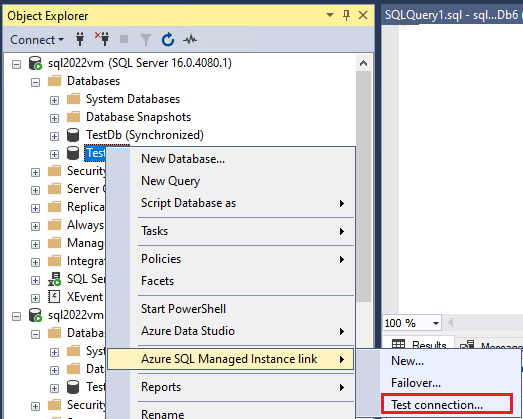
In Esplora oggettiespandere i database e fare clic con il pulsante destro del mouse sul database che si intende collegare al database secondario. Selezionare attivitàcollegamento Istanza gestita di SQL di Azuretest connessione per aprire la guidata controllo di rete :
Selezionare Avanti nella pagina Introduzione della procedura guidata di controllo della rete .
Se tutti i requisiti vengono soddisfatti nella pagina Prerequisiti, selezionare Avanti. In caso contrario, risolvere eventuali prerequisiti non soddisfatti e quindi selezionare Ripeti la convalida.
Nella pagina di accesso selezionare Login per connettersi all'altra istanza che fungerà da replica secondaria. Selezionare Avanti.
Controllare i dettagli nella pagina Specificare le opzioni di rete e specificare un indirizzo IP, se necessario. Selezionare Avanti.
Nella pagina riepilogo esaminare le azioni eseguite dalla procedura guidata e quindi selezionare Fine per testare la connessione tra le due repliche.
Esaminare la pagina Risultati per convalidare l'esistenza della connettività tra le due repliche e quindi selezionare Chiudi per completare.
Per usare T-SQL per testare la connettività, è necessario controllare la connessione in entrambe le direzioni. Prima di tutto, testare la connessione da SQL Server a Istanza gestita di SQL e quindi testare la connessione da Istanza gestita di SQL a SQL Server.
Testare la connessione da SQL Server a un'istanza gestita di SQL
Usare SQL Server Agent su SQL Server per eseguire test di connettività da SQL Server a Istanza Gestita di SQL.
Connettersi a Istanza gestita di SQL ed eseguire lo script seguente per generare i parametri necessari in un secondo momento:
SELECT 'DECLARE @serverName NVARCHAR(512) = N''' + value + ''''
FROM sys.dm_hadr_fabric_config_parameters
WHERE parameter_name = 'DnsRecordName'

UNION

SELECT 'DECLARE @node NVARCHAR(512) = N''' + NodeName + '.' + Cluster + ''''
FROM (
    SELECT SUBSTRING(replica_address, 0, CHARINDEX('\', replica_address)) AS NodeName,
        RIGHT(service_name, CHARINDEX('/', REVERSE(service_name)) - 1) AppName,
        JoinCol = 1
    FROM sys.dm_hadr_fabric_partitions fp
    INNER JOIN sys.dm_hadr_fabric_replicas fr
        ON fp.partition_id = fr.partition_id
    INNER JOIN sys.dm_hadr_fabric_nodes fn
        ON fr.node_name = fn.node_name
    WHERE service_name LIKE '%ManagedServer%'
        AND replica_role = 2
) t1
LEFT JOIN (
    SELECT value AS Cluster,
        JoinCol = 1
    FROM sys.dm_hadr_fabric_config_parameters
    WHERE parameter_name = 'ClusterName'
    ) t2
    ON (t1.JoinCol = t2.JoinCol)
INNER JOIN (
    SELECT [value] AS AppName
    FROM sys.dm_hadr_fabric_config_parameters
    WHERE section_name = 'SQL'
        AND parameter_name = 'InstanceName'
    ) t3
    ON (t1.AppName = t3.AppName)

UNION

SELECT 'DECLARE @port NVARCHAR(512) = N''' + value + ''''
FROM sys.dm_hadr_fabric_config_parameters
WHERE parameter_name = 'HadrPort';
I risultati dovrebbero essere simili all'esempio seguente:
 DECLARE @node NVARCHAR(512) = N'DB123.tr123456.west-us.worker.database.windows.net'
 DECLARE @port NVARCHAR(512) = N'11002'
 DECLARE @serverName NVARCHAR(512) = N'contoso-instance.12345678.database.windows.net'
Salvare i risultati per usare i passaggi successivi. Poiché questi parametri possono cambiare dopo qualsiasi failover, assicurarsi di generarli di nuovo, se necessario.
Connettersi all'istanza di SQL Server.
Aprire una nuova finestra di query e incollare lo script seguente:
--START
-- Parameters section
DECLARE @node NVARCHAR(512) = N''
DECLARE @port NVARCHAR(512) = N''
DECLARE @serverName NVARCHAR(512) = N''

--Script section
IF EXISTS (
        SELECT job_id
        FROM msdb.dbo.sysjobs_view
        WHERE name = N'TestMILinkConnection'
        )
    EXEC msdb.dbo.sp_delete_job @job_name = N'TestMILinkConnection',
        @delete_unused_schedule = 1

DECLARE @jobId BINARY (16),
    @cmd NVARCHAR(MAX)

EXEC msdb.dbo.sp_add_job @job_name = N'TestMILinkConnection',
    @enabled = 1,
    @job_id = @jobId OUTPUT

SET @cmd = (N'tnc ' + @serverName + N' -port 5022 | select ComputerName, RemoteAddress, TcpTestSucceeded | Format-List')

EXEC msdb.dbo.sp_add_jobstep @job_id = @jobId,
    @step_name = N'Test Port 5022',
    @step_id = 1,
    @cmdexec_success_code = 0,
    @on_success_action = 3,
    @on_fail_action = 3,
    @subsystem = N'PowerShell',
    @command = @cmd,
    @database_name = N'master'

SET @cmd = (N'tnc ' + @node + N' -port ' + @port + ' | select ComputerName, RemoteAddress, TcpTestSucceeded | Format-List')

EXEC msdb.dbo.sp_add_jobstep @job_id = @jobId,
    @step_name = N'Test HADR Port',
    @step_id = 2,
    @cmdexec_success_code = 0,
    @subsystem = N'PowerShell',
    @command = @cmd,
    @database_name = N'master'

EXEC msdb.dbo.sp_add_jobserver @job_id = @jobId,
    @server_name = N'(local)'
GO

EXEC msdb.dbo.sp_start_job @job_name = N'TestMILinkConnection'
GO

--Check status every 5 seconds
DECLARE @RunStatus INT

SET @RunStatus = 10

WHILE (@RunStatus >= 4)
BEGIN
    SELECT DISTINCT @RunStatus = run_status
    FROM [msdb].[dbo].[sysjobhistory] JH
    INNER JOIN [msdb].[dbo].[sysjobs] J
        ON JH.job_id = J.job_id
    WHERE J.name = N'TestMILinkConnection'
        AND step_id = 0

    WAITFOR DELAY '00:00:05';
END

--Get logs once job completes
SELECT [step_name],
    SUBSTRING([message], CHARINDEX('TcpTestSucceeded', [message]), CHARINDEX('Process Exit', [message]) - CHARINDEX('TcpTestSucceeded', [message])) AS    TcpTestResult,
    SUBSTRING([message], CHARINDEX('RemoteAddress', [message]), CHARINDEX('TcpTestSucceeded', [message]) - CHARINDEX('RemoteAddress', [message])) AS    RemoteAddressResult,
    [run_status],
    [run_duration],
    [message]
FROM [msdb].[dbo].[sysjobhistory] JH
INNER JOIN [msdb].[dbo].[sysjobs] J
    ON JH.job_id = J.job_id
WHERE J.name = N'TestMILinkConnection'
    AND step_id <> 0
    --END
Sostituire i parametri @node, @porte @serverName con i valori ottenuti dal primo passaggio.
Eseguire lo script e controllare i risultati. Verranno visualizzati risultati come l'esempio seguente:

Verificare i risultati:
- Il risultato di ogni test in TcpTestSucceeded deve essere
TcpTestSucceeded : True.
- RemoteAddresses devono appartenere all'intervallo IP della subnet di SQL Managed Instance.
Se la risposta non riesce, verificare le impostazioni di rete seguenti:
- Esistono regole sia nel firewall di rete che il firewall del sistema operativo host di SQL Server (Windows/Linux) che consente il traffico verso l'intero intervallo IP della subnet di Istanza gestita di SQL.
- Esiste una regola del gruppo di sicurezza di rete che consente la comunicazione attraverso la porta 5022 per la rete virtuale che ospita SQL Managed Instance.
Testare la connessione da Istanza gestita di SQL a SQL Server
Per verificare che Istanza gestita di SQL possa raggiungere SQL Server, creare prima di tutto un endpoint di test. Usa quindi SQL Server Agent per eseguire uno script di PowerShell con il comando tnc che esegue il ping di SQL Server sulla porta 5022 a partire dall'istanza gestita di SQL.
Per creare un endpoint di test, connettersi a SQL Server ed eseguire lo script T-SQL seguente:
-- Run on SQL Server
-- Create the certificate needed for the test endpoint
USE MASTER
CREATE CERTIFICATE TEST_CERT
WITH SUBJECT = N'Certificate for SQL Server',
EXPIRY_DATE = N'3/30/2051'
GO

-- Create the test endpoint on SQL Server
USE MASTER
CREATE ENDPOINT TEST_ENDPOINT
    STATE=STARTED
    AS TCP (LISTENER_PORT=5022, LISTENER_IP = ALL)
    FOR DATABASE_MIRRORING (
        ROLE=ALL,
        AUTHENTICATION = CERTIFICATE TEST_CERT,
        ENCRYPTION = REQUIRED ALGORITHM AES
    )
Per verificare che l'endpoint di SQL Server riceva le connessioni sulla porta 5022, eseguire il comando di PowerShell seguente nel sistema operativo host dell'istanza di SQL Server:
tnc localhost -port 5022
Un test riuscito mostra il TcpTestSucceeded : True. È quindi possibile procedere alla creazione di un processo di SQL Server Agent nell'istanza gestita di SQL per provare a testare l'endpoint di test di SQL Server sulla porta 5022 dall'istanza gestita di SQL.
Creare quindi un processo di SQL Server Agent nell'istanza gestita di SQL denominata NetHelper eseguendo lo script T-SQL seguente nell'istanza gestita di SQL. Sostituire:
-
<SQL_SERVER_IP_ADDRESS> con l'indirizzo IP di SQL Server a cui è possibile accedere dall'istanza gestita di SQL.
-- Run on SQL managed instance
-- SQL_SERVER_IP_ADDRESS should be an IP address that could be accessed from the SQL Managed Instance host machine.
DECLARE @SQLServerIpAddress NVARCHAR(MAX) = '<SQL_SERVER_IP_ADDRESS>'; -- insert your SQL Server IP address in here
DECLARE @tncCommand NVARCHAR(MAX) = 'tnc ' + @SQLServerIpAddress + ' -port 5022 -InformationLevel Quiet';
DECLARE @jobId BINARY(16);

IF EXISTS (
        SELECT *
        FROM msdb.dbo.sysjobs
        WHERE name = 'NetHelper'
        ) THROW 70000,
    'Agent job NetHelper already exists. Please rename the job, or drop the existing job before creating it again.',
    1
    -- To delete NetHelper job run: EXEC msdb.dbo.sp_delete_job @job_name=N'NetHelper'
    EXEC msdb.dbo.sp_add_job @job_name = N'NetHelper',
        @enabled = 1,
        @description = N'Test SQL Managed Instance to SQL Server network connectivity on port 5022.',
        @category_name = N'[Uncategorized (Local)]',
        @owner_login_name = N'sa',
        @job_id = @jobId OUTPUT;

EXEC msdb.dbo.sp_add_jobstep @job_id = @jobId,
    @step_name = N'TNC network probe from SQL MI to SQL Server',
    @step_id = 1,
    @os_run_priority = 0,
    @subsystem = N'PowerShell',
    @command = @tncCommand,
    @database_name = N'master',
    @flags = 40;

EXEC msdb.dbo.sp_update_job @job_id = @jobId,
    @start_step_id = 1;

EXEC msdb.dbo.sp_add_jobserver @job_id = @jobId,
    @server_name = N'(local)';
Suggerimento
Se è necessario modificare l'indirizzo IP di SQL Server per il probe di connettività dall'istanza gestita di SQL, eliminare il processo NetHelper eseguendo il comando EXEC msdb.dbo.sp_delete_job @job_name=N'NetHelper'e ricreare il processo NetHelper usando lo script precedente.
Creare quindi una stored procedure ExecuteNetHelper che consente di eseguire l'attività e ottenere i risultati dalla sonda di rete. Eseguire lo script T-SQL seguente nell'istanza gestita di SQL:
-- Run on managed instance
IF EXISTS(SELECT * FROM sys.objects WHERE name = 'ExecuteNetHelper')
    THROW 70001, 'Stored procedure ExecuteNetHelper already exists. Rename or drop the existing procedure before creating it again.', 1
GO
CREATE PROCEDURE ExecuteNetHelper AS
-- To delete the procedure run: DROP PROCEDURE ExecuteNetHelper
BEGIN
    -- Start the job.
    DECLARE @NetHelperstartTimeUtc DATETIME = GETUTCDATE();
    DECLARE @stop_exec_date DATETIME = NULL;

    EXEC msdb.dbo.sp_start_job @job_name = N'NetHelper';

    -- Wait for job to complete and then see the outcome.
    WHILE (@stop_exec_date IS NULL)
    BEGIN
        -- Wait and see if the job has completed.
        WAITFOR DELAY '00:00:01'

        SELECT @stop_exec_date = sja.stop_execution_date
        FROM msdb.dbo.sysjobs sj
        INNER JOIN msdb.dbo.sysjobactivity sja
            ON sj.job_id = sja.job_id
        WHERE sj.name = 'NetHelper'

        -- If job has completed, get the outcome of the network test.
        IF (@stop_exec_date IS NOT NULL)
        BEGIN
            SELECT sj.name JobName,
                sjsl.date_modified AS 'Date executed',
                sjs.step_name AS 'Step executed',
                sjsl.log AS 'Connectivity status'
            FROM msdb.dbo.sysjobs sj
            LEFT JOIN msdb.dbo.sysjobsteps sjs
                ON sj.job_id = sjs.job_id
            LEFT JOIN msdb.dbo.sysjobstepslogs sjsl
                ON sjs.step_uid = sjsl.step_uid
            WHERE sj.name = 'NetHelper'
        END

        -- In case of operation timeout (90 seconds), print timeout message.
        IF (datediff(second, @NetHelperstartTimeUtc, getutcdate()) > 90)
        BEGIN
            SELECT 'NetHelper timed out during the network check. Please investigate SQL Agent logs for more information.'

            BREAK;
        END
    END
END;
Esegui la seguente query sull'istanza gestita di SQL per eseguire la stored procedure che avvierà il job dell'agente NetHelper e mostrerà il log risultante:
-- Run on managed instance
EXEC ExecuteNetHelper;
Se la connessione ha esito positivo, il log visualizza True. Se la connessione non è riuscita, il log visualizza False.

Se la connessione non è riuscita, verificare gli elementi seguenti:
- Il firewall nell'istanza di SQL Server host consente la comunicazione in ingresso e in uscita sulla porta 5022.
- Una regola del gruppo di sicurezza di rete per la rete virtuale che ospita un'istanza SQL gestita consente la comunicazione sulla porta 5022.
- Se l'istanza di SQL Server si trova in una VM di Azure, una regola del gruppo di sicurezza di rete consente la comunicazione sulla porta 5022 nella rete virtuale che ospita la VM.
- SQL Server è in esecuzione.
- Esiste un endpoint di test in SQL Server.
Dopo aver risolto i problemi, eseguire di nuovo il probe di rete NetHelper eseguendo EXEC ExecuteNetHelper nell'istanza gestita.
Infine, dopo aver completato il test di rete, eliminare l'endpoint di test e il certificato in SQL Server usando i comandi T-SQL seguenti:
-- Run on SQL Server
DROP ENDPOINT TEST_ENDPOINT;
GO
DROP CERTIFICATE TEST_CERT;
GO
Attenzione
Procedere con i passaggi successivi solo se è stata convalidata la connettività di rete tra gli ambienti di origine e di destinazione. In caso contrario, risolvere i problemi di connettività di rete prima di procedere.
Contenuto correlato
Per altre informazioni sulla funzionalità di collegamento, vedere le risorse seguenti: