Monitorare i dati di Azure Cosmos DB usando le impostazioni di diagnostica in Azure
SI APPLICA A:  NoSQL MongoDB Cassandra Gremlin Tabella
Le impostazioni di diagnostica in Azure vengono usate per raccogliere i log delle risorse. Le risorse generano log delle risorse di Azure e forniscono dati completi e frequenti sul funzionamento di tale risorsa. Questi log vengono acquisiti su richiesta e sono detti anche "log del piano dati". Alcuni esempi di operazioni del piano dati includono Delete, Insert e ReadFeed. Il contenuto di questi log varia in base al tipo di risorsa.
Le metriche della piattaforma e il log attività vengono raccolti automaticamente, ma è necessario creare un'impostazione di diagnostica per raccogliere i log delle risorse o per inviarli all'esterno di Monitoraggio di Azure. È possibile attivare l'impostazione di diagnostica per gli account Azure Cosmos DB e inviare i log delle risorse alle origini seguenti:
- Aree di lavoro di Log Analytics
- I dati inviati a Log Analytics possono essere scritti in Diagnostica di Azure (legacy) o Tabelle specifiche delle risorse (anteprima)
- Hub eventi
- Account di archiviazione
Nota
È consigliabile creare l'impostazione di diagnostica in modalità specifica della risorsa (per tutte le API ad eccezione dell'API per Tabella) seguendo le istruzioni per la creazione dell'impostazione di diagnostica tramite l'API REST. Questa opzione offre ottimizzazioni aggiuntive dei costi con una visualizzazione migliorata per la gestione dei dati.
Prerequisiti
- Un account Azure Cosmos DB esistente.
- Se si ha una sottoscrizione di Azure, creare un nuovo account.
- Se non si ha una sottoscrizione di Azure, creare un account gratuito prima di iniziare.
- In alternativa, è possibile provare Azure Cosmos DB gratuitamente prima di eseguire il commit.
Creare impostazioni di diagnostica
In questa sezione viene illustrato il processo di creazione delle impostazioni di diagnostica per l'account.
Accedere al portale di Azure.
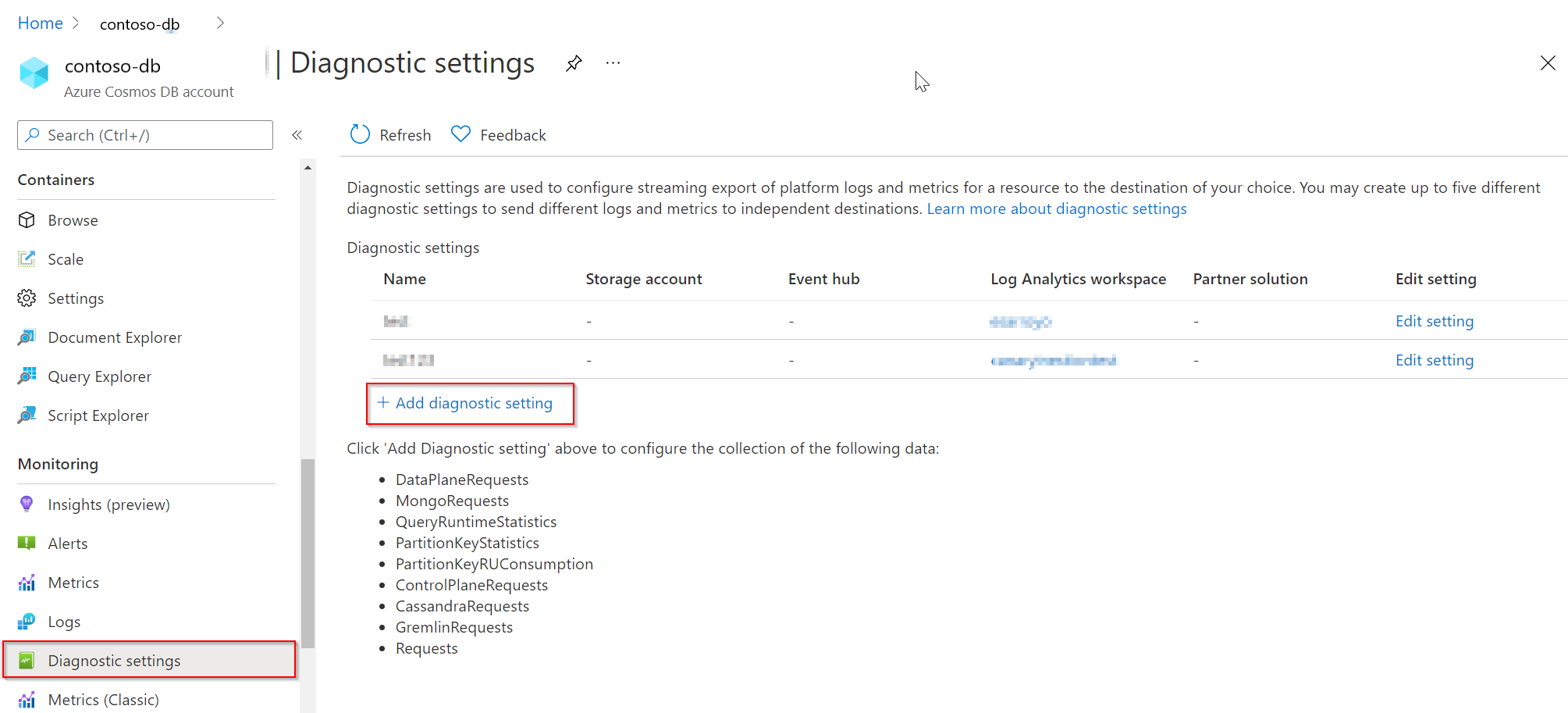
Accedere all'account Azure Cosmos DB. Aprire il riquadro Impostazioni di diagnostica nella sezione Monitoraggio e quindi selezionare l'opzione Aggiungi impostazione di diagnostica.
Importante
Potrebbe essere visualizzato un prompt che chiede di "abilitare la query full-text [...] per la registrazione più dettagliata" se la funzionalità query full-text non è abilitata nell'account. È possibile ignorare questo avviso in modo sicuro se non si desidera abilitare questa funzionalità. Per altre informazioni, vedere Abilitare la query full-text.
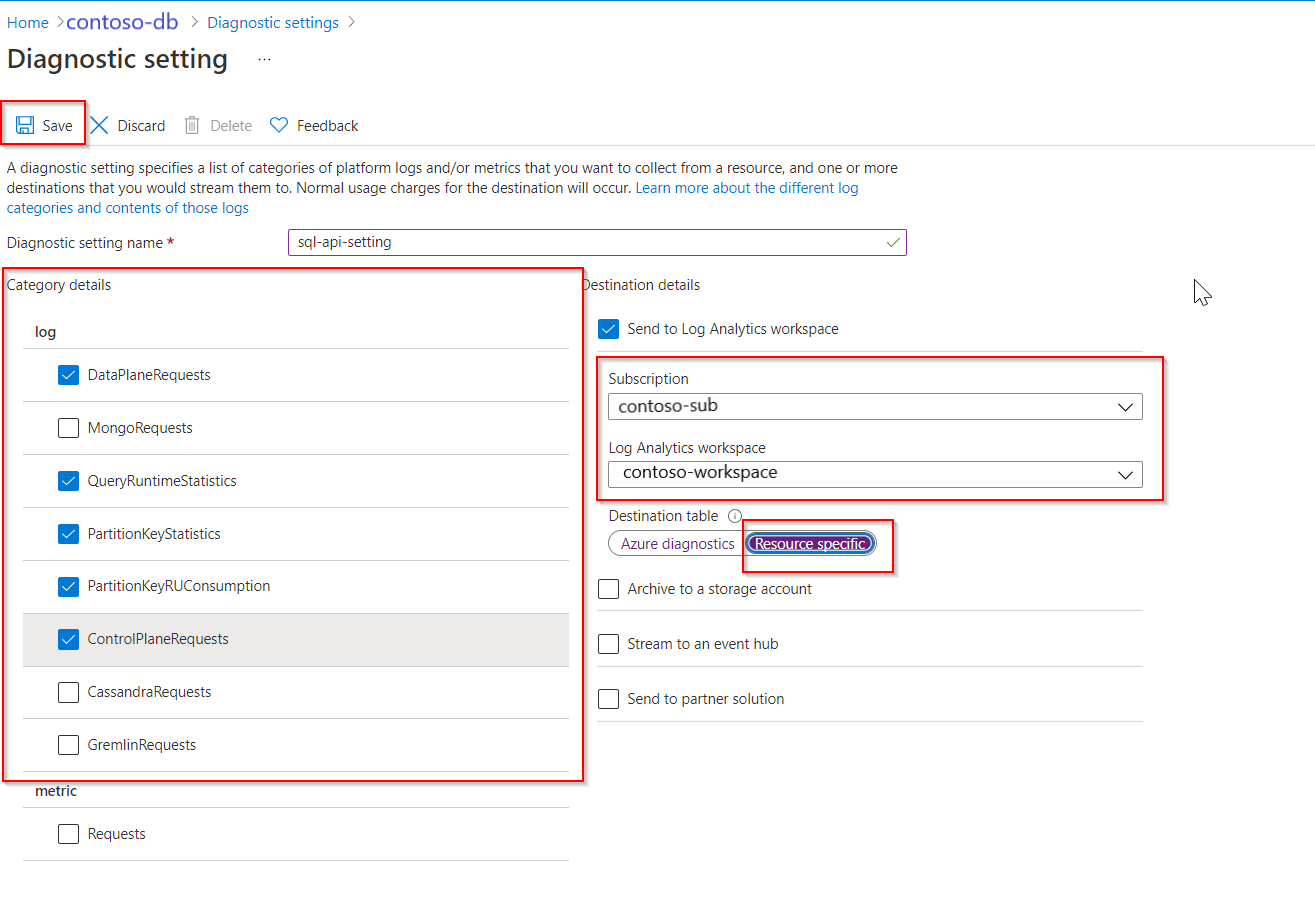
Nel riquadro Impostazioni di diagnostica compilare il modulo con le categorie preferite. Di seguito è riportato un elenco di categorie di log.
Categoria API Definizione Proprietà chiave DataPlaneRequests Consigliato per l'API per NoSQL Registra le richieste back-end come operazioni del piano dati che vengono richieste eseguite per creare, aggiornare, eliminare o recuperare dati all'interno dell'account. Requestcharge,statusCode,clientIPaddress,partitionID,resourceTokenPermissionIdresourceTokenPermissionModeMongoRequests API per MongoDB Registra le richieste avviate dall'utente dal front-end per gestire le richieste ad Azure Cosmos DB for MongoDB. Quando si abilita questa categoria, assicurarsi di disabilitare DataPlaneRequests. Requestcharge,opCode,retryCount,piiCommandTextCassandraRequests API per Apache Cassandra Registra le richieste avviate dall'utente dal front-end per gestire le richieste ad Azure Cosmos DB for Cassandra. operationName,requestCharge,piiCommandTextGremlinRequests API per Apache Gremlin Registra le richieste avviate dall'utente dal front-end per gestire le richieste ad Azure Cosmos DB for Gremlin. operationName,requestCharge,piiCommandText,retriedDueToRateLimitingQueryRuntimeStatistics API per NoSQL Questa tabella descrive in dettaglio le operazioni di query eseguite su un account API per NoSQL. Per impostazione predefinita, il testo della query e i relativi parametri vengono offuscati per evitare di registrare i dati personali con la registrazione di query full-text disponibile per richiesta. databasename,partitionkeyrangeid,querytextPartitionKeyStatistics Tutte le API Registra le statistiche delle chiavi di partizione logiche rappresentando le dimensioni di archiviazione stimate (KB) delle chiavi. Questa tabella è utile per la risoluzione dei problemi di asimmetria dell'archiviazione. Questo log PartitionKeyStatistics viene generato solo se le condizioni seguenti sono vere: 1. Almeno l'1% dei documenti nella partizione fisica ha la stessa chiave di partizione logica. 2. Tra tutte le chiavi nella partizione fisica, il log PartitionKeyStatistics acquisisce le prime tre chiavi con dimensioni di archiviazione maggiori. Se le condizioni precedenti non vengono soddisfatte, i dati delle statistiche della chiave di partizione non sono disponibili. Non ci sono problemi se le condizioni precedenti non vengono soddisfatte per l'account, solitamente ciò indica che non sono presenti differenze di archiviazione della partizione logica. Nota: le dimensioni stimate delle chiavi di partizione vengono calcolate usando un approccio di campionamento che presuppone che i documenti nella partizione fisica siano approssimativamente delle stesse dimensioni. Se le dimensioni del documento non sono uniformi nella partizione fisica, le dimensioni stimate della chiave di partizione potrebbero non essere accurate. subscriptionId,regionName,partitionKey,sizeKBPartitionKeyRUConsumption API per NoSQL o API per Apache Gremlin Registra il consumo aggregato di UR/sec delle chiavi di partizione. Questa tabella è utile per la risoluzione dei problemi relativi alle partizioni ad accesso frequente. Attualmente, Azure Cosmos DB segnala le chiavi di partizione solo per gli account Api per NoSQL e per operazioni di lettura/scrittura, query e stored procedure punto. subscriptionId,regionName,partitionKey,requestCharge,partitionKeyRangeIdControlPlaneRequests Tutte le API Registra i dettagli sulle operazioni del piano di controllo, che include la creazione di un account, l'aggiunta o la rimozione di un'area, l'aggiornamento delle impostazioni di replica dell'account e così via. operationName,httpstatusCode,httpMethod,regionTableApiRequests API per Table Registra le richieste avviate dall'utente dal front-end per gestire le richieste ad Azure Cosmos DB for Table. operationName,requestCharge,piiCommandTextDopo aver selezionato i Dettagli categorie, inviare i log alla destinazione preferita. Se si inviano log a un'area di lavoro Log Analytics, assicurarsi di selezionare Specifica della risorsa come Tabella destinazione.
Abilitare la query full-text per la registrazione del testo della query
Nota
L'abilitazione di questa funzionalità può comportare costi di registrazione aggiuntivi. Per informazioni dettagliate sui prezzi, consultare Prezzi di Monitoraggio di Azure. È consigliabile disabilitare questa funzionalità dopo la risoluzione dei problemi.
Azure Cosmos DB offre la registrazione avanzata per la risoluzione dei problemi dettagliata. Abilitando la query full-text, sarà possibile visualizzare la query completa per tutte le richieste all'interno dell'account Azure Cosmos DB. Si concederà anche l'autorizzazione ad Azure Cosmos DB di accedere e visualizzare questi dati nei log.
Per abilitare questa funzionalità, passare alla pagina
Featuresnell'account Azure Cosmos DB.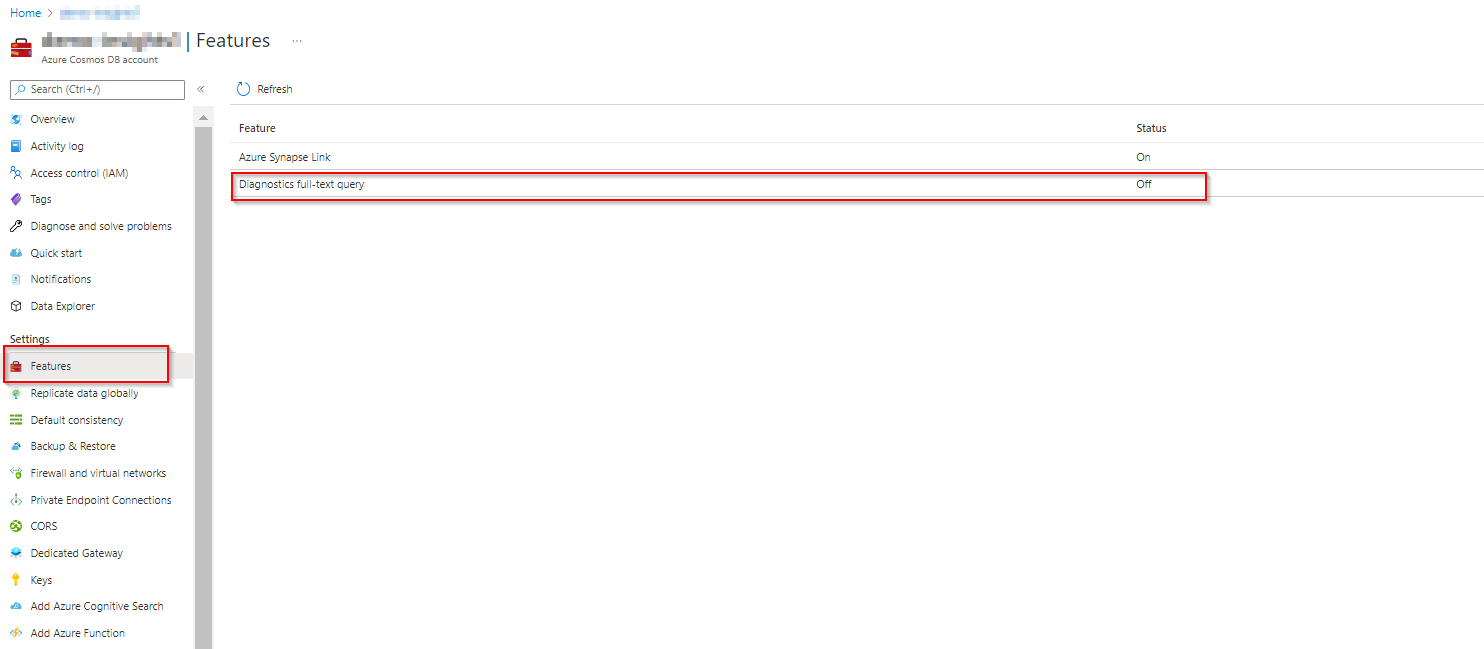
Selezionare
Enable. Questa impostazione viene applicata entro pochi minuti. Tutti i log appena inseriti hanno il testo full-text o PIICommand per ogni richiesta.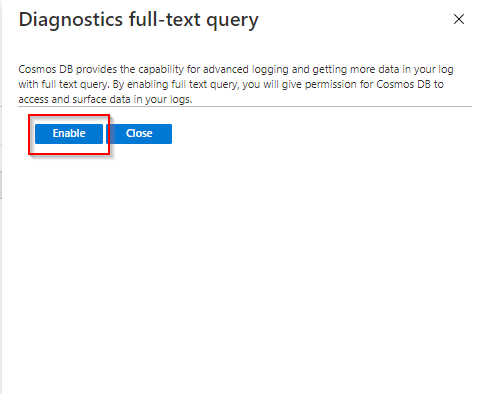
Eseguire query sui dati
Per informazioni su come eseguire query usando queste funzionalità appena abilitate, vedere: