Nota
L'accesso a questa pagina richiede l'autorizzazione. È possibile provare ad accedere o modificare le directory.
L'accesso a questa pagina richiede l'autorizzazione. È possibile provare a modificare le directory.
Questo articolo illustra come assegnare il ruolo di amministratore del progetto DevCenter predefinito per gli amministratori del progetto e il ruolo utente Ambienti di distribuzione per gli sviluppatori. Assegnare ruoli a livello di progetto o a un ambito specifico di tipo ambiente per controllare l'accesso.
I ruoli predefiniti seguenti vengono comunemente usati con gli ambienti di distribuzione di Azure:
| Ruolo | Description |
|---|---|
| Amministratore del progetto DevCenter | Gestione completa a livello di progetto per i progetti Ambienti di distribuzione. Gli amministratori del progetto possono gestire le impostazioni del progetto, i tipi di ambiente ed eseguire azioni amministrative in tutti gli ambienti del progetto. |
| Utente degli ambienti di distribuzione | Consente agli utenti di creare, avviare, arrestare e gestire i propri ambienti all'interno di un progetto. Destinato agli sviluppatori che devono eseguire il provisioning e lavorare con gli ambienti. |
| Lettore degli ambienti di distribuzione | Accesso in sola lettura alle risorse di ambiente e progetto. Usa questo ruolo per concedere agli utenti o ai service principal visibilità sugli ambienti senza diritti di modifica sugli stessi. |
È possibile creare più progetti associati al dev center per allinearsi ai requisiti di ogni team. Usando il ruolo di amministratore del progetto DevCenter predefinito, è possibile delegare l'amministrazione del progetto a un membro di un team. Gli utenti di DevCenter Project Admin possono configurare i tipi di ambiente di progetto per consentire agli sviluppatori di creare vari tipi di ambienti. Possono anche applicare le impostazioni a ogni tipo di ambiente.
Prerequisiti
- È necessario disporre di un account Azure con l'autorizzazione per creare assegnazioni di ruolo nel progetto.
- È necessario avere un dev center e almeno un progetto.
Autorizzazioni necessarie
Per creare assegnazioni di ruolo, è necessaria l'autorizzazione per creare assegnazioni di ruolo nella risorsa di destinazione. In particolare:
Azioni di autorizzazione necessarie:
- Microsoft.Authorization/roleAssignments/write
- Microsoft.Authorization/roleAssignments/read (per la verifica)
- Microsoft.Authorization/roleDefinitions/read (per elencare i ruoli disponibili)
Ruoli predefiniti consigliati che includono queste azioni:
- Proprietario
- Amministratore accessi utente
Se l'organizzazione usa ruoli personalizzati, verificare che il ruolo includa Microsoft.Authorization/roleAssignments/write per l'ambito previsto.
Concedere le autorizzazioni per i lead del team di sviluppo
Assegnare il ruolo di amministratore del progetto DevCenter a un responsabile del team a livello di progetto o in uno o più ambiti di tipo ambientale. L'assegnazione a livello di progetto concede diritti di amministratore per tutti i tipi di ambiente del progetto; l'assegnazione di tipo ambiente limita i diritti di amministratore solo al tipo di ambiente selezionato.
Assegnare un ruolo a livello di progetto
Assegnare il ruolo di amministratore del progetto DevCenter a livello di progetto ai responsabili del team che gestiscono il progetto, i relativi tipi di ambiente e gli ambienti al suo interno.
Accedere al portale di Azure e passare ad Ambienti di distribuzione di Azure.
Nel menu a sinistra selezionare Progetti, quindi selezionare il progetto da gestire.
Selezionare Controllo di accesso (IAM) nel menu a sinistra.
Seleziona Aggiungi>Aggiungi assegnazione ruolo.
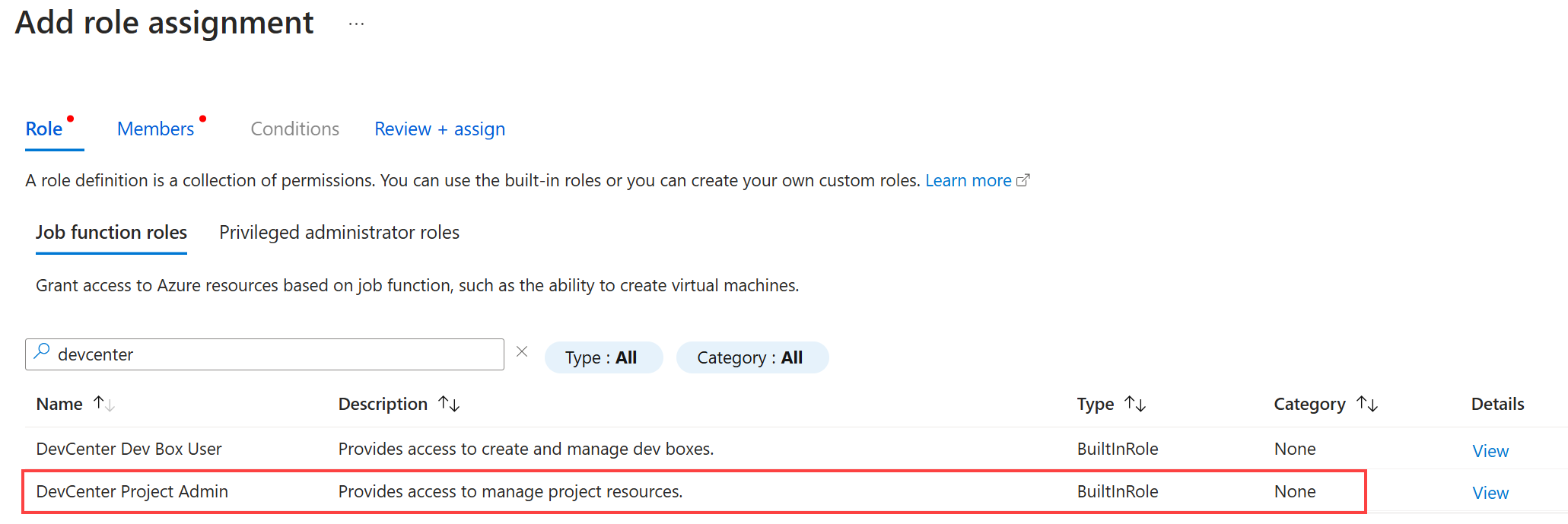
Nel riquadro Aggiungi assegnazione di ruolo impostare quanto segue:
Impostazione Value Role Selezionare DevCenter Project Admin (Amministratore progetto DevCenter). Assegnare l'accesso a Selezionare Utente, gruppo o entità servizio. Members Selezionare gli utenti o i gruppi per concedere l'accesso amministrativo. Seleziona Salva.
Assegnare un ruolo a livello di tipo di ambiente
Assegnare il ruolo nell'ambito del tipo di ambiente in modo che un responsabile del team possa gestire solo gli ambienti di quel tipo.
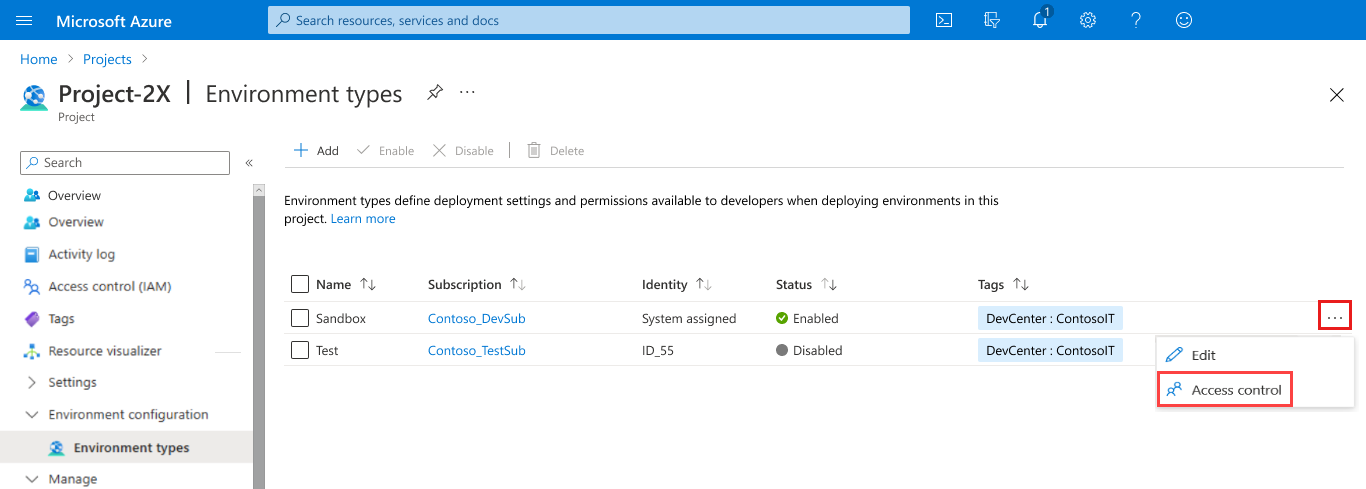
Nel progetto selezionare Tipi di ambiente.
Selezionare l'ellissi (...) accanto al tipo di ambiente e scegliere Controllo di accesso.
Seleziona Aggiungi>Aggiungi assegnazione ruolo.
Assegnare DevCenter Project Admin agli utenti o ai gruppi desiderati e selezionare Salva.
Concedere le autorizzazioni per gli sviluppatori
Assegnare il ruolo Utente ambienti di distribuzione DevCenter o Lettore ambienti di distribuzione DevCenter a uno sviluppatore, a livello di progetto o in uno o più ambiti di tipo ambiente. L'assegnazione a livello di progetto concede le autorizzazioni per tutti i tipi di ambiente del progetto; l'assegnazione di tipo ambiente limita le autorizzazioni solo al tipo di ambiente selezionato.
Assegnare ruoli a livello di progetto
Assegnare il ruolo utente Ambienti di distribuzione DevCenter agli sviluppatori che devono creare e gestire i propri ambienti.
Assegnare il ruolo di Lettore degli Ambienti di Distribuzione di DevCenter agli sviluppatori che devono visualizzare gli ambienti di un tipo specifico.
Accedere al portale di Azure e passare ad Ambienti di distribuzione di Azure.
Nel menu a sinistra selezionare Progetti, quindi selezionare il progetto a cui gli sviluppatori devono accedere.
Selezionare Controllo di accesso (IAM) nel menu a sinistra.
Selezionare Aggiungi un'assegnazione di ruolo.
Nel riquadro Aggiungi assegnazione di ruolo impostare quanto segue:
Impostazione Value Role Selezionare Utente degli ambienti di distribuzione. Assegnare l'accesso a Selezionare Utente, gruppo o entità servizio. Members Selezionare gli utenti o i gruppi per concedere l'accesso. Seleziona Salva.


Assegnare ruoli per un tipo di ambiente specifico
Assegnare il ruolo utente Ambienti di distribuzione DevCenter agli sviluppatori che devono creare e gestire ambienti di un tipo di ambiente specifico.
Assegnare il ruolo di Lettore degli Ambienti di Distribuzione di DevCenter agli sviluppatori che devono visualizzare gli ambienti di un tipo specifico.
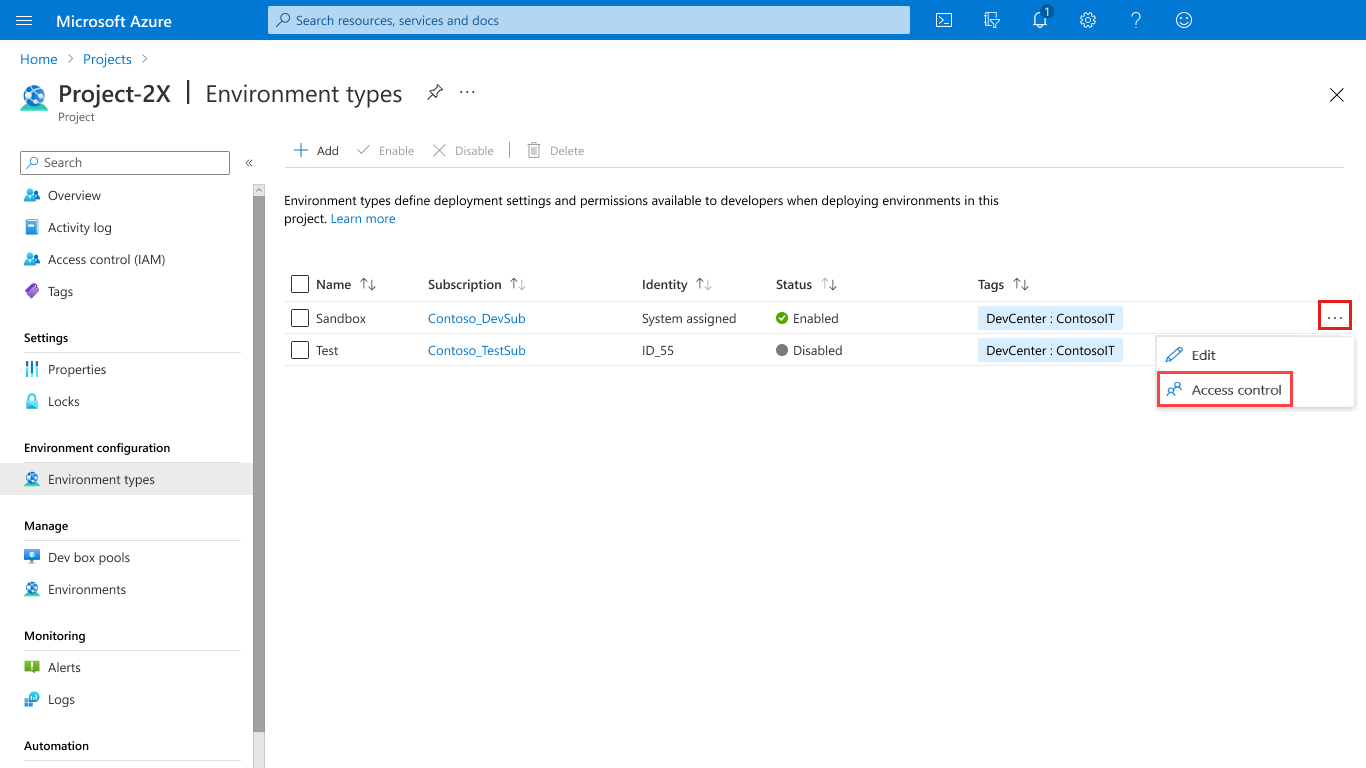
Nel progetto selezionare Tipi di ambiente.
Selezionare i puntini di sospensione (...) accanto al tipo di ambiente e scegliere Controllo di accesso.
Seleziona Aggiungi>Aggiungi assegnazione ruolo.
Assegnare il ruolo Utente per gli ambienti di distribuzione agli utenti o ai gruppi desiderati e selezionare Salva.
Annotazioni
Solo gli utenti con il ruolo utente Ambienti di distribuzione , il ruolo di amministratore del progetto DevCenter o un ruolo predefinito con autorizzazioni appropriate possono creare un ambiente. Gli utenti con ruolo lettore ambienti di distribuzione possono visualizzare gli ambienti e gli ambienti creati da altri utenti.
Risoluzione dei problemi
- La propagazione dell'assegnazione di ruolo può richiedere fino a un minuto; aggiornare il portale.
- Se viene visualizzato un errore di autorizzazione, verificare che l'account disponga di Microsoft.Authorization/roleAssignments/write nell'ambito del progetto o di un elemento padre.
- Preferisce assegnare ruoli a gruppi anziché a singoli utenti per semplificare la gestione del ciclo di vita.
- Se non viene visualizzato un ruolo, verificare di visualizzare l'ambito corretto (progetto e tipo di ambiente) e che la definizione del ruolo esista nella sottoscrizione.
Pulire le risorse
Se avete creato assegnazioni di ruolo di test che non sono più necessarie:
- Nel riquadro Controllo di accesso (IAM) del progetto individuare l'assegnazione di ruolo.
- Selezionare Rimuovi e conferma.