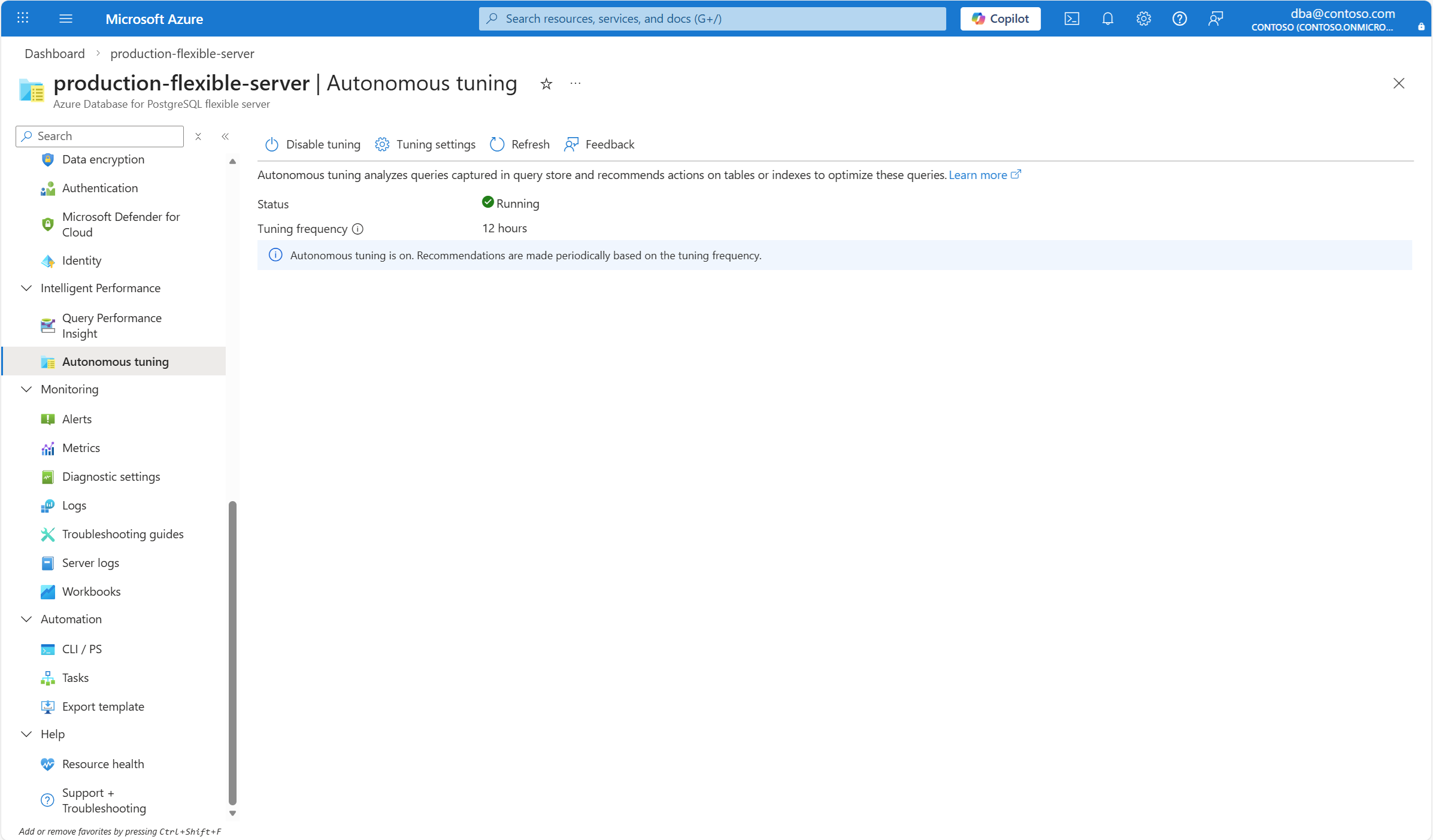
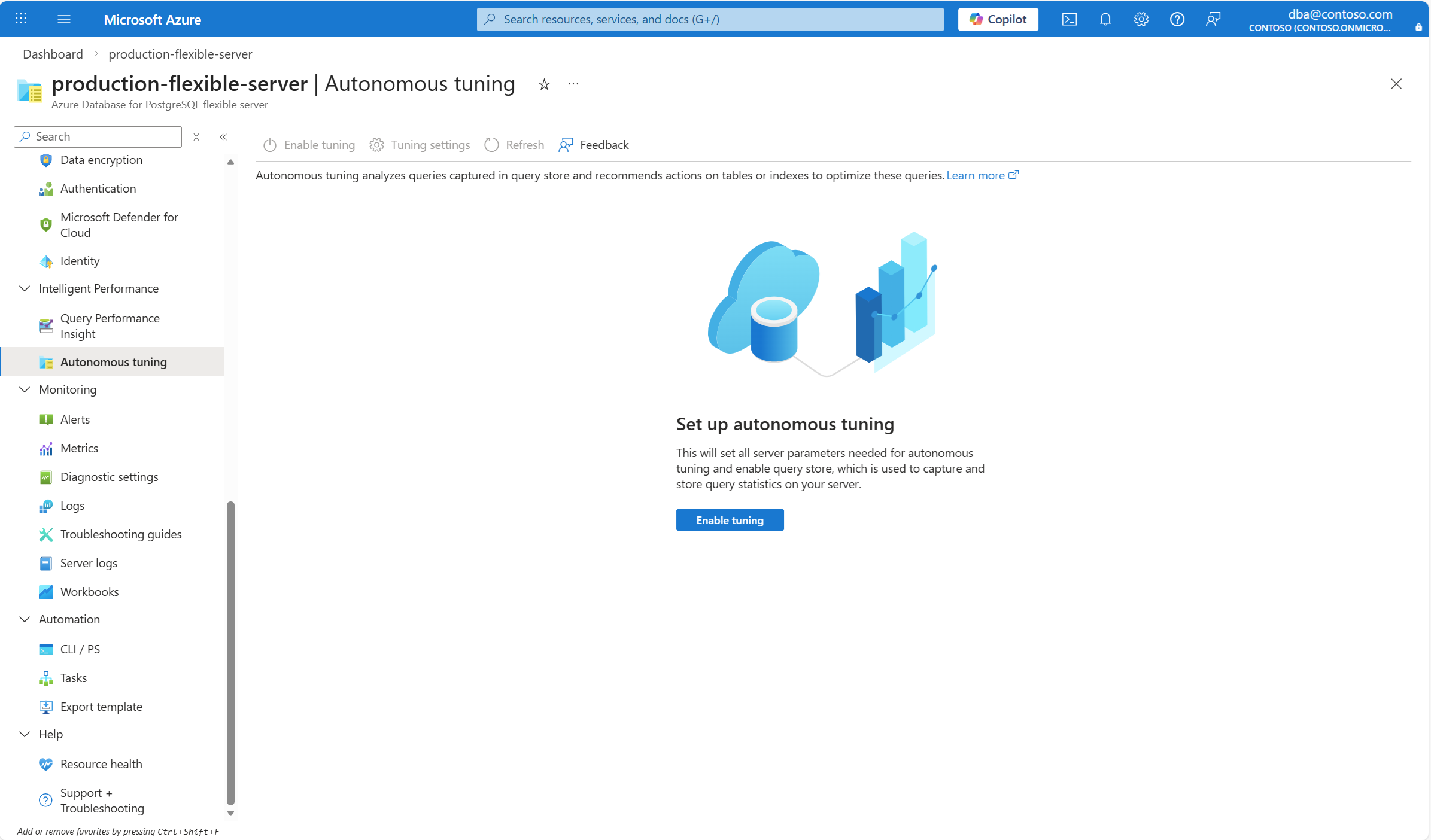
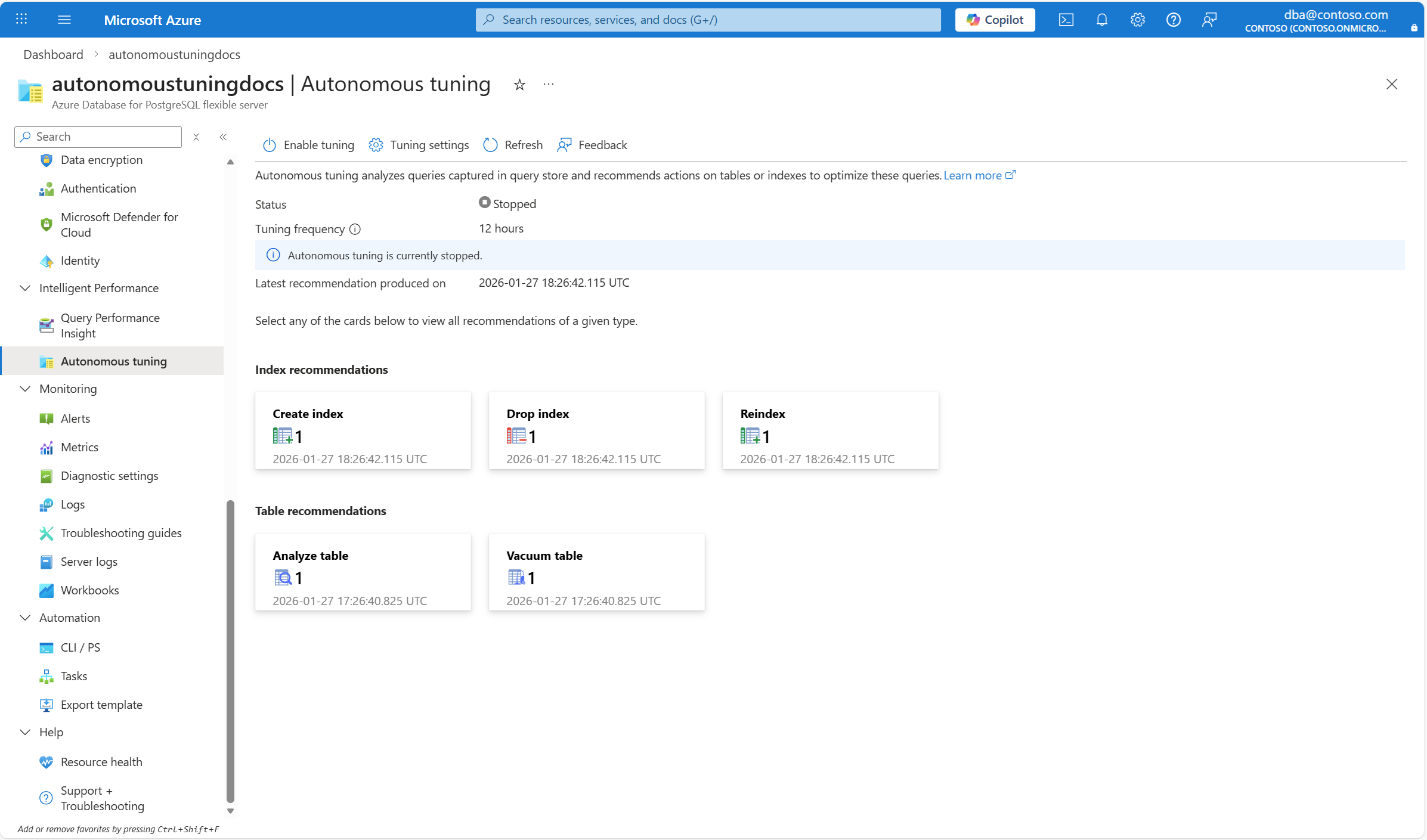
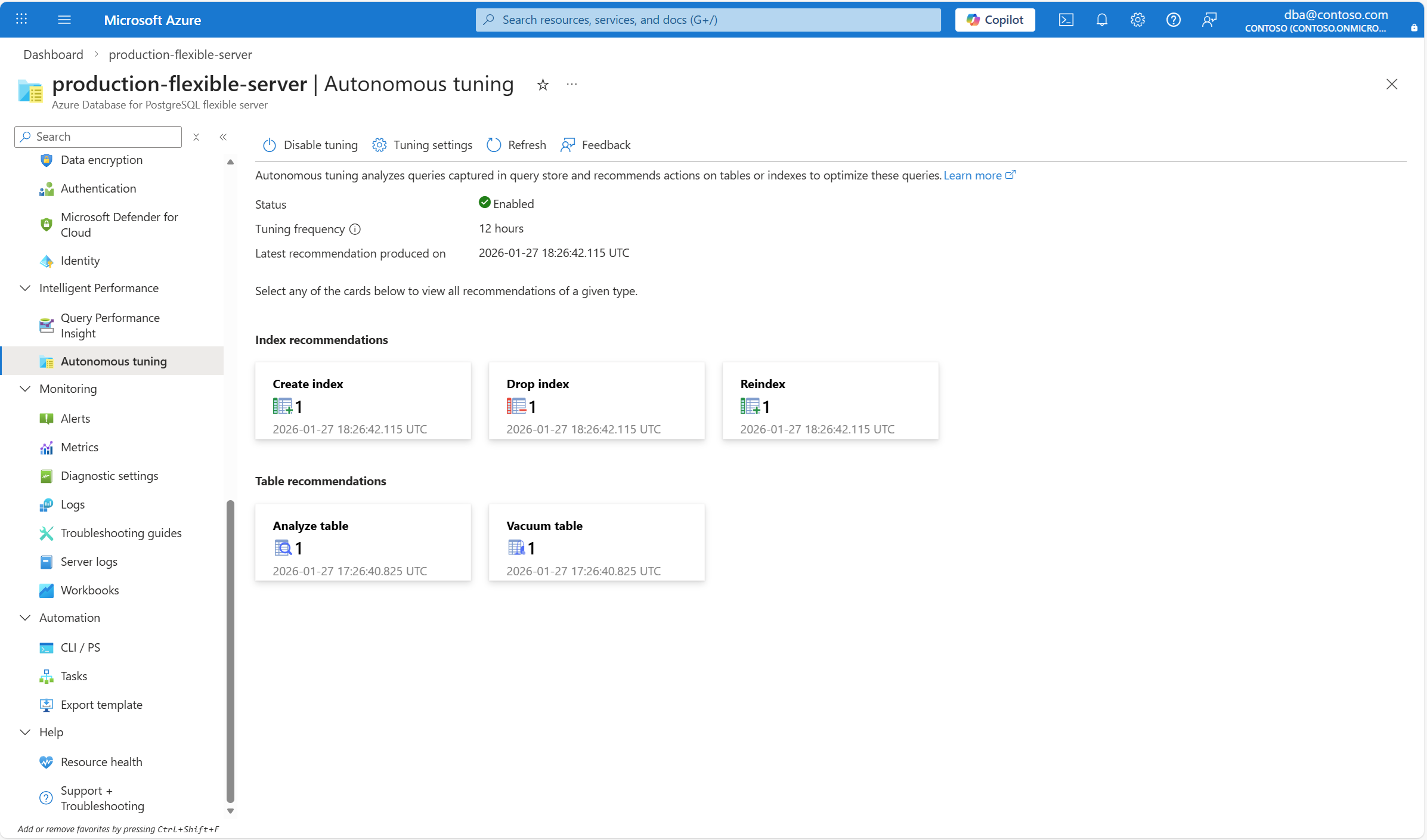
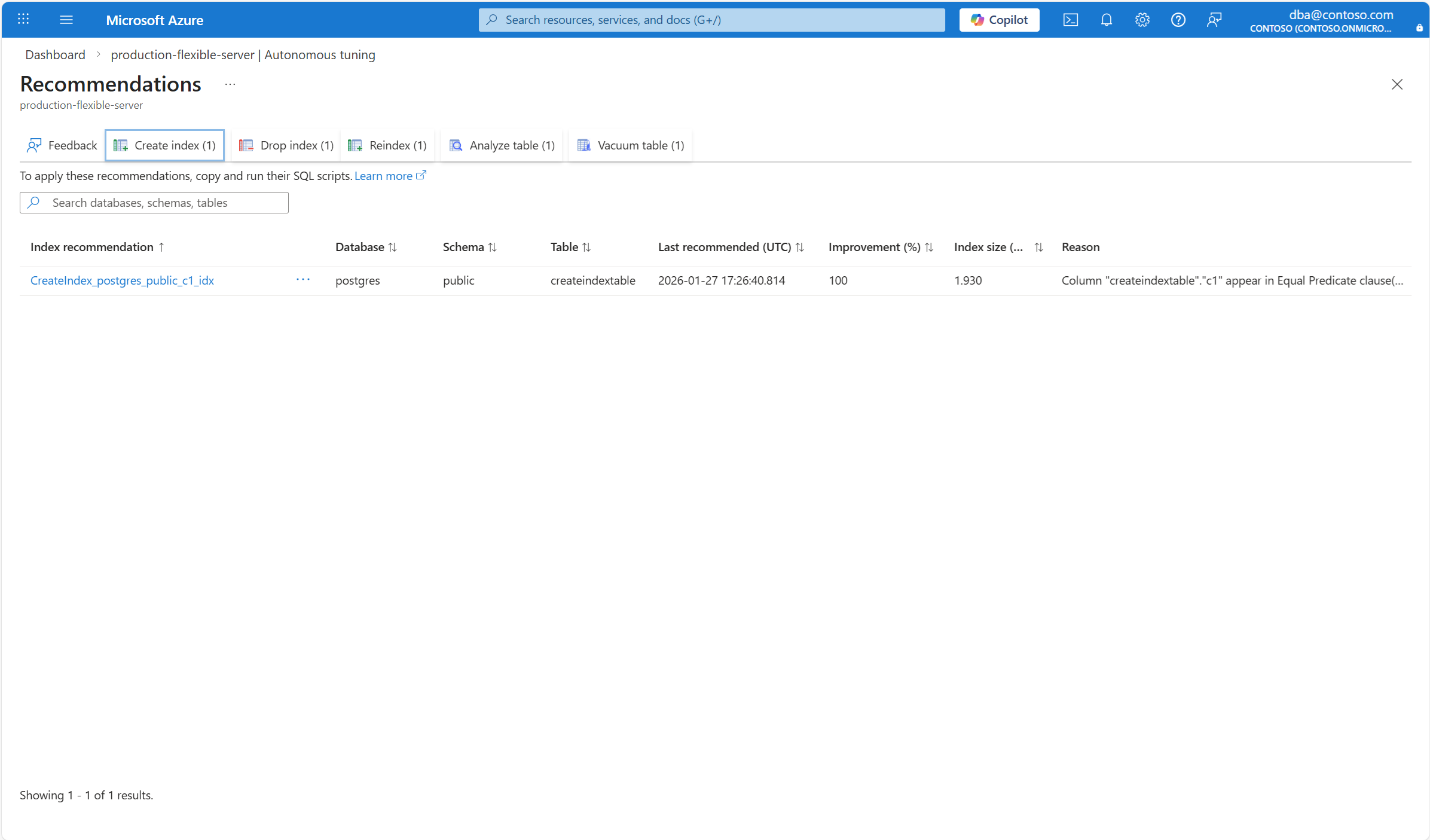
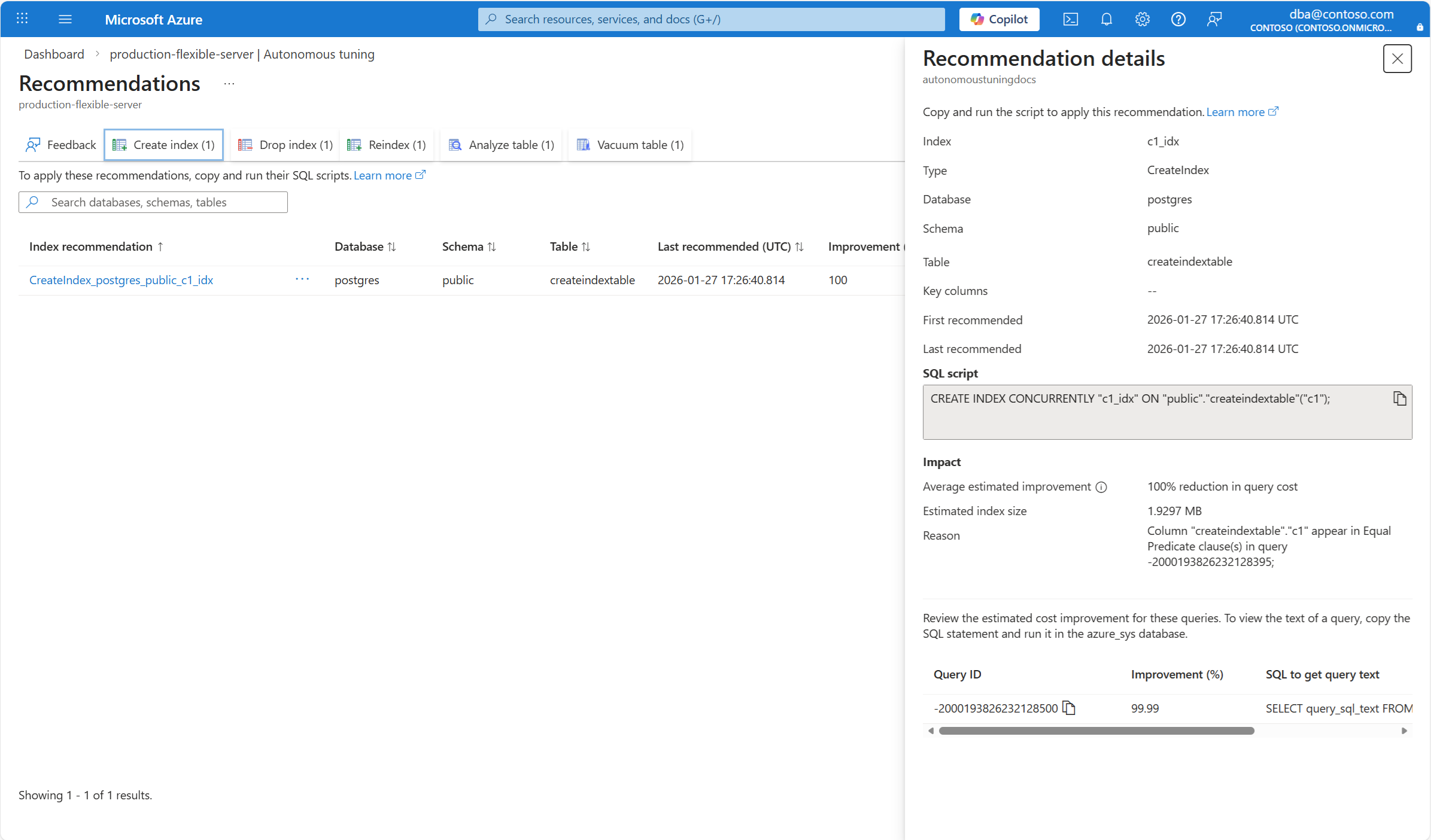
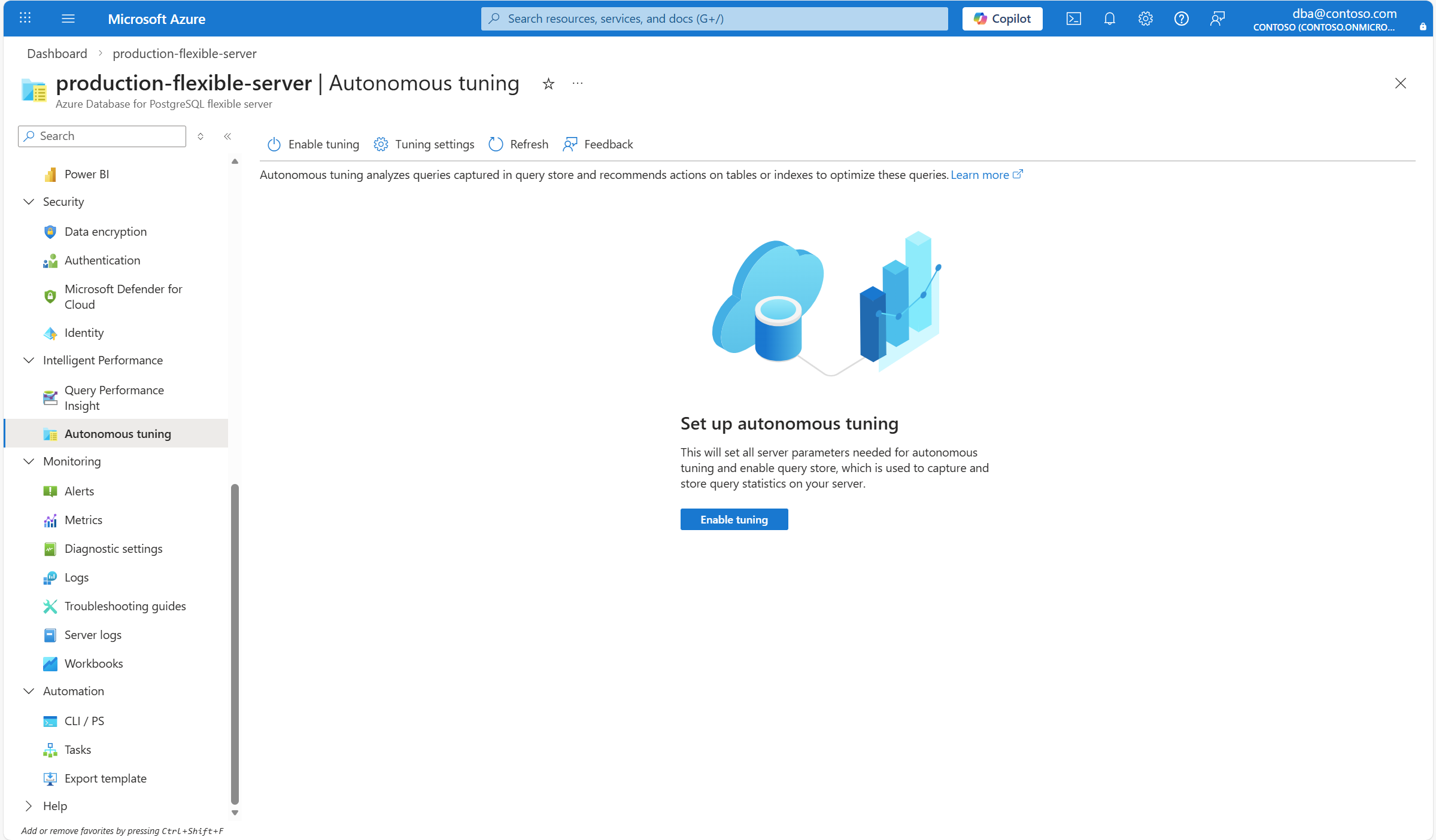
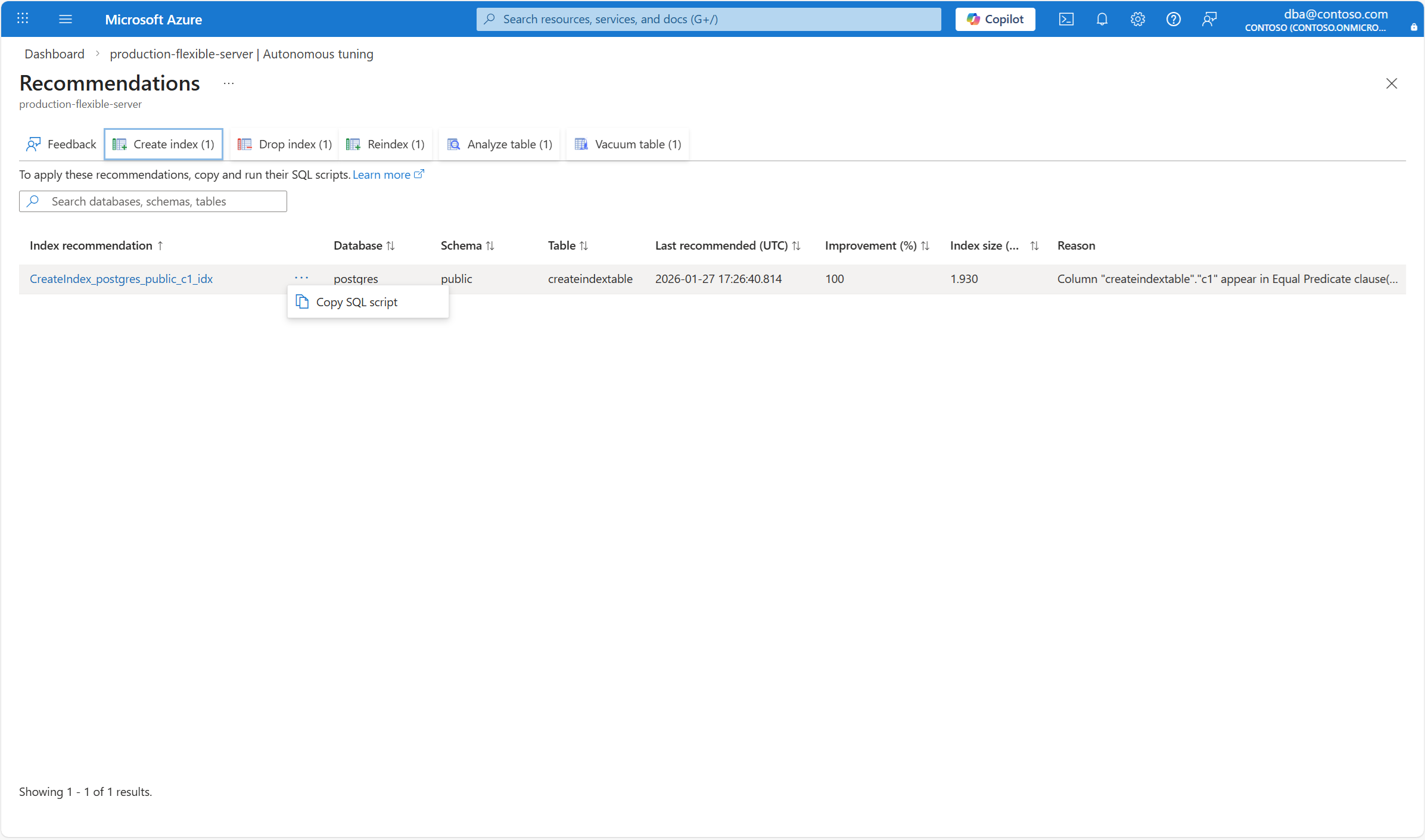
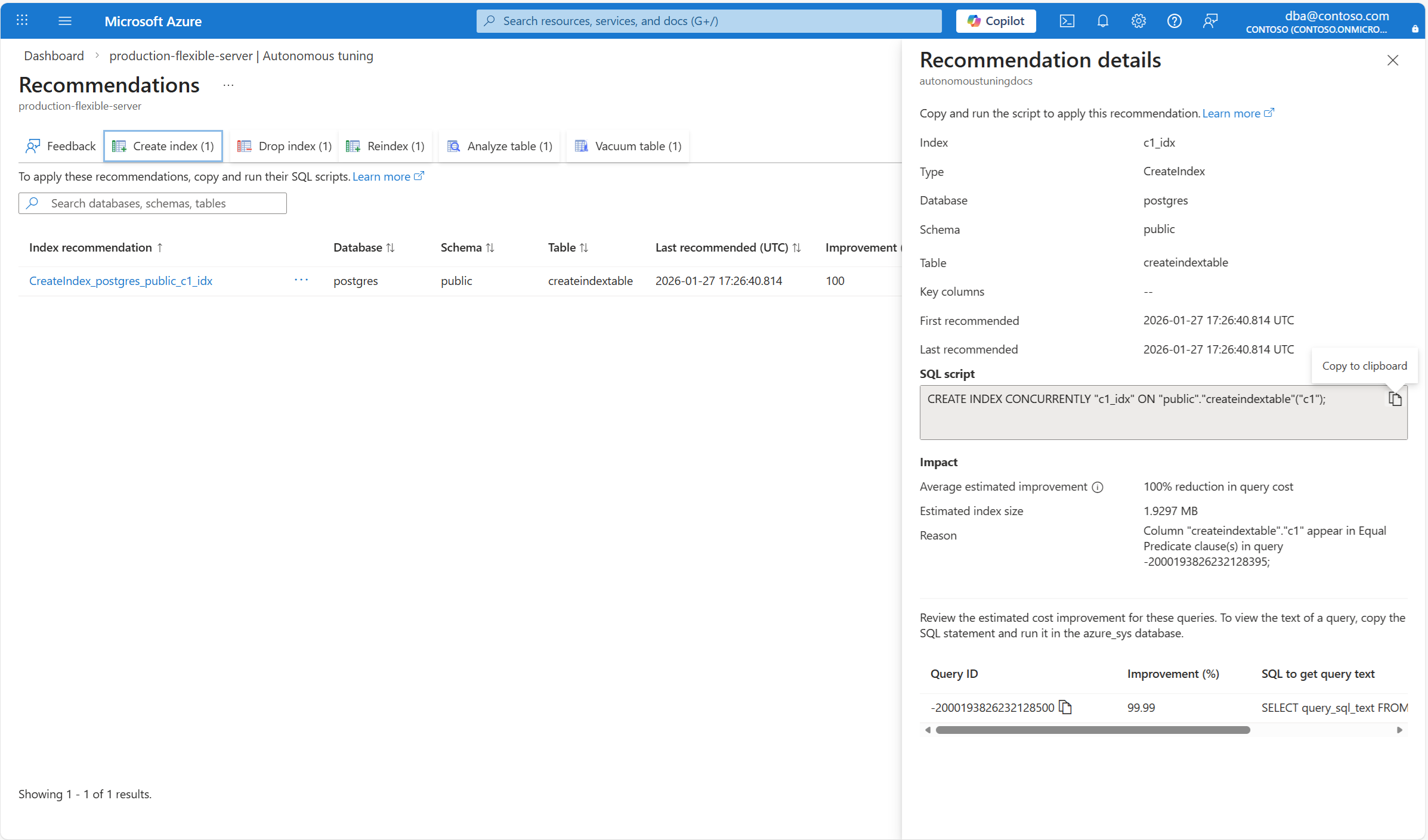
Usare il comando az postgres flexible-server autonomous-tuning list-index-recommendations per elencare le raccomandazioni sugli indici generate dall'ottimizzazione autonoma per un server esistente.
Per elencare tutte le CREATE INDEX raccomandazioni, usare questo comando:
az postgres flexible-server autonomous-tuning list-index-recommendations \
  --resource-group <resource_group> \
  --server-name <server> \
  --recommendation-type createindex
Il comando restituisce tutte le informazioni sulle raccomandazioni generate dall'ottimizzazione CREATE INDEX autonoma e mostra un output simile all'esempio seguente:
[
  {
    "analyzedWorkload": {
      "endTime": "2026-01-27T14:40:18.788628+00:00",
      "queryCount": 18,
      "startTime": "2026-01-27T13:40:22.544654+00:00"
    },
    "currentState": "Active",
    "details": {
      "databaseName": "<database>",
      "includedColumns": [
        ""
      ],
      "indexColumns": [
        "\"<tabe>\".\"<column>\""
      ],
      "indexName": "<index>",
      "indexType": "BTREE",
      "schema": "<schema>",
      "table": "<table>"
    },
    "estimatedImpact": [
      {
        "absoluteValue": 1.9296875,
        "dimensionName": "IndexSize",
        "queryId": null,
        "unit": "MB"
      },
      {
        "absoluteValue": 99.98674047373842,
        "dimensionName": "QueryCostImprovement",
        "queryId": -2000193826232128395,
        "unit": "Percentage"
      }
    ],
    "id": "/subscriptions/<subscription_id>/resourceGroups/<resource_group>/providers/Microsoft.DBforPostgreSQL/flexibleServers/<server>/tuningOptions/index/recommendations/<recommendation_id>",
    "implementationDetails": {
      "method": "SQL",
      "script": "CREATE INDEX CONCURRENTLY \"<index>\" ON \"<schema>\".\"<table>\"(\"<column>\");"
    },
    "improvedQueryIds": [
      -2000193826232128395
    ],
    "initialRecommendedTime": "2026-01-27T14:40:19.707617+00:00",
    "kind": "",
    "lastRecommendedTime": "2026-01-27T14:40:19.707617+00:00",
    "name": "CreateIndex_<database>_<schema>_<index>",
    "recommendationReason": "Column \"<table>\".\"<column>\" appear in Equal Predicate clause(s) in query -2000193826232128395;",
    "recommendationType": "CreateIndex",
    "resourceGroup": "<resource_group>",
    "systemData": null,
    "timesRecommended": 1,
    "type": "Microsoft.DBforPostgreSQL/flexibleServers/tuningOptions/index"
  },
  {
    .
    .
    .
  }
]
Per elencare tutte le DROP INDEX raccomandazioni, usare questo comando:
az postgres flexible-server autonomous-tuning list-index-recommendations \
  --resource-group <resource_group> \
  --server-name <server> \
  --recommendation-type dropindex
Il comando restituisce tutte le informazioni sulle raccomandazioni generate dall'ottimizzazione DROP INDEX autonoma e mostra un output simile all'esempio seguente:
[
  {
    "analyzedWorkload": {
      "endTime": "2026-01-27T19:02:47.522193+00:00",
      "queryCount": 0,
      "startTime": "2026-01-27T19:02:47.522193+00:00"
    },
    "currentState": "Active",
    "details": {
      "databaseName": "<database>",
      "includedColumns": [
        ""
      ],
      "indexColumns": [
        "<column>"
      ],
      "indexName": "<index>",
      "indexType": "BTREE",
      "schema": "<schema>",
      "table": "<table>"
    },
    "estimatedImpact": [
      {
        "absoluteValue": 31.0,
        "dimensionName": "Benefit",
        "queryId": null,
        "unit": "Percentage"
      },
      {
        "absoluteValue": 0.0078125,
        "dimensionName": "IndexSize",
        "queryId": null,
        "unit": "MB"
      }
    ],
    "id": "/subscriptions/<subscription_id>/resourceGroups/<resource_group>/providers/Microsoft.DBforPostgreSQL/flexibleServers/<server>/tuningOptions/index/recommendations/recommendations/<recommendation_id>",
    "implementationDetails": {
      "method": "SQL",
      "script": "DROP INDEX CONCURRENTLY \"public\".\"idx_dropindextable_c2\";"
    },
    "improvedQueryIds": null,
    "initialRecommendedTime": "2026-01-27T19:02:47.556792+00:00",
    "kind": "",
    "lastRecommendedTime": "2026-01-27T19:02:47.556792+00:00",
    "name": "DropIndex_<database>_<schema>_<index>",
    "recommendationReason": "Duplicate of \"<index>\". The equivalent index \"<index>\" has a smaller oid compared to \"<index>\".",
    "recommendationType": "DropIndex",
    "resourceGroup": "<resource_group>",
    "systemData": null,
    "timesRecommended": 5,
    "type": "Microsoft.DBforPostgreSQL/flexibleServers/tuningOptions/index"
  },
  {
    .
    .
    .
  }
]
Per elencare tutte le REINDEX raccomandazioni, usare questo comando:
az postgres flexible-server autonomous-tuning list-index-recommendations \
  --resource-group <resource_group> \
  --server-name <server> \
  --recommendation-type reindex
Il comando restituisce tutte le informazioni sulle raccomandazioni generate dall'ottimizzazione REINDEX autonoma e mostra un output simile all'esempio seguente:
[
  {
    "analyzedWorkload": {
      "endTime": "2026-01-27T19:02:47.522193+00:00",
      "queryCount": 0,
      "startTime": "2026-01-27T19:02:47.522193+00:00"
    },
    "currentState": "Active",
    "details": {
      "databaseName": "<database>",
      "includedColumns": [
        ""
      ],
      "indexColumns": [
        "<column>"
      ],
      "indexName": "<index>",
      "indexType": "BTREE",
      "schema": "<schema>",
      "table": "<table>"
    },
    "estimatedImpact": [
      {
        "absoluteValue": 41.0,
        "dimensionName": "Benefit",
        "queryId": null,
        "unit": "Percentage"
      },
      {
        "absoluteValue": 0.0,
        "dimensionName": "IndexSize",
        "queryId": null,
        "unit": "MB"
      }
    ],
    "id": "/subscriptions/<subscription_id>/resourceGroups/<resource_group>/providers/Microsoft.DBforPostgreSQL/flexibleServers/<server>/tuningOptions/index/recommendations/recommendations/<recommendation_id>",
    "implementationDetails": {
      "method": "SQL",
      "script": "REINDEX INDEX CONCURRENTLY \"<schema>\".\"<schema>\";"
    },
    "improvedQueryIds": null,
    "initialRecommendedTime": "2026-01-27T15:26:37.647505+00:00",
    "kind": "",
    "lastRecommendedTime": "2026-01-27T19:26:43.297535+00:00",
    "name": "ReIndex_<database>_<schema>_<index>",
    "recommendationReason": "The index is invalid and the recommended recovery method is to reindex.",
    "recommendationType": "ReIndex",
    "resourceGroup": "<resource_group>",
    "systemData": null,
    "timesRecommended": 5,
    "type": "Microsoft.DBforPostgreSQL/flexibleServers/tuningOptions/index"
  },
  {
    .
    .
    .
  }
]
Per elencare tutte le ANALYZE raccomandazioni, usare questo comando:
az postgres flexible-server autonomous-tuning list-table-recommendations \
  --resource-group <resource_group> \
  --server-name <server> \
  --recommendation-type analyzetable
Il comando restituisce tutte le informazioni sulle raccomandazioni generate dall'ottimizzazione ANALYZE autonoma e mostra un output simile all'esempio seguente:
[
  {
    "analyzedWorkload": {
      "endTime": "2026-01-27T19:02:47.522193+00:00",
      "queryCount": 0,
      "startTime": "2026-01-27T19:02:47.522193+00:00"
    },
    "currentState": null,
    "details": {
      "databaseName": "<database>",
      "includedColumns": null,
      "indexColumns": null,
      "indexName": null,
      "indexType": null,
      "schema": "<schema>",
      "table": "<table>"
    },
    "estimatedImpact": null,
    "id": "/subscriptions/<subscription_id>/resourceGroups/<resource_group>/providers/Microsoft.DBforPostgreSQL/flexibleServers/<server>/tuningOptions/index/recommendations/recommendations/<recommendation_id>",
    "implementationDetails": {
      "method": "SQL",
      "script": "ANALYZE \"<schema>\".\"<table>\";"
    },
    "improvedQueryIds": [
      1574410013562407420
    ],
    "initialRecommendedTime": "2026-01-27T17:26:40.825994+00:00",
    "kind": "",
    "lastRecommendedTime": "2026-01-27T17:26:40.825994+00:00",
    "name": "Analyze_<database>_<schema>_<table>",
    "recommendationReason": "Table \"<schema>\".\"<table>\" has not been analyzed but is being used by queries: \"1574410013562407420\".",
    "recommendationType": "Analyze",
    "resourceGroup": "<resource_group>",
    "systemData": null,
    "timesRecommended": 1,
    "type": "Microsoft.DBforPostgreSQL/flexibleServers/tuningOptions/table"
  },
  {
    .
    .
    .
  }
]
Per elencare tutte le VACUUM raccomandazioni, usare questo comando:
az postgres flexible-server autonomous-tuning list-table-recommendations \
  --resource-group <resource_group> \
  --server-name <server> \
  --recommendation-type vacuumtable
Il comando restituisce tutte le informazioni sulle raccomandazioni generate dall'ottimizzazione VACUUM autonoma e mostra un output simile all'esempio seguente:
[
  {
    "analyzedWorkload": {
      "endTime": "2026-01-27T17:26:40.102894+00:00",
      "queryCount": 5,
      "startTime": "2026-01-27T16:26:40.102895+00:00"
    },
    "currentState": null,
    "details": {
      "databaseName": "<database>",
      "includedColumns": null,
      "indexColumns": null,
      "indexName": null,
      "indexType": null,
      "schema": "<schema>",
      "table": "<table>"
    },
    "estimatedImpact": null,
    "id": "/subscriptions/<subscription_id>/resourceGroups/<resource_group>/providers/Microsoft.DBforPostgreSQL/flexibleServers/<server>/tuningOptions/table/recommendations/<recommendation_id>",
    "implementationDetails": {
      "method": "SQL",
      "script": "VACUUM \"<schema>\".\"<table>\";"
    },
    "improvedQueryIds": [
      -2306335776078168728
    ],
    "initialRecommendedTime": "2026-01-27T17:26:40.823239+00:00",
    "kind": "",
    "lastRecommendedTime": "2026-01-27T17:26:40.823239+00:00",
    "name": "Vacuum_<database>_<schema>_<table>",
    "recommendationReason": "Table \"<schema>\".\"<table>\" should be vacuumed. It has an estimated size of <table_size>GB and a bloat percentage of <bloat_percentage>% (bloat size represents <bloat_size>GB).",
    "recommendationType": "Vacuum",
    "resourceGroup": "<resource_group>",
    "systemData": null,
    "timesRecommended": 1,
    "type": "Microsoft.DBforPostgreSQL/flexibleServers/tuningOptions/table"
  },
  {
    .
    .
    .
  }
]
Uso di qualsiasi strumento client PostgreSQL preferito:
Connettiti al database azure_sys disponibile sul server con qualsiasi ruolo dotato dell'autorizzazione a connettersi al server. I membri del ruolo public possono leggere da queste visualizzazioni.
Eseguire query nella visualizzazione sessions per recuperare i dettagli sulle sessioni di raccomandazione.
Eseguire query sulla vista recommendations per recuperare le raccomandazioni generate dal tuning autonomo per CREATE INDEX, DROP INDEX e REINDEX.
Views
Le viste nel azure_sys database offrono un modo pratico per accedere e recuperare le raccomandazioni generate dall'ottimizzazione autonoma. In particolare, le visualizzazioni intelligentperformance.sessions e intelligentperformance.recommendations contengono informazioni dettagliate sulle raccomandazioni CREATE INDEX, DROP INDEX, REINDEX, ANALYZE e VACUUM. Queste viste espongono dettagli, ad esempio l'identificatore di sessione, il nome del database, il tipo di sessione, l'ora di avvio e arresto della sessione di ottimizzazione, il tipo di raccomandazione, il motivo per cui è stata prodotta la raccomandazione e altri dettagli pertinenti. Gli utenti possono eseguire query su queste viste per accedere e analizzare facilmente le raccomandazioni generate dall'ottimizzazione autonoma.
La sessions vista espone tutti i dettagli per tutte le sessioni di ottimizzazione degli indici.
| Nome della colonna |
Tipo di dati |
Description |
| session_id |
UUID (Identificatore Unico Universale) |
Identificatore univoco universale assegnato a ogni nuova sessione di ottimizzazione avviata. |
| database_name |
varchar(64) |
Nome del database nel cui contesto è stata eseguita la sessione di ottimizzazione dell'indice. |
| tipo_sessione |
intelligentperformance.recommendation_type |
Indica i tipi di raccomandazioni che questa sessione di ottimizzazione dell'indice può produrre. I valori possibili sono i seguenti: CreateIndex, DropIndex, Table. Le sessioni di CreateIndex tipo possono produrre raccomandazioni di CreateIndex tipo. Le sessioni di tipo DropIndex possono produrre raccomandazioni di tipo DropIndex o ReIndex. Le sessioni di tipo Table possono produrre raccomandazioni di tipo Analyze o Vacuum. |
| tipo_di_esecuzione |
intelligentperformance.recommendation_run_type |
Indica il modo in cui è stata avviata la sessione. I valori possibili sono:Scheduled. Le sessioni eseguite automaticamente in base al valore di index_tuning.analysis_interval vengono impostate su Scheduled. |
| state |
intelligentperformance.recommendation_state |
Indica lo stato corrente della sessione. I valori possibili sono i seguenti: Error, Success, InProgress. Le sessioni di cui l'esecuzione non è riuscita vengono impostate come Error. Le sessioni che hanno completato correttamente l'esecuzione, indipendentemente dal fatto che abbiano generato o meno raccomandazioni, vengano impostate come Success. Le sessioni ancora in esecuzione vengono impostate come InProgress. |
| ora_di_inizio |
timestamp senza fuso orario |
Timestamp in cui è stata avviata la sessione di ottimizzazione che ha prodotto questa raccomandazione. |
| tempo di fermo |
timestamp senza fuso orario |
Timestamp in cui è stata avviata la sessione di ottimizzazione che ha prodotto questa raccomandazione. NULL se la sessione è in corso o è stata interrotta a causa di un errore. |
| recommendations_count |
integer |
Numero totale di raccomandazioni prodotte in questa sessione. |
La recommendations vista espone tutti i dettagli per tutte le raccomandazioni generate in qualsiasi sessione di ottimizzazione i cui dati sono ancora disponibili nelle tabelle sottostanti.
| Nome della colonna |
Tipo di dati |
Description |
| recommendation_id |
integer |
Numero che identifica in modo univoco una raccomandazione nell'intero server. |
| stato_attuale |
intelligentperformance.recommendation_current_state |
Indica lo stato corrente della raccomandazione prodotta. I valori possibili sono: Active, Detected. |
| last_known_session_id |
UUID (Identificatore Unico Universale) |
A ogni sessione di ottimizzazione dell'indice viene assegnato un identificatore univoco globale. Il valore in questa colonna rappresenta quello della sessione che ha prodotto più di recente questa raccomandazione. |
| ultimo_tipo_di_sessione_conosciuto |
intelligentperformance.recommendation_type |
Tipo di sessione di raccomandazione in cui è stata consigliata l'ultima raccomandazione. I valori possibili sono i seguenti: CreateIndex, DropIndex, ReIndex. |
| database_name |
varchar(64) |
Nome del database nel cui contesto è stato prodotto il consiglio. |
| tipo_di_raccomandazione |
intelligentperformance.recommendation_type |
Indica il tipo di raccomandazione prodotta. I valori possibili sono: CreateIndex, DropIndex, ReIndexAnalyzeTable, , VacuumTable. |
| tempo_iniziale_raccomandato |
timestamp senza fuso orario |
Timestamp in cui è stata avviata la sessione di ottimizzazione che ha prodotto questa raccomandazione. |
| last_recommended_time |
timestamp senza fuso orario |
Timestamp in cui è stata avviata la sessione di ottimizzazione che ha prodotto questa raccomandazione. |
| times_recommended |
integer |
Timestamp in cui è stata avviata la sessione di ottimizzazione che ha prodotto questa raccomandazione. |
| reason |
text |
Motivo che giustifica il motivo per cui questa raccomandazione è stata prodotta. |
| contesto_raccomandazione |
json |
Contiene l'elenco di identificatori di query per le query interessate dalla raccomandazione, il tipo di indice consigliato, il nome dello schema e il nome della tabella in cui è consigliato l'indice, le colonne di indice, il nome dell'indice e le dimensioni stimate in byte dell'indice consigliato. |
Motivi per le raccomandazioni CREATE INDEX
Quando l'ottimizzazione autonoma consiglia la creazione di un indice, aggiunge almeno uno dei motivi seguenti:
| Motivo |
Column <column> appear in Join On clause(s) in query <queryId> |
Column <column> appear in Equal Predicate clause(s) in query <queryId> |
Column <column> appear in Non-Equal Predicate clause(s) in query <queryId> |
Column <column> appear in Group By clause(s) in query <queryId> |
Column <column> appear in Order By clause(s) in query <queryId> |
Motivi per le raccomandazioni REINDEX
Quando l'ottimizzazione autonoma identifica indici non validi, propone di reindicizzare gli indici con il motivo seguente:
The index is invalid and the recommended recovery method is to reindex.
Per altre informazioni sui motivi e sui casi in cui gli indici sono contrassegnati come non validi, vedere la documentazione ufficiale di REINDEX in PostgreSQL.
Ragioni per le raccomandazioni di DROP INDEX
Quando l'ottimizzazione autonoma rileva un indice inutilizzato per almeno il numero di giorni impostati in index_tuning.unused_min_period, propone di eliminarlo con il motivo seguente:
The index is unused in the past <days_unused> days.
Quando l'ottimizzazione autonoma rileva indici duplicati, uno dei duplicati sopravvive e propone di eliminare i rimanenti. Il motivo fornito ha sempre il testo iniziale seguente:
Duplicate of <surviving_duplicate>.
Seguito da un altro testo che spiega il motivo per cui ogni duplicato viene scelto per l'eliminazione:
| Motivo |
The equivalent index "<surviving_duplicate>" is a Primary key, while "<droppable_duplicate>" is not. |
The equivalent index "<surviving_duplicate>" is a unique index, while "<droppable_duplicate>" is not. |
The equivalent index "<surviving_duplicate>" is a constraint, while "<droppable_duplicate>" is not. |
The equivalent index "<surviving_duplicate>" is a valid index, while "<droppable_duplicate>" is not. |
The equivalent index "<surviving_duplicate>" has been chosen as replica identity, while "<droppable_duplicate>" is not. |
The equivalent index "<surviving_duplicate>" was used to cluster the table, while "<droppable_duplicate>" was not. |
The equivalent index "<surviving_duplicate>" has a smaller estimated size compared to "<droppable_duplicate>". |
The equivalent index "<surviving_duplicate>" has more tuples compared to "<droppable_duplicate>". |
The equivalent index "<surviving_duplicate>" has more index scans compared to "<droppable_duplicate>". |
The equivalent index "<surviving_duplicate>" has been fetched more times compared to "<droppable_duplicate>". |
The equivalent index "<surviving_duplicate>" has been read more times compared to "<droppable_duplicate>". |
The equivalent index "<surviving_duplicate>" has a shorter length compared to "<droppable_duplicate>". |
The equivalent index "<surviving_duplicate>" has a smaller oid compared to "<droppable_duplicate>". |
Se l'indice può essere rimosso a causa della duplicazione e inoltre non viene utilizzato per almeno il numero di giorni impostato in index_tuning.unused_min_period, il testo seguente viene aggiunto alla motivazione:
Also, the index is unused in the past <days_unused> days.
Motivazioni per le raccomandazioni di ANALYZE
Quando l'ottimizzazione autonoma rileva una tabella a cui viene fatto riferimento in una delle query studiate e determina che la tabella non è mai stata analizzata, propone di eseguire ANALYZE sulla tabella con il motivo seguente:
Table "<schema>"."<table>" has not been analyzed but is being used by queries: "<queryId-1>, ..., <queryId-n>"
Quando l'ottimizzazione autonoma rileva una tabella a cui si fa riferimento in una delle query studiate e determina che la tabella è stata analizzata ma attualmente non dispone di statistiche (quando il server si arresta in modo anomalo prima che le statistiche vengano mantenute), si propone di eseguire ANALYZE sulla tabella con il motivo seguente:
Table "<schema>"."<table>" lacks statistics, has more than <liveRows> rows, and is used by queries: "<queryId-1>, ..., <queryId-n>"
Motivi per le raccomandazioni VACUUM
Quando l'ottimizzazione autonoma rileva una tabella a cui viene fatto riferimento in una delle query studiate e determina che la tabella è gonfia e autovacuum_enabled non è impostata su off a livello di server, si propone di eseguire VACUUM nella tabella con il motivo di base seguente:
Table "<schema>"."<table>" should be vacuumed. It has an estimated size of <estimatedSize>GB and a bloat percentage of <bloatPercentage>% (bloat size represents <bloatSize>GB).
Se autovacuum è abilitato a livello di server e tabella, il testo seguente viene aggiunto al motivo di base:
Autovacuum is enabled at both the server and table level, but appears to be falling behind.
Se autovacuum è disabilitato a livello di tabella, il testo seguente viene aggiunto al motivo di base:
Autovacuum is disabled at the table level.