Nota
L'accesso a questa pagina richiede l'autorizzazione. È possibile provare ad accedere o modificare le directory.
L'accesso a questa pagina richiede l'autorizzazione. È possibile provare a modificare le directory.
La protezione antimanomissione in Microsoft Defender per endpoint aiuta a prevenire modifiche non autorizzate alle impostazioni di sicurezza, ai file e ai processi sui dispositivi macOS. Aiuta anche a prevenire che utenti non autorizzati rimuovano Defender for Endpoint.
Usa questo articolo per configurare la protezione antimanomissione con Microsoft Intune, Jamf o lo mdatp strumento a riga di comando. Puoi anche verificare la configurazione efficace, la protezione dei test, configurare esclusioni per processi di gestione affidabile e risolvere problemi di configurazione. Per una spiegazione della protezione antimanomissione e delle impostazioni che essa protegge, vedi Panoramica della protezione antimanomissione.
Microsoft Intune è lo strumento consigliato per la configurazione e la distribuzione di Defender per le funzionalità degli endpoint nei dispositivi. Tuttavia, Intune è un prodotto separato che non fa parte di Defender per endpoint e non è incluso in tutte le sottoscrizioni. Per usare Intune, è necessaria una sottoscrizione che la include oppure è possibile acquistarla separatamente come sottoscrizione autonoma o componente aggiuntivo. Se Intune non è disponibile, è possibile usare qualsiasi altro metodo in questo articolo. Per altre informazioni, vedere Microsoft Intune licenze.
Importante
Microsoft Defender per endpoint su macOS utilizza l'impostazione di protezione antimanomissione configurata nel portale Microsoft Defender come valore predefinito. Puoi imporre la protezione contro le manomissioni configurando l'impostazione tramite una soluzione di gestione dei dispositivi mobili (MDM) come Microsoft Intune o Jamf.
Quando viene applicato un criterio MDM, ha la precedenza sia sull'impostazione del portale che su qualsiasi configurazione locale.
Se l'MDM non applica l'impostazione di protezione antimanomissione, un amministratore locale può modificare l'impostazione utilizzando il metodo di configurazione locale .
Sui dispositivi macOS, puoi configurare il livello di applicazione come Disabilitato, Audit o Blocca. Per una descrizione di ogni modalità, vedi Modalità di protezione antimanomissione sui dispositivi macOS.
Note
- I cambi di modalità si applicano immediatamente.
- Se hai usato Jamf per la configurazione iniziale, aggiorna la configurazione usando Jamf.
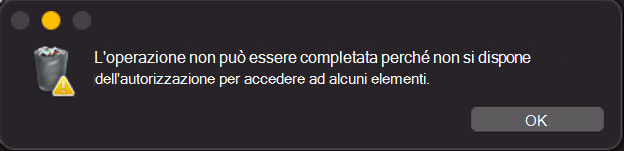
La schermata seguente mostra un messaggio di sistema di macOS relativo a un'operazione bloccata dalla protezione antimanomissione:
Prima di iniziare
Prima di configurare la protezione antimanomissione, rispetta questi requisiti:
- Il dispositivo esegue macOS Big Sur (11) o versioni successive.
- Il dispositivo utilizza Defender for Endpoint versione
101.70.19(giugno 2022) o successiva. - Il tuo account ha i permessi richiesti dal tuo strumento di gestione. Per i requisiti di permesso per i portali Microsoft Intune e Microsoft Defender, vedi Permessi richiesti per la protezione contro manomissioni.
Per una protezione più forte:
Abilita la Protezione dell'Integrità del Sistema (SIP). Per altre informazioni, vedere Disabilitazione e abilitazione della protezione dell'integrità del sistema.
Usa una soluzione MDM per configurare Defender per Endpoint.
Concedi a Defender for Endpoint l'autorizzazione Accesso completo al disco।
Note
La configurazione SIP e MDM non è necessaria per il funzionamento della protezione antimanomissione. Tuttavia, entrambi sono necessari per assicurare completamente il dispositivo. Senza queste impostazioni, un amministratore locale può modificare le impostazioni gestite da macOS. Ad esempio, concedere l'accesso completo al disco tramite Trasparenza, Consenso e Controllo (TCC) tramite una soluzione MDM come Microsoft Intune impedisce a un amministratore locale di revocare l'autorizzazione.
Ordine di precedenza per i metodi di configurazione della protezione antimanomissione sui dispositivi macOS
La configurazione della protezione antimanomissione sui dispositivi macOS utilizza il seguente ordine di precedenza. Defender for Endpoint applica la sorgente configurata di priorità più alta e ignora tutte le sorgenti di priorità inferiore:
- Un profilo di configurazione gestita con l'impostazione
tamperProtection/enforcementLevel: -
Configurazione locale sul dispositivo macOS usando
sudo mdatp config tamper-protection enforcement-level. - Se la protezione antimanomissione è abilitata nel portale Microsoft Defender, Defender for Endpoint utilizza la modalità Blocco.
- Se la protezione antimanomissione è disabilitata nel portale Microsoft Defender:
- I dispositivi con una licenza valida sono impostati per impostazione predefinita sulla modalità Audit.
- I dispositivi senza licenza impostano di default la modalità Disabilitata .
Avvertimento
Disabilitare la protezione antimanomissione riduce la protezione contro modifiche non autorizzate a Defender for Endpoint. Disabilitalo solo per attività di risoluzione dei problemi approvate o per modifiche dei criteri, e riattivalo il prima possibile.
Verificare l'integrità e la licenza dei dispositivi
Per verificare che Defender for Endpoint sia sano e correttamente autorizzato sul dispositivo macOS, esegui il seguente comando di controllo dello stato:
mdatp health
L'output della console è simile al seguente:
healthy                                     : true
health_issues                               : []
licensed                                    : true
...
tamper_protection                           : "audit"
...
tamper_protection segnala il livello di imposizione effettivo.
Configura la protezione contro le manomissioni usando un profilo di configurazione gestito con Jamf
Per configurare la protezione antimanomissione tramite Jamf, aggiungi le tamperProtection impostazioni al profilo di configurazione di Defender for Endpoint. Impostare enforcementLevel su disabled, audit o block. Per una descrizione di ogni modalità, vedi Modalità di protezione antimanomissione sui dispositivi macOS.
Il seguente esempio configura la protezione contro manomissioni in modalità blocco:
<?xml version="1.0" encoding="UTF-8"?>
<!DOCTYPE plist PUBLIC "-//Apple//DTD PLIST 1.0//EN" "http://www.apple.com/DTDs/PropertyList-1.0.dtd">
<plist version="1.0">
  <dict>
    <key>tamperProtection</key>
    <dict>
      <key>enforcementLevel</key>
      <string>block</string>
    </dict>
  </dict>
</plist>
Note
Se hai già un profilo di configurazione Defender per Endpoint, aggiungi le impostazioni a quel profilo invece di crearne un altro.
Configura la protezione antimanomissione in Microsoft Intune
È possibile configurare la protezione antimanomissione in Intune usando il catalogo delle impostazioni o un profilo personalizzato. Il catalogo delle impostazioni di Intune è il metodo preferito. Usa un profilo personalizzato se devi aggiungere protezione antimanomissione a un profilo Defender for Endpoint già esistente.
Configurare la protezione antimanomissione usando il catalogo delle impostazioni di Intune
Per configurare la protezione anti-manomissione in Microsoft Intune, crea o modifica una policy del catalogo delle impostazioni. Per istruzioni dettagliate, vedi Crea una policy usando il catalogo delle impostazioni in Microsoft Intune.
Quando crei la politica, usa queste impostazioni specifiche:
- Piattaforma: selezionare macOS.
- Tipo di profilo: selezionare Catalogo impostazioni.
Quando crei o modifichi la policy, aggiungi la seguente impostazione nella scheda Impostazioni di configurazione:
- Microsoft Defender>>Livello di imposizione: Seleziona Disabilitato, Audit o Blocco. Per una descrizione di ogni modalità, vedi Modalità di protezione antimanomissione sui dispositivi macOS.
Configurare la protezione antimanomissione usando un profilo personalizzato di Intune
Anche se il catalogo delle impostazioni è preferito, puoi anche configurare la protezione antimanomissione caricando un profilo di configurazione personalizzato su Intune. Per le istruzioni per creare, caricare e assegnare un profilo personalizzato, vedi Aggiungi impostazioni personalizzate ai dispositivi Apple in Microsoft Intune.
Nel profilo, impostate tamperProtection/enforcementLevel a disabled, audit, o block. Per una descrizione di ogni modalità, vedi Modalità di protezione antimanomissione sui dispositivi macOS.
Il seguente esempio configura la protezione antimanomissione in modalità blocco. Copia il contenuto in un file chiamato com.microsoft.wdav.mobileconfig. Per usare una modalità diversa, sostituisci block con disabled o audit.
Importante
Devi usare com.microsoft.wdav come nome del profilo di configurazione. Se il nome non è corretto, Microsoft Defender per endpoint non riconosce le preferenze.
<?xml version="1.0" encoding="utf-8"?>
<!DOCTYPE plist PUBLIC "-//Apple//DTD PLIST 1.0//EN" "http://www.apple.com/DTDs/PropertyList-1.0.dtd">
<plist version="1">
    <dict>
        <key>PayloadUUID</key>
        <string>C4E6A782-0C8D-44AB-A025-EB893987A295</string>
        <key>PayloadType</key>
        <string>Configuration</string>
        <key>PayloadOrganization</key>
        <string>Microsoft</string>
        <key>PayloadIdentifier</key>
        <string>com.microsoft.wdav</string>
        <key>PayloadDisplayName</key>
        <string>Microsoft Defender for Endpoint settings</string>
        <key>PayloadDescription</key>
        <string>Microsoft Defender for Endpoint configuration settings</string>
        <key>PayloadVersion</key>
        <integer>1</integer>
        <key>PayloadEnabled</key>
        <true/>
        <key>PayloadRemovalDisallowed</key>
        <true/>
        <key>PayloadScope</key>
        <string>System</string>
        <key>PayloadContent</key>
        <array>
            <dict>
                <key>PayloadUUID</key>
                <string>99DBC2BC-3B3A-46A2-A413-C8F9BB9A7295</string>
                <key>PayloadType</key>
                <string>com.microsoft.wdav</string>
                <key>PayloadOrganization</key>
                <string>Microsoft</string>
                <key>PayloadIdentifier</key>
                <string>com.microsoft.wdav</string>
                <key>PayloadDisplayName</key>
                <string>Microsoft Defender for Endpoint configuration settings</string>
                <key>PayloadDescription</key>
                <string/>
                <key>PayloadVersion</key>
                <integer>1</integer>
                <key>PayloadEnabled</key>
                <true/>
                <key>tamperProtection</key>
                <dict>
                    <key>enforcementLevel</key>
                    <string>block</string>
                </dict>
            </dict>
        </array>
    </dict>
</plist>
Configura localmente la protezione anti-manomissione
Note
Utilizza un profilo di configurazione gestita distribuito tramite MDM sui dispositivi di produzione. Un amministratore locale può cambiare in qualsiasi momento una modalità di protezione antimanomissione configurata localmente in una meno restrittiva. Quando un profilo gestito imposta la modalità, solo un Amministratore della Sicurezza può cambiare il profilo.
Per configurare localmente la protezione contro le manomissioni su un dispositivo macOS, usa la seguente sintassi:
sudo mdatp config tamper-protection enforcement-level --value <disabled | audit | block>
Esegui il seguente comando per passare alla modalità Blocco :
sudo mdatp config tamper-protection enforcement-level --value block
Controlla lo stato della protezione anti-manomissione
Esegui il seguente comando per verificare la modalità efficace di protezione contro manomissioni:
mdatp health --field tamper_protection
L'output visualizza block quando la protezione antimanomissione è in modalità di blocco.
Per informazioni dettagliate sullo stato, esegui mdatp health --details tamper_protection.
Verifica l'attività di protezione antimanomissione
Usa i seguenti scenari per generare tentativi di manomissione. Il risultato dipende dalla modalità di protezione antimanopola configurata:
- Prova diversi metodi per disinstallare Defender per Endpoint. Ad esempio, trascina l'app nella Cestina, oppure usa la riga di comando per disinstallare Defender for Endpoint.
- Prova a fermare il processo di Defender per Endpoint.
- Prova a eliminare, rinominare, modificare o spostare i seguenti file e directory di Defender for Endpoint:
/Applications/Microsoft Defender.app//Library/LaunchDaemons/com.microsoft.fresno.plist/Library/LaunchDaemons/com.microsoft.fresno.uninstall.plist/Library/LaunchAgents/com.microsoft.wdav.tray.plist/Library/Managed Preferences/com.microsoft.wdav.ext.plist/Library/Managed Preferences/mdatp_managed.json/Library/Managed Preferences/com.microsoft.wdav.atp.plist/Library/Managed Preferences/com.microsoft.wdav.atp.offboarding.plist/usr/local/bin/mdatp
In modalità Blocco , la protezione antimanomissione impedisce l'operazione. Se un test genera un avviso, cerca Manomissione del sensore Microsoft Defender per endpoint nella pagina Avvisi nel portale Defender all'indirizzo https://security.microsoft.com/alerts. Il titolo dell'allarme può variare a seconda dell'attività rilevata. Per ulteriori titoli di allerta, vedi Rilevamento di potenziali attività di manomissione nel portale Microsoft Defender.

In modalità Audit , la protezione anti-manomissione segnala il tentativo ma non lo blocca. Per informazioni sulla generazione degli avvisi, la timeline del dispositivo, l'indagine degli allarmi e la caccia avanzata, vedi Visualizza informazioni sui tentativi di manomissione.
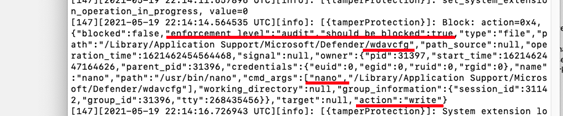
Sia in modalità Blocco sia in modalità Audit, gli eventi di manomissione compaiono nei log locali del dispositivo. Cerca nel registro core di Defender Endpoint le voci taggatetamperProtection:
sudo grep -F '[{tamperProtection}]' /Library/Logs/Microsoft/mdatp/microsoft_defender_core.log
Per raccogliere l'insieme completo di log di Defender for Endpoint per la risoluzione dei problemi, vedi Raccolta delle informazioni diagnostiche.
Configurare le esclusioni di protezione antimanomissione
Note
Disponibile in versione 101.98.71 (maggio 2023) o successiva.
La protezione contro manomissioni impedisce ai processi macOS di modificare gli asset di Defender per Endpoint, inclusi file di installazione e configurazione, o di fermare i processi di Defender per Endpoint. Le esclusioni integrate permettono a processi specifici di macOS e processi di gestione di Jamf e Intune di eseguire operazioni richieste, come l'aggiornamento di Defender for Endpoint o la sostituzione dei file di configurazione gestiti.
Per consentire a un processo di gestione affidabile di un altro fornitore MDM di eseguire un'operazione protetta, aggiungi un'esclusione dalla protezione da manomissioni a un profilo MDM. Non puoi configurare esclusioni localmente. Ad esempio, un'esclusione può permettere a uno script di policy MDM di riavviare Defender for Endpoint mentre la protezione antimanomissione continua a bloccare lo stesso script quando qualcuno lo esegue localmente da Terminal.
Utilizza la documentazione del fornitore MDM per identificare il processo helper che esegue le policy. Puoi anche eseguire una policy di test che esegue un'operazione protetta, esaminare l'avviso risultante nel portale Microsoft Defender e identificare il processo helper nell'albero dei processi di avvio.
Dopo aver identificato il processo helper MDM, configura l'esclusione usando uno o più dei seguenti attributi:
- Path: Il percorso di processo è l'opzione più semplice ma meno sicura. Evita di usare il percorso da solo.
-
Identificatori di firma: eseguire
codesign -dv --verbose=4 path_to_helper, e utilizzare l'eseguibileIdentifier,TeamIdentifier, o entrambi. Gli strumenti Apple non hanno unTeamIdentifier. - Attributi combinati: Combina gli identificatori di percorso e di segno per rendere l'esclusione più restrittiva.
Ad esempio, per ottenere l'identificatore della firma e il TeamIdentifier necessari per un'esclusione della protezione antimanomissione, ispezionare il file eseguibile helper MDM con codesign:
codesign -dv --verbose=4 /usr/bin/ruby
L'output mostra i valori Identifier e TeamIdentifier che puoi usare per configurare l'esclusione nel tuo profilo MDM:
Executable=/usr/bin/ruby
Identifier=com.apple.ruby
Format=Mach-O universal (x86_64 arm64e)
CodeDirectory v=20400 size=583 flags=0x0(none) hashes=13+2 location=embedded
Platform identifier=14
VersionPlatform=1
VersionMin=852992
VersionSDK=852992
Hash type=sha256 size=32
CandidateCDHash sha256=335c10d40db9417d80db87f658f6565018a4c3d6
CandidateCDHashFull sha256=335c10d40db9417d80db87f658f6565018a4c3d65ea3b850fc76c59e0e137e20
Hash choices=sha256
CMSDigest=335c10d40db9417d80db87f658f6565018a4c3d65ea3b850fc76c59e0e137e20
CMSDigestType=2
Executable Segment base=0
Executable Segment limit=16384
Executable Segment flags=0x1
Page size=4096
Launch Constraints:
  None
CDHash=335c10d40db9417d80db87f658f6565018a4c3d6
Signature size=4442
Authority=Software Signing
Authority=Apple Code Signing Certification Authority
Authority=Apple Root CA
Signed Time=Apr 15, 2023 at 4:45:52 AM
Info.plist=not bound
TeamIdentifier=not set
Sealed Resources=none
Internal requirements count=1 size=64
L'esempio seguente mostra un profilo di configurazione Jamf che abilita la protezione contro manomissioni in modalità Blocco e aggiunge un'esclusione di processo. Distribuire il profilo tramite MDM per permettere a un processo specifico di eseguire operazioni che altrimenti bloccherebbero la protezione antimanomissione. Per ulteriori informazioni, vedi Configura esclusioni di protezione antimanomissione.
<?xml version="1.0" encoding="UTF-8"?>
<!DOCTYPE plist PUBLIC "-//Apple//DTD PLIST 1.0//EN" "http://www.apple.com/DTDs/PropertyList-1.0.dtd">
<plist version="1.0">
  <dict>
    <key>tamperProtection</key>
    <dict>
      <key>enforcementLevel</key>
      <string>block</string>
      <key>exclusions</key>
      <array>
        <dict>
          <key>path</key>
          <string>/usr/bin/ruby</string>
          <key>teamId</key>
          <string/>
          <key>signingId</key>
          <string>com.apple.ruby</string>
          <key>args</key>
          <array>
            <string>/usr/local/bin/global_mdatp_restarted.rb</string>
          </array>
        </dict>
      </array>
    </dict>
  </dict>
</plist>
Escludere un interprete di scripting, come Ruby nell'esempio del profilo Jamf, è meno sicuro che escludere un eseguibile compilato perché l'interprete può eseguire qualsiasi script, non solo quello previsto dall'amministratore.
Per ridurre questo rischio, usa l'attributo args per permettere solo a script specifici di essere eseguiti con l'interprete. Nell'esempio del profilo Jamf, solo /usr/bin/ruby /usr/local/bin/global_mdatp_restarted.rb può riavviare Defender for Endpoint. I comandi con un percorso di script diverso o più argomenti, come /usr/bin/ruby /Library/Application Support/Global Manager/global_mdatp_restarted.rb o /usr/bin/ruby /usr/local/bin/global_mdatp_restarted.rb $USER, non sono ammissi.
Avvertimento
Utilizzare i criteri di esclusione più restrittivi possibili per ridurre il rischio di uso improprio.
Risoluzione dei problemi di configurazione
Se la protezione contro la manomissione non riporta la modalità effettiva attesa o la sorgente di configurazione, vedi Risoluzione problemi con la protezione contro la manomissione per interpretazioni dettagliate dello stato, controlli della sorgente di configurazione e raccolta di log.