Nota
L'accesso a questa pagina richiede l'autorizzazione. È possibile provare ad accedere o modificare le directory.
L'accesso a questa pagina richiede l'autorizzazione. È possibile provare a modificare le directory.
Configurare l'analisi degli endpoint in Intune creando criteri di raccolta dati e modificando le impostazioni che definiscono l'esperienza di analisi.
Configurare l'analisi degli endpoint in Configuration Manager abilitando il caricamento dei dati, attivando la raccolta dati per i dispositivi. Modificare quindi le impostazioni nell'interfaccia di amministrazione Intune che definiscono l'esperienza di analisi.
Dispositivi co-gestiti: È consigliabile usare Intune per la configurazione. Non è necessario spostare i carichi di lavoro di co-gestione in Intune. Quando la co-gestione è abilitata, i dispositivi registrati inviano automaticamente i dati funzionali necessari al cloud Microsoft.
Prerequisiti
Prima di iniziare: Verificare i requisiti per verificare che l'ambiente soddisfi i prerequisiti.
 Requisiti dei ruoli
Per configurare per l'analisi degli endpoint, è necessario un account con almeno uno dei ruoli di Intune seguenti:
- Amministratore dell'istituto di istruzione: concede autorizzazioni di lettura/scrittura all'analisi degli endpoint.
- Ruolo personalizzato che include:
- Endpoint Analytics/Lettura : consente di visualizzare i punteggi e i report sulle prestazioni.
- Endpoint Analytics/Create, Update, Delete - Gestire le impostazioni e le baseline.
- Organization/Read and Managed Devices/Read - Obbligatorio per la visibilità del dispositivo.
- Configurazioni del dispositivo/Creazione, lettura, assegnazione : necessario per creare e assegnare i criteri di raccolta dati
Abilitare il caricamento dei dati in Configuration Manager
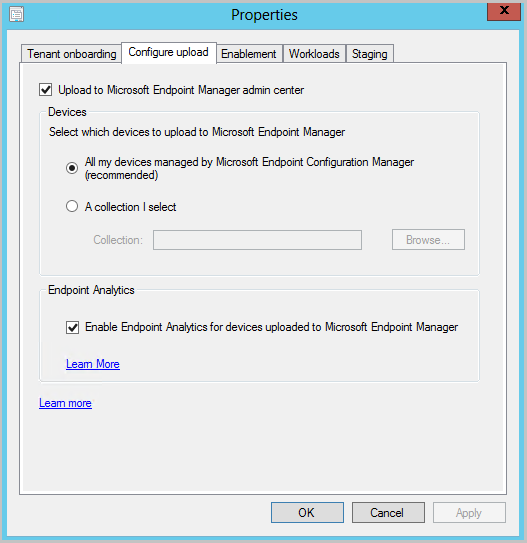
Per abilitare il caricamento dei dati per l'analisi degli endpoint in Configuration Manager:
- Nella console di Configuration Manager accedere a Amministrazione>Servizi cloud>Collegamento al cloud.
- Selezionare CoMgmtSettingsProd e quindi Proprietà.
- Nella scheda Configura caricamento selezionare l'opzione Abilita Analisi endpoint per i dispositivi caricati in Microsoft Endpoint Manager.
Importante
Quando si abilita il caricamento dei dati di analisi degli endpoint, le impostazioni client predefinite vengono aggiornate automaticamente per consentire agli endpoint gestiti di inviare dati pertinenti al server del sito Configuration Manager. Se si usano impostazioni client personalizzate, potrebbe essere necessario aggiornarle e distribuirle nuovamente per consentire la raccolta dei dati.
Configurare le impostazioni del client di raccolta dati
L'impostazione Abilita client di raccolta dati di Endpoint Analytics consente ai dispositivi gestiti di inviare i dati necessari per l'analisi degli endpoint al server del sito. Questa impostazione controlla solo la raccolta dati locale, non determina se i dati vengono caricati nel cloud.
Per impostazione predefinita, questa impostazione è abilitata per i dispositivi di destinazione delle impostazioni client predefinite. Per modificare questo comportamento:
- Nella console di Configuration Manager passare a Amministrazione>Impostazioni client>Impostazioni client predefinite.
- Fare clic con il pulsante destro del mouse e selezionare Proprietà, quindi selezionare le impostazioni Agente computer.
- Impostare Abilita raccolta dati dell’Analisi degli endpoint su Sì per configurare i dispositivi per la raccolta dati locale. Impostare su No per disabilitare la raccolta dati locale.
È anche possibile modificare i criteri abilita raccolta dati di Analisi endpoint nelle impostazioni client personalizzate per configurare un set specifico di dispositivi per la raccolta dati locale. Non dimenticare di distribuire o ridistribuire l'impostazione client personalizzata dopo aver apportato modifiche.
Importante
Se si dispone di un'impostazione dell'agente client personalizzata esistente distribuita nei dispositivi, è necessario aggiornare l'opzione Abilita raccolta dati di Analisi endpoint in tale impostazione personalizzata e selezionare Ok per renderla effettiva.
Abilitare l'analisi degli endpoint
Quando si apre Endpoint Analytics per la prima volta, una configurazione guidata consente di configurare la raccolta dati. Come parte di questo processo, Intune crea un criterio di monitoraggio dell'integrità di Windows per abilitare la raccolta dei dati.
-
Nell'interfaccia di amministrazione Microsoft Intune selezionare Analisi degliendpointdi> Analisi report>.

- Per Raccogliere i dati del dispositivo da scegliere tra le opzioni seguenti:
- Tutti i dispositivi gestiti dal cloud: assegna i criteri a tutti i dispositivi Windows gestiti Intune o co-gestiti.
- Dispositivi selezionati: assegna il criterio solo ai dispositivi selezionati.
- Sceglierò più avanti: non assegna il criterio ora.
- Selezionare Start.

Ai dispositivi di destinazione viene assegnato un profilo di configurazione denominato Intune criteri di raccolta dati, che indica ai dispositivi dove inviare i dati.
Nota
I criteri di raccolta dati Intune sono necessari per i dispositivi Intune gestiti e co-gestiti. I dispositivi gestiti esclusivamente da Configuration Manager non necessitano di questo criterio assegnato perché la raccolta dati è controllata dalle impostazioni client Configuration Manager.
Modificare l'assegnazione dei criteri di raccolta dati Intune
Se si vuole modificare i dispositivi che contribuiscono con i dati all'analisi degli endpoint, è possibile modificare l'assegnazione dei criteri di raccolta dati Intune.
- Nell'interfaccia di amministrazione Microsoft Intune selezionareProfili di configurazionedei dispositivi>.
- Selezionare il profilo denominato Intune criteri di raccolta dati.
- Selezionare Proprietà>Assegnazioni>Modifica.
- Modificare l'assegnazione in modo da includere o escludere gruppi di dispositivi.
È anche possibile creare un nuovo profilo se si vuole impostare come destinazione un set diverso di dispositivi:
- Creare un criterio di monitoraggio dell'integrità di Windows.
- Assegnare i criteri a un gruppo che contiene come membri i dispositivi di destinazione.
Impostazioni generali
Per esaminare la configurazione corrente dell'analisi degli endpoint:
-
Nell'interfaccia di amministrazione Microsoft Intune selezionare Analisi degliendpointdi> Analisi report>.

- Nel riquadro Generale è possibile verificare se i criteri di raccolta dati Intune sono configurati e se la raccolta dati Configuration Manager è abilitata.

Consenso per la condivisione dei dati
Quando si condividono dati anonimi e metriche di aggregazione, l'organizzazione consente di mantenere aggiornata la baseline Tutte le organizzazioni (mediane).
È possibile revocare il consenso per condividere questi dati in qualsiasi momento. Prima di revocare il consenso, considerare l'impatto sui report e le informazioni dettagliate:
- I report che si basano su dati condivisi, ad esempio informazioni dettagliate sulle prestazioni di avvio, sono disabilitati.
- I dati del report esistenti diventano obsoleti immediatamente e non vengono aggiunti nuovi dati.
- I dati cronologici rimangono visibili per un massimo di 60 giorni, dopodiché vengono rimossi.
Per revocare il consenso:
- Deselezionare la casella di controllo che indica che acconsento a condividere metriche anonime e aggregate per visualizzare i punteggi e le informazioni dettagliate di Analisi degli endpoint aggiornati.
- Selezionare Sì per confermare l'azione.
- Facoltativamente, interrompere la raccolta dei dati.
Configurare le baseline
Le baseline consentono di confrontare le prestazioni con le norme del settore o di tenere traccia dello stato di avanzamento usando le metriche personalizzate.
Per creare una baseline personalizzata e modificare la soglia di regressione:
-
Nell'interfaccia di amministrazione Microsoft Intune selezionare Analisi degliendpointdi> Analisi report>.

- Nel riquadro Baseline selezionare Crea nuovo e immettere un nome.
Consiglio
Includere la data nel nome per semplificare la selezione dall'elenco a discesa nei report.
- Le metriche vengono contrassegnate in rosso e contrassegnate come regredite se si trovano al di sotto della linea di base corrente. Poiché le fluttuazioni giornaliere sono normali, impostare una soglia di regressione (l'impostazione predefinita è 10%) in modo che le metriche vengano contrassegnate solo quando regrediscono di più della percentuale specificata.

È possibile creare fino a 20 baseline per tenant. Eliminare le baseline precedenti quando non sono più necessarie.
Esaminare i dati raccolti
Dopo che i dispositivi ricevono i criteri di raccolta dati, iniziano a inviare dati all'analisi degli endpoint. Il servizio elabora e calcola i dati prima di visualizzare i risultati. La visualizzazione dei dati nei report può richiedere fino a 24 ore dopo il riavvio .
Per le metriche delle prestazioni di avvio, i dispositivi devono essere riavviati almeno una volta.
Per altre informazioni sul modo in cui i dati vengono raccolti dai dispositivi al cloud Microsoft, vedere Flusso di dati.
Al termine dell'elaborazione, la pagina Panoramica viene aggiornata con i dati dell'organizzazione:
- Il punteggio di Analisi degli endpoint è una media ponderata dei punteggi Prestazioni di avvio, Affidabilità dell'applicazionee Lavoro da qualsiasi luogo.
- È possibile confrontare il punteggio corrente con altri punteggi selezionando una linea di base.
- I marcatori di base vengono visualizzati per il punteggio complessivo e i punteggi secondari. Se uno dei punteggi è regredito di più della soglia configurabile dalla baseline selezionata, il punteggio viene visualizzato in rosso e il punteggio di primo livello viene contrassegnato come necessario.
- Uno stato di dati insufficienti significa che non si dispone di un numero sufficiente di dispositivi che segnalano per fornire un punteggio significativo. Attualmente sono necessari almeno cinque dispositivi.
- Informazioni dettagliate e consigli sono un elenco con priorità per migliorare il punteggio. Questo elenco viene filtrato in base al contesto del sottonodo quando si passa.

Operazioni successive
Altre informazioni sull'analisi degli endpoint: