Nota
L'accesso a questa pagina richiede l'autorizzazione. È possibile provare ad accedere o modificare le directory.
L'accesso a questa pagina richiede l'autorizzazione. È possibile provare a modificare le directory.
Microsoft ritirerà le seguenti app complementari di Microsoft 365 il 16 dicembre 2026:
- Calendar Companion
- People Companion
- Files companion
Microsoft ha fornito le app complementari senza costi aggiuntivi con licenze Microsoft 365 o Office 365 idonee.
Le app complementari erano un modo aggiuntivo per trovare informazioni del calendario, persone e file. La loro rimozione non elimina né influisce sulle funzionalità esistenti o sui dati di Microsoft 365. È possibile continuare a trovare le stesse informazioni usando le esperienze esistenti di Microsoft 365 e Windows.
Quando verranno ritirate le app?
Le app verranno completamente ritirate e non saranno più funzionanti prima del 16 dicembre 2026. Le app potrebbero essere rimosse prima, a seconda di quando l'organizzazione decide di rimuoverle.
Nota
Gli amministratori tenant devono rimuovere le app complementari da tutti i dispositivi in cui sono installate. Per istruzioni, vedere la sezione Guida per gli amministratori .
Indicazioni generali
È necessario fare qualcosa per rimuovere le app?
Nella maggior parte dei casi, gli amministratori rimuovono le app dal dispositivo.
Tuttavia, se la tua organizzazione non gestisce il tuo dispositivo, devi rimuoverlo manualmente. È possibile rimuoverle nei modi seguenti:
- Per disinstallare, vai alle app delle impostazioni >> di Windows App installate, cerca Microsoft 365 Companions e seleziona il menu ... accanto ad esso. Seleziona Disinstalla e quindi conferma.
- Digitare Calendar, People, o Files nella casella di ricerca di Windows. Quando viene visualizzata l'app, fai clic con il pulsante destro del mouse e seleziona Disinstalla. La disinstallazione di un'app le disinstalla tutte. Se il menu non viene visualizzato, inizia a digitare il nome dell'app e poi vai alla scheda App .
Cosa posso usare al posto delle app complementari?
Per informazioni sul calendario e sulle persone, usare Outlook e Teams. Per i file, usa la casella di ricerca di Windows, Esplora file, SharePoint, OneDrive, Word, Excel, PowerPoint e altro ancora. Puoi usare Copilot anche quando ricordi solo alcuni dettagli di ciò che stai cercando.
I dati nelle app, ad esempio file, riunioni o contatti, andranno persi?
No. I file, gli eventi del calendario e i contatti risiedono nei servizi di Microsoft 365, non nelle app complementari. Tutti i dati rimangono completamente disponibili e non verranno eliminati entro il ritiro.
Per altre informazioni sui dati archiviati nelle app complementari, vedere la sezione Avviso di archiviazione dei dati in Introduzione a Microsoft 365 Companions.
Indicazioni per gli amministratori
Le app complementari di Microsoft 365 possono essere installate in tre modi:
- Automaticamente nei dispositivi Windows 11 idonei tramite gli aggiornamenti di Microsoft 365 Apps, a meno che gli amministratori non decidano di non disabilitare l'installazione automatica.
- Tramite Microsoft Intune o un altro strumento di distribuzione software.
- Direttamente dagli utenti.
Microsoft interrompe le installazioni automatiche tramite gli aggiornamenti di Microsoft 365 Apps. Gli amministratori devono interrompere le installazioni tramite Intune o lo strumento di gestione del software della propria organizzazione e rimuovere le installazioni esistenti dai dispositivi gestiti.
Procedura per rimuovere le app complementari dal tenant
- Interrompi tutti i metodi di distribuzione che possono installare le app complementari. Questa azione impedisce le nuove installazioni durante la preparazione alla rimozione delle installazioni esistenti dall'organizzazione.
- Inviare un annuncio all'organizzazione che le app complementari verranno ritirate per definire le aspettative e ridurre la confusione. Indirizzare gli utenti a Outlook, Teams, casella di ricerca di Windows, Esplora file, SharePoint, OneDrive, Word, Excel, PowerPoint o altre app di Microsoft 365 pertinenti per i flussi di lavoro.
- Rimuovere le istruzioni di distribuzione e i collegamenti del programma di installazione dai cataloghi software interni, dalla documentazione di distribuzione e da altre posizioni in cui gli amministratori o gli utenti possono ottenere le app. Questa azione impedisce anche le nuove installazioni.
- Disinstallare le app complementari da tutti i dispositivi gestiti usando Microsoft Intune o lo strumento di gestione del software dell'organizzazione.
- Comunicare agli utenti di dispositivi non gestiti di disinstallare le app e fornire istruzioni.
- Monitorare la rimozione fino a quando le app non sono più installate nei dispositivi di segnalazione.
Interrompere le installazioni automatiche tramite Microsoft 365 Apps
Le app complementari vengono installate automaticamente, a meno che non si rifiuti esplicitamente l'installazione automatica. Quando viene annunciata la data di ritiro, Microsoft interrompe l'installazione automatica delle app complementari tramite gli aggiornamenti di Microsoft 365 Apps. Questa modifica impedisce ai dispositivi idonei di ricevere automaticamente le app complementari tramite i futuri aggiornamenti di Microsoft 365 Apps.
Nota
La modifica di Microsoft non cancella l'impostazione Abilita l'installazione automatica delle app complementari di Microsoft 365 nell'interfaccia di amministrazione di Microsoft 365 Apps. È consigliabile deselezionare questa impostazione per evitare confusione quando si disinstallano le app complementari in un secondo momento.
Per cancellare l'impostazione:
- Nell'interfaccia di amministrazione di Microsoft 365 Apps, vai a Configurazione del dispositivo e seleziona la scheda Impostazioni app moderne.
- Seleziona le app complementari di Microsoft 365.
- Deselezionare Abilita l'installazione automatica delle app complementari di Microsoft 365.
Interrompere nuove installazioni tramite Intune
Se le app complementari sono state distribuite tramite Microsoft Intune, verificare se la voce delle app complementari in Intune avere assegnazioni Obbligatorio o Disponibile per i dispositivi registrati. Se lo sono, eliminali. In caso contrario, Intune reinstallerà le app complementari dopo averle disinstallate.
Per eliminare le attività:
- Nell'interfaccia di amministrazione di Intune passare a App > Windows.
- Selezionare la voce dell'app Win32 delle app complementari di Microsoft 365 e quindi selezionare Gestisci > proprietà. Se la voce non è disponibile, non ci sono assegnazioni Obbligatorio o Disponibile per i dispositivi registrati e non verranno eseguite nuove installazioni.
- Scorrere verso il basso fino ad Attività e selezionare Modifica per modificare le attività.
- Interrompere l'installazione basata su Intune eliminando l'assegnazione Obbligatoria per le app complementari.
- Interrompi le autoinstallazioni del Portale aziendale eliminando l'assegnazione Disponibile per i dispositivi registrati per le app complementari.
Annunciare il ritiro delle app complementari agli utenti finali
Microsoft consiglia di inviare un annuncio interno prima o al momento della disinstallazione per evitare di confondere gli utenti. Usa il modello seguente per annunciare la modifica.
Modello di Email
Ciao a tutti,
Microsoft ha deciso di ritirare tutte le app complementari di Microsoft 365:
- Calendario
- Persone
- File
Quando succede:
Le app verranno completamente ritirate e non saranno più funzionanti entro il 16 dicembre 2026. Le app potrebbero scomparire prima a seconda di quando l'organizzazione decide di disinstallarle.
Cosa puoi usare invece: Le app complementari sono un modo aggiuntivo per trovare informazioni del calendario, persone e file, in modo da poter continuare a usare tutte le esperienze di Microsoft 365 e Windows esistenti.
Per informazioni sul calendario e persone, usare Outlook e Teams. Per i file, usa la casella di ricerca di Windows, Esplora file, SharePoint, OneDrive, Word, Excel, PowerPoint e altro ancora. Copilot è un'altra opzione per trovare file, persone e informazioni del calendario, anche quando si ricordano solo alcuni dettagli di ciò che si sta cercando.
Cosa devi fare: Nella maggior parte dei casi, gli amministratori disinstalleranno le app dal dispositivo. Tuttavia, se la tua organizzazione non gestisce i tuoi dispositivi, devi disinstallarli manualmente. La disinstallazione di un'app le disinstalla tutte.
Ci sono due modi per disinstallare:
- Vai alle impostazioni > di Windows App > installate, cerca Microsoft 365 Companions e seleziona il menu ... accanto ad essa. Seleziona Disinstalla e conferma.
- Digitare Calendar, People, o Files nella casella di ricerca di Windows. Quando viene visualizzata l'app, fai clic con il pulsante destro del mouse e seleziona Disinstalla.
Cosa accade ai dati nelle app: Non succede nulla ai tuoi dati. I file, gli eventi del calendario e i contatti risiedono nei servizi di Microsoft 365, non nelle app complementari. Tutti i dati rimangono completamente disponibili e non verranno eliminati dalla disinstallazione.
Altre informazioni: Ritiro dell'app complementare Microsoft 365 (https://learn.microsoft.com/microsoft-365-apps/companions/companion-app-retirement)
Domande? Contattare il contatto dell'helpdesk.
Grazie,
Nome reparto Amministrazione/IT
Disinstallare le app complementari con uno script di PowerShell
Usare lo script di disinstallazione di PowerShell fornito per rimuovere le app complementari di Microsoft 365 dai dispositivi Windows. Distribuire lo script usando Intune o un altro strumento di gestione dei dispositivi che supporta l'esecuzione di script PowerShell.
Se l'organizzazione non usa uno strumento di gestione dei dispositivi in grado di eseguire script di PowerShell, un amministratore può eseguire lo script manualmente nei singoli dispositivi. È necessario eseguire lo script con autorizzazioni di amministratore.
Lo script controlla se le app complementari sono installate e le rimuove se sono presenti. Se le app non sono installate, lo script non apporta modifiche e termina.
Distribuire lo script di disinstallazione usando Intune
Se l'organizzazione usa Intune, seguire questa procedura per distribuire lo script di disinstallazione come script della piattaforma nei dispositivi Windows gestiti.
Se lo script della piattaforma ha esito negativo, Intune riprova automaticamente tre volte. Se tutti e tre i tentativi hanno esito negativo, Intune non tenta di eseguire nuovamente lo script della piattaforma a meno che non vengano modificati lo script o le relative impostazioni.
Nota
Intune usa l'estensione di gestione Microsoft Intune per eseguire script PowerShell nei dispositivi Windows gestiti. Gli amministratori non devono installare questo componente separatamente. Intune lo installa automaticamente nei dispositivi idonei quando si assegna uno script PowerShell. Per informazioni sull'estensione di gestione di Intune per Windows, vedere Estensione di gestione di Intune per Windows.
- Copiare lo script dallo script di disinstallazione di PowerShell e salvarlo.
- Nell'interfaccia di amministrazione di Intune, vai a Script della piattaforma Dispositivi>e correzioni>Script>Add>:Windows 10 e versioni successive.
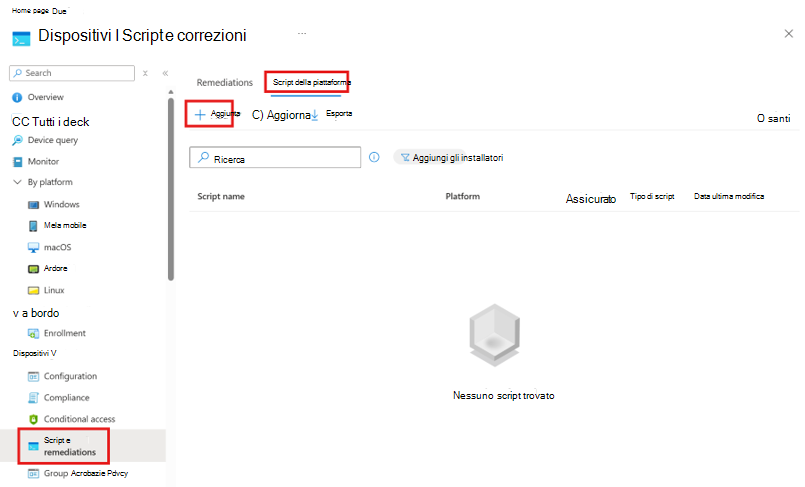
In Basics, immetti un nome per questo script, ad esempio "Disinstalla le app complementari di Microsoft 365", e seleziona Avanti.
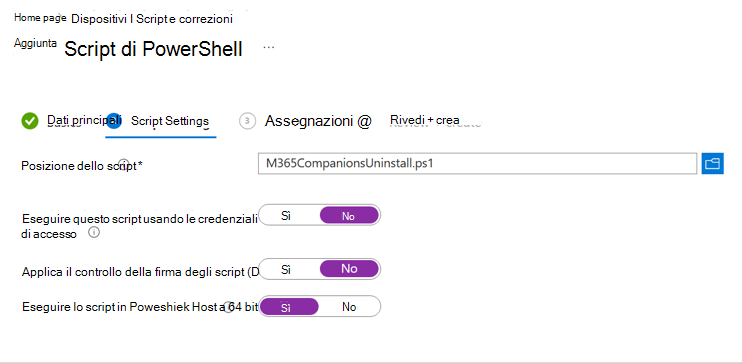
In Impostazioni script immettere le proprietà seguenti e quindi selezionare Avanti.
- Percorso script: passare al file PowerShell.ps1 salvato nel passaggio 1.
- Eseguire questo script usando le credenziali di accesso: È necessario eseguire lo script nel contesto di sistema, quindi selezionare No.
- Applica il controllo della firma dello script: seleziona No per lo script fornito.
- Esegui script nell'host di PowerShell a 64 bit: selezionare Sì per usare l'ambiente Windows a 64 bit nativo nei dispositivi a 64 bit. Non è possibile installare le app complementari su dispositivi a 32 bit.
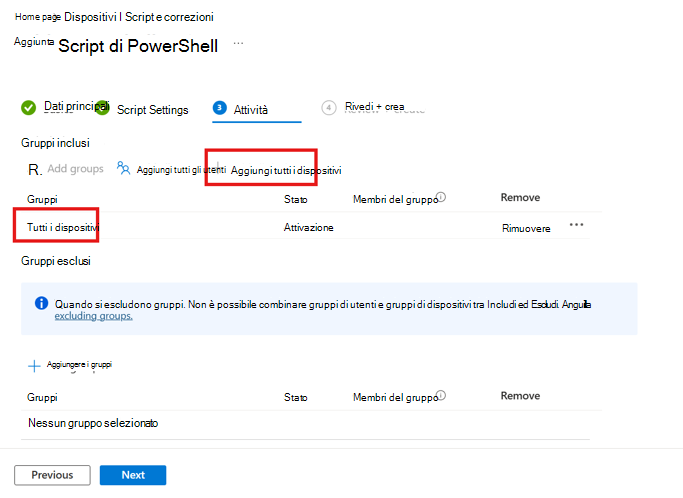
Specificare quali dispositivi devono eseguire lo script di disinstallazione selezionando i gruppi di Microsoft Entra pertinenti.
- Selezionare le attività Selezionare i>gruppi da includere. Viene visualizzato un elenco esistente di gruppi di Microsoft Entra.
- Selezionare i gruppi che contengono i dispositivi da definire come destinazione e quindi selezionare Avanti.
- In Rivedi + crea viene visualizzato un riepilogo delle impostazioni configurate. Selezionare Crea per distribuire lo script ai gruppi scelti. Lo script viene eseguito nei dispositivi di destinazione al successivo check-in con Intune.
- Monitorare lo stato di esecuzione dello script andando su Script dei dispositivi> escript della piattaformadi correzione>. Seleziona lo script della piattaforma che hai creato, ad esempio "Disinstalla le app complementari di Microsoft 365", e quindi controlla lo stato del dispositivo.
Per indicazioni su problemi comuni e risoluzioni, consultare l'articolo generale sull'esecuzione di script di PowerShell nei dispositivi Windows in Intune: problemi e risoluzioni comuni.
Risoluzione dei problemi
Le app complementari vengono rivisualizzate dopo la disinstallazione
Se le app complementari vengono reinstallate dopo la rimozione, controlla se lo strumento di gestione dei dispositivi dispone ancora di un'impostazione che consente di reinstallare le app.
Se si usa Intune, verificare se è ancora disponibile un'assegnazione obbligatoria per la voce dell'app Win32 delle app complementari Microsoft 365 in Intune. Un'assegnazione obbligatoria causa la reinstallazione delle app da parte di Intune. Per risolvere il problema, rimuovere l'assegnazione obbligatoria come descritto in [Interrompere nuove installazioni tramite Intune] e quindi disinstallare di nuovo le app.
Problemi con le app complementari durante il periodo di ritiro
Microsoft non fornisce più aggiornamenti e correzioni, incluse quelle di sicurezza, per le app complementari. Se si verifica un problema che richiede una correzione durante il periodo di ritiro, la disinstallazione delle app complementari è la soluzione. Vedere la guida alla disinstallazione in questo articolo.
Script di disinstallazione di PowerShell
Usare lo script di PowerShell seguente per disinstallare le app complementari di Microsoft 365.
$ErrorActionPreference = "Stop"

$packageName = "Microsoft.M365Companions"
$packageFamily = "Microsoft.M365Companions_8wekyb3d8bbwe"

$xpdInventoryKey =
    "HKLM:\SOFTWARE\Microsoft\XPD\Inventory\$packageFamily"

try {
    Write-Output "Starting Microsoft 365 Companion Apps removal."

    # Remove provisioning to prevent registration for new users.
    $provisionedPackages = @(
        Get-AppxProvisionedPackage -Online -ErrorAction Stop |
        Where-Object DisplayName -eq $packageName |
        Sort-Object PackageName -Unique
    )

    if ($provisionedPackages.Count -eq 0) {
        Write-Output "No Companion provisioning was found."
    }

    foreach ($package in $provisionedPackages) {
        Write-Output "Removing provisioned package: $($package.PackageName)"

        Remove-AppxProvisionedPackage `
            -Online `
            -PackageName $package.PackageName `
            -AllUsers `
            -ErrorAction Stop |
        Out-Null
    }

    # Remove registrations for existing users.
    $installedPackages = @(
        Get-AppxPackage `
            -AllUsers `
            -Name $packageName `
            -PackageTypeFilter Main `
            -ErrorAction Stop |
        Sort-Object PackageFullName -Unique
    )

    if ($installedPackages.Count -eq 0) {
        Write-Output "No existing Companion registrations were found."
    }

    foreach ($package in $installedPackages) {
        Write-Output "Removing installed package: $($package.PackageFullName)"

        Remove-AppxPackage `
            -Package $package.PackageFullName `
            -AllUsers `
            -ErrorAction Stop
    }

    # Verify existing-user registrations are absent.
    $remainingInstalled = @(
        Get-AppxPackage `
            -AllUsers `
            -Name $packageName `
            -PackageTypeFilter Main `
            -ErrorAction Stop
    )

    if ($remainingInstalled.Count -gt 0) {
        $names = $remainingInstalled.PackageFullName -join ", "
        throw "Packages remain registered: $names"
    }

    Write-Output "Verified that no Companion registrations remain."

    # Verify future-user provisioning is absent.
    $remainingProvisioned = @(
        Get-AppxProvisionedPackage -Online -ErrorAction Stop |
        Where-Object DisplayName -eq $packageName
    )

    if ($remainingProvisioned.Count -gt 0) {
        $names = $remainingProvisioned.PackageName -join ", "
        throw "Packages remain provisioned: $names"
    }

    Write-Output "Verified that no Companion provisioning remains."

    # Reconcile package-specific XPD inventory.
    if (Test-Path $xpdInventoryKey) {
        Write-Output "Removing stale XPD inventory: $xpdInventoryKey"

        Remove-Item `
            -Path $xpdInventoryKey `
            -Recurse `
            -Force `
            -ErrorAction Stop
    }

    if (Test-Path $xpdInventoryKey) {
        throw "The stale XPD inventory key could not be removed."
    }

    Write-Output "Verified that no Companion XPD inventory remains."
    Write-Output "Microsoft 365 Companion Apps were removed successfully."
    exit 0
}
catch {
    Write-Error "Microsoft 365 Companion Apps removal failed: $($_.Exception.Message)"
    exit 1
}