Nota
L'accesso a questa pagina richiede l'autorizzazione. È possibile provare ad accedere o modificare le directory.
L'accesso a questa pagina richiede l'autorizzazione. È possibile provare a modificare le directory.
Il dashboard offre una rapida panoramica delle principali metriche di adozione e utilizzo. Selezionando le metriche di primo livello, è possibile accedere ai report che forniscono altri dettagli e informazioni dettagliate. Ogni scheda del report contiene visualizzazioni dei dati specifiche di un aspetto dell'utilizzo e dell'adozione per l'organizzazione. I dati raccolti sono illustrati nel titolo di ogni report. Viene inoltre visualizzato un riquadro che contiene altre informazioni sulle visualizzazioni nella scheda del report che si sta visualizzando.
Ecco alcuni suggerimenti per iniziare a usare i report:
Usare le schede di spostamento a sinistra o in una metrica correlata nella pagina Riepilogo esecutivo per passare a ogni report di primo livello.
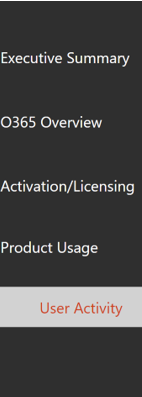
Per passare a report diversi all'interno di un livello, usare le schede di spostamento nella parte superiore di ogni report di primo livello.

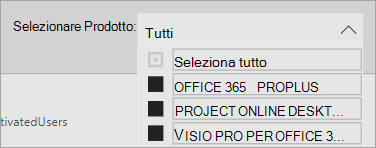
Molti report contengono un filtro dei dati in cui è possibile filtrare il prodotto, Microsoft Entra attributo o l'attività che si desidera visualizzare. Questi filtri possono essere a selezione singola o a selezione multipla.

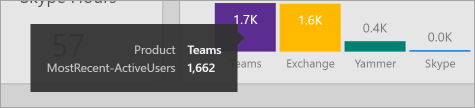
Passare il puntatore dei punti dati per visualizzare una chiamata che contiene i dettagli.
L'utente che crea un'istanza dell'app modello ha la possibilità di personalizzare il report in base alle proprie esigenze. Per personalizzare l'app modello:
Selezionare Modifica report nella parte superiore del report.

Creare oggetti visivi personalizzati usando i set di dati sottostanti.
Usare Power BI Desktop per inserire origini dati personalizzate.
Per condividere i report, è sufficiente selezionare il pulsante  condividi nella parte superiore della pagina.
Per informazioni su come personalizzare i report, vedere Personalizzazione dei report in Analisi dell'utilizzo di Microsoft 365.
Nella documentazione della Guida di Power BI sono disponibili moltissime altre informazioni:
-
Informazioni su dashboard, set di dati, report e altri concetti di Power BI.
-
Informazioni sulle funzionalità di base in Power BI. Trovare collegamenti a come usare Power BI Desktop.
Condividere dashboard e report
Informazioni su come condividere report con colleghi o persone esterne all'organizzazione. È anche possibile condividere il report o una versione filtrata del report.