Nota
L'accesso a questa pagina richiede l'autorizzazione. È possibile provare ad accedere o modificare le directory.
L'accesso a questa pagina richiede l'autorizzazione. È possibile provare a modificare le directory.
Si applica a: SQL Server
In questo argomento di avvio rapido si crea un nuovo database, ne viene creato un backup completo e quindi viene ripristinato.
Per informazioni più dettagliate, vedere Creare un backup completo del database e Ripristinare un backup del database con SSMS.
Prerequisiti
Creare un database di test
Aprire SQL Server Management Studio (SSMS) e connettersi all'istanza di SQL Server.
Aprire una finestra Nuova query.
Creare il database di test usando il codice Transact-SQL (T-SQL) seguente.
USE [master];
GO

CREATE DATABASE [SQLTestDB];
GO

USE [SQLTestDB];
GO
CREATE TABLE SQLTest (
    ID INT NOT NULL PRIMARY KEY,
    c1 VARCHAR(100) NOT NULL,
    dt1 DATETIME NOT NULL DEFAULT GETDATE()
);
GO

USE [SQLTestDB];
GO

INSERT INTO SQLTest (ID, c1) VALUES (1, 'test1');
INSERT INTO SQLTest (ID, c1) VALUES (2, 'test2');
INSERT INTO SQLTest (ID, c1) VALUES (3, 'test3');
INSERT INTO SQLTest (ID, c1) VALUES (4, 'test4');
INSERT INTO SQLTest (ID, c1) VALUES (5, 'test5');
GO

SELECT * FROM SQLTest;
GO
Aggiornare il nodo Database in Esplora oggetti per vedere il nuovo database.
Creare un backup
Per creare un backup del database, seguire questa procedura usando SQL Server Management Studio o Transact-SQL:
- Aprire SQL Server Management Studio (SSMS) e connettersi all'istanza di SQL Server.
- Espandere il nodo Database in Esplora oggetti.
- Fare clic con il pulsante destro del mouse sul database, passare il puntatore del mouse su Attività e quindi scegliere Backup.
- In Destinazione verificare che il percorso per il backup sia corretto. Se è necessario modificare il percorso, selezionare Rimuovi per rimuovere il percorso esistente e quindi selezionare Aggiungi per digitare un nuovo percorso. È possibile usare il pulsante con i puntini di sospensione (...) per passare a un file specifico.
- Selezionare OK per creare un backup del database.
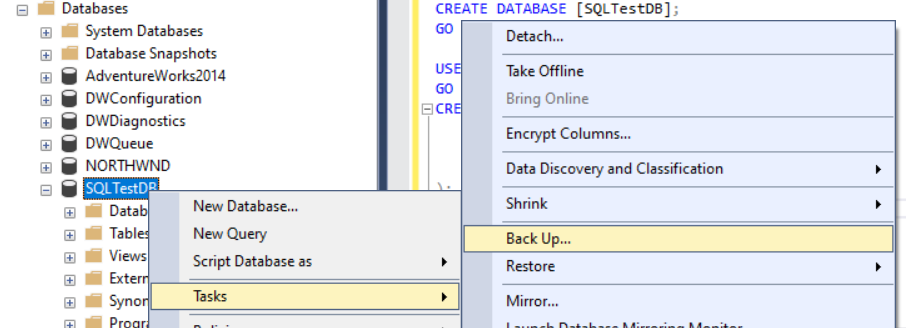
Per altre informazioni sulle opzioni di backup, vedere BACKUP.
Ripristina un database
Per ripristinare il database, seguire questa procedura:
Aprire SQL Server Management Studio (SSMS) e connettersi all'istanza di SQL Server.
Fare clic con il pulsante destro del mouse sul nodo Database in Esplora oggetti e selezionare Ripristina database....

Selezionare Dispositivo e quindi selezionare il pulsante con i puntini di sospensione (...) per individuare il file di backup.
Selezionare Aggiungi e passare al percorso del
.bakfile. Selezionare il.bakfile e quindi fare clic su OK.Selezionare OK per chiudere la finestra di dialogo Seleziona dispositivi di backup .
Selezionare OK per ripristinare il database.


Pulire le risorse
Eseguire il comando Transact-SQL seguente per rimuovere il database creato, insieme alla relativa cronologia di backup nel database msdb:
EXEC msdb.dbo.sp_delete_database_backuphistory @database_name = N'SQLTestDB'
GO

USE [master];
GO
DROP DATABASE [SQLTestDB];
GO
Contenuto correlato
- Ripristinare il backup di database SQL Server in macchine virtuali di Azure
- Avvio rapido: ripristinare un database in Istanza gestita di SQL di Azure con SSMS
- Ripristinare un database da un backup nel database SQL di Azure
- Backup e ripristino di database SQL Server
- Backup di SQL Server nell'URL per Archiviazione BLOB di Azure
- Creare un backup completo del database
- Ripristinare un backup del database con SSMS