Esercizio - Creazione di una coda di lavoro
Nei lab precedenti si è creata una soluzione end-to-end per immettere una fattura in un'applicazione legacy. Questa soluzione, che esegue un flusso desktop da un flusso cloud, consente di immettere automaticamente i dati pertinenti nell'applicazione legacy senza dover ricorrere a processi manuali. Una volta attivato, questo flusso viene inserito in una coda con tutti gli altri flussi desktop impostati per l'esecuzione e viene eseguito solo in corrispondenza del suo turno nell'ordine della coda. Resta però una domanda: come procedere se occorre modificare l'ordine di esecuzione in modo che un flusso specifico abbia una priorità più alta rispetto ad altri?
Le code di lavoro in Power Automate svolgono un ruolo cruciale nel migliorare l'efficienza, la scalabilità e la resilienza delle automazioni e aiutano a definire le priorità del lavoro, facendo sì che gli elementi con la priorità più alta vengano completati per primi, indipendentemente dal fatto che siano stati elaborati da lavoratori digitali, lavoratori umani o tramite integrazioni.
Proprio come le linee di assemblaggio manifatturiere sono progettate per separare diverse fasi complesse della produzione, le code di lavoro possono aiutare a separare diverse aree di un processo permettendo a ciascuna parte di operare in modo indipendente e scambiare input e output prioritari in modo asincrono.
Attività - Creazione di una nuova coda di lavoro
Passare a Power Automate ed effettuare l'accesso usando le proprie credenziali.
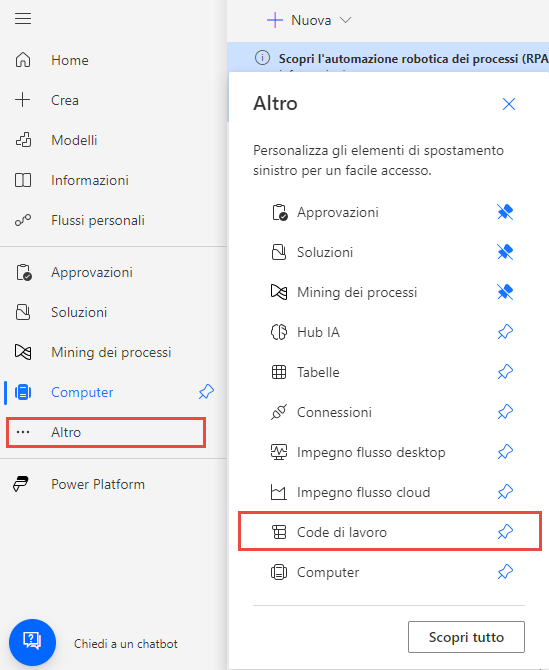
Nel menu di spostamento sul lato sinistro dello schermo selezionare Altro con i puntini di sospensione accanto. Quindi, selezionare Code di lavoro.
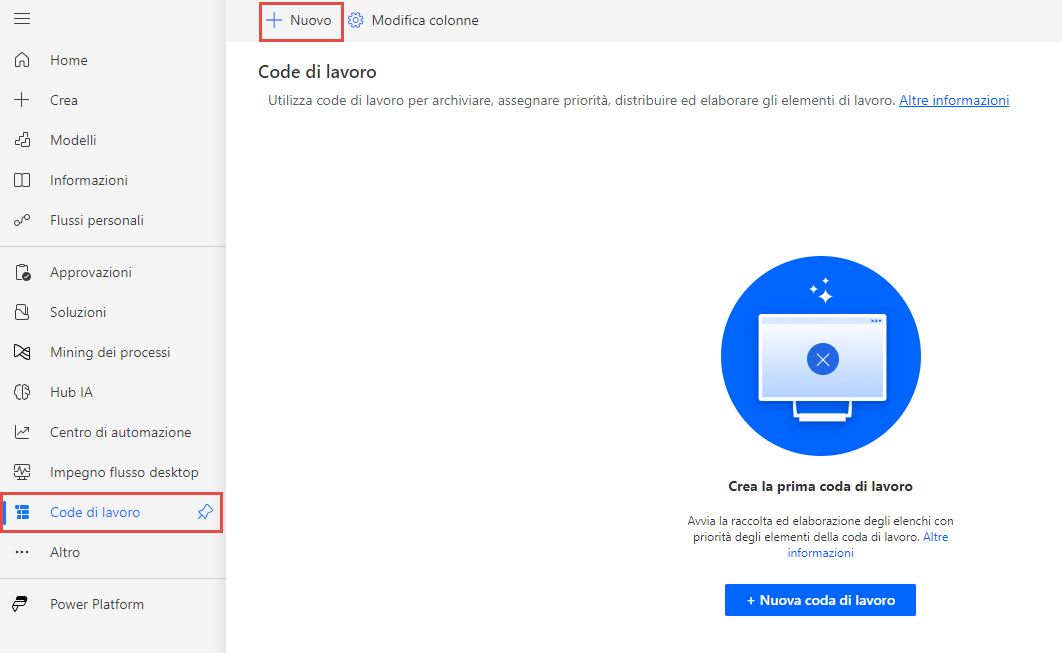
In questo modo l'utente accede alla sezione delle code di lavoro. Selezionare il pulsante + Nuova coda di lavoro oppure selezionare il pulsante +Nuovo nella parte superiore dello schermo per creare una nuova coda di lavoro.
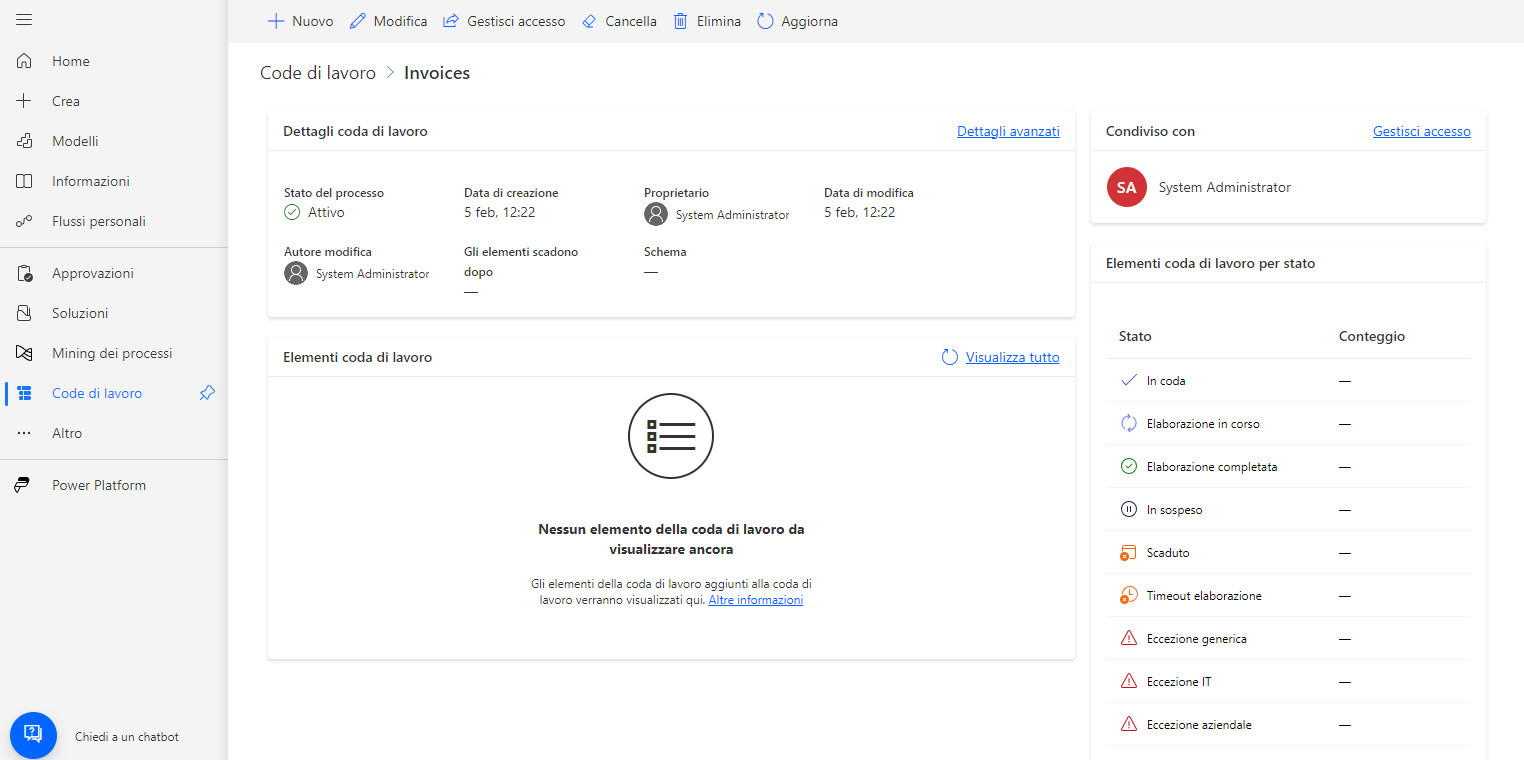
Nel pannello Nuova coda di lavoro immettere le informazioni seguenti:
- Nome coda di lavoro:
Invoices
- Nome coda di lavoro:
Quindi, selezionare Crea.

Nota
Se si imposta una scadenza per una coda di lavoro, qualsiasi elemento aggiunto scadrà allo scadere del tempo predefinito. Pertanto, se si imposta la scadenza dell'elemento su 30 minuti, un elemento aggiunto alle 14:00 scadrà alle 14:30.
Attività - Creazione del flusso di lavoro Work Queue Item Load
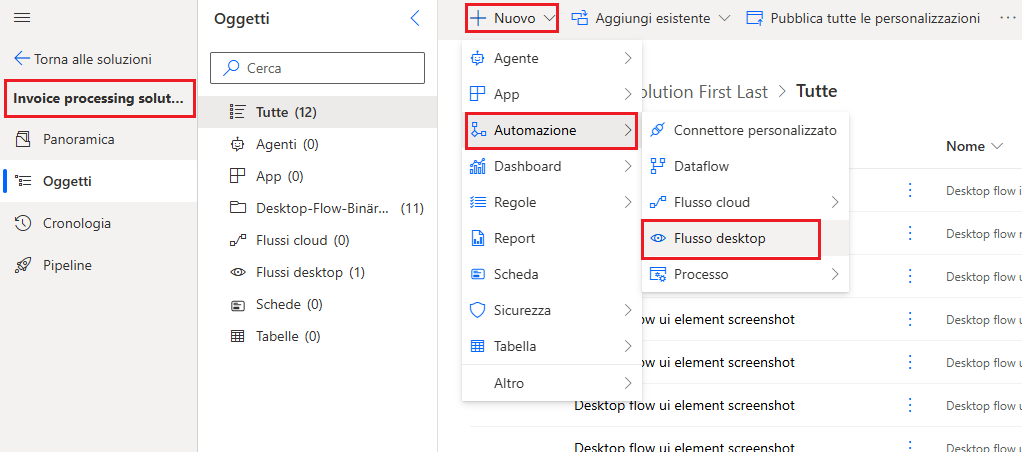
All'interno della Invoice Processing solution creata nel lab precedente, selezionare +Nuovo dalla barra degli strumenti in alto. Quindi, selezionare Automazione e Flusso desktop per creare un nuovo flusso desktop.
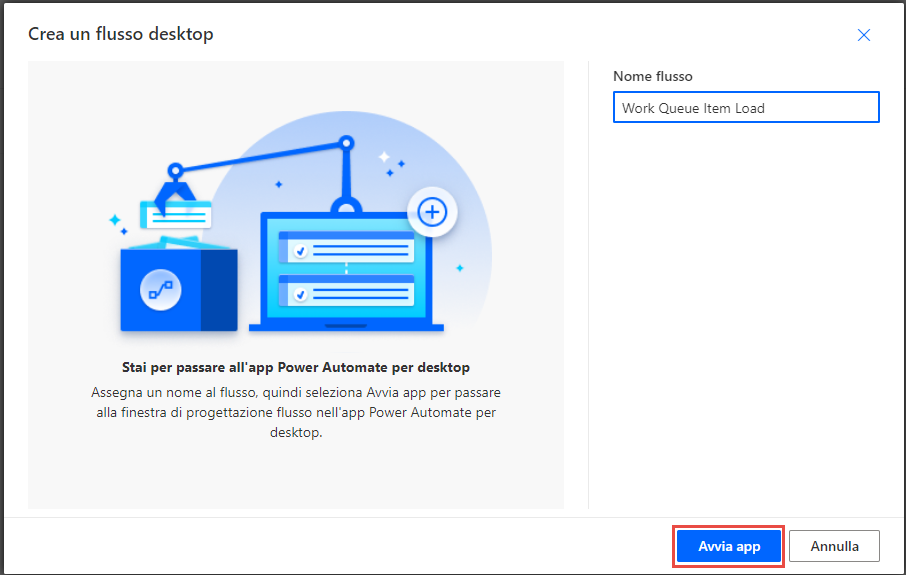
Assegnare al flusso il nome Work Queue Item Load, quindi selezionare Avvia app. Viene visualizzata una nuova scheda nel browser e, se richiesto, potrebbe essere necessario accedere a Power Automate Desktop.
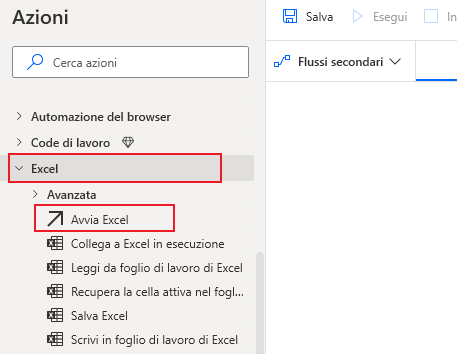
Una volta nella finestra di progettazione di Power Automate Desktop, andare alla sezione Excel e selezionare l'azione Avvia Excel per aggiungere il primo passaggio del flusso di lavoro.
Nell'azione Avvia Excel selezionare il menu a discesa del parametro Launch Excel e modificarlo in , quindi aprire il seguente documento.
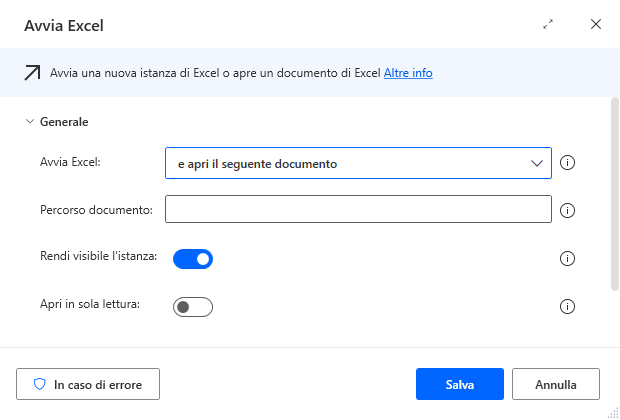
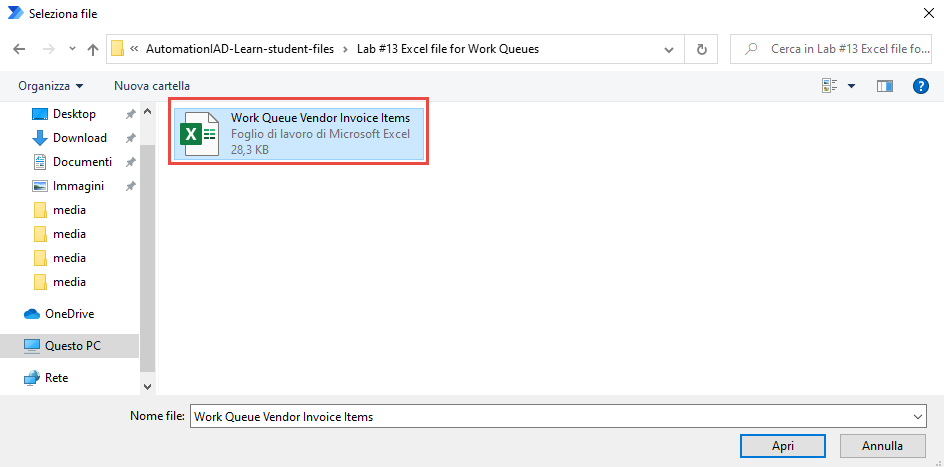
Modificare il Percorso documento e selezionare il file denominato Work Queue Vendor Invoice Items dalla cartella Lab #13 Excel file for Work Queues nei materiali del corso.
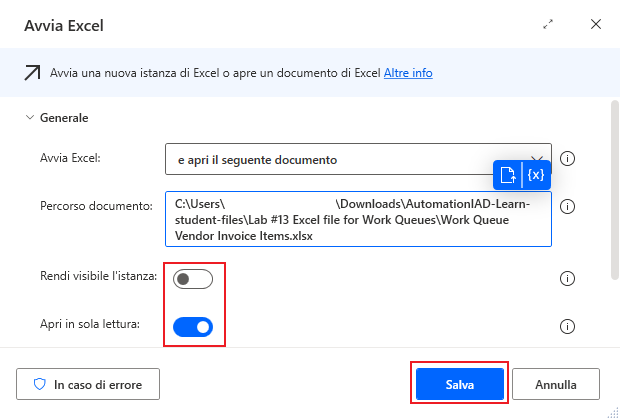
Selezionare gli interruttori come mostrato qui per disattivareRendi visibile l'istanza e attivareApri in sola lettura, quindi selezionare Salva.
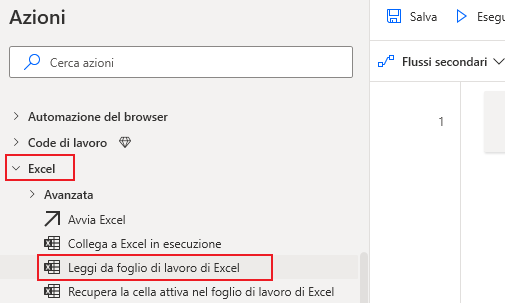
Dall'area azioni di Excel, selezionare l'azione Leggi da foglio di lavoro Excel e aggiungerla come passaggio successivo.
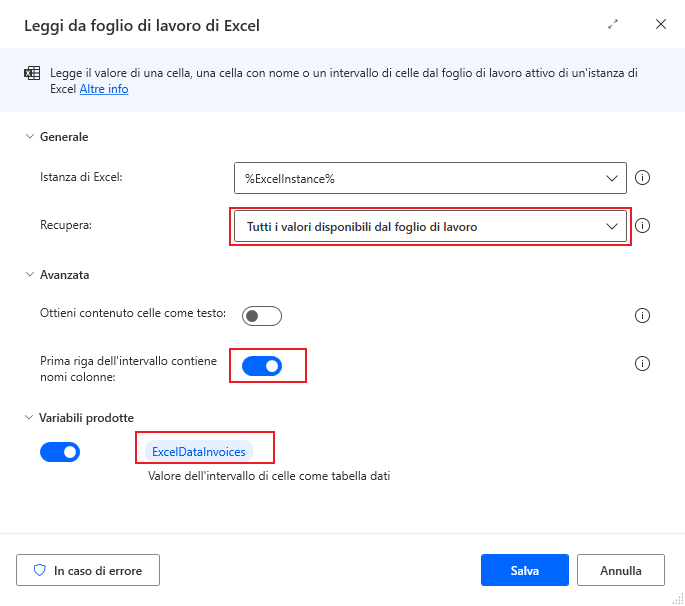
Selezionare il menu a discesa nell'azione Leggi da foglio di lavoro Excel per Recupera, quindi selezionare Tutti i valori disponibili dal foglio di lavoro. Quindi, selezionare Avanzate e impostare Prima riga dell'intervallo contiene nomi colonne su on. Infine, selezionare la variabile prodotta e aggiungere Invoices al nome della variabile, in modo che venga visualizzata come ExcelDataInvoices.
Nota
È consigliabile rinominare le variabili in funzione delle esigenze per agevolare la comprensione dello scopo della variabile e del modo in cui fare riferimento ad essa.
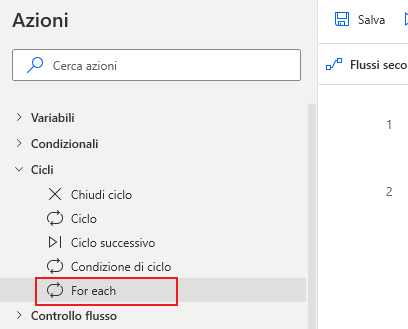
Passare alla sezione Azioni cicliche, quindi selezionare l'azione ciclica For Each.
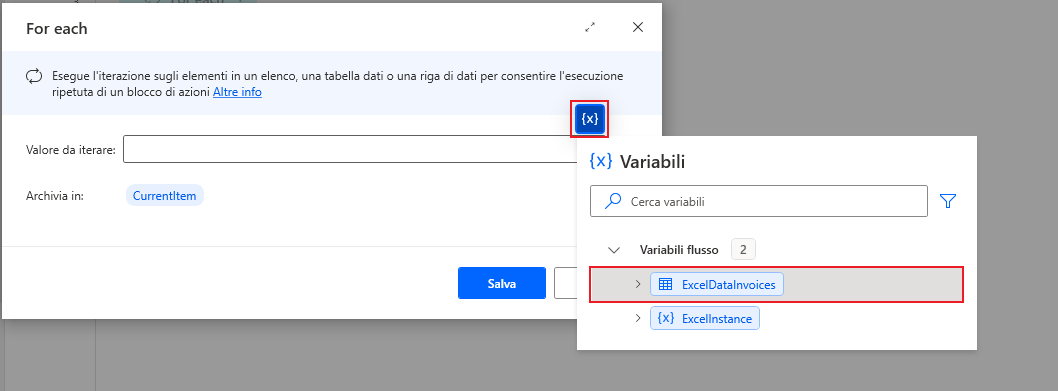
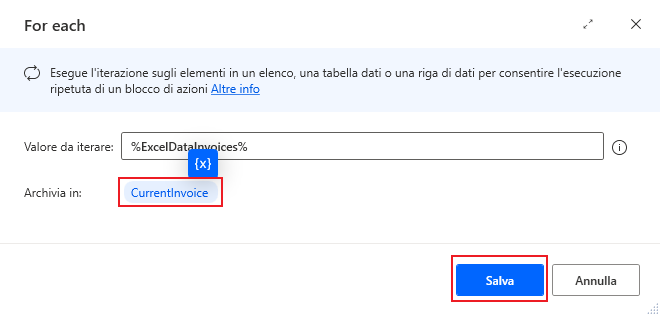
Selezionare l'icona della variabile per scegliere la variabile ExcelDataInvoices su cui eseguire l'iterazione, quindi modificare il nome della variabile in cui sono archiviati i dati in CurrentInvoice e selezionare Salva.
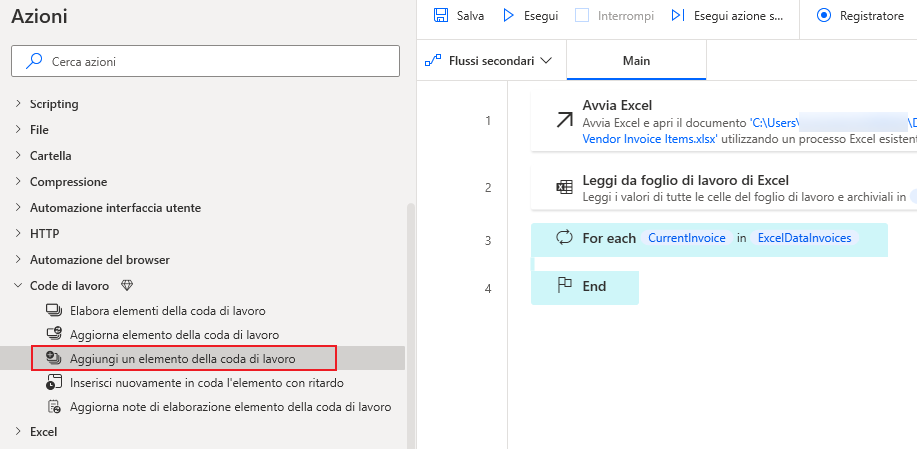
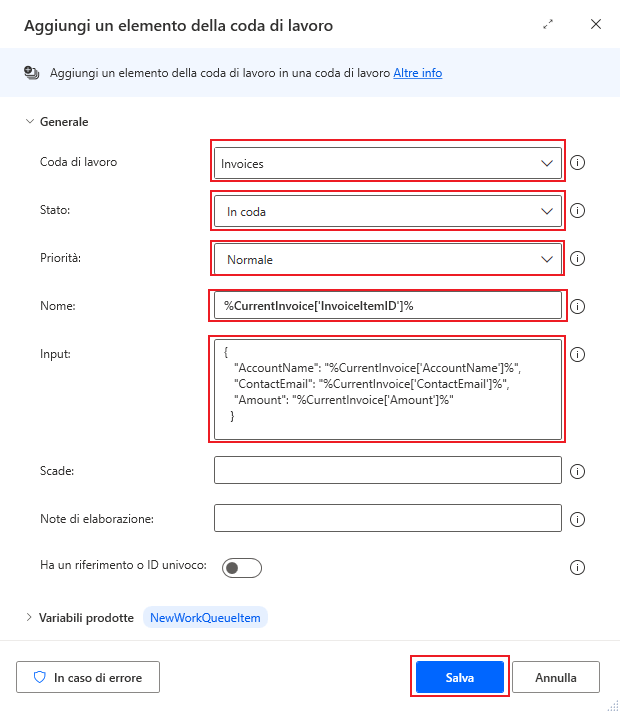
Passare alla sezione Code di lavoro nel riquadro Azioni e selezionare l'azione Aggiungi elemento coda di lavoro. Assicurarsi di trascinare l'azione all'interno del ciclo For Each.
All'interno della finestra di dialogo, aggiungere le seguenti informazioni, quindi selezionare Salva.
Coda di lavoro: Invoices
Stato: In coda
Priorità: Normale
Nome:
%CurrentInvoice['InvoiceItemID']%Input:
{
"AccountName": "%CurrentInvoice['AccountName']%",
"ContactEmail": "%CurrentInvoice['ContactEmail']%",
"Amount": "%CurrentInvoice['Amount']%"
}
Nota
Le parentesi quadre [ ] con virgolette singole ' ' designano una colonna a cui fare riferimento.
Nota
L'input in questo caso è un oggetto JSON che archivia i dati in coppie nome/valore.
Passare alla sezione Excel nel riquadro Azioni e aggiungere l'azione Chiudi Excel come ultimo passaggio nel flusso, all'esterno del ciclo For Each. Non è necessario apportare alcuna modifica a questa azione.
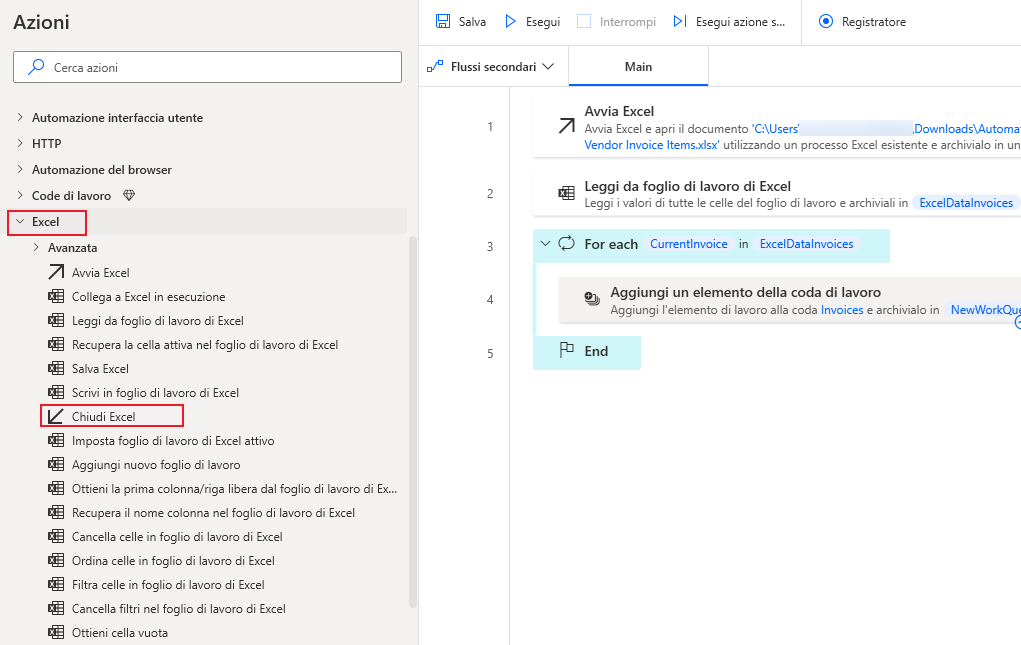
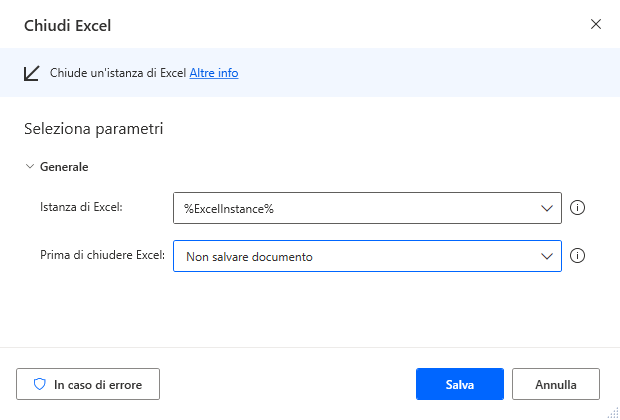
Selezionare il pulsante Salva, quindi selezionare il pulsante Esegui per eseguire il flusso di lavoro.
Chiudere la finestra di progettazione di Power Automate.
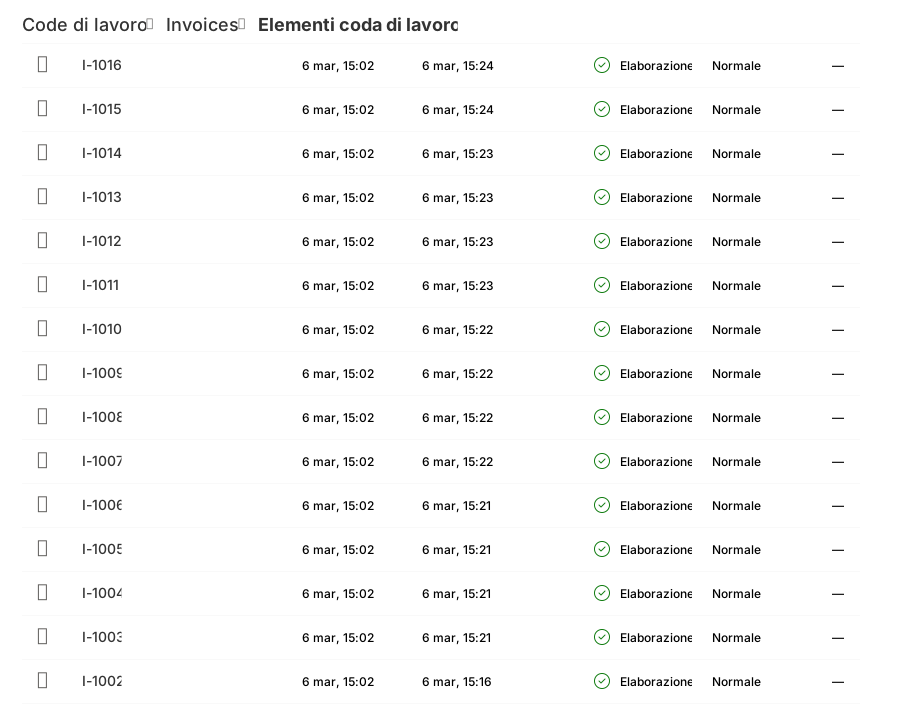
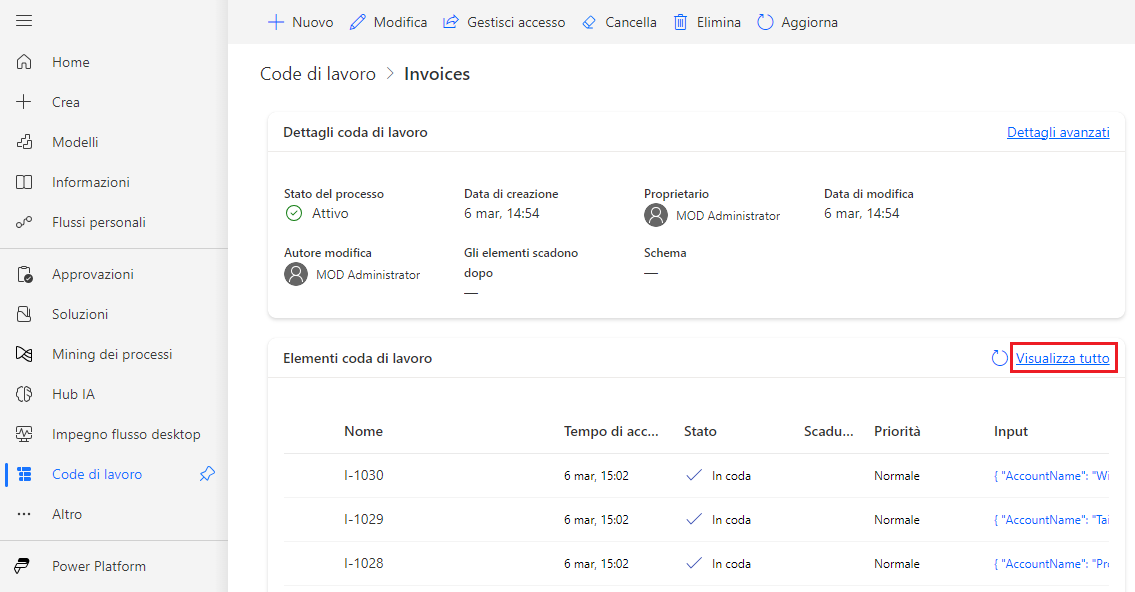
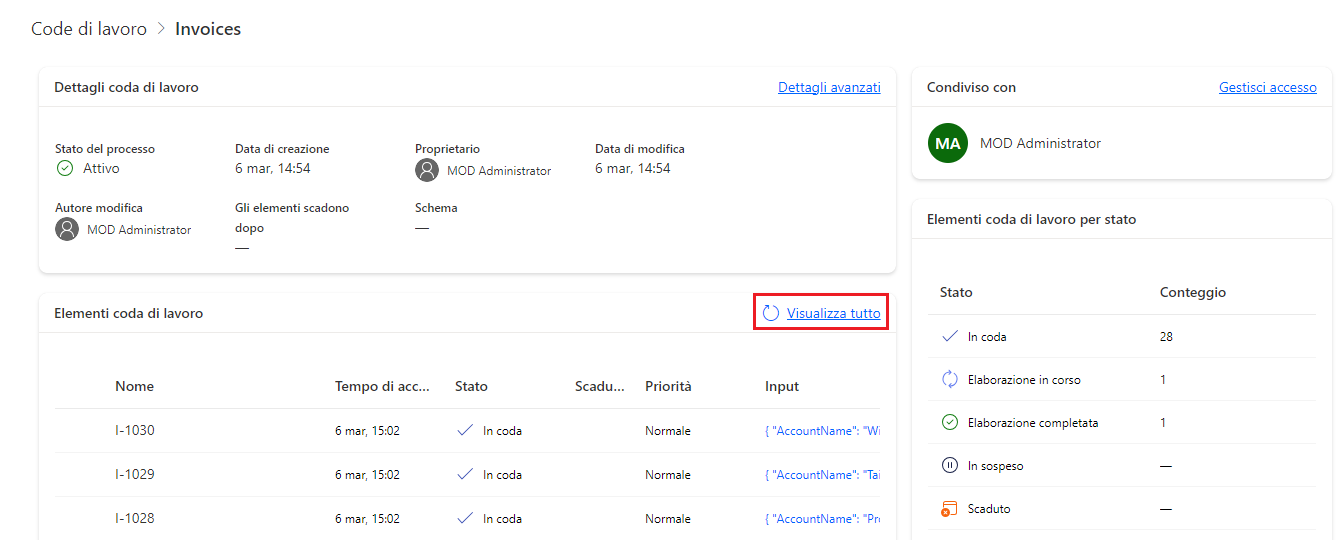
Passare al portale del flusso cloud di Power Automate all'indirizzo make.powerautomate.com e selezionare Altro, quindi scegliere Code di lavoro dal menu. Notare i 30 elementi in coda per la coda di lavoro Invoice.
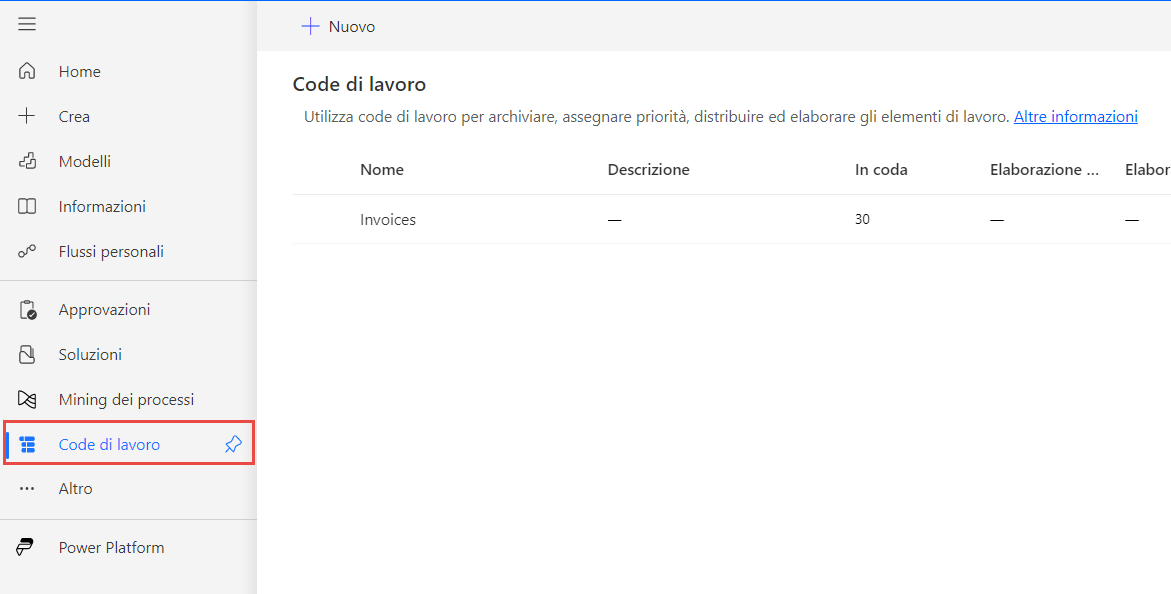
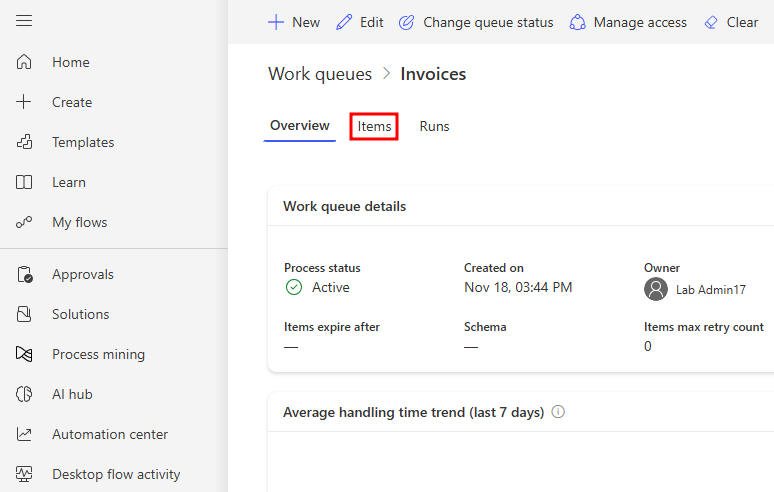
Selezionare la coda di lavoro Invoice e passare alla scheda Elementi per vedere l'elenco completo degli elementi che sono stati messi in coda dal flusso di lavoro eseguito di recente.
Notare che tutti gli elementi sono contraddistinti dallo stato In coda e da un segno di spunta.
Attività - Creazione del flusso di lavoro Processore elementi coda di lavoro
Tornare a Power Automate Desktop.
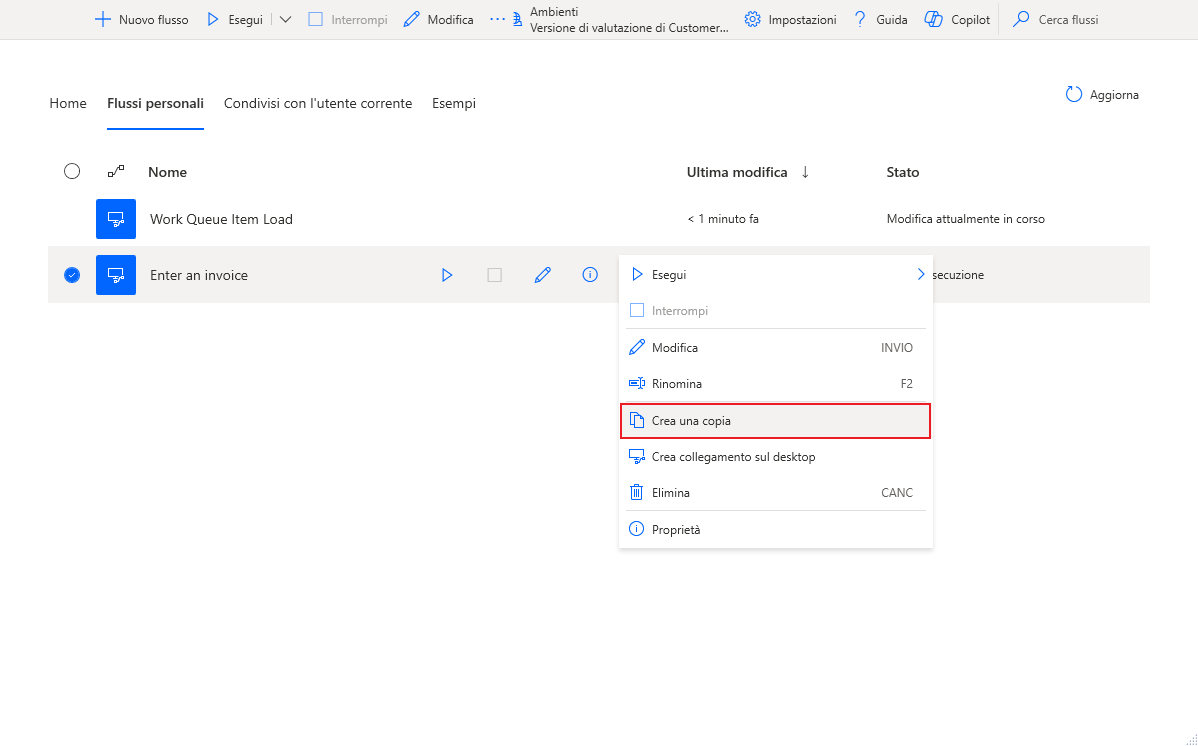
Selezionare i puntini di sospensione per il flusso Enter an Invoice creato nel lab precedente, quindi selezionare Crea una copia dall'elenco a discesa.
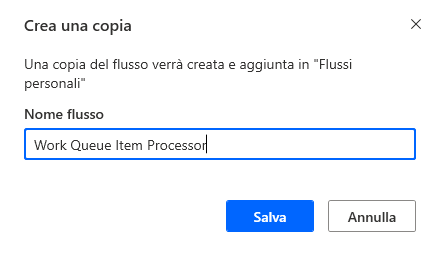
Rinominare il nuovo flusso in: Processore elementi coda di lavoro
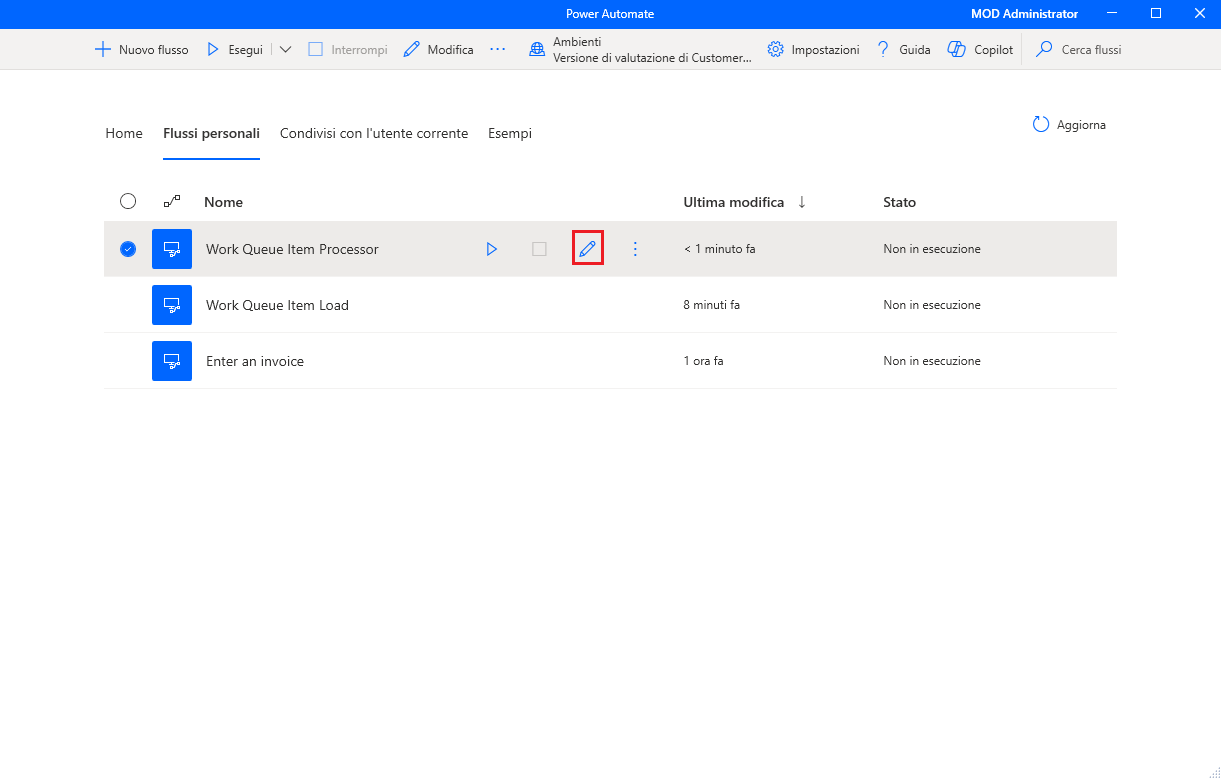
Selezionare il nuovo flusso Processore elementi coda di lavoro, quindi selezionare l'icona matita per modificarlo.
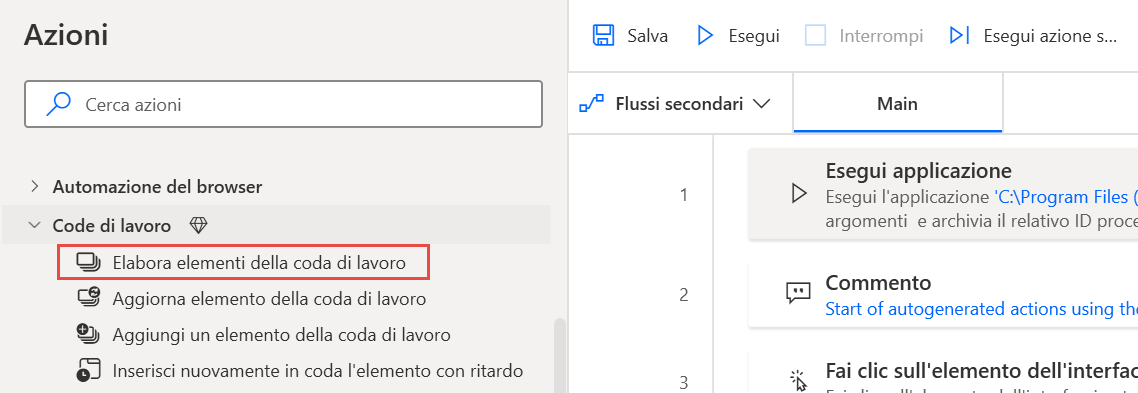
Passare alla sezione Code di lavoro nel riquadro Azioni e selezionare l'azione Elabora elementi coda di lavoro. Inserire questa azione dopo il passaggio Esegui applicazione già incluso nel flusso.
Nota
Questa dovrebbe essere la nuova azione 2 nel flusso di lavoro.
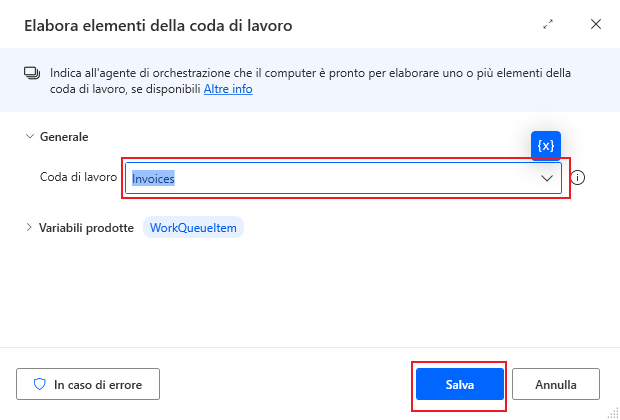
Selezionare la coda di lavoro Invoices dall'elenco a discesa.
Nel riquadro Azioni cercare
Jsone selezionare l'azione Converti JSON in oggetto personalizzato, accertandosi di aggiungere all'interno del ciclo Elabora elemento coda di lavoro appena creato.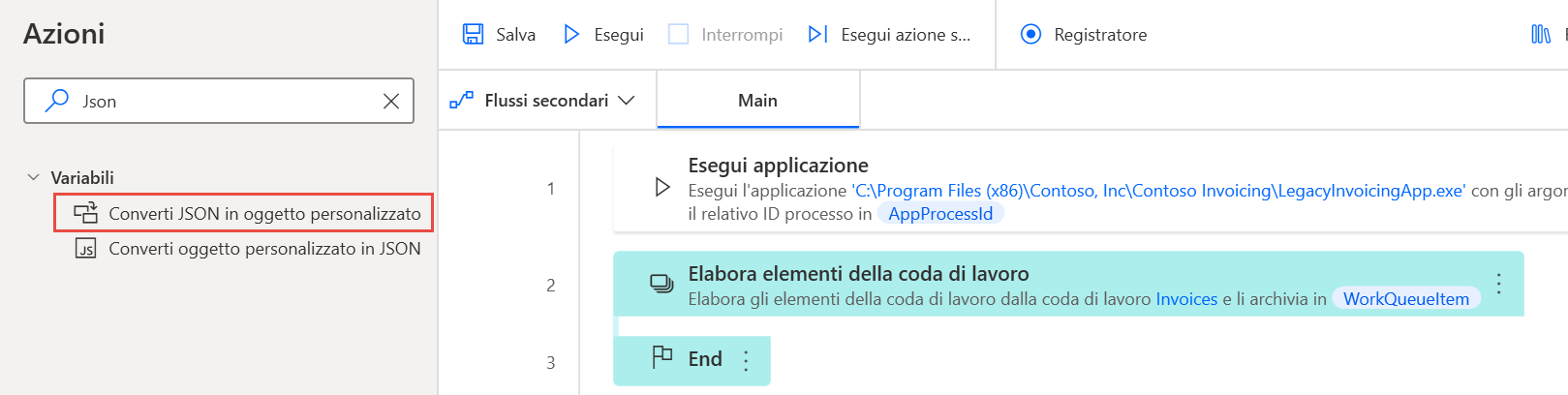
Selezionare l'icona della variabile {x} per scegliere il valore JSON da convertire. Dall'elenco a discesa, scorrere verso il basso e selezionare la freccia di espansione per WorkQueueItem, quindi selezionare l'opzione .Value. Fare clic su Seleziona per aggiungerlo all'area dei parametri. Una volta aggiunto, selezionare Salva.
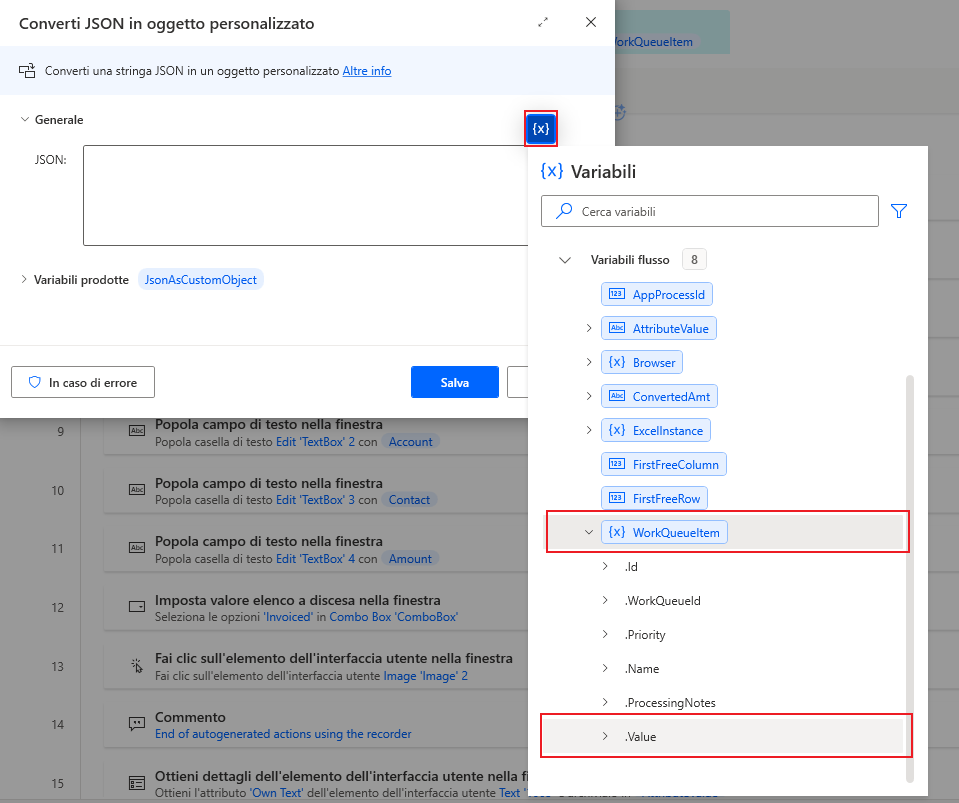
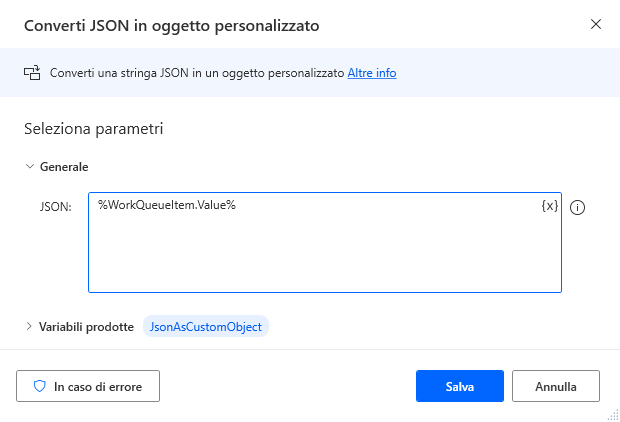
Selezionare il pulsante Salva nella parte superiore della finestra.
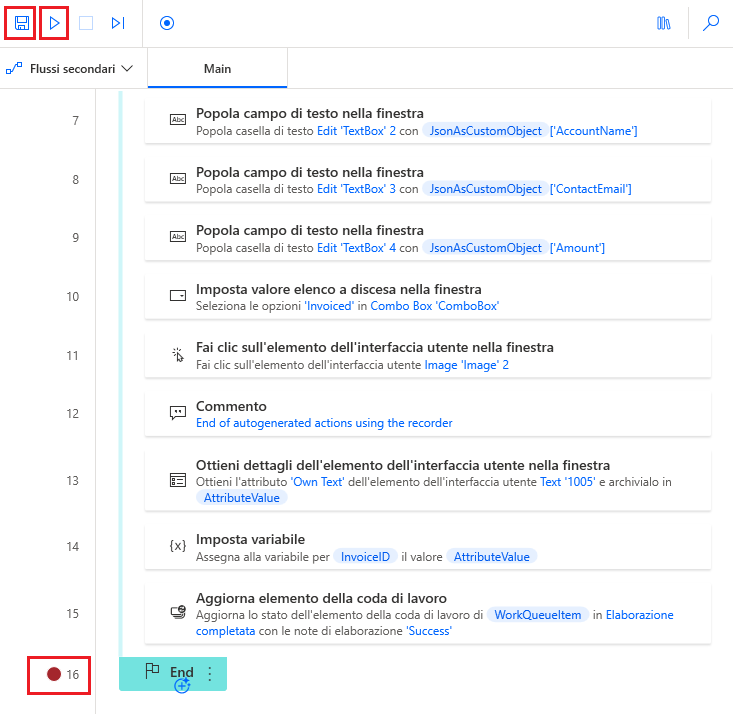
Selezionare il numero 4 nell'elenco delle azioni per aggiungere a Punto di interruzione nel flusso. Questo punto di interruzione arresta il flusso in corrispondenza dell'azione per cui è stato aggiunto per permettere agli utenti di visualizzare i dettagli del flusso in quella fase.
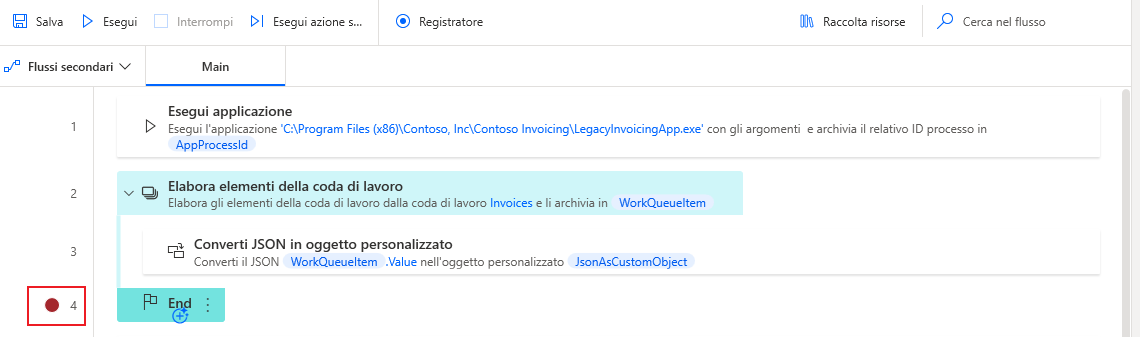
Selezionare i pulsanti Salva ed Esegui nella parte superiore della finestra.
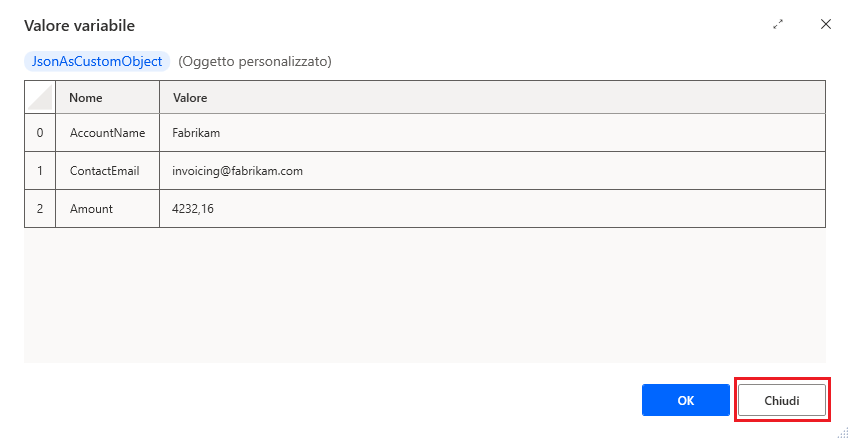
Fare doppio clic sulla variabile JsonAsCustomObject dall'area Variabili di flusso nel riquadro Variabili per visualizzare i dettagli di output dal flusso in esecuzione.
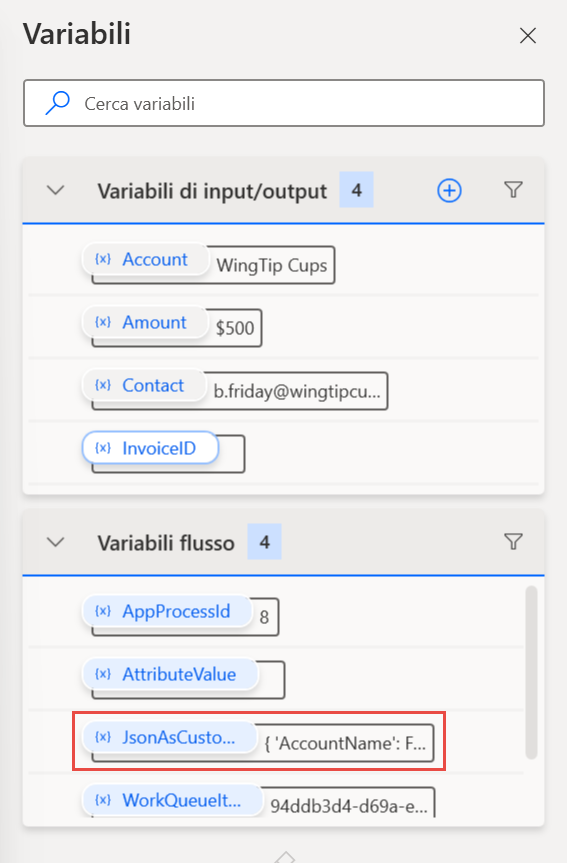
Notare i dati analizzati dal JSON che ora possono essere usati come coppie nome/valore. Selezionare Chiudi per chiudere la finestra.
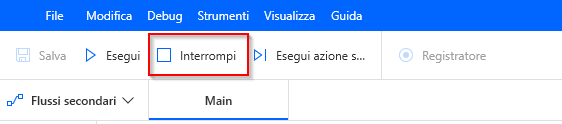
Selezionare il pulsante Arresta nella parte superiore della finestra di progettazione.
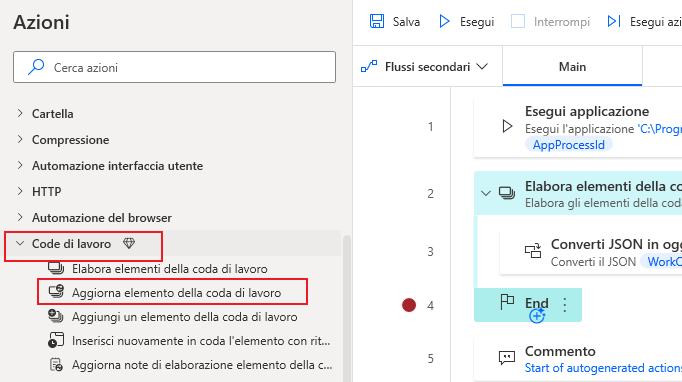
Nella sezione Code di lavoro nel riquadro Azioni, selezionare l'azione Aggiorna elemento coda di lavoro e trascinare nell'elenco delle azioni dopo il passaggio Converti JSON in oggetto personalizzato all'interno del ciclo.
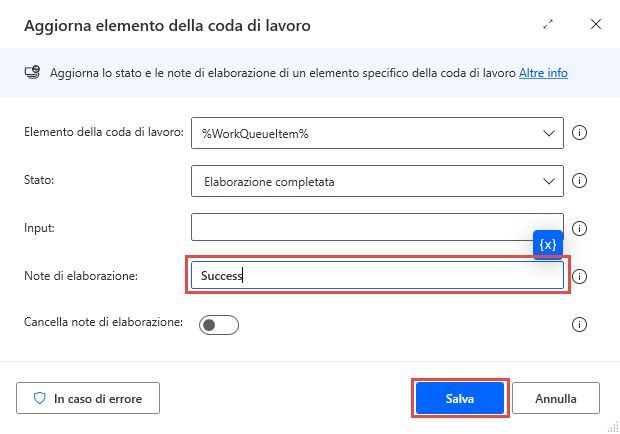
Lasciare vuoto il campo Input e aggiungere il risultato dell'elaborazione: Riuscito nella finestra di dialogo per Aggiorna elemento coda di lavoro, quindi selezionare Salva.
Selezionare i pulsanti Salva ed Esegui nella parte superiore della finestra.
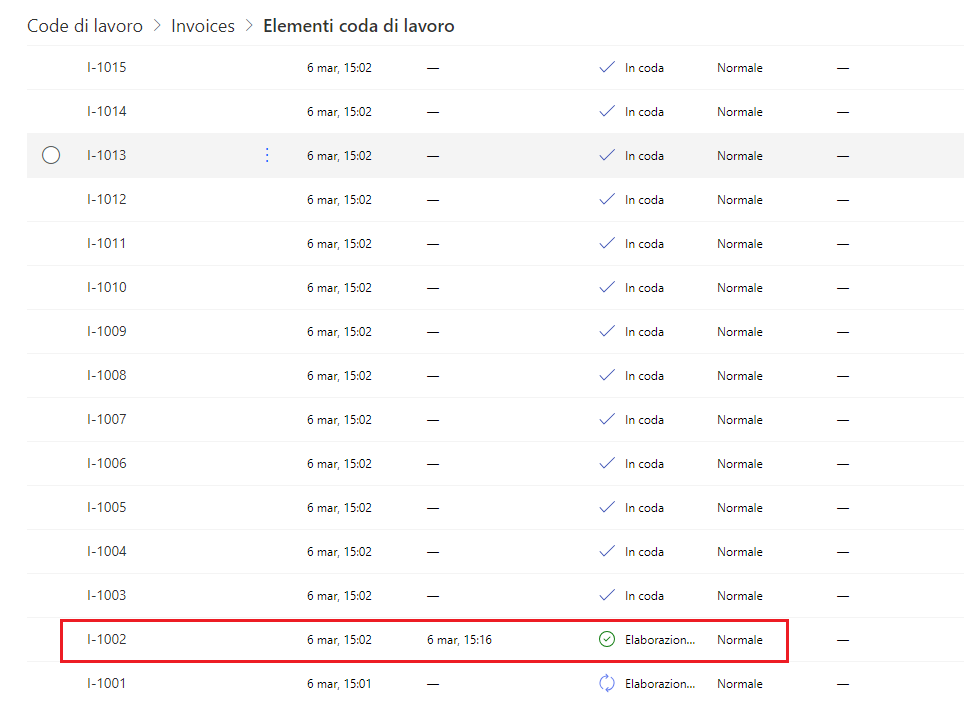
Tornare al Web browser di Power Automate nella coda di lavoro Invoice visitata in precedenza. Aggiornare il browser e passare alla scheda Elementi.
Scorrere fino alla fine dell'elenco e prendere nota dell'elemento elaborato durante l'esecuzione del flusso desktop precedente.
Tornare alla finestra di progettazione del flusso del desktop e selezionare il pulsante Arresta nella parte superiore della finestra.
Tenendo premuto il tasto CTRL sulla tastiera, selezionare tutte le azioni dal flusso desktop originale Enter an Invoice, quindi trascinare tutti questi passaggi nel ciclo Elabora elementi coda di lavoro, tra le azioni Converti JSON in oggetto personalizzato e Aggiorna elemento coda di lavoro.
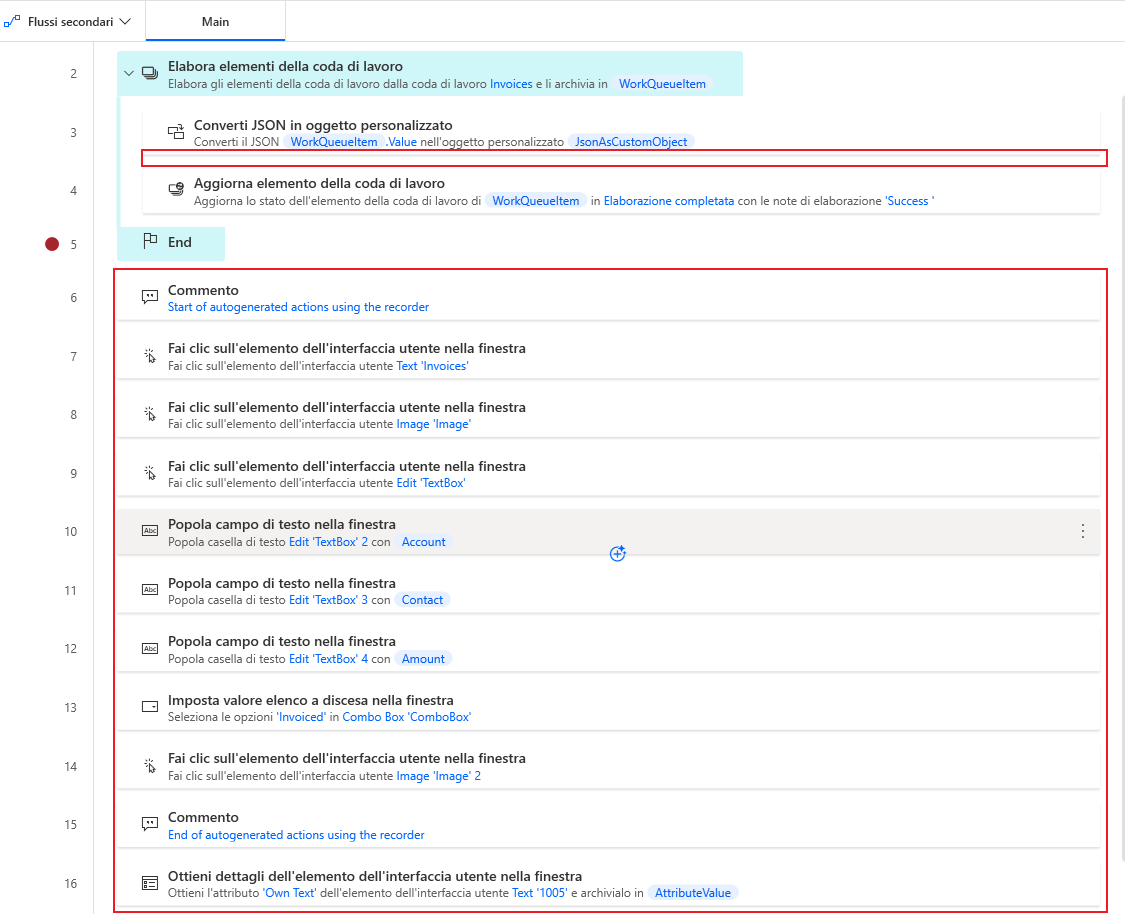
Modificare i tre passaggi che popolano il campo di testo nella finestra e rimuovere la variabile di input usata in precedenza per sostituire il Testo da inserire con un valore dal JSON analizzato archiviato nella variabile JsonAsCustomObject.
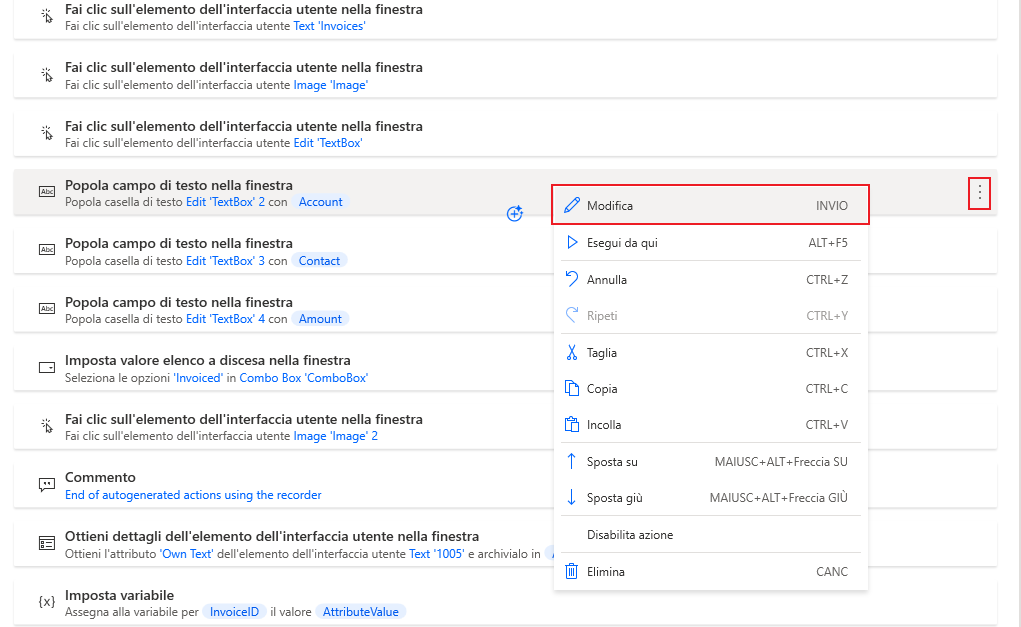
Usare quanto segue per sostituire il Testo da inserire per ciascuna azione:
- Casella di testo Account:
%JsonAsCustomObject['AccountName']% - Casella di testo Contact:
%JsonAsCustomObject['ContactEmail']% - Casella di testo Amount:
%JsonAsCustomObject['Amount']%
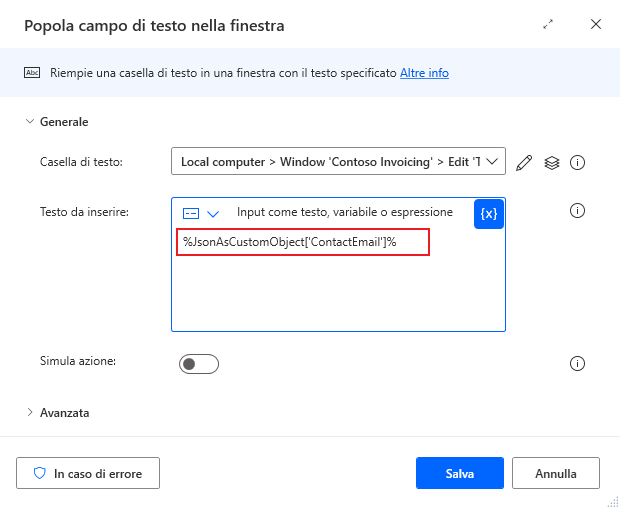
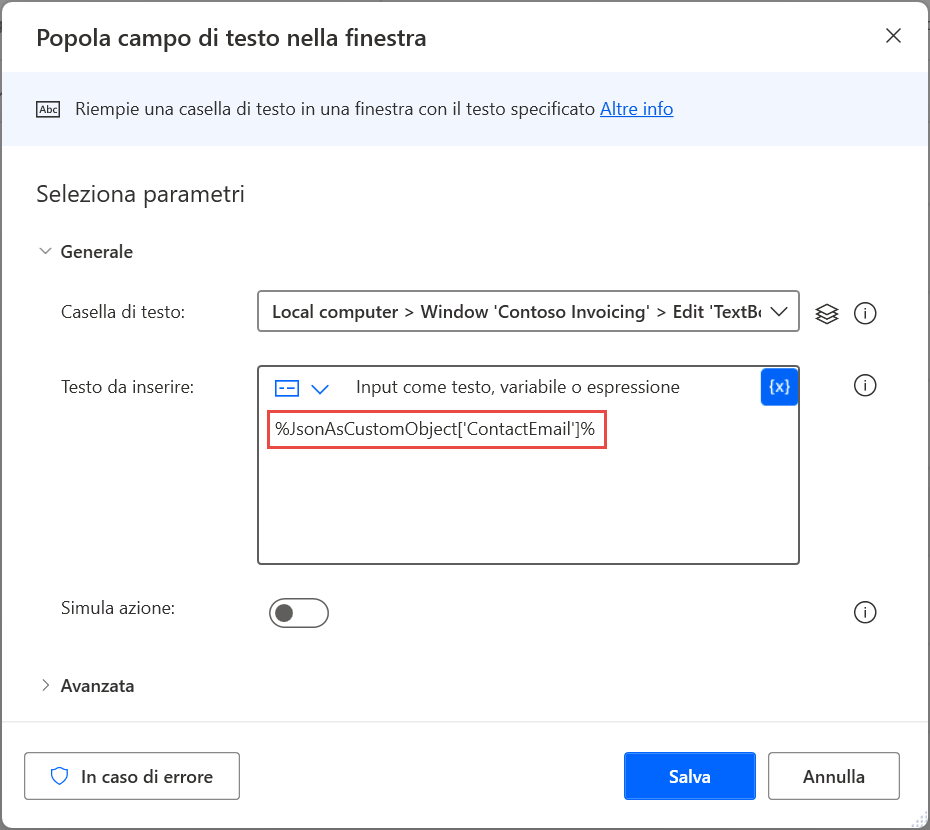
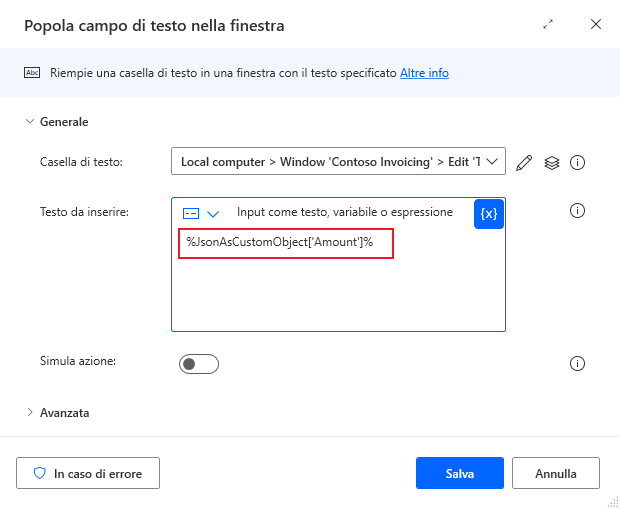
- Casella di testo Account:
Se è presente un Punto di interruzione alla riga 16, rimuoverlo. Selezionare Salva ed Esegui un'ultima volta per vedere tutti gli elementi della coda di lavoro elaborati da questo flusso.
Tornare al portale cloud di Power Automate e notare che l'elemento della coda di lavoro completato viene eseguito nella coda di lavoro Invoice.