Azure portal または Azure Resource Manager デプロイ テンプレートを使用してラック対応クラスターをデプロイした後、デプロイ後の一連のタスクを完了する必要があります。 この記事では、ラック対応クラスターが正常にデプロイされ、すべてのマシンが稼働状態になったら必要な一般的なタスクについて説明します。
クラスターの状態を確認する
クラスターの状態を確認するには、次の手順に従います。
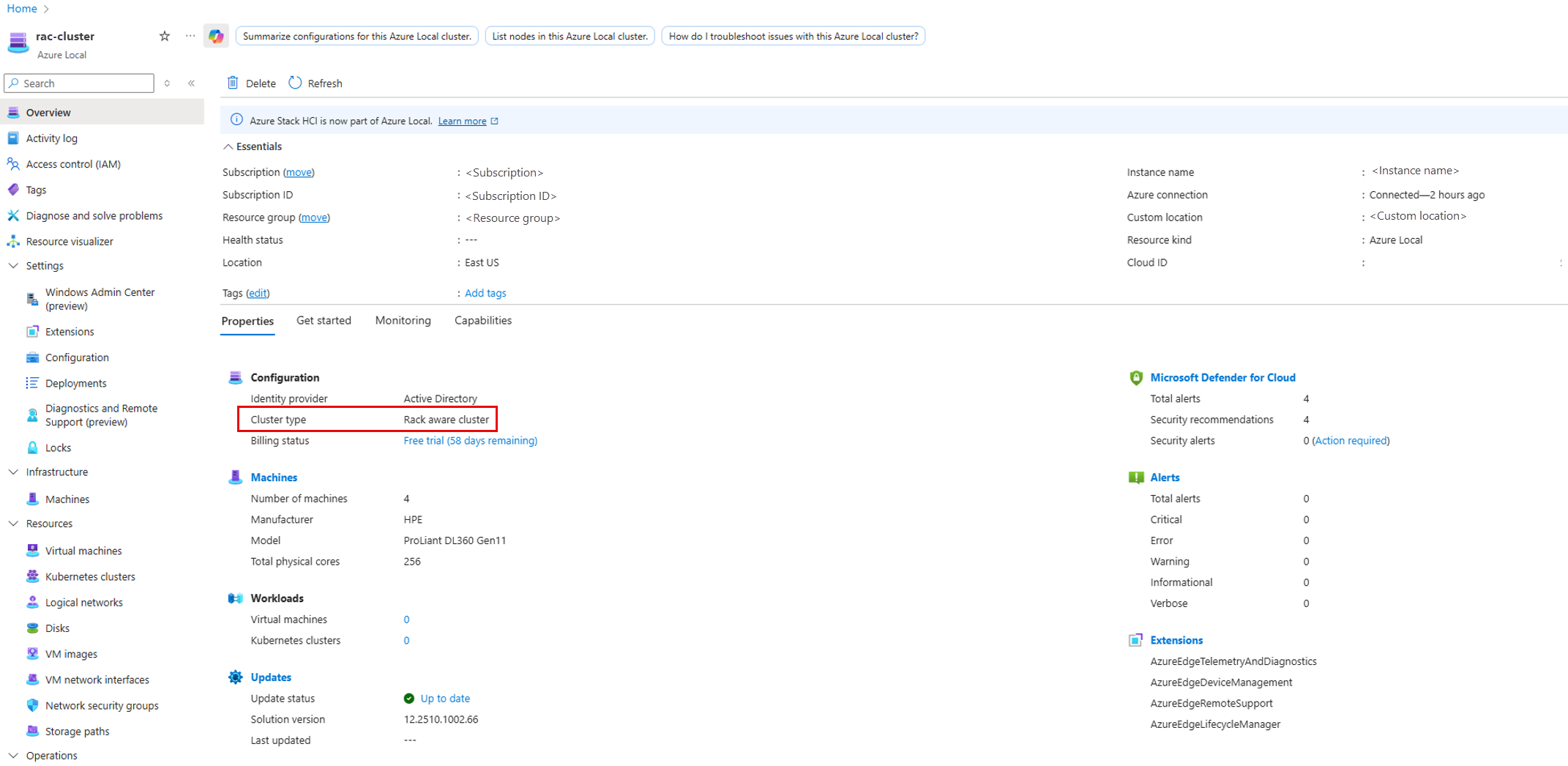
- Azure portal で、Azure ローカル リソースの [概要 ] ページに移動します。
- [ プロパティ ] タブの [ 構成] で、 クラスターの種類 の値を確認します。
ラック対応クラスター は、Azure ローカル リソースがラック対応クラスターであることを示します。
Standard は、Azure ローカル リソースが標準の単一ラック クラスターであることを示します。
マシンの状態を確認する
クラスター内のマシンの状態を確認するには、次の手順に従います。
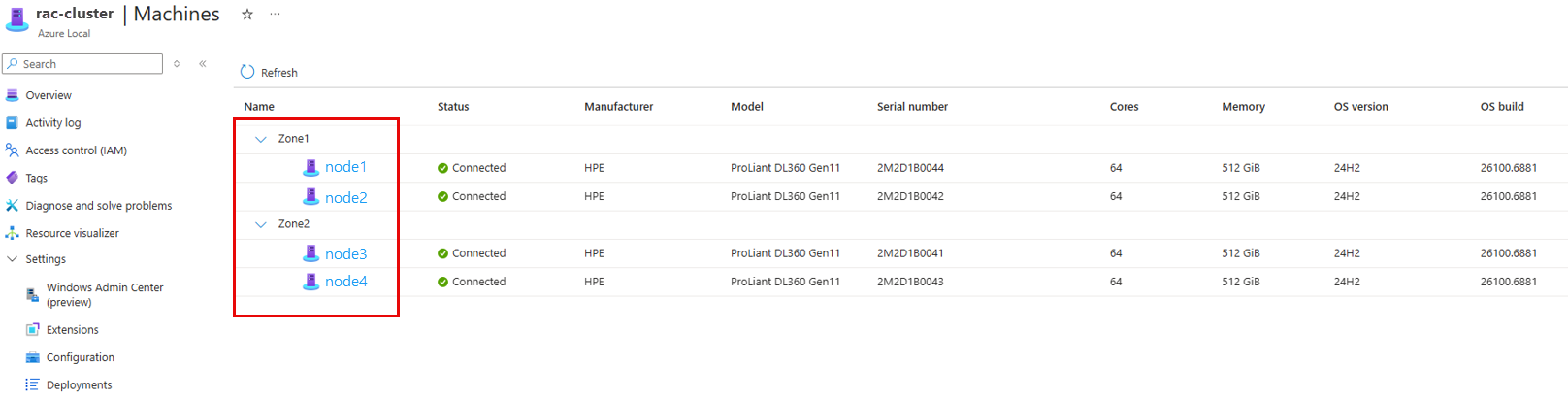
Azure portal で、Azure ローカル リソース ページに移動します。
[ インフラストラクチャ] で、[マシン] を選択 します。
マシンがローカル可用性ゾーン別にグループ化されていることを確認します。
(省略可能)クォーラム監視をローカル監視に変更する
既定では、ラック対応クラスターはクラウド監視を使用します。 構成で必要な場合は、ローカル監視に変更できます。 詳細については、「クォーラム監視をデプロイする」を参照してください。
(省略可能)ワークロード ボリュームを作成する
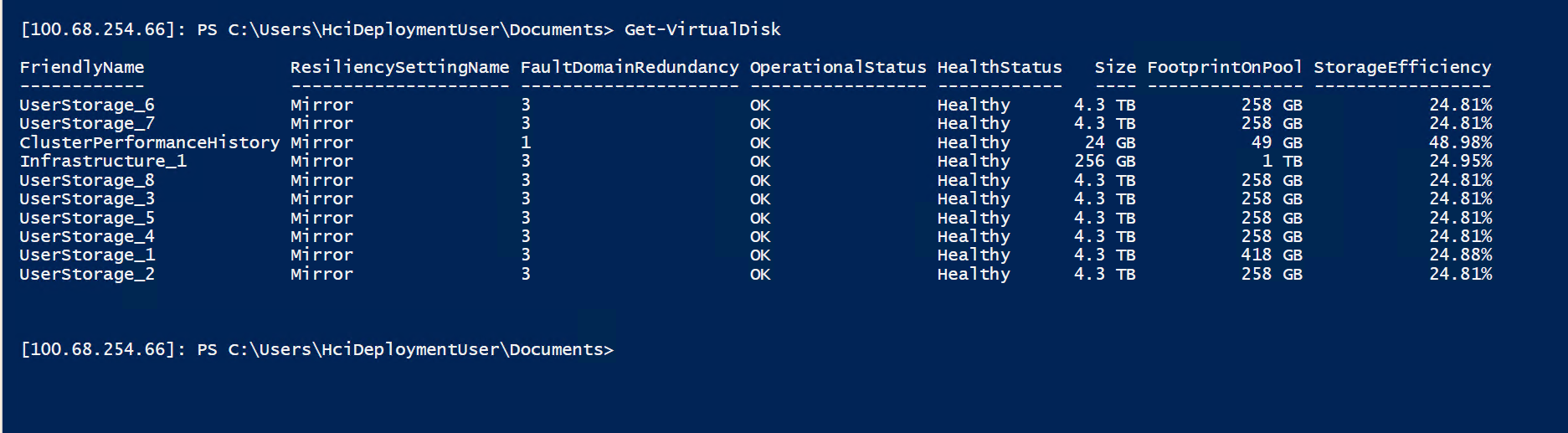
2+ 2 以上のラック対応クラスター構成の場合、Azure portal を使用したデプロイでは Express モードのみがサポートされます。 このモードでは、インフラストラクチャ コンポーネント、ワークロード ボリューム、ストレージ パスがボリュームごとに自動的に作成されます。
4+4 ラック対応クラスターの出力例を以下に示します。
クラスターのデプロイ時に作成されるワークロードボリュームではなく、カスタムワークロードボリュームを作成する場合は、固定プロビジョニングまたはシンプロビジョニングを使用して、2方向または4方向のミラーボリュームを作成できます。 新しいボリュームを追加する前に、既存のストレージ パスとボリュームを削除する必要があります。
新しいワークロード ボリュームを作成したら、新しいボリュームのストレージ パスを作成する必要があります。 詳細な手順については、「 Azure Local のストレージ パスを作成する」を参照してください。
#Create a four-copy volume on the storage pool, fixed provisioned:
New-Volume -FriendlyName “FourCopyVolumeFixed” -StoragePoolFriendlyName "SU1_Pool" -FileSystem CSVFS_ReFS -Size 500GB -ResiliencySettingName Mirror -PhysicalDiskRedundancy 3 -ProvisioningType Fixed

#Create a four-copy volume on the storage pool, thinly provisioned:
New-Volume -FriendlyName “FourCopyVolumeThin” -StoragePoolFriendlyName "SU1_Pool" -FileSystem CSVFS_ReFS -Size 500GB -ResiliencySettingName Mirror -PhysicalDiskRedundancy 3 -ProvisioningType Thin

#Create a two-copy volume on the storage pool, fixed provisioned:
New-Volume -FriendlyName “TwoCopyVolumeFixed” -StoragePoolFriendlyName "SU1_Pool" -FileSystem CSVFS_ReFS -Size 500GB -ResiliencySettingName Mirror -PhysicalDiskRedundancy 1 -ProvisioningType Fixed

#Create a two-copy volume on the storage pool, thinly provisioned:
New-Volume -FriendlyName “TwoCopyVolumeThin” -StoragePoolFriendlyName "SU1_Pool" -FileSystem CSVFS_ReFS -Size 500GB -ResiliencySettingName Mirror -PhysicalDiskRedundancy 1 -ProvisioningType Thin
ボリュームを検証する
ボリュームがラックレベルネストミラー (RLNM) として設定されているか確認するには、次のコマンドを使用します。
spaceutil get-space -name <volume name>
このコマンドは、 NestedFdType パラメーターや MaxFdType パラメーターなど、ボリュームに関する詳細を返します。
次の表に、各構成で想定される出力を示します。
| コンフィギュレーション | アウトプット |
|---|---|
| RLNM を使用した 4 方向ミラー |
NestedFdType:ノードMaxFdType:ラック |
| RLNM を使用した 2 方向ミラー |
NestedFdType:不明MaxFdType:ラック |
| RLNM なし、ストレージ ドメインが RACK に設定されている |
NestedFdType: (null)MaxFdType:ラック |
RLNM 4 方向ミラーが有効になっているボリュームからの出力例を次に示します。
spaceutil get-space -name userstorage_1

Id                     : <ID>>
PoolId                 : <PoolID>>
Name                   : UserStorage_1
Description            : ASProtected;ASUser;
Usage                  : Data
DeviceNumber           : -1
InstancePath           : (null)
Health                 : Unknown
OperationalState       : Detached
IsManualAttach         : True
IsClustered            : True
Priority               : 5
DetachReason           : Policy
ProvisionedCapacity    : 4.30 TB
AllocatedCapacity      : 38.0 GB
FootprintOnPool        : 152 GB
Security               : O:BAG:SYD:(A;;FX;;;WD)(A;;FA;;;SY)(A;;FA;;;BA)
ProvisioningType       : Thin
AllocationSize         : 256 MB
MediaType              : Unknown
MinFdType              : Drive
NestedFdType           : Node
MaxFdType              : Rack
ScopeType              : Unknown
NumberOfScopes         : 0
NumberOfMetadataDrives : 0
ResiliencyType         : Mirror
FaultTolerance         : 3
NumberOfCopies         : 4
NumberOfGroups         : 1
NumberOfColumns        : 8
Interleave             : 256 KB
WriteCacheSize         : 0
WriteCacheReserveSize  : 0
ReadCacheSize          : 0
MinimumLogicalCopies   : 1
IsTiered               : False
Flags                  :
SnapshotId             :
ReserveId              :
MaxIops                : 0
MaxIoBandwidth         : 0
次のステップ
この機能は、Azure Local 2510 以降で使用できます。