Project Resource ハブのユーザー ガイド
重要
Dynamics 365 Project Service Automation は Dynamics 365 Project Operations に進化しました。 詳細は、Project Service Automation の移行を参照してください。
適用対象: Project Service アプリ バージョン 2.x および 1.x
Project Resource ハブ アプリでは、外出先で作業しているプロジェクトの時間と費用を入力できます。 時間と経費の入力の上部にとどまり、次を確認してください:
- クライアントには適切に請求されている
- 行った仕事のクレジットを取得している
任意のデバイスで、どこでも使用可能
Dynamics 365 Project Service Automation には 2 種類あります:
デスクトップを使用している場合は、Project Service アプリを使用します。
外出先でスマートフォンまたはタブレット PC を使用する場合は、Project Service アプリのサブセットである Project Resource ハブ アプリを使用します。 Project Resource ハブ アプリは統一インターフェイス フレームワーク上に構築されており、応答性を高める Web 設計原則を使用して、すべての画面サイズ、デバイス、表示方向に最適な表示および操作エクスペリエンスを提供します。
モバイル アプリのインストール
プロジェクト リソース ハブ アプリを使い始める前に、モバイル アプリをデバイスにインストールする必要があります。
詳細: 電話用およびタブレット PC 用の Dynamics 365 をインストールする。
基本的なナビゲーション
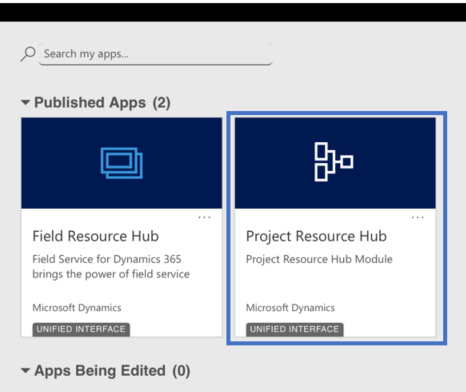
- モバイル アプリにサインインすると、MyApps ページにアクセスできるアプリのリストが表示されます。
- Project Resource ハブを選択します。
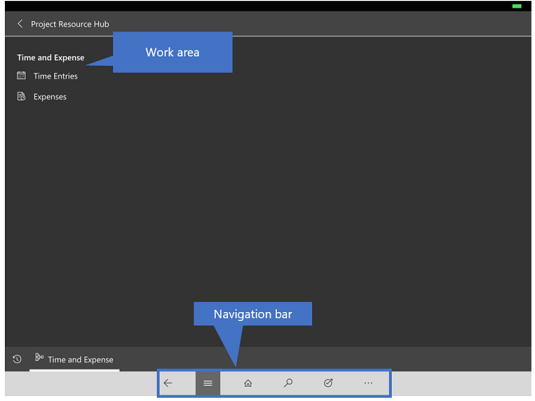
ナビゲーション バー
作業領域への移動、新しいレコードの作成、検索、またはその他のタスクを実行するには、ナビゲーション バーを使用します。 その他のコマンドにアクセスするには、 をタップします
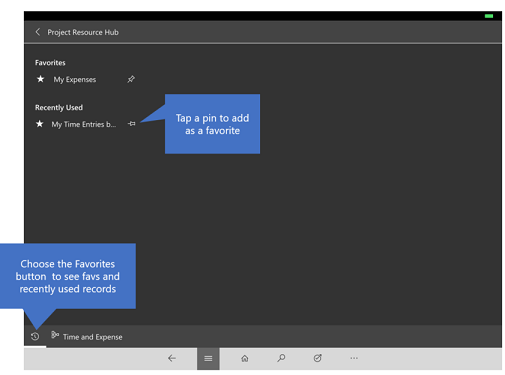
お気に入りと最近使用したレコード
[お気に入り] および [最近使用した項目] セクションを使用すると、レコード、ビュー、ダッシュボードにすばやくアクセスできます。
これらのセクションにアクセスするには、ナビゲーション バーにあるメニュー
 ボタンをタップし、お気に入りと最近使用したもの
 ボタンをタップします。
アイテムをお気に入りとしてピン留めする場合、最近使用項目の一覧からピンをタップします。 これにより、項目がピン留めされ、[お気に入り] に移動されます。
時間入力
少なくとも週に一度、または管理者から要求された頻度で時間を入力して、クライアントに対して請求が実行されて正しく入金されるようにします。
メニュー
ボタン ボタンをタップしてから、時間エントリ をタップします。 これによりカレンダーが表示されます。先週または翌週のカレンダーを表示するには、前へまたは次へボタンをタップします。 現在の週に戻るには、今日をタップします。
時間を入力するには、コマンド バーの新規をタップします。
フォームのフィールドに記入し、保存をタップします。
週の時間の入力を続けます。 入力を完了し、すべてが正しく思えたら、送信をタップします。 管理者は時間入力を確認して承認します。
経費入力
少なくとも週に一度、または管理者から要求された頻度で経費を入力して、クライアントに対して請求が実行されて正しく入金されるようにします。
メニュー
ボタンをタップしてから、経費をタップします。 これによりカレンダーが表示されます。日、週、または 月 ビューに切り替えるか、前または次の期間に移動します。
経費を入力するには、コマンド バーの新規をタップします。
フォームのフィールドに記入し、保存をタップします。
週の経費の入力を続けます。 入力を完了し、すべてが正しく思えたら、送信をタップします。 管理者は経費を確認して承認します。
モバイル アプリの使用方法に関する一般情報
詳細については、モバイルの基本ガイドを参照してください。