強化された操作性により、カタログから複数の製品をすばやく見つけ、営業案件に追加することができます。
強化されたエクスペリエンスの内容
営業担当者は、営業案件に応じてカタログから最適な商品を簡単に見つけて追加できるようにしたいと考えています。 製品の追加エクスペリエンスが向上したことで、以下のことが可能になりました :
フリーテキスト検索に基づいて、カタログから製品をすばやく検索できます。
検索フィールドにテキストを入力すると、一致する商品が表示されます。
(Sales Hub のみ)製品ファミリの分類された一覧から製品を選択します。
複数の製品を追加する際に、最近使用した製品のリストを表示することができます。
製品の詳細をインラインで表示し、製品を選択する前に製品を比較すると、適切な製品を見つけるのに役立ちます。
複数の製品を一度に選択・追加することができます。
可能な限りクリック数を減らして、「Write-in」製品を追加します。
システム管理者が設定した価格、数量、およびその他の必要な情報を指定します。
Note
製品を追加するための高度なエクスペリエンスは、モバイル デバイスではサポートされていません。 モバイル ユーザーには、製品を追加するための簡易作成フォームが引き続き表示されます。
営業案件に製品を追加する
営業アプリで、[ 営業案件] を選択します。
製品を追加したい機会を開きます。
製品 タブに移動します。
価格表を選択します。 価格表によって、製品のコストと選択できる製品が決まります。
Note
機会に製品を追加するためには、価格表を選択する必要があります。ただし、管理者は製品カタログの設定を変更して、価格表 フィールドをオプションにすることができます。
売上配下で、次のいずれかを実行します :
営業案件に追加された製品に基づいて営業案件の推定収益を計算するには、システムによる計算を選択します。
カスタムの売上見込みを使用する場合は、ユーザーによる指定を選択してください。
製品グリッドで、製品の追加を選択します。
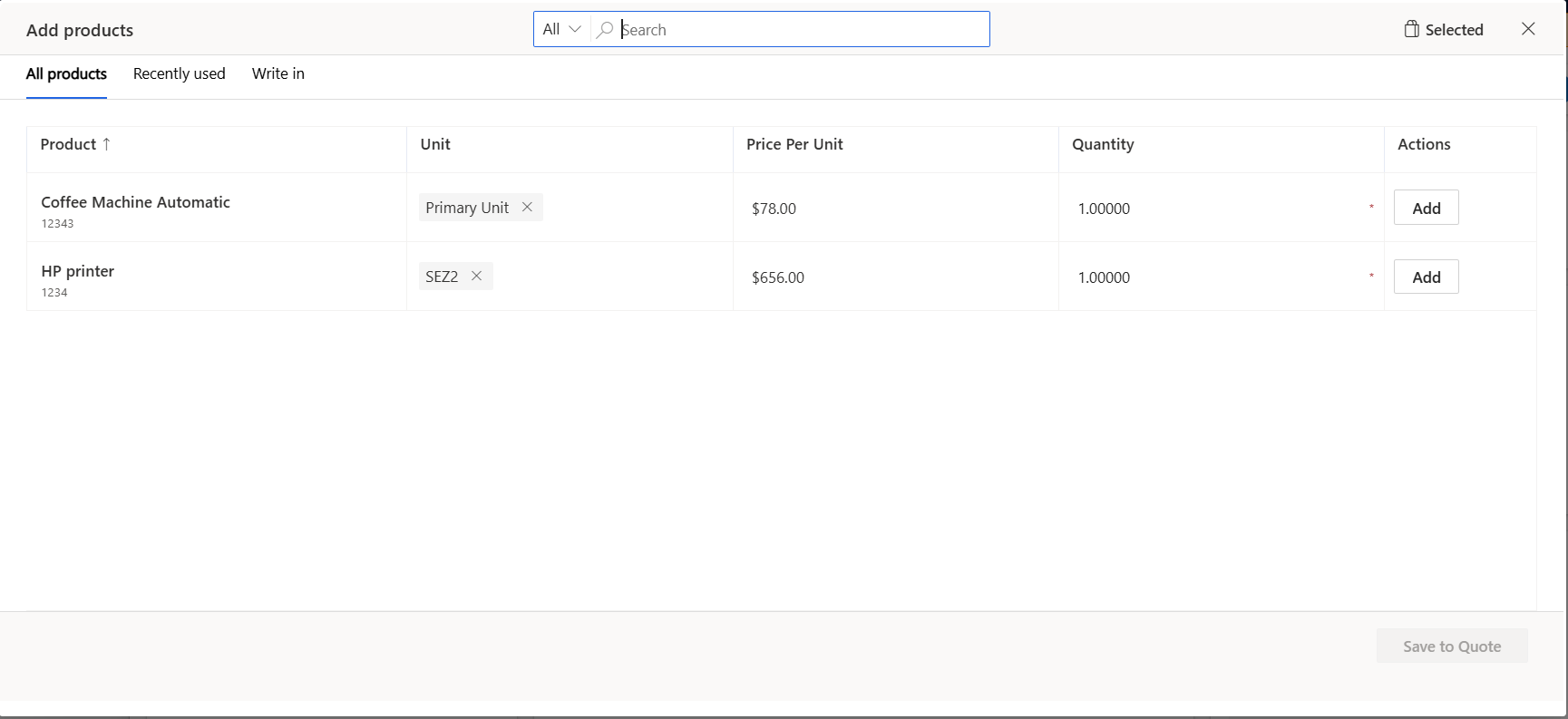
Note
製品を追加するための拡張エクスペリエンスは、システム管理者が製品を有効にしている場合にのみ使用できます。 製品の追加ダイアログの代わりにフォーム インターフェイスが表示された場合は、システム管理者に連絡してエクスペリエンスを有効にしてください。
上の図は、ダイアログ ボックスの既定の列を示しています。 [製品] 列に表示される情報は、グリッドに表示される列と同様にカスタマイズできます。 データを入力するために追加の列が必要な場合や、製品をより適切に識別するために詳細情報が必要な場合は、システム管理者にお問い合わせください。
次のいずれかのオプションを使用して、製品を識別・追加します :
製品名がわかっている場合は、それらを検索して追加するだけです。 検索のしくみの詳細を確認します。
特定の製品ファミリから製品を選択するには、検索ボックスの前にある左側のウィンドウまたはドロップダウン メニューを使用して、ファミリ別に製品をフィルター処理します。
Note
- 表示される製品と製品群れは、選択した価格表によって異なるため、製品が表示されない場合は、その製品が選択した価格表に関連付けられていることを確認してください。
- 検索ボックスに入力を開始すると、左側のペインが非表示となります。 検索結果を製品ファミリでフィルター処理する場合は、ドロップダウン メニューを使用します。 また、左側のウィンドウの製品の数は、製品とファミリの数がそれぞれ 50,000 と 5,000 未満の場合にのみ使用できます。
営業案件、見積もり、注文、請求書など、別のエンティティに最近選択した製品を追加するには、[ 最近使用 した] タブを開きます。
標準の製品カタログには含まれていないが、営業案件に固有の製品またはサービスを追加するには、[ 書き込み ] タブを開き、その場で製品を作成します。
Important
組織が提供する標準の製品とサービスには、[書き込み] オプションを使用しないでください。
[単価] 列 で 、次のいずれかの操作を行います。
製品に関連する価格表がない場合は、手動で価格を入力します。
製品に既定の価格表が関連付けられている場合は、関連する価格表に従って ユニットあたりの 価格が設定されます。
ヒント
製品の既定の価格をオーバーライドする場合は、管理者に対して、 上書きされた価格 列をグリッドに追加するよう依頼します。 価格の上書き列の追加後は、これを有効化します。
目的の数量を入力し、[ 追加] を選択します。
対象の製品ごとに、手順 6 から 8 を繰り返します。
完了したら、営業案件に保存するを選択します。
営業案件から製品を削除する
誤って製品を選択した場合、または製品が営業案件に関連しなくなった場合は、製品を削除してください。 次の 2 つの状況で製品を削除できます。
- 製品を営業案件に追加する際に、製品の追加 ダイアログボックスを使用する
- 営業案件に製品を追加した後の 製品タブ
[製品の追加] ダイアログ ボックスから製品を削除するには
[ 製品の追加 ] ダイアログ ボックスで、[ 選択済 み] タブを選択します。
削除する製品の横にある [削除] を選択 します。
製品タブから製品を削除する
機会を開き、製品タブをクリックします。
削除する製品を選択し、営業案件品目の削除 を選択します。 選択された製品は、削除を確認した後、営業案件から削除されます。
アプリで機能が見つかりませんか?
次のいくつかの可能性があります:
- この機能を使用するために必要なライセンスがありません。 ライセンスで使用できる機能を確認するには、 比較表 と ライセンス ガイド を参照してください。
- この機能を使用するために必要なセキュリティ ロールがありません。
- 機能を構成またはセットアップするには、管理ロールとカスタマイズ ロールが必要です
- 営業関連の機能を使用するには、プライマリ営業ロールが必要です
- 一部のタスクには、特定の 機能的な役割が必要です。
- 管理者がこの機能を有効にしていません。
- 組織でカスタム アプリを使用しています。 正確な手順については、管理者に問い合わせてください。 この記事で説明する手順は、すぐに使用できる Sales Hub アプリと Sales Professional アプリに固有です。