リードの購入準備がほぼ完了したら、営業案件を作成します。 営業案件では、売上高を予測し、見込み完了日を設定し、販売の成立確率を加味することができます。
営業案件を作成する方法
営業案件を作成するには、次のいずれかの方法を使用します。
-
リードを商談に変換します(その商談がリードから作成された場合)。 この場合、
- 潜在顧客レコードからの情報が営業案件にコピーされます。
- 潜在顧客レコードと営業案件レコードがリンクされます。 潜在顧客レコードのすべての活動とメモも、対応する営業案件レコードで使用できるようになります。
- 潜在顧客から発信されなかった場合は、ゼロから営業案件を作成します。
新しい営業案件を作成する
現在お持ちの情報を基に商談を作成します。 営業案件の各ステージ(見込み評価、案件育成、提案、成約)の進行に応じて、営業案件を更新できます。
営業案件を作成するには:
営業ハブのサイト マップで 営業案件 を選択します。
コマンド バーで、新規を選択します。
[ 概要 ] タブで、営業案件に関する重要な詳細をキャプチャします。 次の一覧では、説明が必要なフィールドについて説明します。
- トピック: 営業案件の簡単な要約を指定します。 製品、数量、顧客名などの詳細を含めます。 わかりやすく書かれた件名があると、関係者は営業案件リストにざっと目を通すだけで、案件の機会を見つけやすくなります。 例: Contoso inc. 用の 125 個の CRM ライセンス
-
通貨: 営業案件の金額の計算に使用する通貨を選択します。
注
- 基本レコードとそのすべての明細は、同じ通貨を使用する必要があります。 たとえば、営業案件の通貨が米ドルに設定されている場合は、営業案件に追加する価格表項目と同じ通貨を使用する必要があります。 レコードに関連付けられているすべてのリスト項目を削除しない限り、ベース レコード (この場合は営業案件) の通貨を変更することはできません。
- 同様に、見積もり、注文、請求書など、営業案件から作成されたすべてのレコードは、営業案件と同じ通貨を使用する必要があります。
営業案件に製品を追加する準備がまだできていない場合は、推定収益を指定できます。 営業案件の右上隅にある 所有者 名の後にあるプルダウン メニューを選択し、次のスクリーンショットに示すように、推定収益と推定終了日を更新
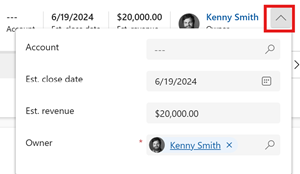
注
製品を追加する準備ができたら、追加された製品、価格表、割引などの情報に基づいて収益を自動計算することができます。
保存 を選択します。
機会をコピーしてください
既存の案件を複製して、同様の取引をすばやく作成できます。 この方法では、データ入力にかかる時間を節約し、関連する取引間の一貫性を確保し、保存する前にキーの詳細を確認および変更できます。 たとえば、顧客との取引を終了し、同様の条件でフォローアップ営業案件を作成する場合は、元の営業案件をコピーし、関連するフィールド (日付や金額など) を更新し、すべての情報を手動で再入力するのではなく、新しい取引を数秒で作成できます。
既存の営業案件を開くか、営業案件グリッド ビューに移動して 1 つの営業案件を選択します。
コマンド バーで、[ 営業案件のコピー] を選択します。
新しい営業案件を確認します。
次の表は、最初にコピーされる内容、保存後にコピーされるもの、リセットされる内容、コピーされないものを示しています。
カテゴリ 詳細情報 最初にコピーされた - アカウント、主要連絡先、通貨
- 見積もり値、予算、説明、購入期間、評価保存後にコピー - すべての製品品目 (数量、価格、非アクティブな製品はスキップ)
- すべての利害関係者の接続、役割、および説明
- すべてのユーザー設定フィールド (非表示フィールドとオフフォーム フィールドを含む)既定値にリセットする - ステータス ->オープン
- 販売プロセス ステージ -> 第 1 段階
- 所有者 -> コピーを開始するユーザー
- 作成および変更されたタイムスタンプ -> 現在の日付と時刻
- 実際の終了日 -> 空白
- 実績収益 -> 空白
- 競合他社 -> 空白 (失われた取引をコピーする場合)コピーされない -活動
- メモと添付ファイル
- 引用符
-注文
-請求 書
-タイムライン商談を保存し、すべての項目が前述の表に示されているとおりにコピーされていることを確認します。
[ タイムライン ] セクションを確認して、コピーされるフィールド、リセットされるフィールド、スキップされる製品を確認します。
通常の次の手順
 1 つの営業案件に複数の製品を検索して追加する
機会を得るための利害関係者、営業チーム、競合他社を追加する
商談を異なる段階へ進める
アプリで機能が見つかりませんか?
いくつかの可能性があります。
- この機能を使用するために必要なライセンスがありません。 ライセンスで使用できる機能を確認するには、 比較表 と ライセンス ガイド を参照してください。
- この機能を使用するために必要なセキュリティ ロールがありません。
- 機能を構成またはセットアップするには、管理ロールとカスタマイズ ロールが必要です
- 販売関連の機能を使用するには、主な販売ロールが必要です
- 一部のタスクには、特定の 機能ロールが必要です。
- 管理者がこの機能を有効にしていません。
- 組織でカスタム アプリを使用しています。 正確な手順については、管理者に問い合わせてください。 この記事で説明する手順は、すぐに使用できる Sales Hub アプリと Sales Professional アプリに固有です。