この記事では、高度な診断ユーティリティの [正常性チェック ] タブを使用して、macOS グローバル セキュリティで保護されたアクセス クライアントのトラブルシューティング ガイダンスを提供します。
イントロダクション
Advanced diagnostics Health チェックでは、macOS Global Secure Access クライアントが正しく動作し、そのコンポーネントが実行されていることを確認するためのテストが実行されます。
健康チェックを実行する
macOS Global Secure Access クライアントの正常性チェックを実行するには:
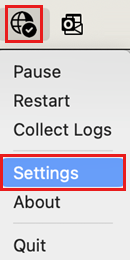
- メニュー バーで [グローバルセキュリティで保護されたアクセス ] を選択し、[ 設定] を選択します。
- [トラブルシューティング] タブ を 選択します。
- [ 高度な診断ツール ] セクションで、[ 実行ツール] を選択します。
- [ 高度な診断 ] ウィンドウで、[ 正常性チェック ] タブを選択します。タブを切り替えると、正常性チェックが実行されます。
解決プロセス
正常性チェック テストのほとんどは、相互に依存します。 テストが失敗した場合:
- 一覧で最初に失敗したテストを解決します。
- [最新の情報に更新] を選択して、更新されたテストの状態を表示します。
- 失敗したすべてのテストを解決するまで繰り返します。
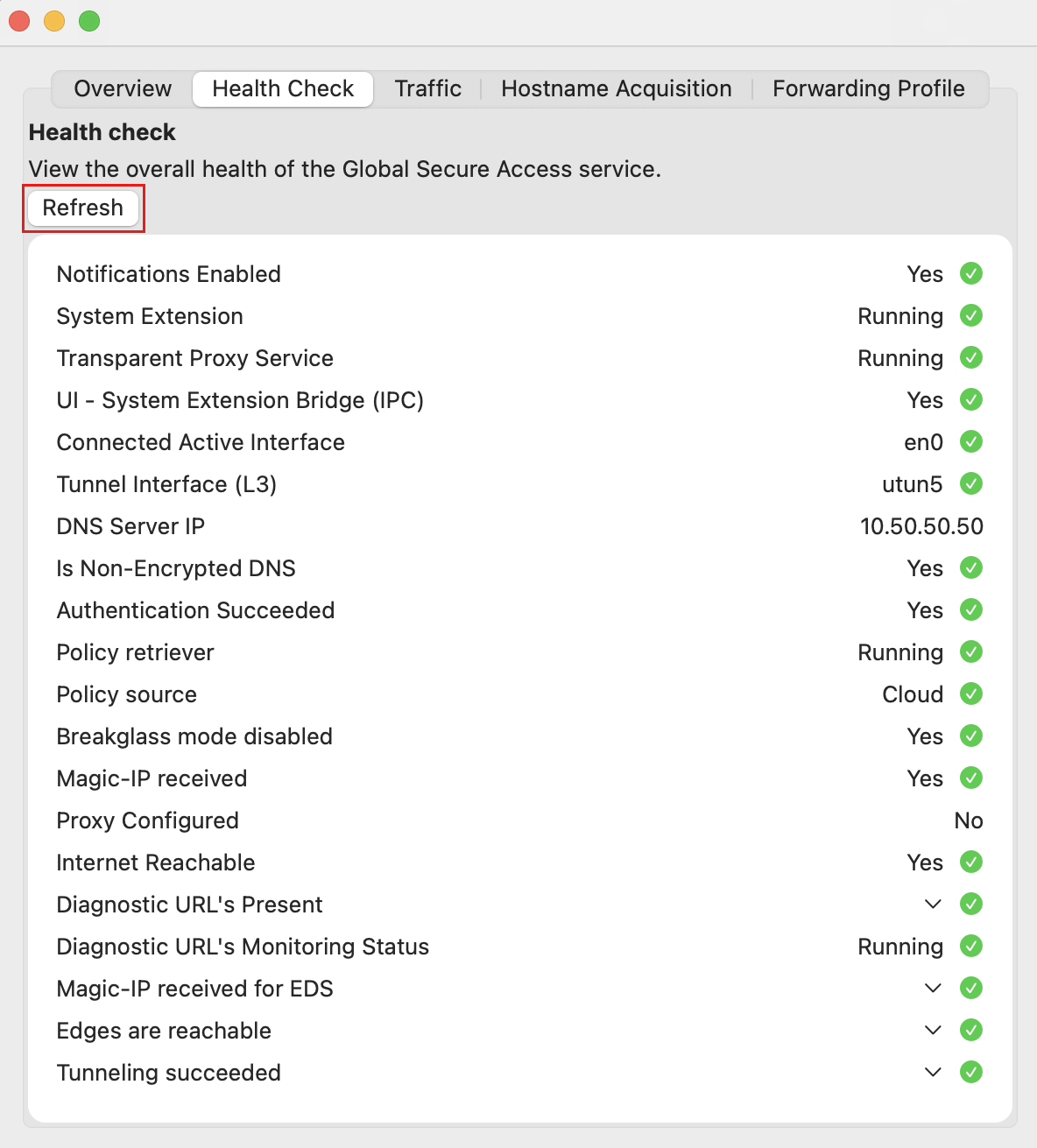
ヘルスチェックテスト
次のチェックでは、グローバル セキュリティで保護されたアクセス クライアントの正常性を確認します。
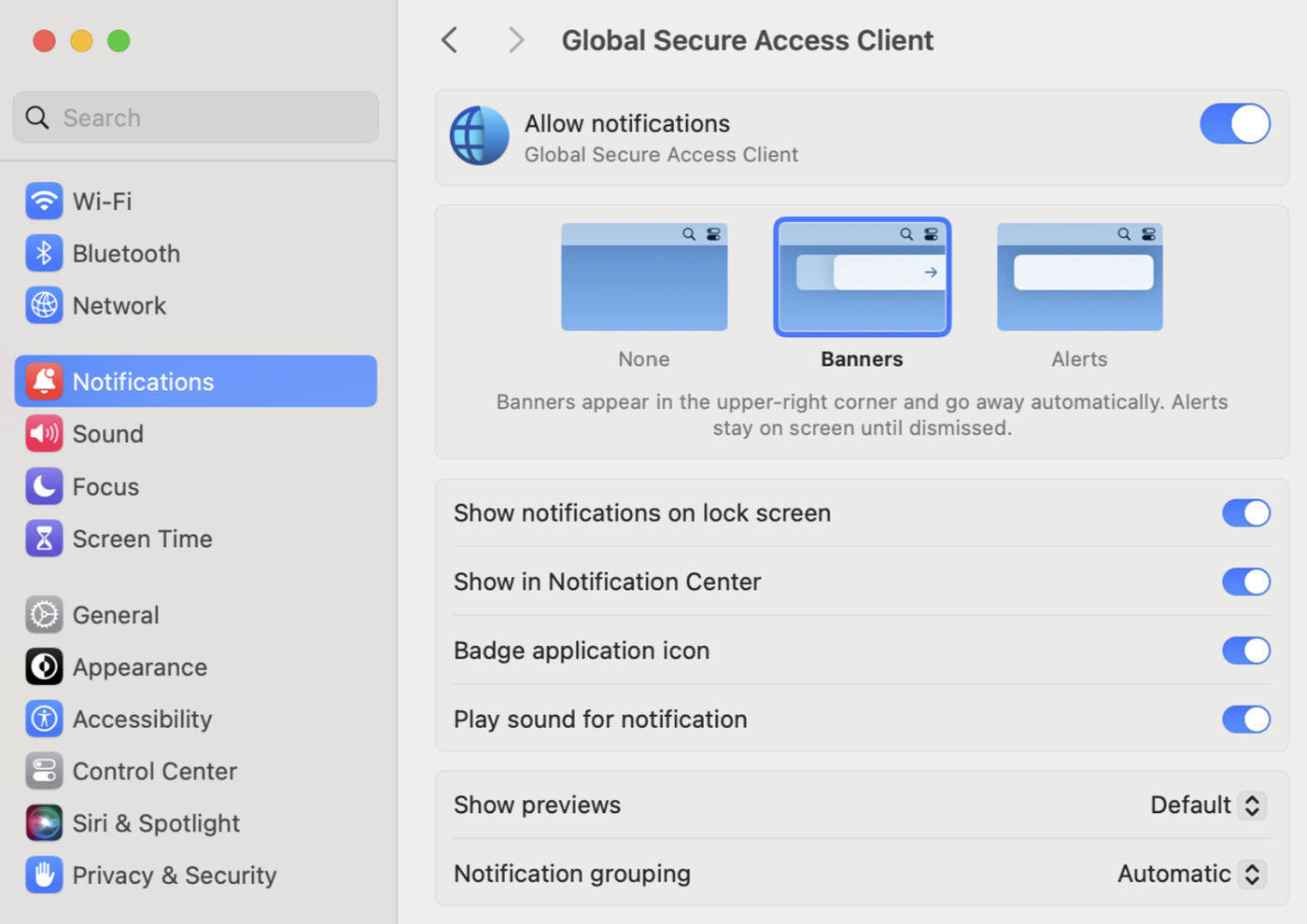
通知が有効です
通知が有効になっているテストでは、macOS グローバル セキュア アクセス クライアント通知が有効になっているかどうかを確認します。 テストが有効になっていない場合は、[システム設定] を開き、通知を許可します。
システム拡張機能
このテストでは、クライアントのシステム拡張機能がインストールされ、アクティブになっているかどうかを確認します。 このテストが失敗した場合は、次のいずれかの解決策を試してください。
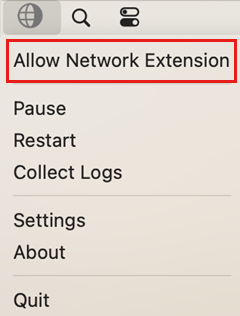
[ネットワーク拡張機能を許可する] オプションをオンにします。
- メニュー バーの [グローバルセキュリティで保護されたアクセス ] を選択します。
- オプションが使用可能な場合は、[ ネットワーク拡張機能を許可] を選択してシステム拡張機能を有効にします。
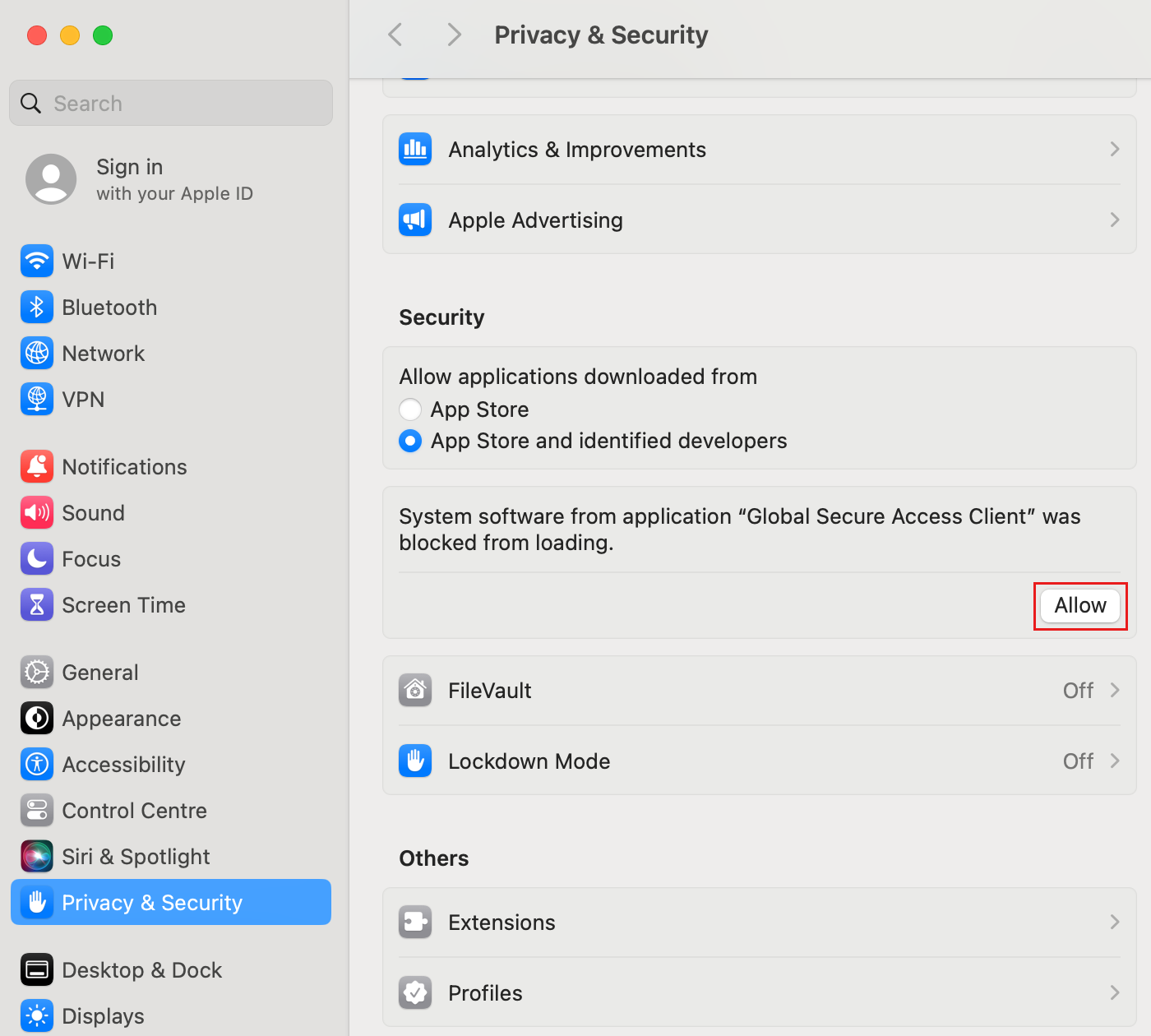
[プライバシー] と [セキュリティ] の設定でシステム拡張機能を許可します。
- [システム設定] を開きます。
- [ プライバシー] と [セキュリティ] を選択します。
- [ セキュリティ ] セクションまで下にスクロールします。
- グローバル セキュリティで保護されたアクセスシステム拡張機能がブロックされているというメッセージがある場合は、[ 許可 ] を選択してシステム拡張機能を有効にします。
ターミナル コマンドを使用して、システム拡張機能が実行されていて有効になっているかどうかを確認します。
- ターミナルを開きます。
- 次のコマンドを実行します。
systemextensionsctl list | grep -E '.*com.microsoft.naas.globalsecure.tunnel-df.*Global Secure Access' - Terminal コマンドを使用すると、システム拡張機能が有効になり、次の出力が表示されます。
Virtual-Machine ~ % systemextensionsctl list | grep -E '.*com.microsoft.naas.*Global.*Secure.*Access.*Network.*Extension.*activated.*enabled'
UBF8T346G9    com.microsoft.naas.globalsecure.tunnel-df (1.1.432/1.1.432)    Global Secure Access Network Extension    [activated enabled]
透過的なプロキシ サービス
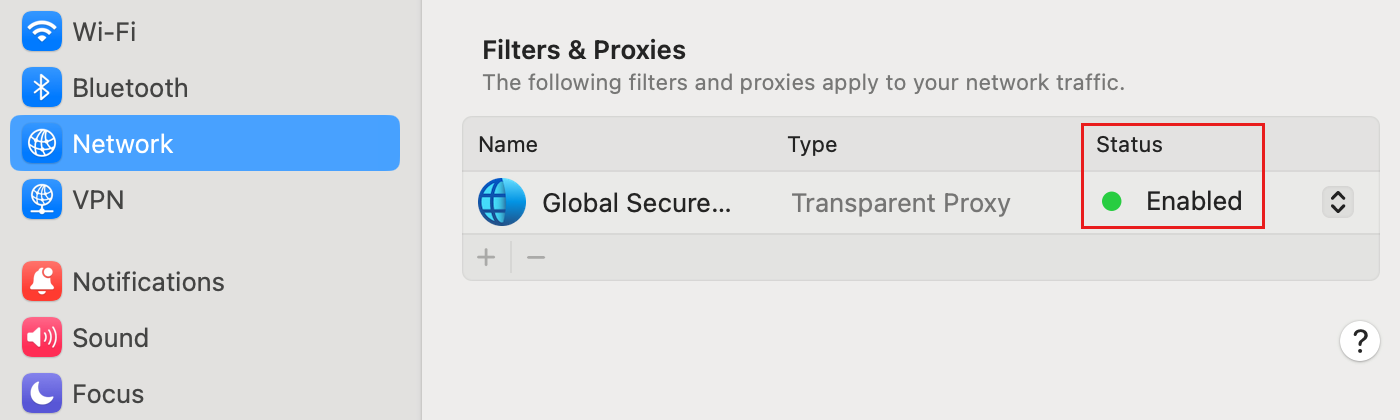
このテストでは、Transparent Proxy サービスが実行されているかどうかを確認します。 テストが失敗した場合は、Transparent Proxy サービスを有効にします。
- [システム設定] を開きます。
- [ネットワーク] を選択します。
- [フィルター] と [プロキシ] を選択します。
- グローバル セキュリティで保護されたアクセスの透過的なプロキシ の状態 が 有効になっていることを確認します。 有効でない場合は、[ 有効] に切り替えます。
- システム設定で透過的プロキシを有効にできない場合は、ログ ファイルを確認してください。
UI - システム拡張ブリッジ (IPC)
このテストでは、システム拡張ブリッジがアクティブかどうかを確認します。 テストが失敗した場合は、グローバル セキュリティで保護されたアクセス クライアントを無効にして再度有効にします。
接続されているアクティブなインターフェイス
このテストでは、トラフィックに使用されるアクティブなインターフェイスを示します。 すべてのアクティブなインターフェイスを表示するには、[ターミナル: ifconfig] に次のコマンドを入力します。
この情報は、パス State:/Network/Global/IPv4から取得されます。
scutil <<< "show State:/Network/Global/IPv4"
トンネル インターフェイス (L3)
このテストでは、クライアントが使用するトンネル インターフェイスの名前を示します。 失敗したテストは、トンネル インターフェイスが正常に作成されなかったことを示します。 問題を修正するには:
- システム トレイからクライアントを無効にして再度有効にします。
- トンネル ログ ファイルで次の出力を確認します。
"l3Interface" : {
"name" : "_interface-name",
"status" : "Yes"
},
DNS サーバー IP
このテストでは、オペレーティング システム レベルで構成されている優先 DNS サーバーの IP を示します。 インターネット ホスト名を解決できる DNS サーバーを構成する必要があります。 空の値は、DNS サーバーが構成されていないことを意味します。
DNS が暗号化されているか
macOS Global Secure Access クライアントが IP アドレスではなく完全修飾ドメイン名 (FQDN) によってネットワーク トラフィックをキャプチャできるようにするには、クライアントが DNS サーバーに送信された DNS 要求を読み取る必要があります。
セキュリティで保護された DNS サーバーの例:
- Google DNS: 8.8.8.8、8.8.4.4
- Cloudflare DNS: 1.1.1.1、1.0.0.1
- OpenDNS: 208.67.222.222、208.67.220.220
転送プロファイルに FQDN 規則が含まれている場合は、HTTPS 経由で DNS を無効にします。 セキュリティで保護された DNS が有効になっているかどうかを確認するには、次のコマンドを実行します。
scutil --dns | grep 'nameserver\[[0-9]*\]'
例えば次が挙げられます。
$ scutil --dns | grep 'nameserver\[[0-9]*\]'
  nameserver[0] : 10.50.50.50
  nameserver[1] : 10.50.10.50
  nameserver[0] : 10.50.50.50
  nameserver[1] : 10.50.10.50
特定のポートが閉じているかどうかを確認するには、 nc (netcat) コマンドを使用します。
$ nc -zv 10.50.50.50 853
nc: connectx to 10.50.50.50 port 853 (tcp) failed: Connection refused
接続が閉じている場合、DNS は暗号化されません。 接続に成功した場合、DNS サーバーは暗号化を使用します。
認証に成功しました
このテストでは、グローバル セキュリティで保護されたアクセス認証が成功したかどうかが確認されます。 認証に失敗すると、対話型サインインのエラーまたはプロンプトが表示されます。 テストが失敗した場合:
- グローバル セキュア アクセス 管理者として Microsoft Entra 管理センターにログインします。
- Entra ID>Devices>Overview に移動します。
- デバイスが登録されていること、および Microsoft Entra テナントにサインインしていることを確認します。 詳細については、「 Microsoft Entra 管理センターを使用してデバイス ID を管理する」を参照してください。
- [ 監査ログ] を選択します。
- ログ ファイル com.microsoft.naas.globalsecure-df xx.xx.xx.xx.logを確認します
ファイルにキャッシュされた転送プロファイル
このテストでは、転送プロファイルがファイル システムに存在することを確認します。 テストが失敗した場合は、次の手順を実行します。
- グローバル セキュア アクセス システム トレイ アイコンを選択します。
- 設定を選択します。
- [ トラブルシューティング ] タブで、[ キャッシュのクリア] を選択します。
- もう一度サインインします。 クライアントは、グローバル セキュリティで保護されたアクセス サービスから更新された転送プロファイルを取得します。
- テストをもう一度実行します。 テストが失敗した場合:
- トンネル ログ ファイルでエラーを確認します。
- ポリシー .plist ファイルの次のパスを確認します。
/private/var/root/Library/Preferences/com.microsoft.naas.globalsecure.tunnel-df.plist
ブレイクグラスモードが無効になっています
中断モードでは、Global Secure Access クライアントがネットワーク トラフィックを Global Secure Access クラウド サービスにトンネリングできなくなります。 中断モードでは、グローバル セキュア アクセス ポータル内のすべてのトラフィック プロファイルがオフになり、グローバル セキュア アクセス クライアントがトラフィックをトンネルすることは予期されていません。
クライアントがトラフィックを取得してグローバル セキュア アクセス サービスに送信する場合は、次の手順を実行します。
- グローバル セキュア アクセス 管理者として Microsoft Entra 管理センターにログインします。
- グローバル セキュア アクセス>接続>トラフィック転送に移動します。
- 組織のニーズに一致するトラフィック プロファイルの少なくとも 1 つを有効にします。
通常、グローバル セキュリティで保護されたアクセス クライアントは、ポータルで変更を行った後、1 時間以内に更新された転送プロファイルを受け取ります。
プロキシの構成
このテストでは、プロキシがデバイスで構成されているかどうかを確認します。 デバイスがインターネットへの送信トラフィックにプロキシを使用する場合は、プロキシ自動構成 (PAC) ファイルまたは Web プロキシ自動検出 (WPAD) プロトコルを使用してクライアントが取得する宛先 IP と FQDN を除外する必要があります。
PAC ファイルを変更する
PAC ファイルの除外としてグローバル セキュリティで保護されたアクセス エッジにトンネリングする IP と FQDN を追加して、これらの宛先に対する HTTP 要求がプロキシにリダイレクトされないようにします。 これらの IP と FQDN も、転送プロファイルでグローバル セキュア アクセスにトンネリングするように設定されます。
クライアントの正常性状態を正しく表示するには、正常性プローブに使用される FQDN を除外リスト ( .edgediagnostic.globalsecureaccess.microsoft.com) に追加します。
除外を含む PAC ファイルの例:
function FindProxyForURL(url, host) {
        if (isPlainHostName(host) ||
            dnsDomainIs(host, ".edgediagnostic.globalsecureaccess.microsoft.com") || //tunneled
            dnsDomainIs(host, ".contoso.com") || //tunneled
            dnsDomainIs(host, ".fabrikam.com")) // tunneled
           return "DIRECT";                    // For tunneled destinations, use "DIRECT" connection (and not the proxy)
        else                                   // for all other destinations
           return "PROXY 10.1.0.10:8080";  // route the traffic to the proxy.
}
インターネットに到達可能
このテストでは、クライアントの実行中にインターネットに到達できるかどうかを確認します。 ターミナルで次のいずれかのコマンドを実行します。
curl http://www.msftconnecttest.com/connecttest.txt
Important
次の URL にアクセスでき、ファイアウォールと VPN プロバイダーによってブロックされていないことを確認します。 http://www.msftconnecttest.com/connecttest.txt http://captive.apple.com/hotspot-detect.html http://connectivitycheck.gstatic.com/generate_204
診断 URL が存在する
転送プロファイルでアクティブ化されたチャネルごとに、このテストでは、サービスの正常性をプローブする URL が構成に含まれていることを確認します。 正常性状態を表示するには、システム トレイ アイコンを選択します。 [ 接続 ] タブで、[状態] を確認してください。
このテストが失敗した場合は、通常、グローバル セキュリティで保護されたアクセスに関する内部の問題が原因です。 Microsoft サポートにお問い合わせください。
診断 URL の監視状態
このテストでは、診断 URL の監視が機能しているかどうかを確認します。 テストが失敗した場合は、クライアントを無効にして再度有効にします。
EDS で受信した Magic-IP
このテストでは、EDS URL に対してマジック IP が受信されたかどうかを検証します。 テストが失敗した場合は、次の手順を実行します。
- DNS サーバーが応答していることを確認します。 たとえば、
nslookupツールを使用して "microsoft.com" を解決してみてください。 - macOS デバイスに設定されている DNS サーバーがセキュリティで保護された DNS をサポートしていないことを確認します。
エッジは到達可能です
このテストでは、デバイスがインターネットに接続されているかどうかを確認します。
nc -vz 9d39e890-4c9e-433b-9b7a-625f7e26d855.m365.client.globalsecureaccess.microsoft.com 443
トンネリングに成功しました
このテストでは、すべての EDS URL に対してトンネリングが成功したかどうかを検証します。 このテストが失敗した場合:
- 他のすべての正常性チェック テストに合格したことを確認します。
- トンネリングが他のデバイスで動作していることを確認します。
- ログ ファイルを確認します。
- クライアントを再起動します。
- それでもテストが失敗する場合は、Microsoft サポートにお問い合わせください。