これらは、Microsoft Edge の Stable リリースの最新の DevTools 機能です。
Microsoft Edge DevTools チームからのお知らせ
DevTools のアクセシビリティの改善
DevTools チームは、影響の大きい色のコントラスト、キーボード、およびスクリーン リーダーの問題に対処するために、Chromium に 170 の変更を提供しました。 Web をビルドするすべての開発者は、DevTools を使用できる必要があります。
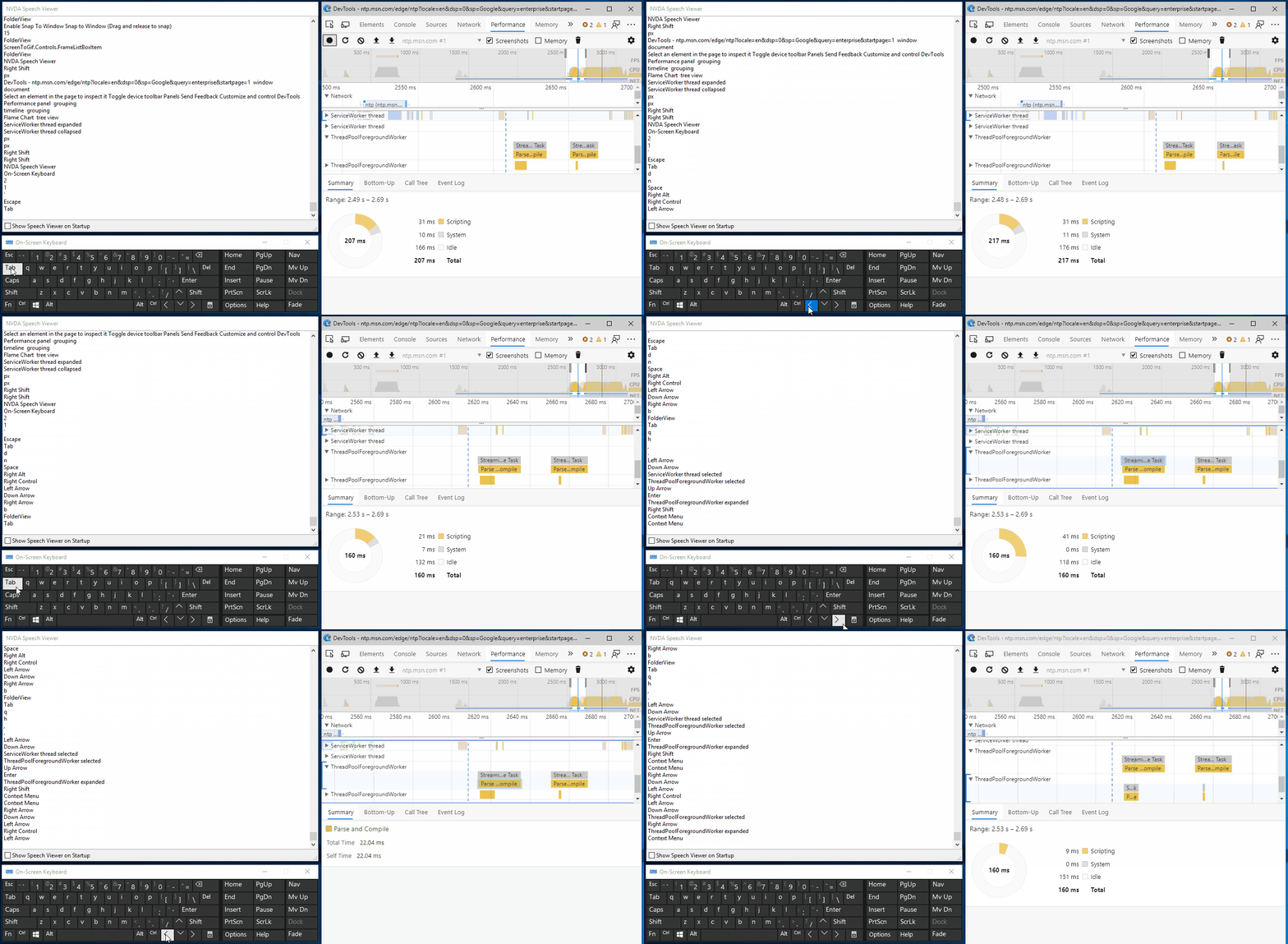
すべてのユーザーが Web ページにアクセスできるようにする方法を知りたいですか? Microsoft Edge 用の アクセシビリティ分析情報 と webhint 拡張機能をダウンロードして使用を開始します (2026 年 7 月更新: webhint は Microsoft Edge 151 で削除されました)。
スクリーン リーダーまたはキーボードを使用して DevTools 内を移動する場合は、 ツイートするか 、[ フィードバックの送信 ] アイコンをクリックして、フィードバックを送信してください。
Chromium問題 #963183
関連項目:
他の言語での DevTools の使用
多くの開発者は、英語だけでなく、Visual Studio Code や StackOverflow などの他の開発者ツールを母国語で使用しています。 英語以外の 10 の言語のいずれかで使用できるようになりました、DevTools のローカライズが発表されました。
- 簡体字中国語 - 中文(简体)
- 繁体字中国語 - 中文(繁體)
- フランス語 – フランス語
- ドイツ語 - ドイツ語
- イタリア語 - イタリア語
- 日本語 - 日本語
- Korean - 한국어
- ポルトガル語 - ポルトガル語
- ロシア語 – русский
- スペイン語 - スペイン語
DevTools UI を Microsoft Edge で使用する言語と自動的に一致させるには:
edge://flagsに移動し、[ローカライズされた開発者ツールを有効にする] フラグを [有効] に設定します。2026 年更新: これら 2 つのフラグは表示されなくなりました。
開発者ツールの実験フラグを [有効] に設定します。
Microsoft Edge を再起動します。
DevTools を開きます。
[設定]> [設定] に移動し、[言語] ドロップダウン リストで [ブラウザー UI 言語] を選択します。
DevTools UI は、ドイツ語など、
edge://settings/languagesの Microsoft Edge で使用する言語と自動的に一致します。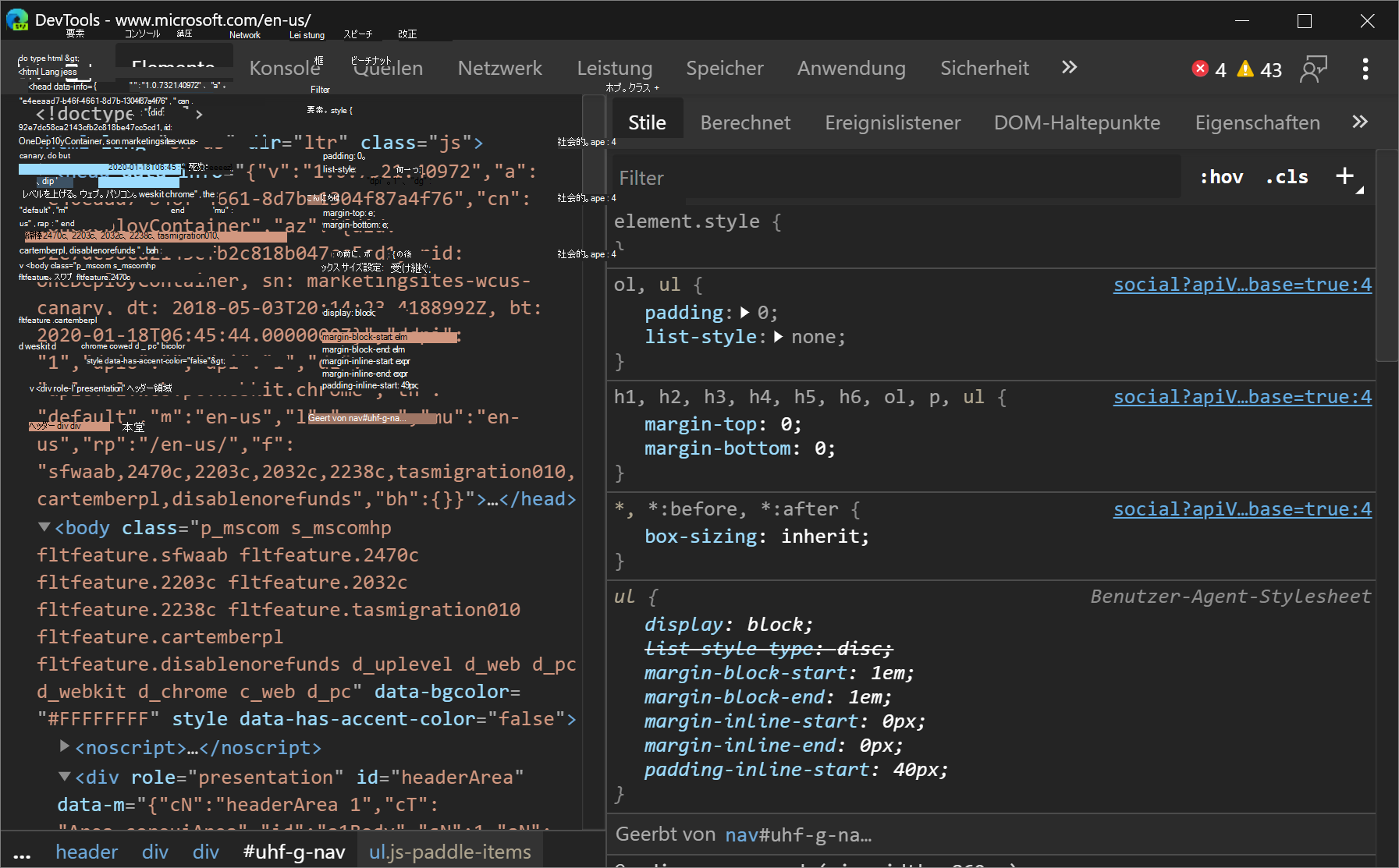
Microsoft Edge を 1 つの言語にし、DevTools を英語のままにする場合は、DevTools >設定 (F1) >ユーザー設定) で、ブラウザーの UI 言語を選択するのではなく、言語 (英語 - 英語など) を選択します。
コンソール メッセージがローカライズされていません。 DevTools UI で使用される文字列のみが、Microsoft Edge で使用する言語で表示されます。
利用可能な言語とは異なる言語で DevTools を使用したい場合は、Microsoft Edge DevTools チームで ツイート するか、[ フィードバックの送信 ] アイコンをクリックしてください。
Chromium問題 #941561
関連項目:
webhint Microsoft Edge 拡張機能
2026 年 7 月更新: webhint は Microsoft Edge 151 で削除されました。
webhint Microsoft Edge 拡張機能を使用すると、Web ページを簡単にスキャンし、DevTools 内でアクセシビリティ、ブラウザーの互換性、セキュリティ、パフォーマンスなどに関するフィードバックを得ることができます。 詳細については、 https://webhint.ioをご覧ください。
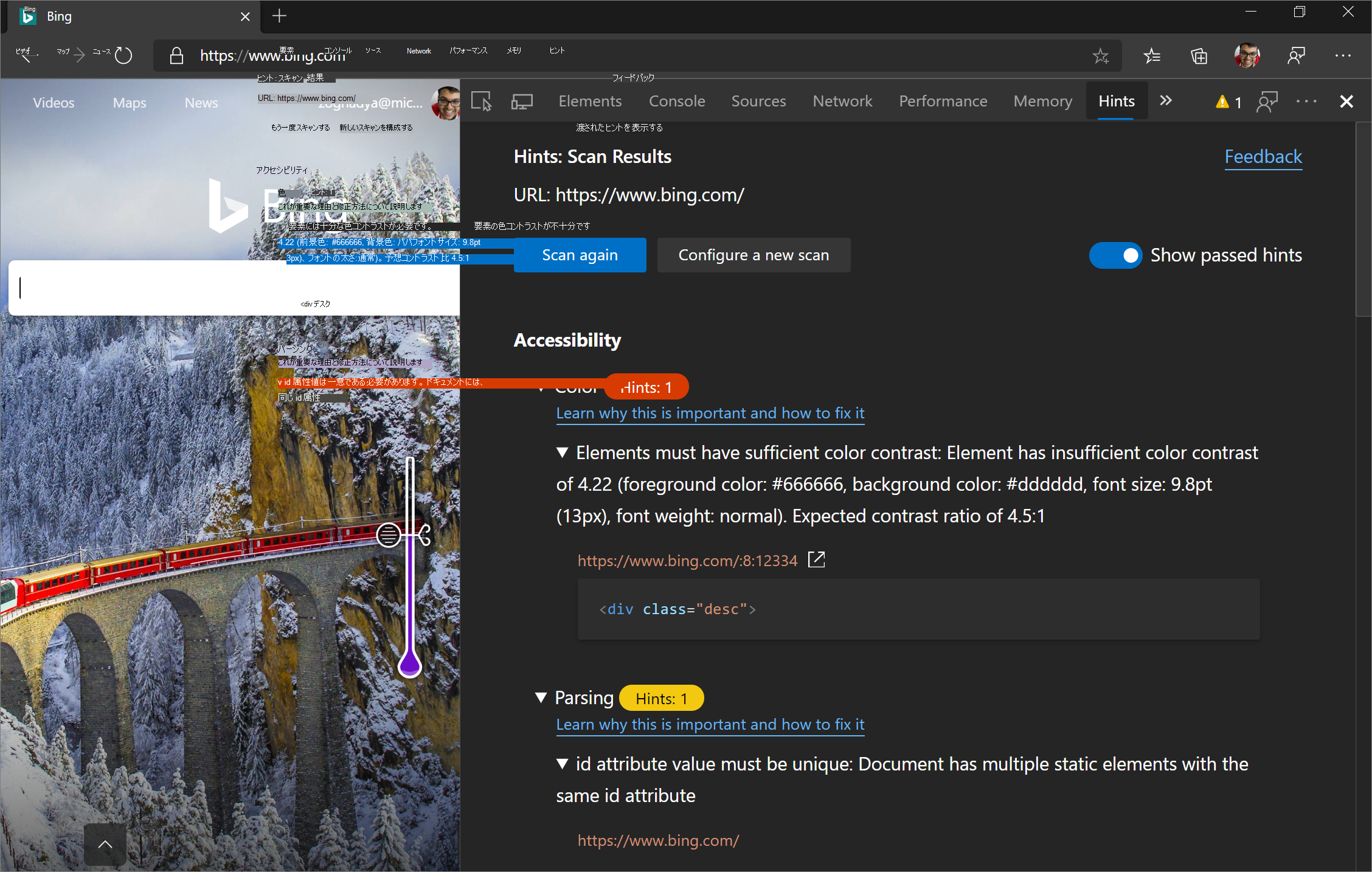
Microsoft Edge で webhint ブラウザー拡張機能をお試しください。 拡張機能をインストールしたら、DevTools を開き、 ヒント ツールを選択します。 ここから、カスタマイズ可能なサイト スキャンを実行します。 詳細については、「 webhint.io 」にアクセスしてください。
関連項目:
3D ビュー
3D ビューを使用して、ドキュメント オブジェクト モデル (DOM) または z-index スタック コンテキストを移動することにより、Web アプリケーションをデバッグします。
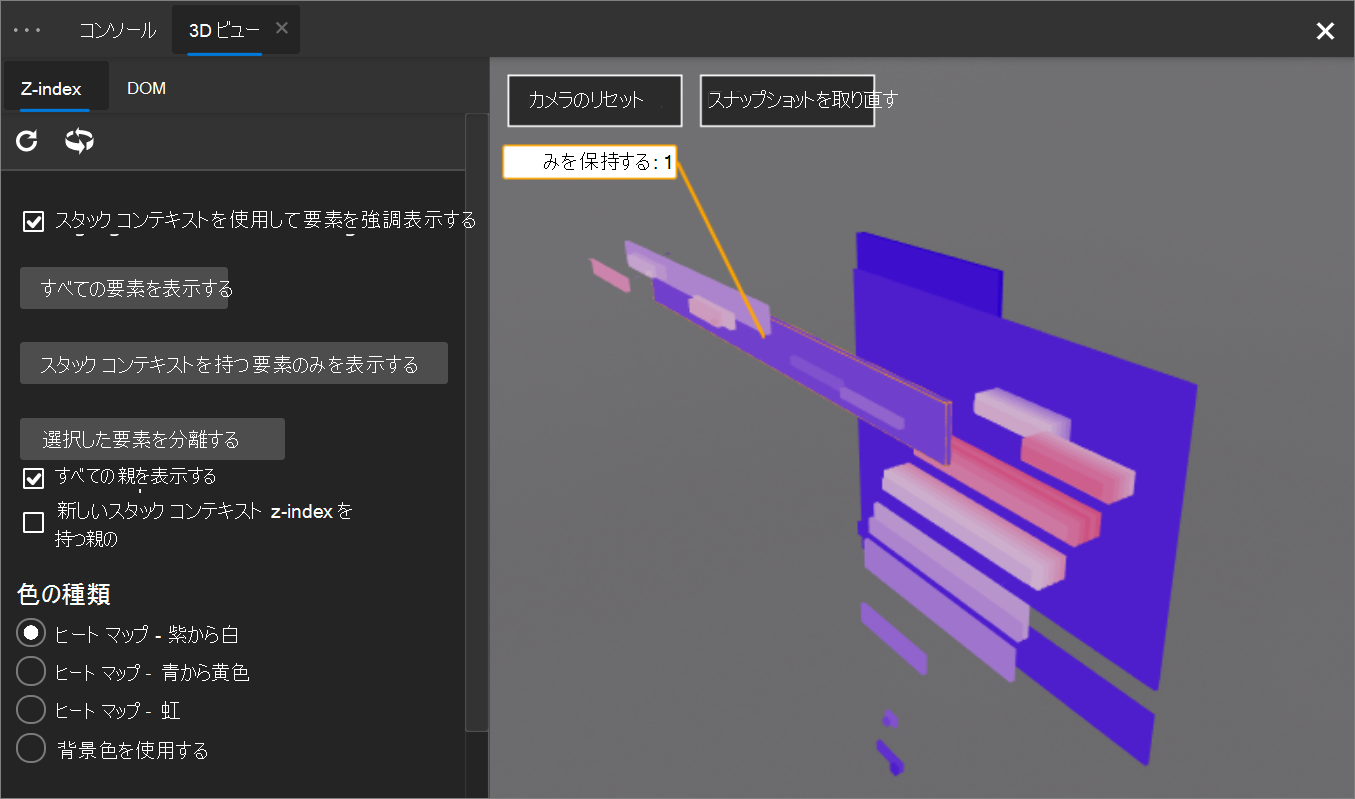
3D ビュー ツールを開くには、Ctrl+Shift+P (Windows/Linux) または Command+Shift+P (macOS) を押してコマンド メニューを開き、「3d view」と入力を開始し、[3D ビューの表示] を選択します。
Microsoft Edge チームは、UI に関して Chromium チームと協力し、3D ビューに機能を追加していますので、[フィードバックの送信] アイコンを使用してください。
Chromium問題 #987787
関連項目:
Visual Studio Code の拡張機能
DevTools チームは、テキスト エディターから直接 DevTools の機能を使用できるようにする Visual Studio Code の拡張機能もいくつかリリースしました。 以下の拡張機能を確認してください。
関連項目:
Microsoft Edge の要素
Microsoft Edge Visual Studio Code 拡張機能 用の要素 を追加することで、Visual Studio Code 内から要素ツールを使用します。
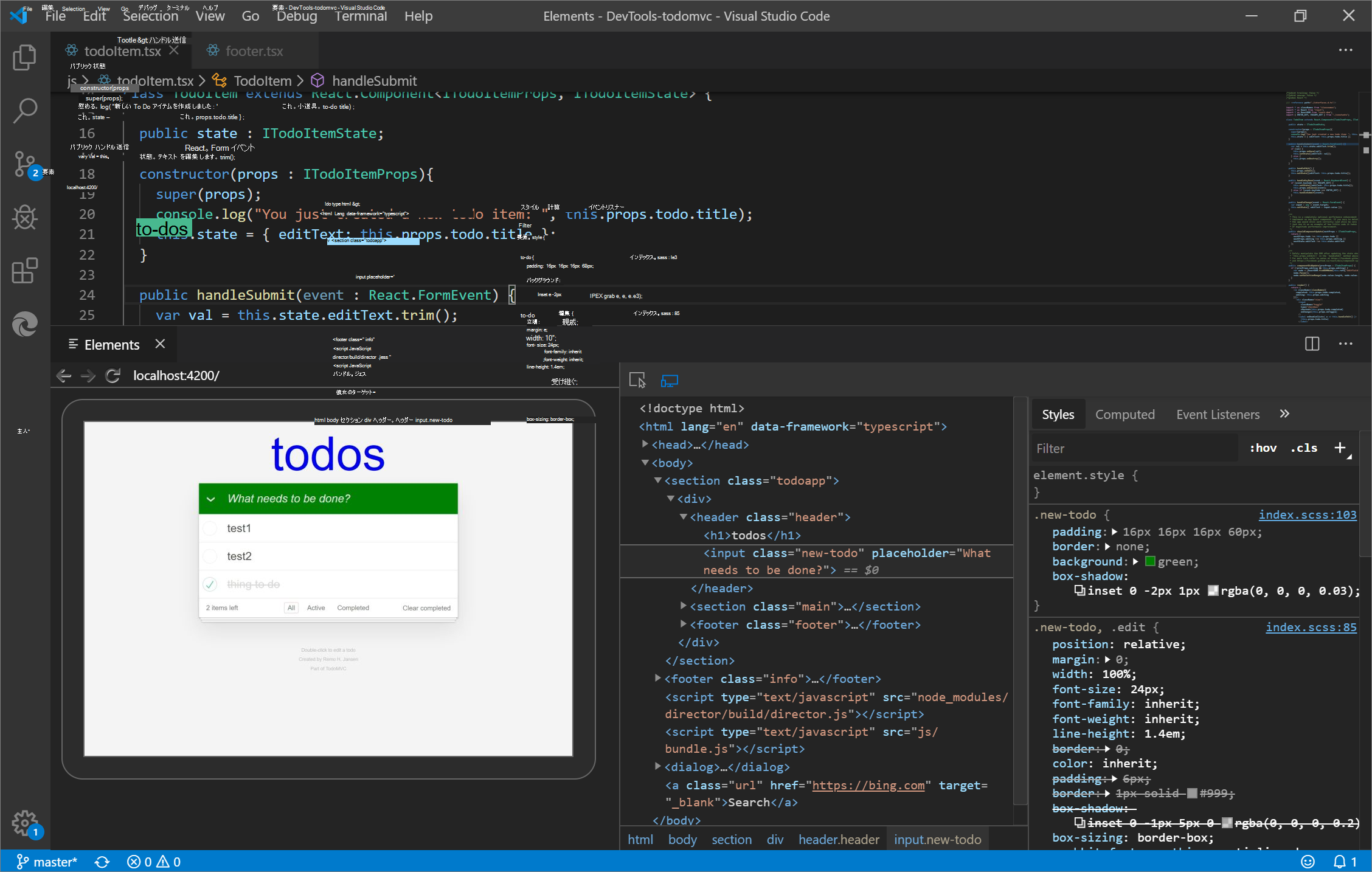
更新: 2022 年の時点で、 Elements for Microsoft Edge 拡張機能は、 Visual Studio Code 用の Microsoft Edge DevTools 拡張機能になりました。
詳細については、「Visual Studio Code 向け Microsoft Edge DevTools 拡張機能」をチェックしてください。
Microsoft Edge 用デバッガー
Microsoft Edge Visual Studio Code 拡張機能用デバッガーを使用すると、Visual Studio Code から Microsoft Edge で実行されている JavaScript を直接デバッグできます。
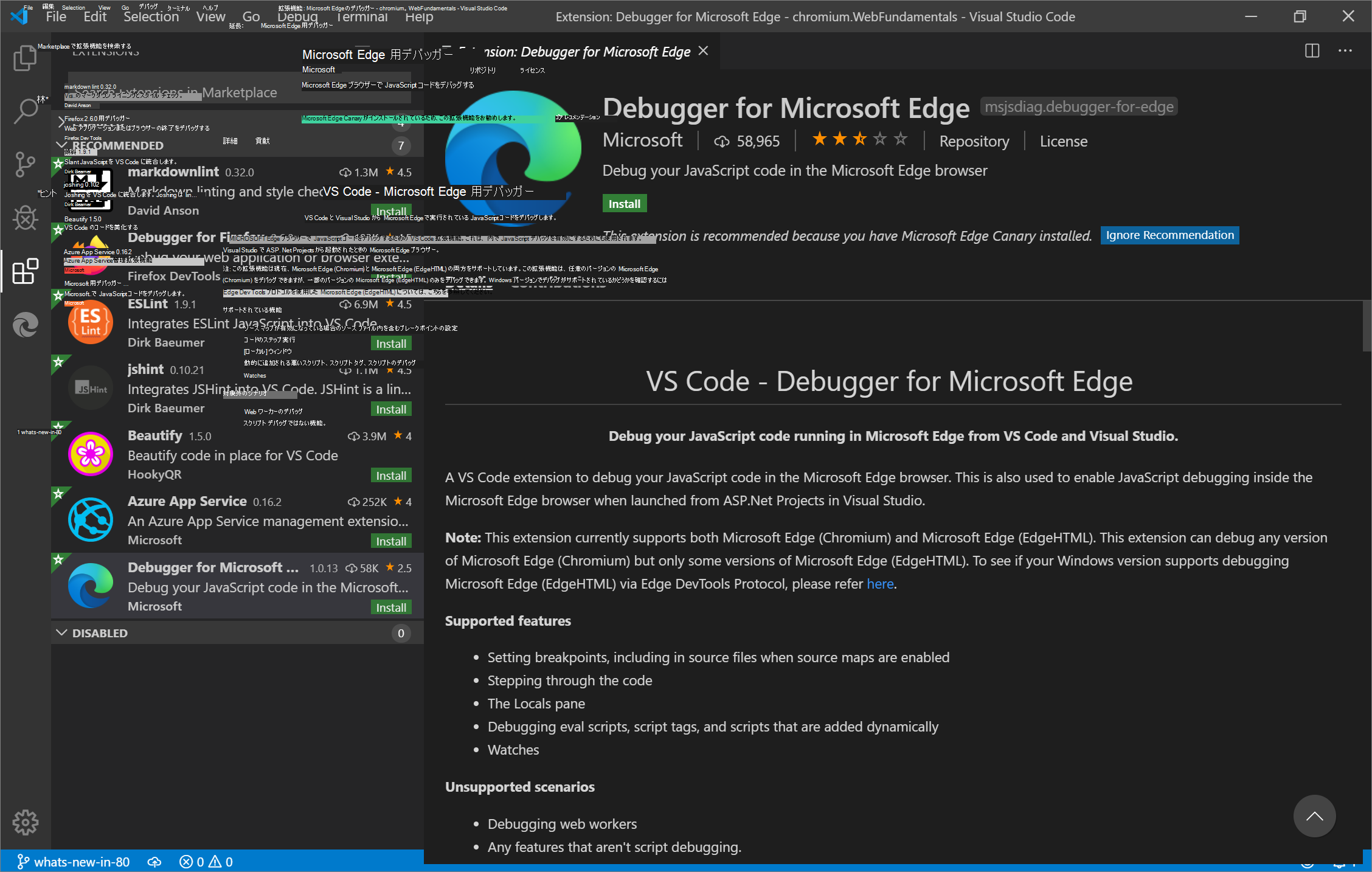
更新: 2022 年の時点で、 Microsoft Edge Visual Studio Code 拡張機能のデバッガー は、Visual Studio Code の Microsoft Edge 用の組み込みデバッガーに置き換えられました。 Visual Studio Code で Microsoft Edge をデバッグするを参照してください。
webhint
2026 年 7 月更新: webhint は Microsoft Edge 151 で削除されました。
webhint Visual Studio Code 拡張機能は、Web ページの作成中に webhint を使用して改善します。 この拡張機能は実行され、webhint分析に基づいてワークスペース ファイルの診断をレポートします。
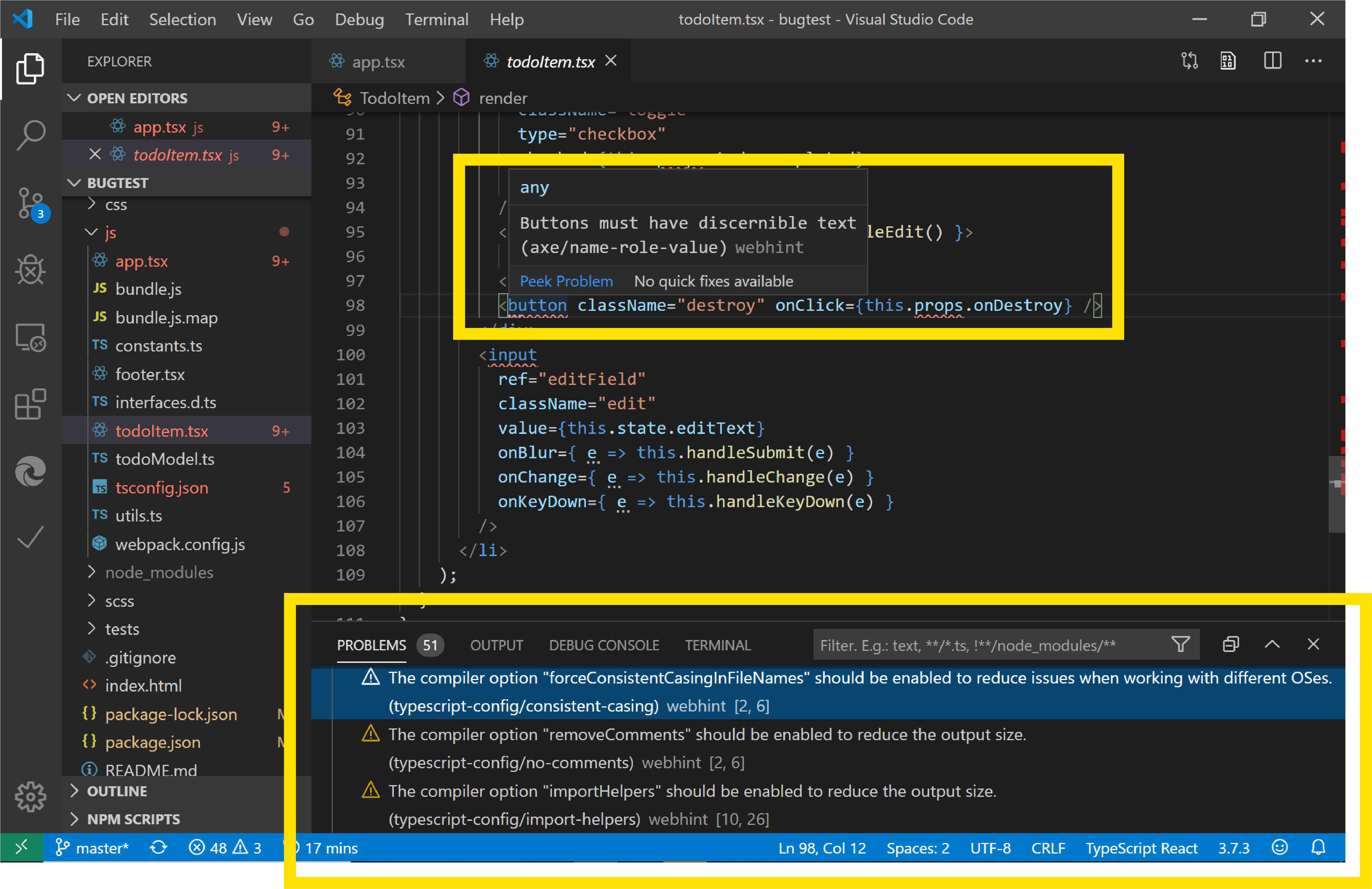
Visual Studio Code の webhint 拡張機能の詳細については、こちらを参照してください。
関連項目:
Visual Studio 統合
Visual Studio 2019 バージョン 16.2 以降では、Visual Studio デバッガーを使用して、Microsoft Edge で実行されている JavaScript をデバッグします。 この機能をお試しいただくには、Visual Studio 2019 をダウンロードしてください。
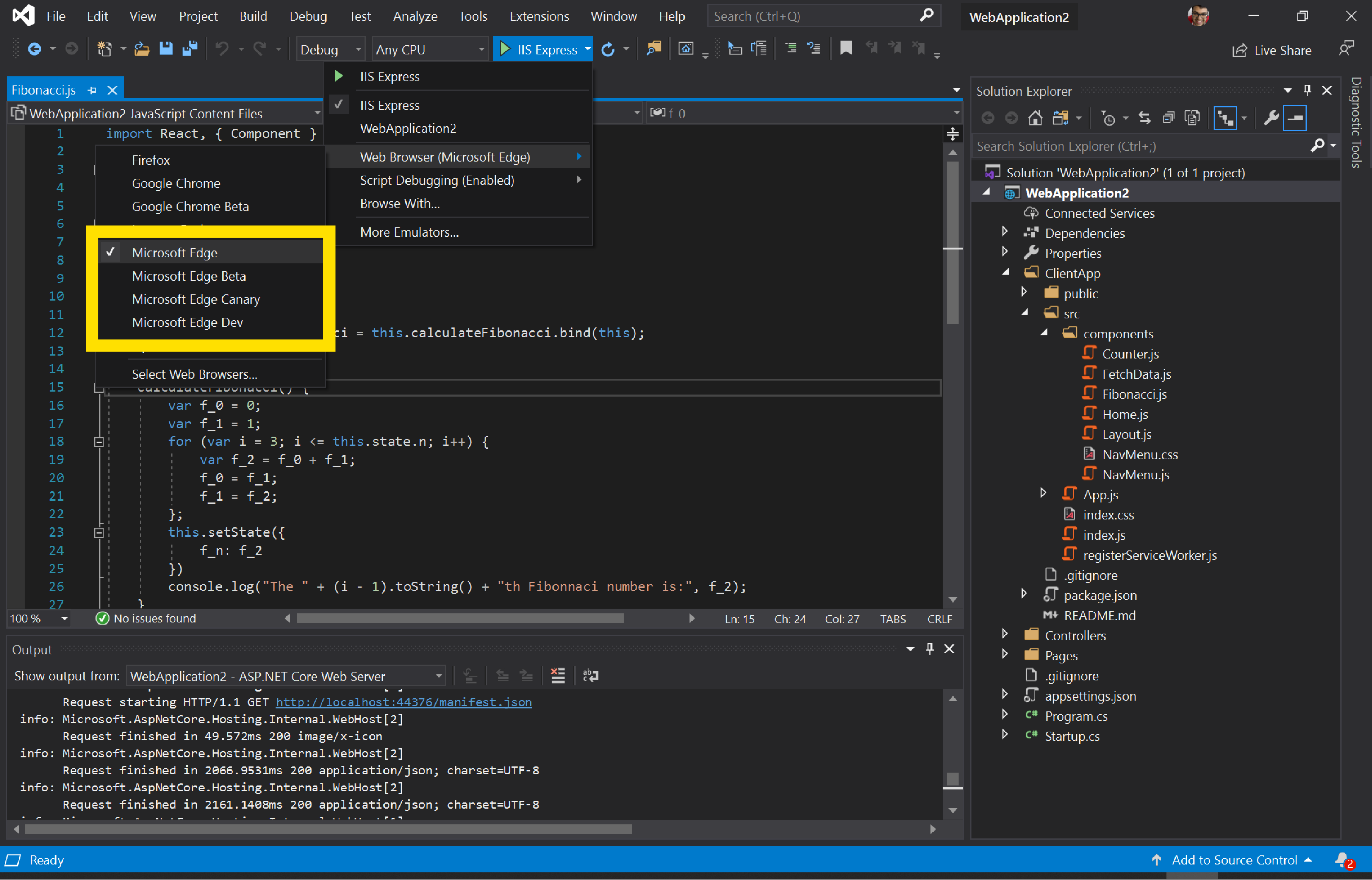
Visual Studio から Microsoft Edge をデバッグする方法の詳細については、「 Web 開発用の Visual Studio」を参照してください。
トラッキング予防 コンソール メッセージ
追跡防止は、Microsoft Edge 固有の機能で、これまで訪問したことのない Web サイトによる追跡から保護します。 既定の追跡防止の設定はバランス モードです。このモードでは、サードパーティのトラッカーや既知の悪意のあるトラッカーをブロックし、プライバシーと Web 互換性のバランスが取れたエクスペリエンスを提供します。 特定のトラッカーがブロックされている場合の Web ページの互換性について詳しく調べるために、トラッカーがブロックされたときに コンソール に警告メッセージが追加されました。
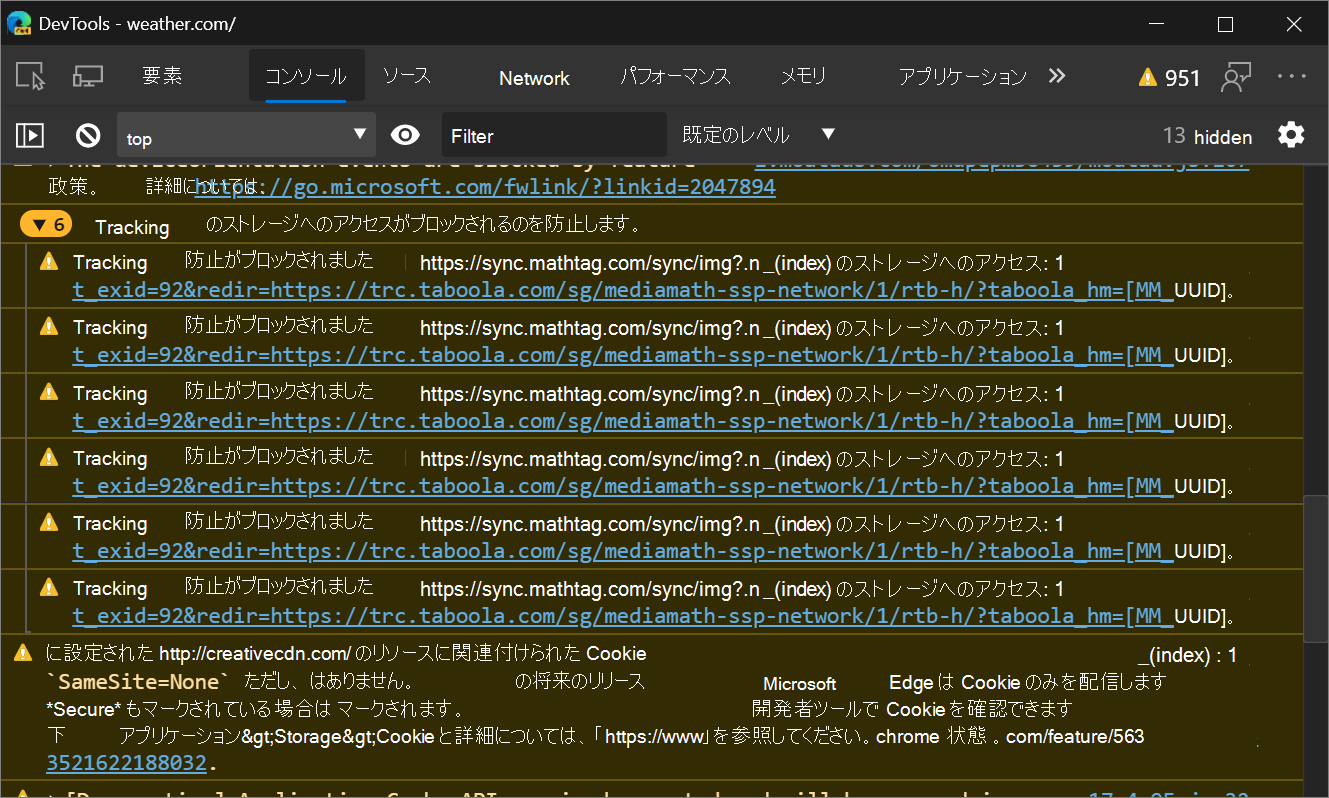
トラッキング予防、およびプライバシーと Web 互換性のバランスについての詳細をお読みください。
関連項目:
Chromium プロジェクトからのお知らせ
次のセクションでは、オープンソース Chromium プロジェクトに提供された、Microsoft Edge 81 で利用できるその他の機能について説明します。
デバイス モードでの Moto G4 のサポート
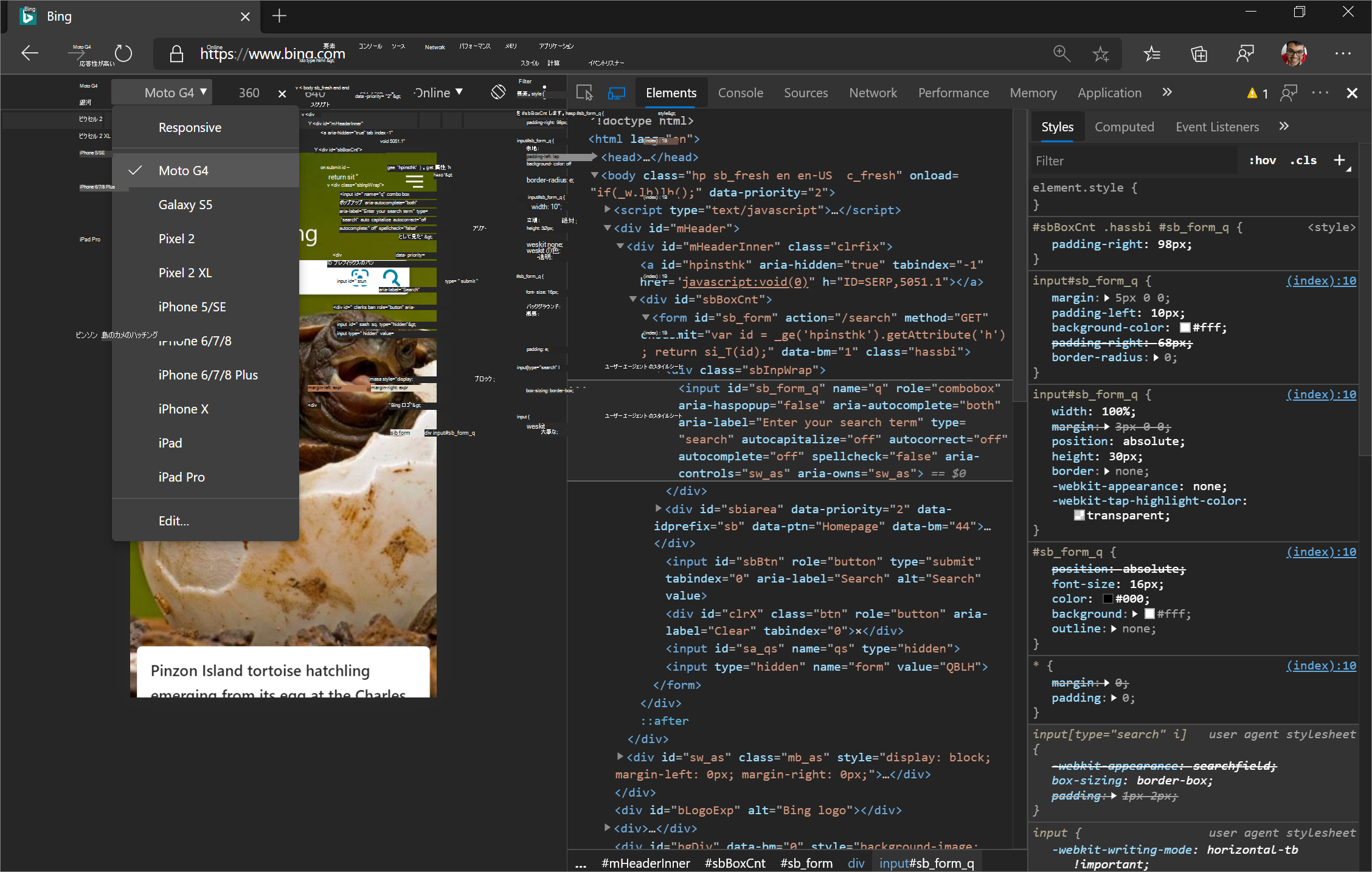
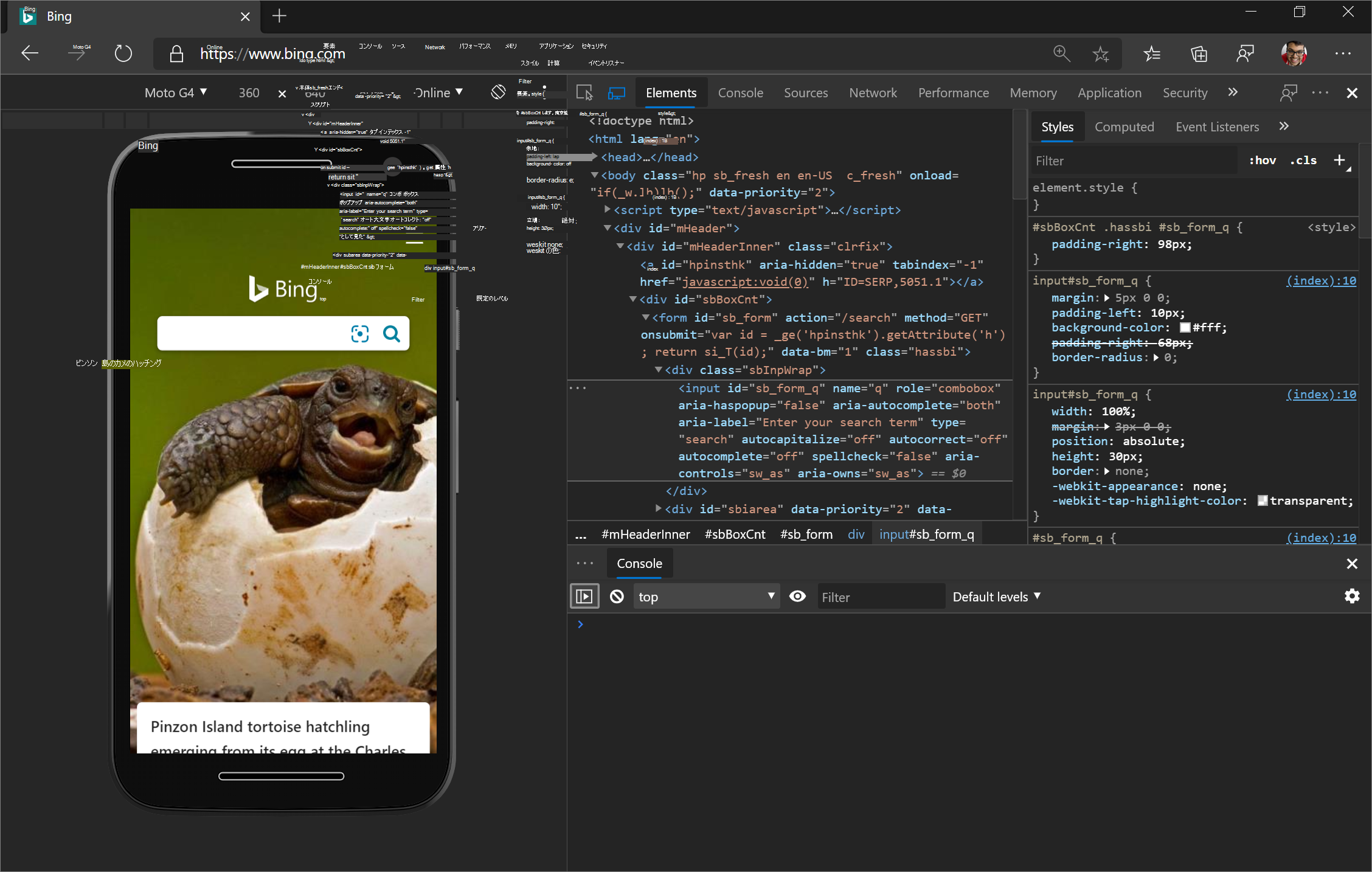
デバイス ツール バーを有効にしたら、[デバイス] の一覧から Moto G4 ビューポートのサイズをシミュレートします。
[ デバイス フレームの表示 ] をクリックして、ビューポートの周囲に Moto G4 ハードウェアを表示します。
関連機能:
-
コマンド メニューを開き、
Capture screenshotコマンドを実行して、Moto G4 ハードウェアを含むビューポートのスクリーンショットを撮ります ([デバイス フレームの表示] を有効にした後)。 - ネットワークと CPU を調整して 、モバイル ユーザーの Web 閲覧状態をより正確にシミュレートします。
Chromium問題 #924693
Cookie 関連の更新プログラム
関連項目:
- Cookie の表示、編集、および削除
- ネットワーク機能リファレンスでの Cookie の表示
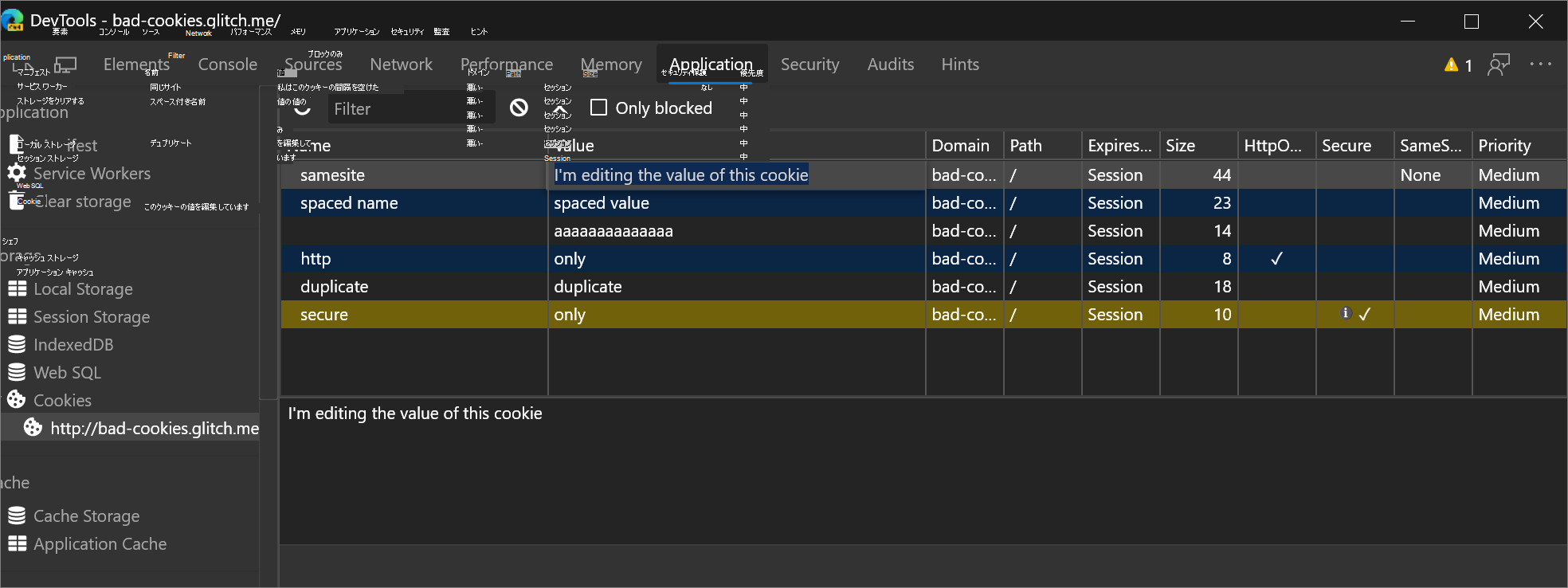
ブロックされている Cookie ウィンドウの Cookie
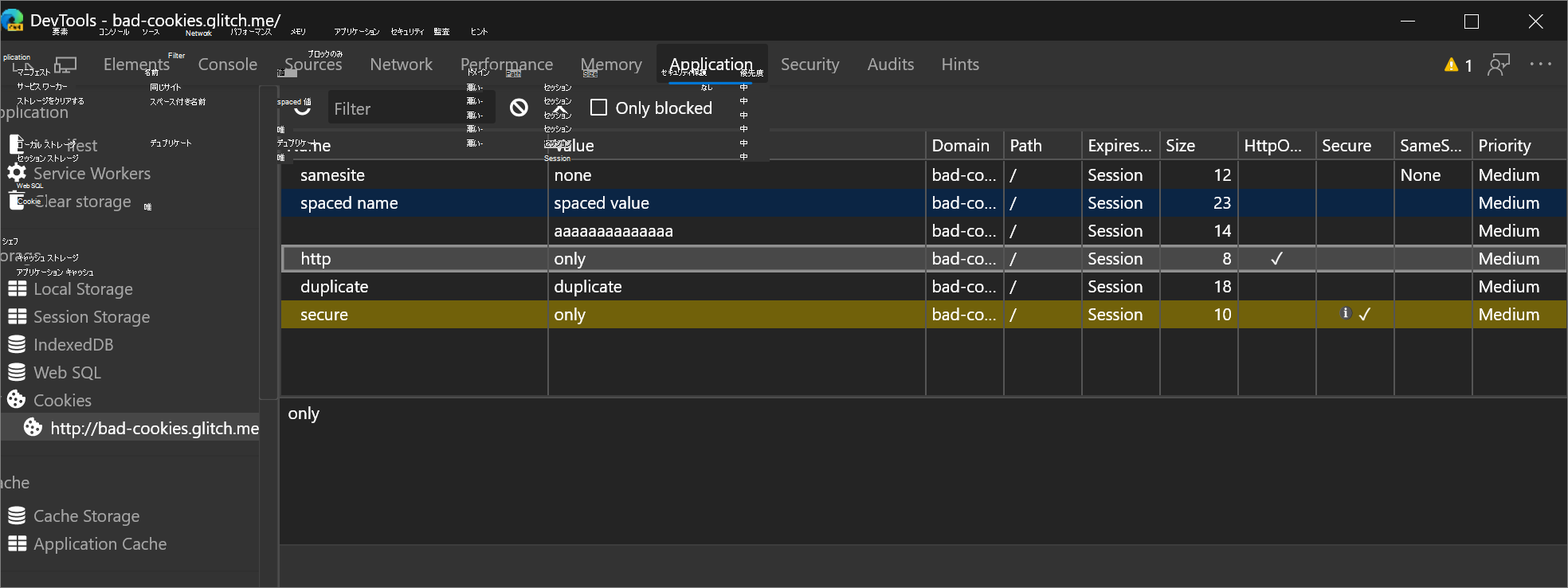
[アプリケーション] パネルの [Cookie] ウィンドウに、ブロックされた Cookie が黄色の背景で表示されるようになりました。
Chromium問題 #1030258
Cookie ウィンドウの Cookie の優先度
ネットワーク ツールとアプリケーション ツールの Cookie テーブルに優先度列が含まれるようになりました。
注意: Cookie の優先度をサポートするブラウザーは、Microsoft Edge などの Chromium ベースのブラウザーのみです。
Chromium問題 #1026879
すべての Cookie 値を編集する
Cookie テーブルのすべてのセルを編集できるようになりましたが、[ サイズ] 列のセルは、Cookie のネットワーク サイズ (バイト単位) を表すためです。 各列の説明については、「Cookie の表示、編集、削除のフィールド」を参照してください。
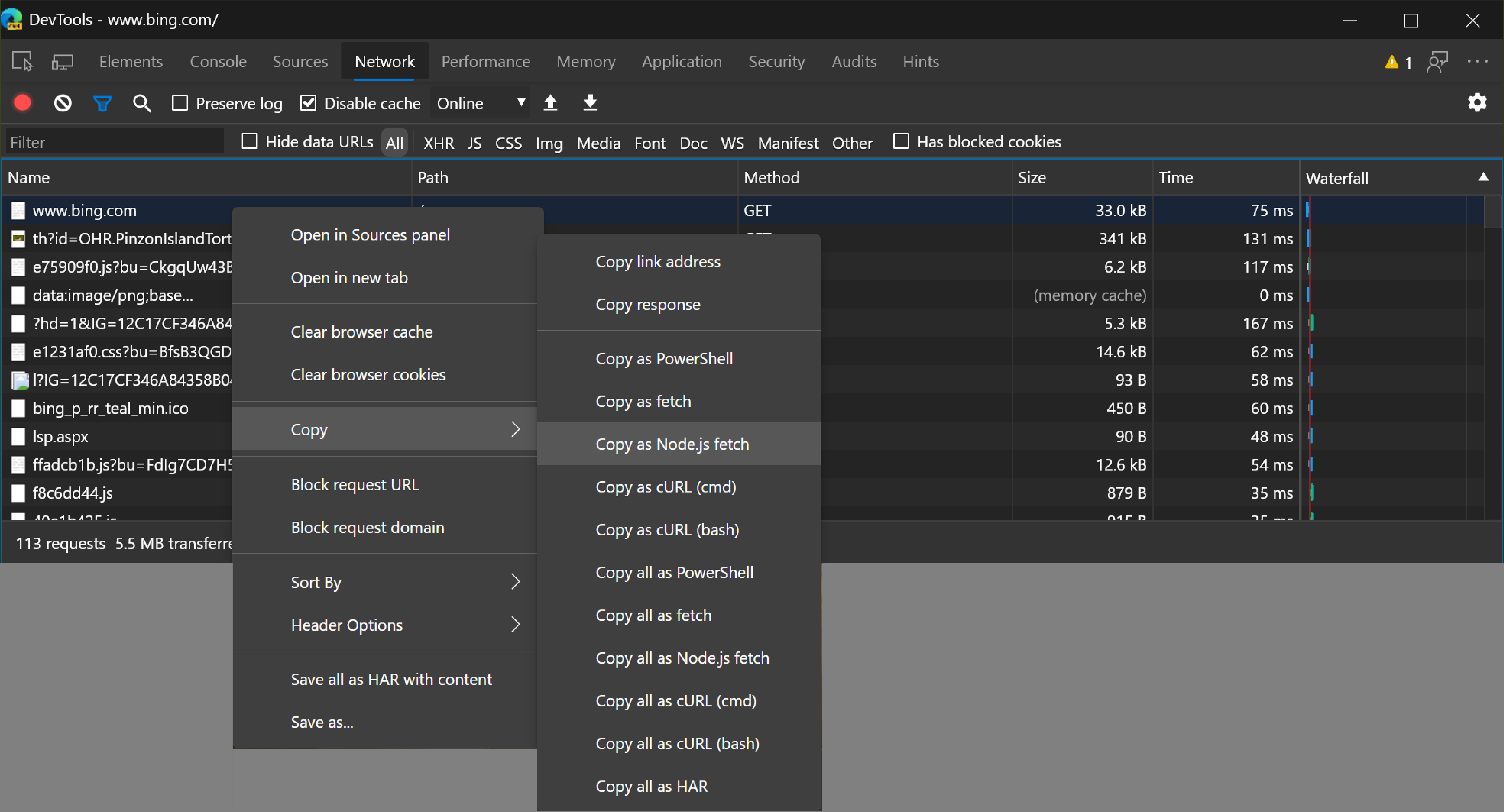
Copy as Node.js fetch to include Cookie data
Cookie データを含む fetch 式を取得するには、ネットワーク要求を右クリックし、[Node.js フェッチとしてコピー]>コピー] を選択します。
Chromium問題 #1029826
より正確な Web アプリ マニフェスト アイコン
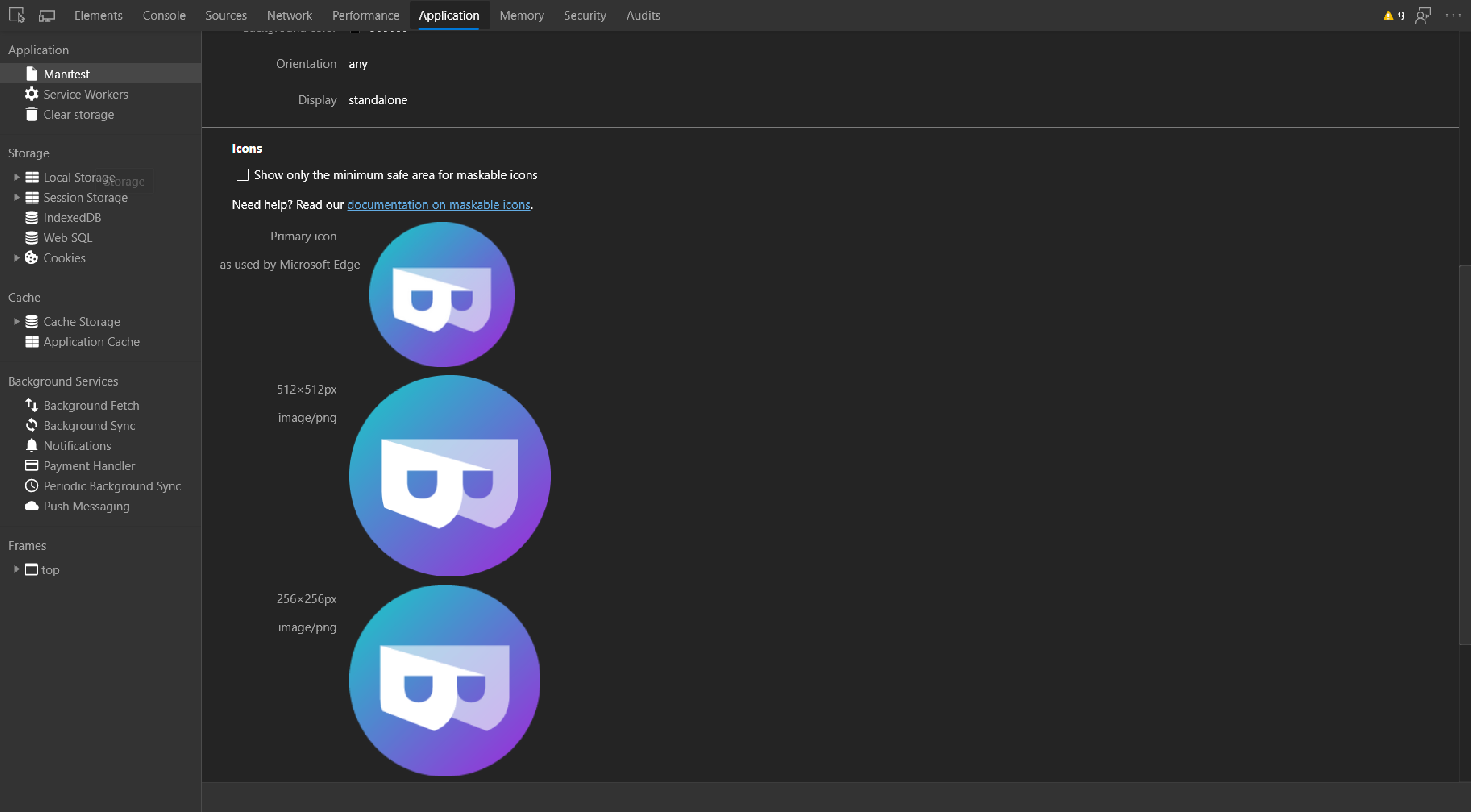
以前は、[アプリケーション] パネルのマニフェスト ウィンドウは、Web アプリのマニフェスト アイコンを表示するために独自の要求を送信していました。 DevTools には、Microsoft Edge で使用するのとまったく同じマニフェスト アイコンが表示されるようになりました。
Chromium問題 #985402
関連項目:
- [Cookie の表示] で [Cookie] ウィンドウを開き、編集、削除する
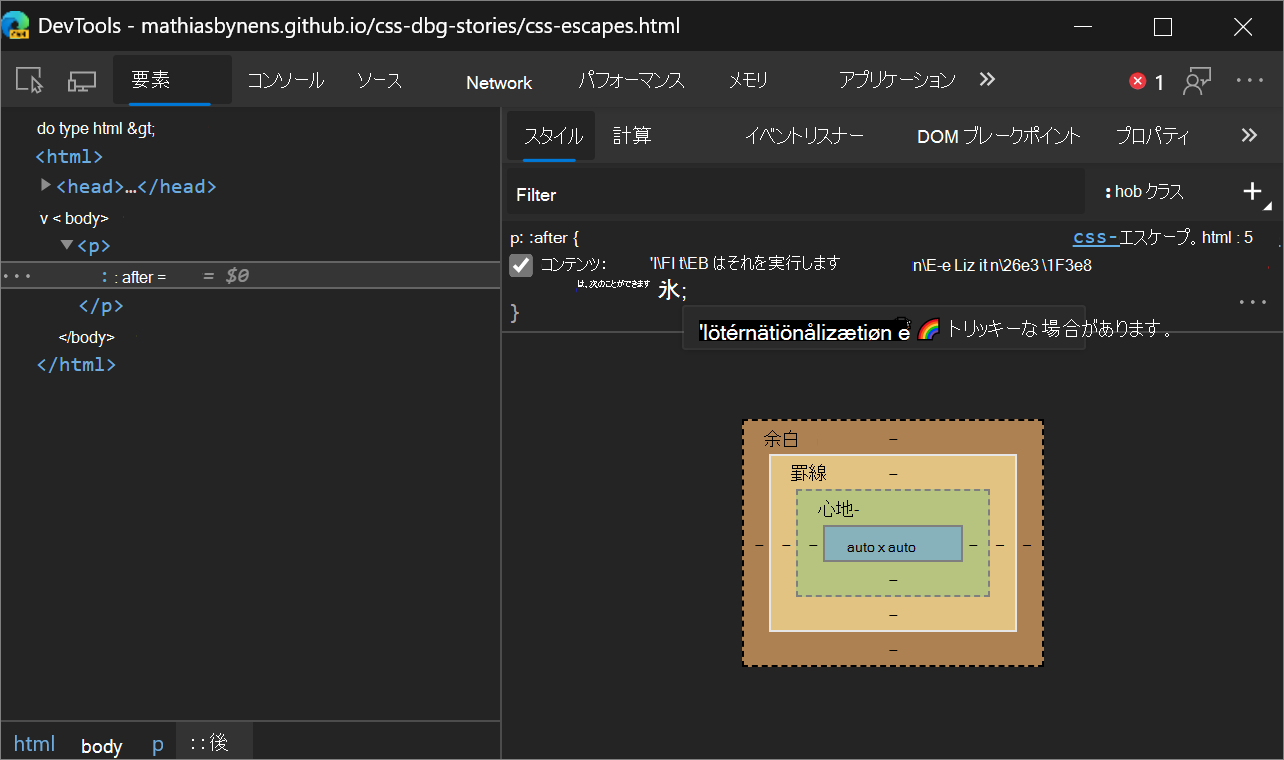
CSS コンテンツ プロパティにマウス ポインターを置くと、エスケープされていない値が表示されます
要素ツールの[スタイル] ウィンドウで、content プロパティ値のエスケープされていないバージョンを表示するには、値の上にマウス ポインターを置きます。
たとえば、この デモ では、 p::after 擬似要素を検査すると、エスケープされた文字列が [スタイル ] ウィンドウに表示されます。
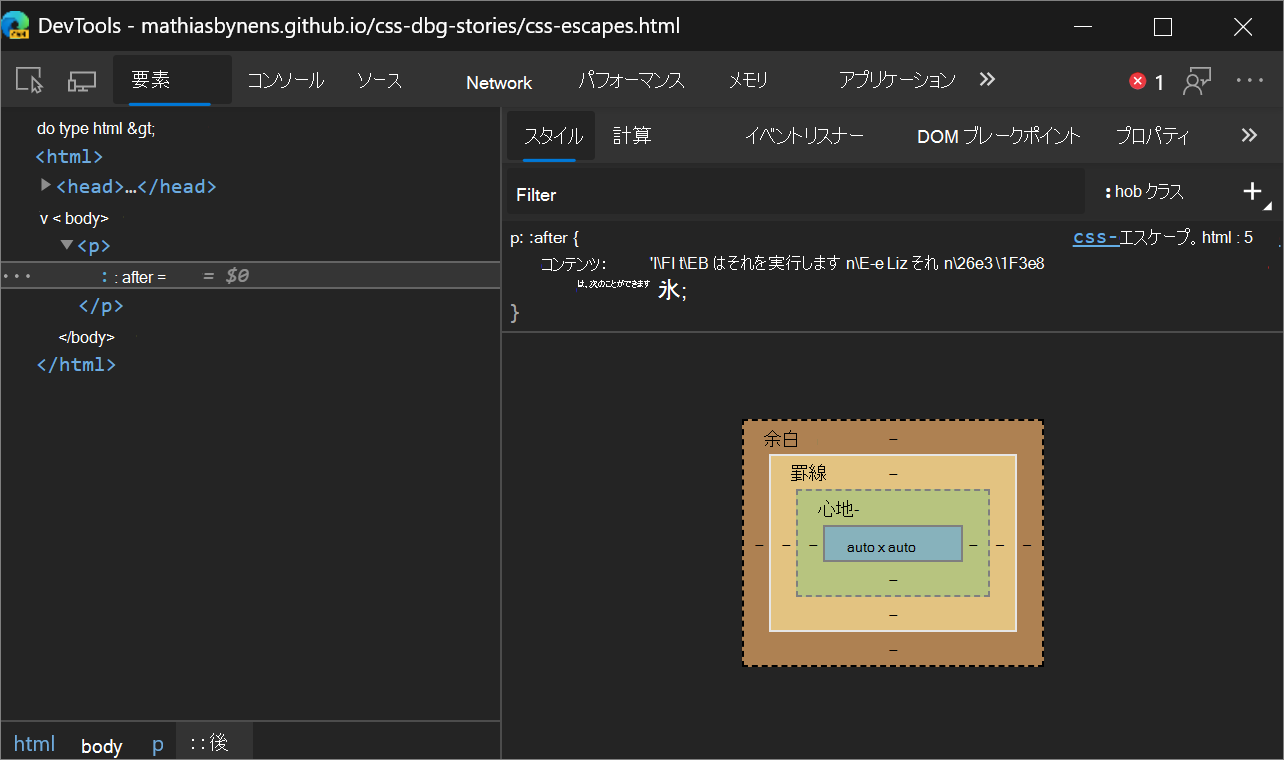
content値にマウス ポインターを置くと、エスケープされていない値が表示されます。
関連項目:
コンソールのソース マップ エラーの詳細
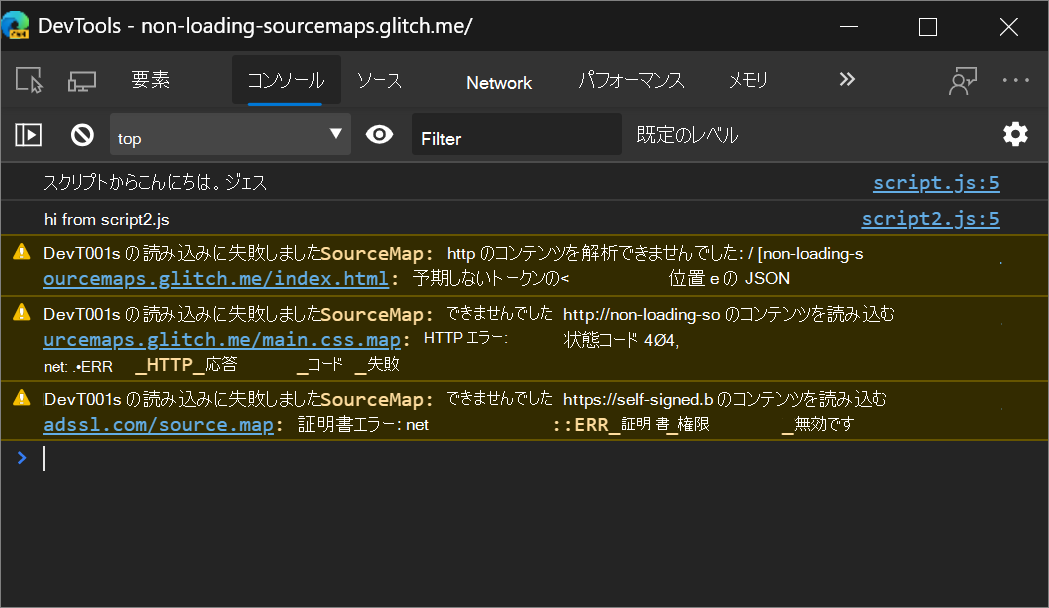
コンソールに、ソース マップの読み込みまたは解析に失敗した理由の詳細が提供されるようになりました。 以前は、何が問題だったのかを説明せずにエラーを提供するだけでした。
関連項目:
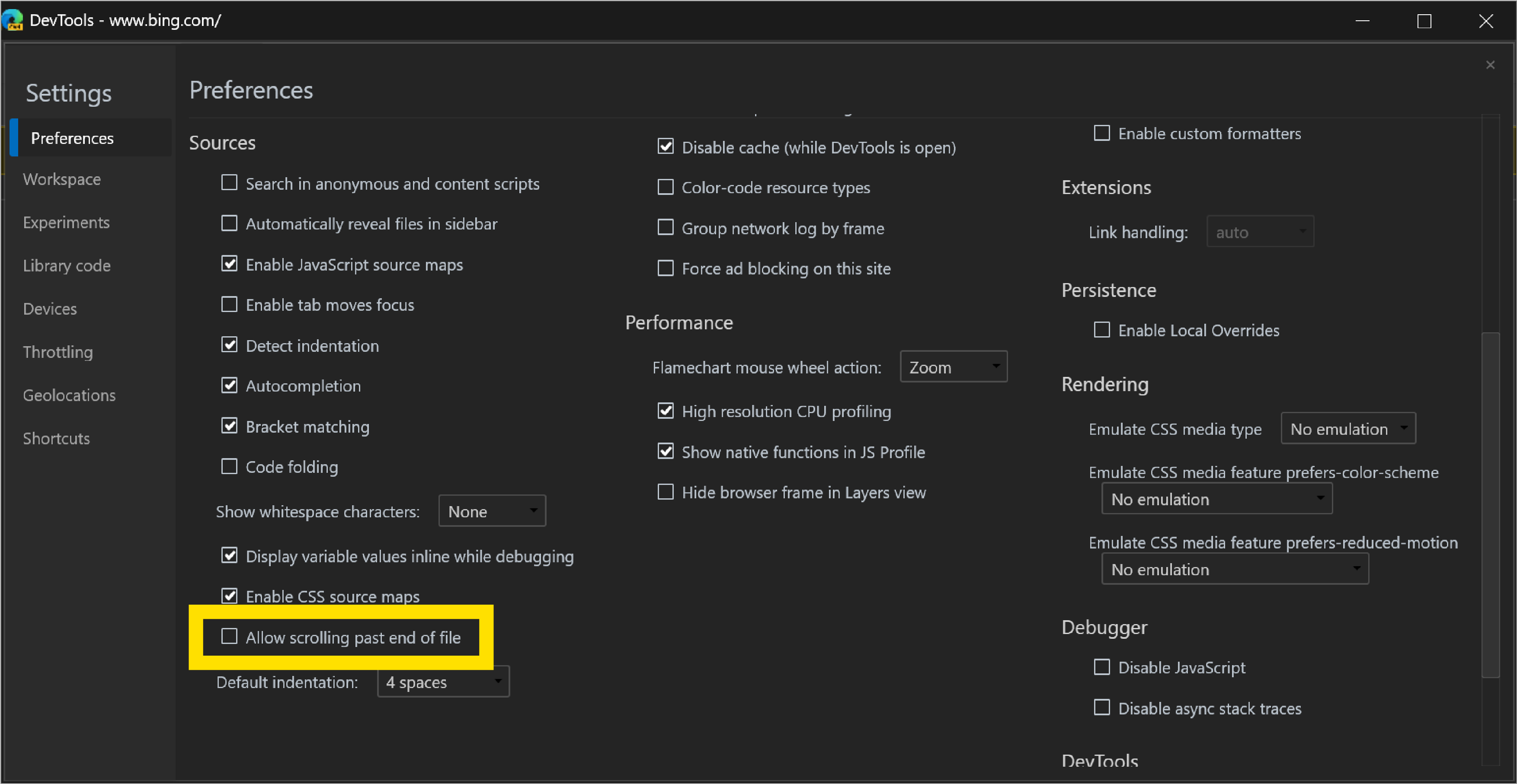
ファイルの末尾を超えるスクロールを無効にするための設定
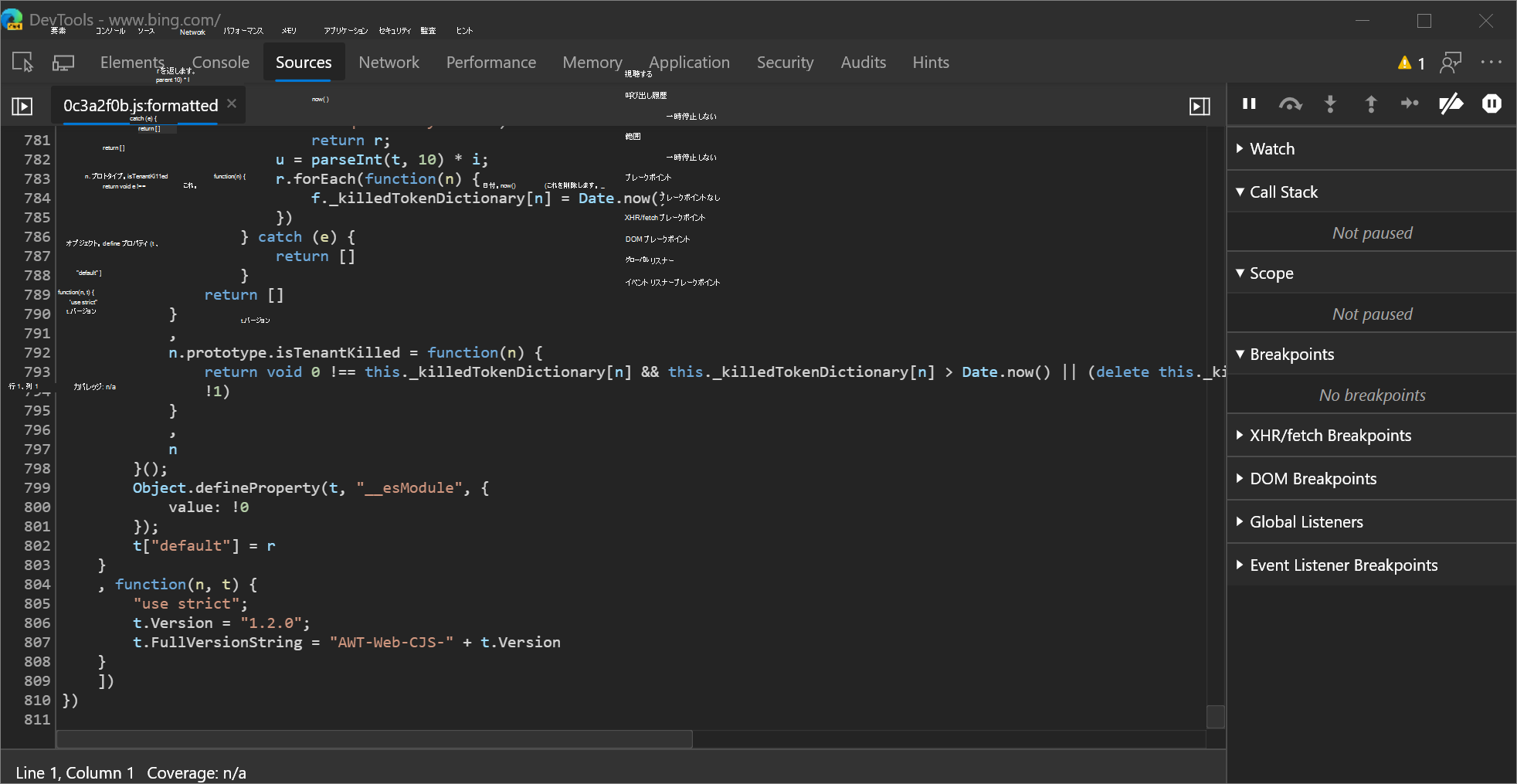
[ソース] パネルでファイルの末尾をはるかに超えてスクロールできる既定の UI 動作を防ぐには、[設定] を開き、[環境設定]>[ソース]>[ファイルの末尾を超えてスクロールできるようにする] チェック ボックスをオフにします。
関連項目:
- [エディター] ウィンドウを使用して、ソース ツールでファイルを表示または編集する方法の概要。
注:
このページの一部の情報は、 Google によって 作成および共有されている著作物に基づいており、 Creative Commons Attribution 4.0 International License に記載されている条項に従って使用されています。 元のページは ここ にあり、Kayce Basques によって作成されています。
 この著作物は、 Creative Commons Attribution 4.0 International License に従って使用許諾されています。