これらは、Microsoft Edge の Stable リリースの最新の DevTools 機能です。
Microsoft Edge と Microsoft Edge WebDriver が Linux で利用可能に
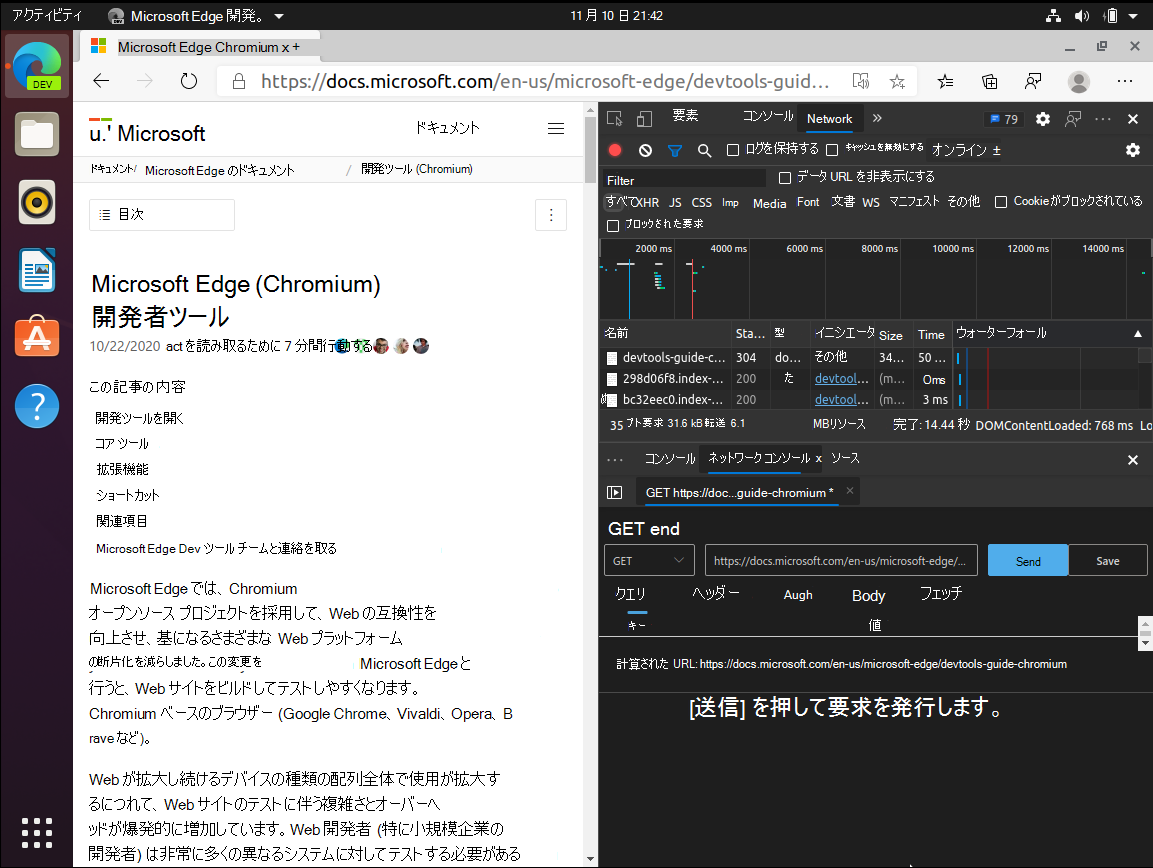
Microsoft Edge Dev は、Ubuntu、Debian、Fedora、openSUSE の配布でサポートされるようになりました。
Microsoft Edge Insider サイトから Microsoft Edge Dev .deb または .rpm パッケージを直接ダウンロードしてインストールするか、Linux ディストリビューションの標準パッケージ管理ツールを使用します。
継続的インテグレーションおよび配信 (CI/CD) ソリューションで Linux 環境を使用している場合は、Linux でも Microsoft Edge WebDriver を利用できます。 Microsoft Edge WebDriver を使用して Microsoft Edge の自動化を開始するには、Microsoft Edge WebDriver の「最新バージョン」セクションを参照してください。 Microsoft Edge WebDriver を使用して Microsoft Edge を自動化する方法については、「 テスト オートメーションに WebDriver を使用する」を参照してください。
関連項目:
問題ツールの Webhint とプラットフォームのヒントの向上
2026 年 7 月更新: webhint は Microsoft Edge 151 で削除されました。
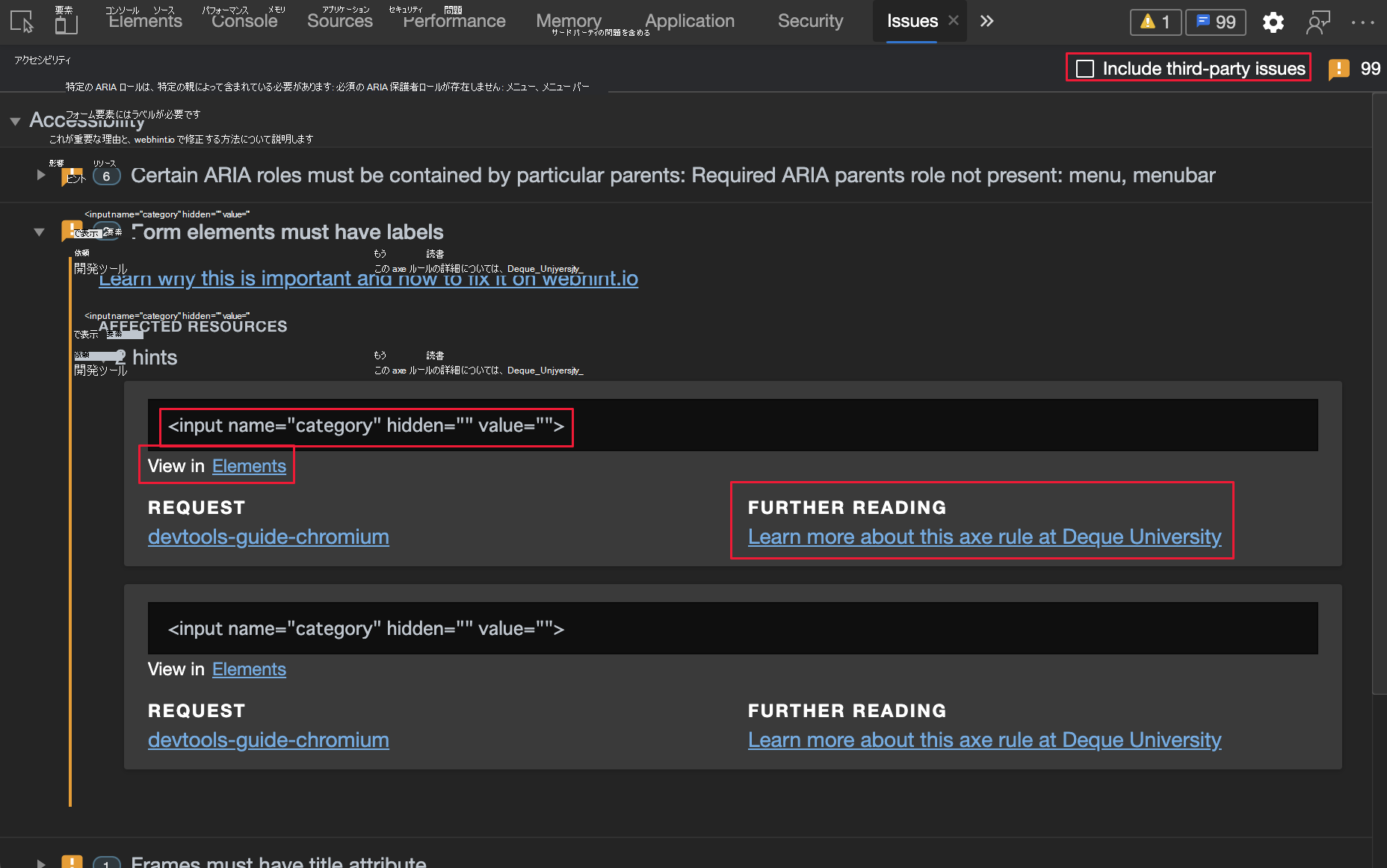
Webhint は、Web サイトとローカル Web ページにリアルタイムのフィードバックを提供するオープンソース ツールです。 Microsoft Edge バージョン 85 以降では、問題ツールの webhint フィードバックを参照してください。 次のカテゴリを追加することで、[ 問題] ツールに表示される問題を確認しやすくなりました。
新しいチェック ボックスを使用して、サードパーティの問題を除外できるようになりました。 フィルター機能を使用すると、サードパーティのライブラリやその他のソースからのコードに関連する問題を非表示にすることができます。
webhint で検出された問題を確認するために、問題ツールに次の情報が表示されるようになりました。
- コード スニペットが改善されました。
- 他の関連パネルへのリンク。
- Web サイトの問題の解決に役立つドキュメントへのリンク。
関連項目:
コンポジット レイヤーが 3D ビューに表示される
Z インデックス値と ドキュメント オブジェクト モデル (DOM) と共に 、レイヤー コンテンツを視覚化できるようになりました。 この機能は、 3D ビュー ツールと レイヤー ツールを頻繁に切り替えなくてもデバッグするのに役立ちます。
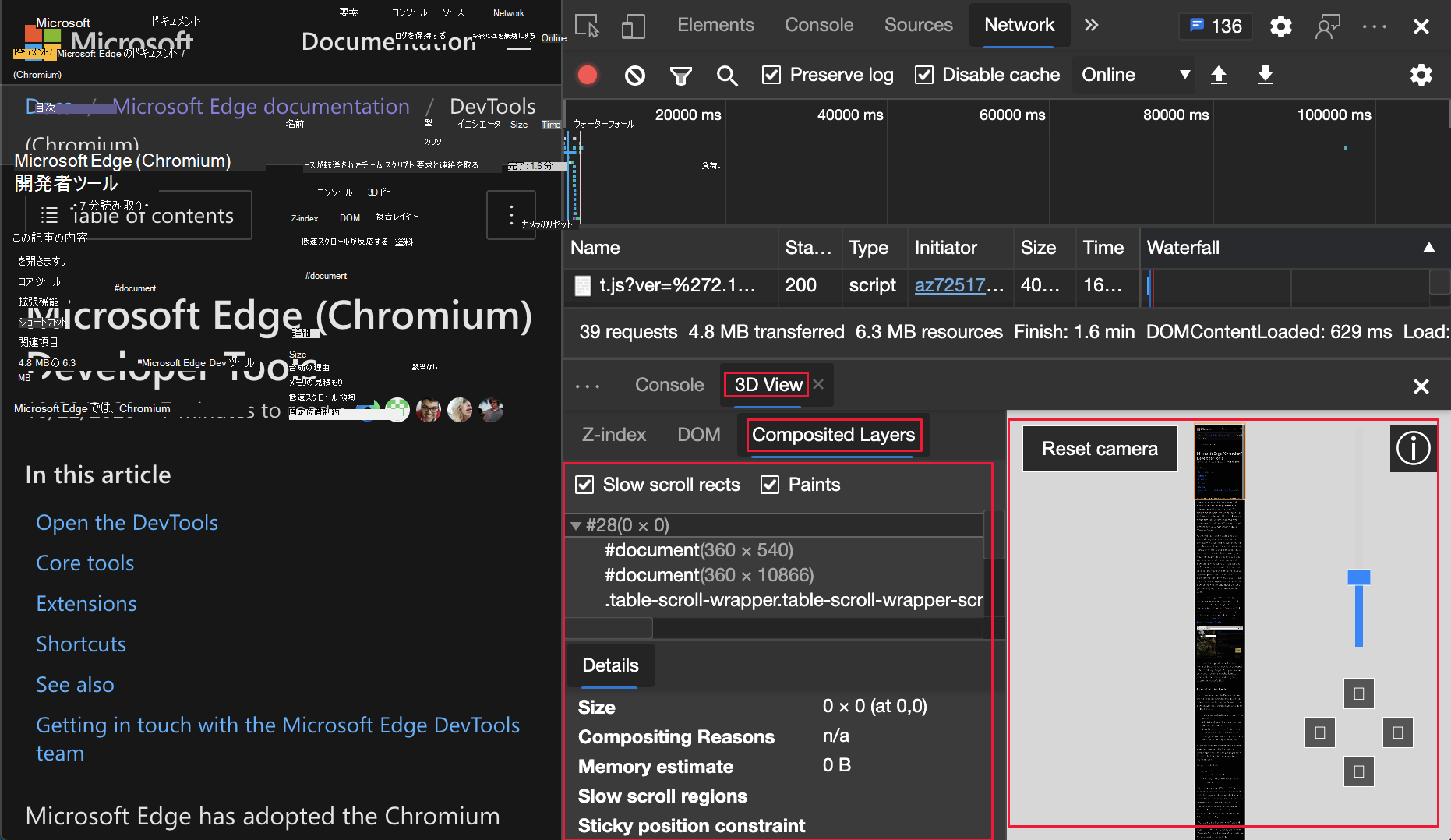
更新: この機能はリリースされ、実験的な機能ではなくなりました。 レイヤー ツールが削除され、3D ビュー ツールに置き換えられました。
関連項目:
[スタイル] ウィンドウの CSS 変数の定義
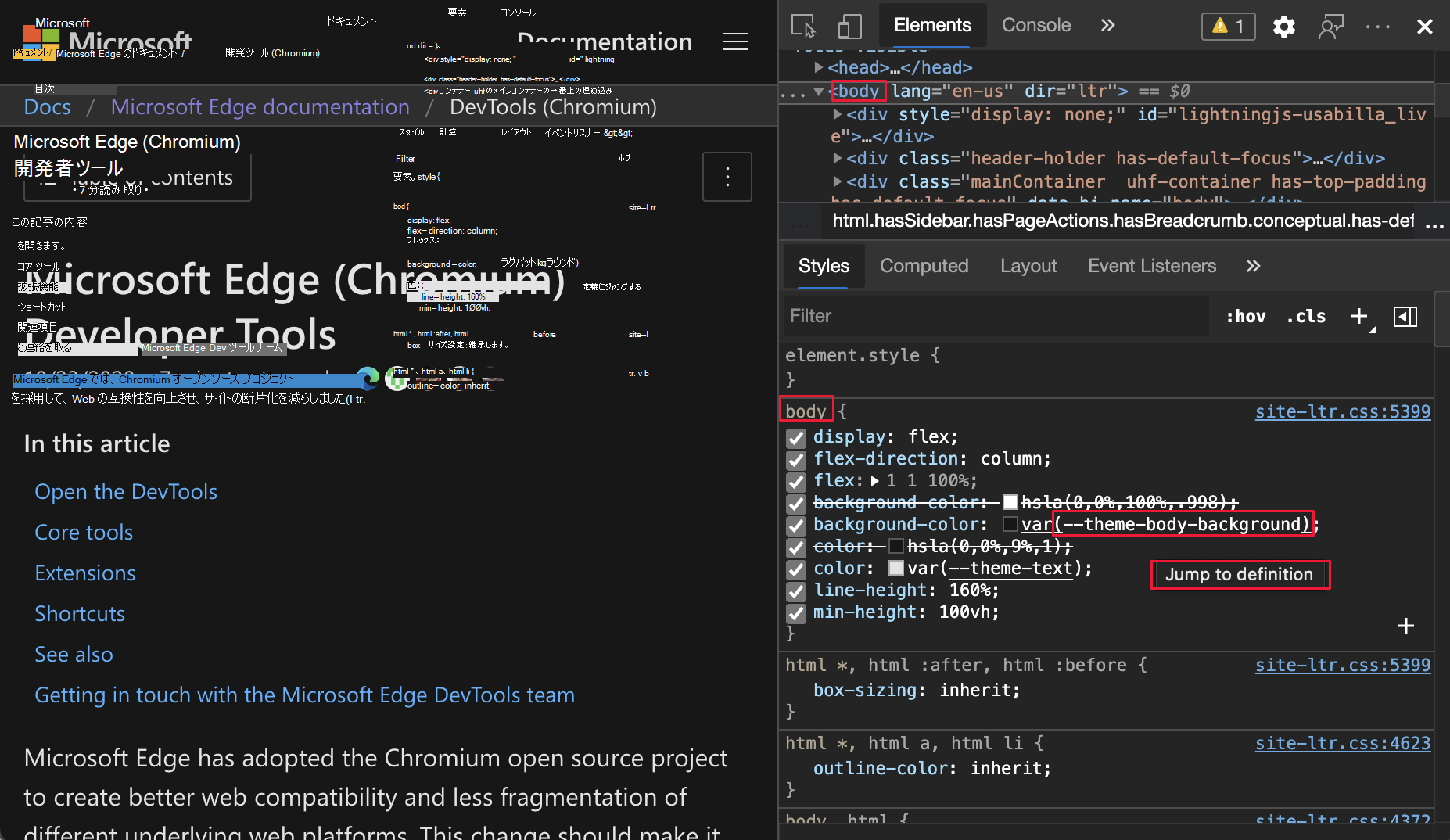
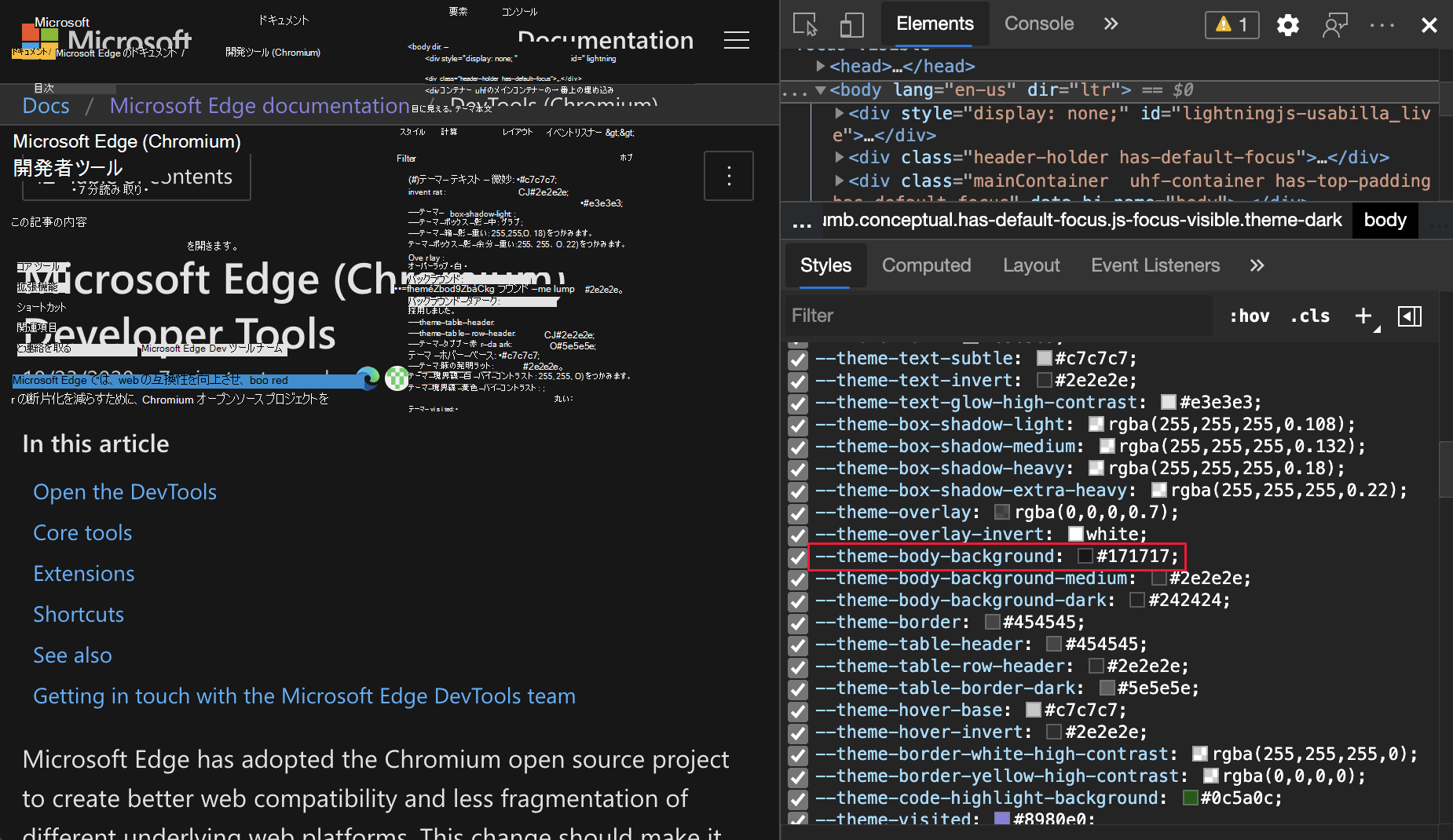
[要素] ツールの [スタイル] ウィンドウで、CSS 変数が各定義に直接リンクされるようになりました。 CSS 変数の定義を簡単に表示または変更するには、変数をクリックします。 この例では、DevTools は body 要素の CSS 属性を表示します。
たとえば、 --theme-body-background CSS 変数の変数定義を表示するには、次のようにします。
- 要素ツールの[スタイル] ウィンドウで、CSS 変数
var(--theme-body-background)のスタイル--theme-body-backgroundにマウス ポインターを合わせます。 ヒントが表示されます。 定義にジャンプ:
- スタイル
--theme-body-backgroundをクリックします。 [ スタイル] ウィンドウには、スタイルの定義が表示されます。
関連項目:
サービス ワーカー デバッグの機能強化
ネットワーク ツール、アプリケーション ツール、およびソース ツールの次の新機能は、プログレッシブ Web アプリケーション (PWA) の構築に役立ちます。 サービス ワーカーのデバッグが困難な場合は、次の機能を使用します。
要求のルーティングは、サービス ワーカーを経由して実行されるネットワーク要求に基づいて、 startup イベントと fetch イベントを表示します。 タイムラインには、 アプリケーション または ネットワーク ツールからアクセスします。 タイムラインは、サービス ワーカーに問題が発生し、 startup イベントまたは fetch イベントに問題があるかどうかを確認したい場合に役立ちます。
関連項目:
- Progressive Web Apps (PWA) の概要
- プログレッシブ Web アプリ (PWA) のデバッグのサービス ワーカー。
アプリケーション ツール
アプリケーション ツールで、新しいネットワーク要求リンクを使用して、すべてのサービス ワーカー要求ルーティング情報を表示します。
サービス ワーカーをデバッグするときに追加のコンテキストを表示するには、次を実行します。
アプリケーション ツールの左側で、 [サービス ワーカー] を選択します。
[ ネットワーク要求 ] リンクをクリックします。
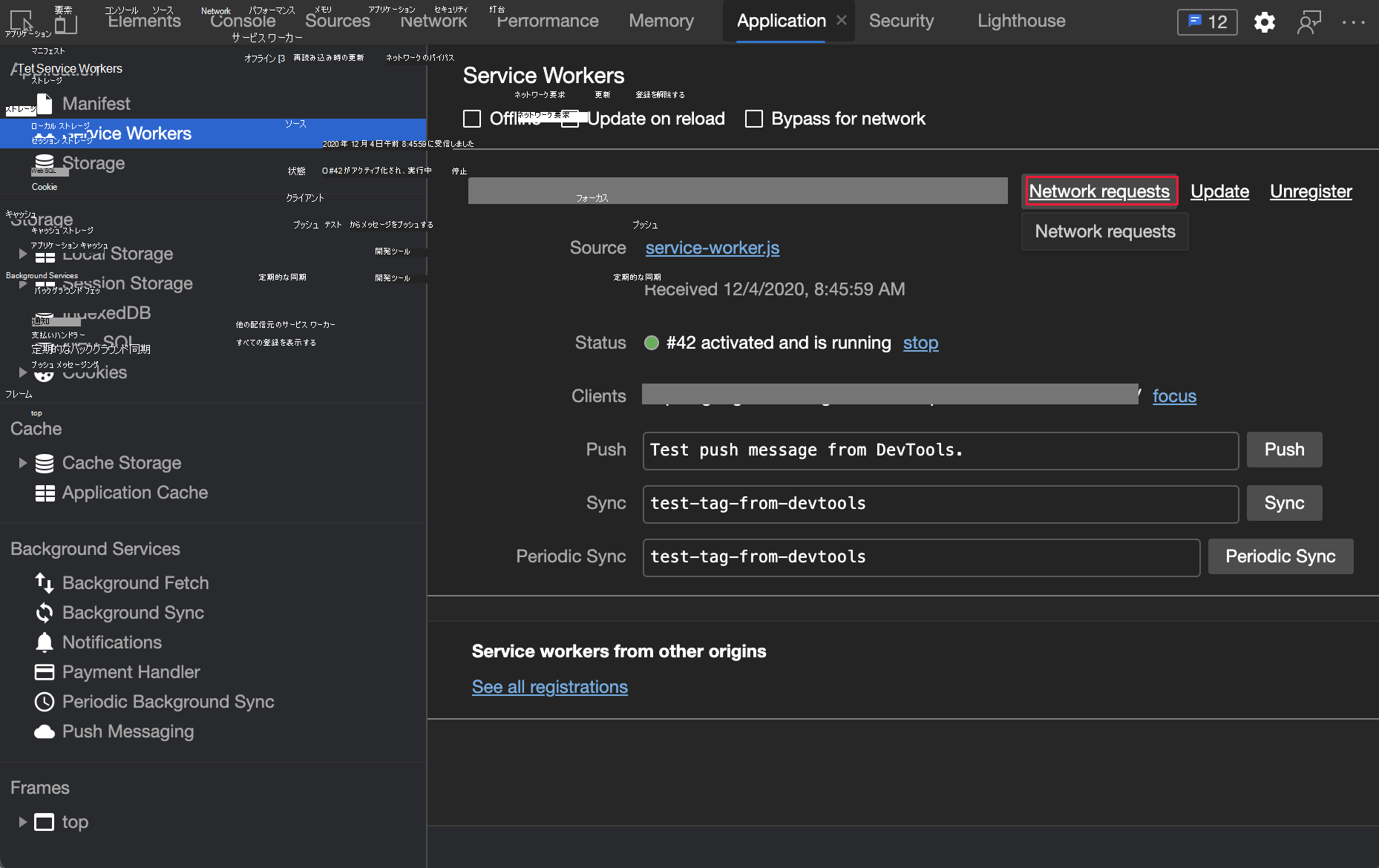
ネットワーク ツールが DevTools の下部にあるクイック ビュー パネルで開き、すべてのサービス ワーカー関連のネットワーク要求が表示されます。 ネットワーク要求は、次の
is:service-worker-interceptedを使用してフィルター処理されます。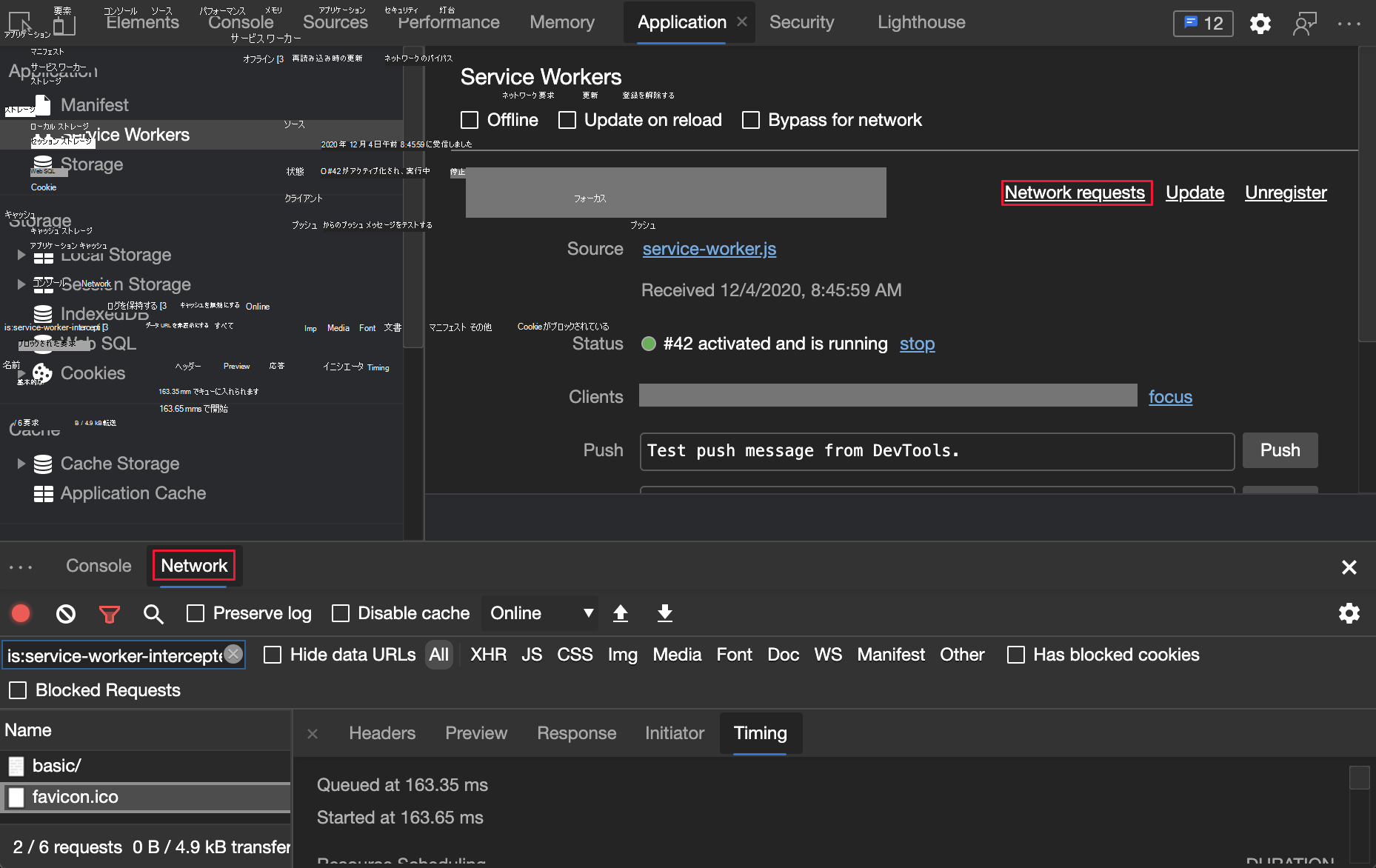
ネットワーク ツールをトップ パネルに移動するには、クイック ビュー パネルを閉じます。

関連項目:
- ストレージを管理するためのアプリケーション ツール
- プログレッシブ Web アプリ (PWA) のデバッグのサービス ワーカー。
ネットワーク ツール
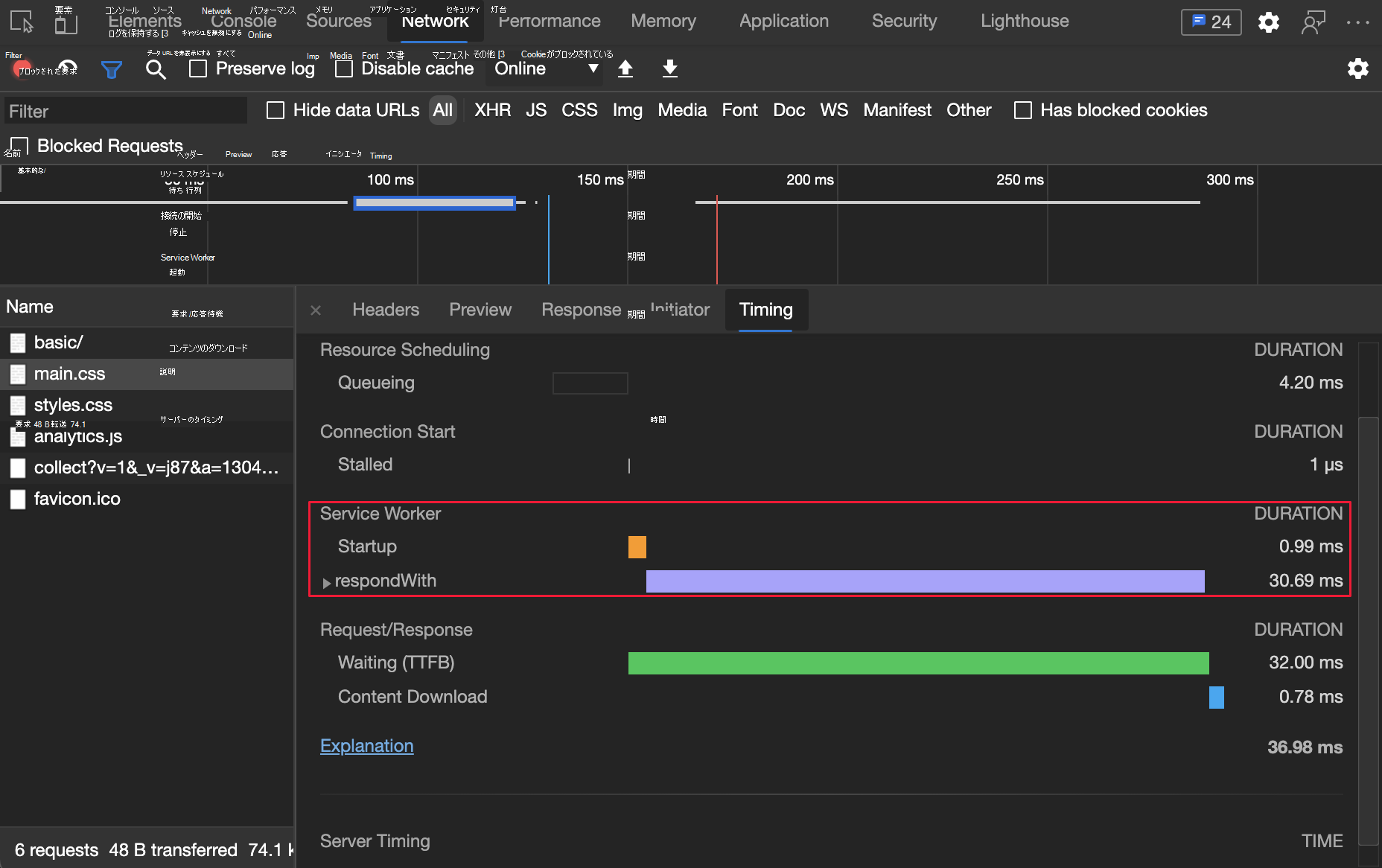
ネットワーク ツールでは、サービス ワーカーによって実行されるネットワーク要求をデバッグできます。 (ネットワーク ツールではなく、アプリケーション ツール内からネットワーク要求を開くこともできます)。ネットワーク ツールの [タイミング] ウィンドウで、要求ごとに、DevTools に次の情報が表示されます。
- 要求の開始とブートストラップの継続時間。
- サービス ワーカーの登録に対する変更。
-
fetchイベント ハンドラーのランタイム。 - クライアントを読み込むすべての
fetchイベントのランタイム。
関連項目:
- [ネットワーク機能リファレンス] で要求のタイミング ブレークダウンを表示します。
ソース ツール
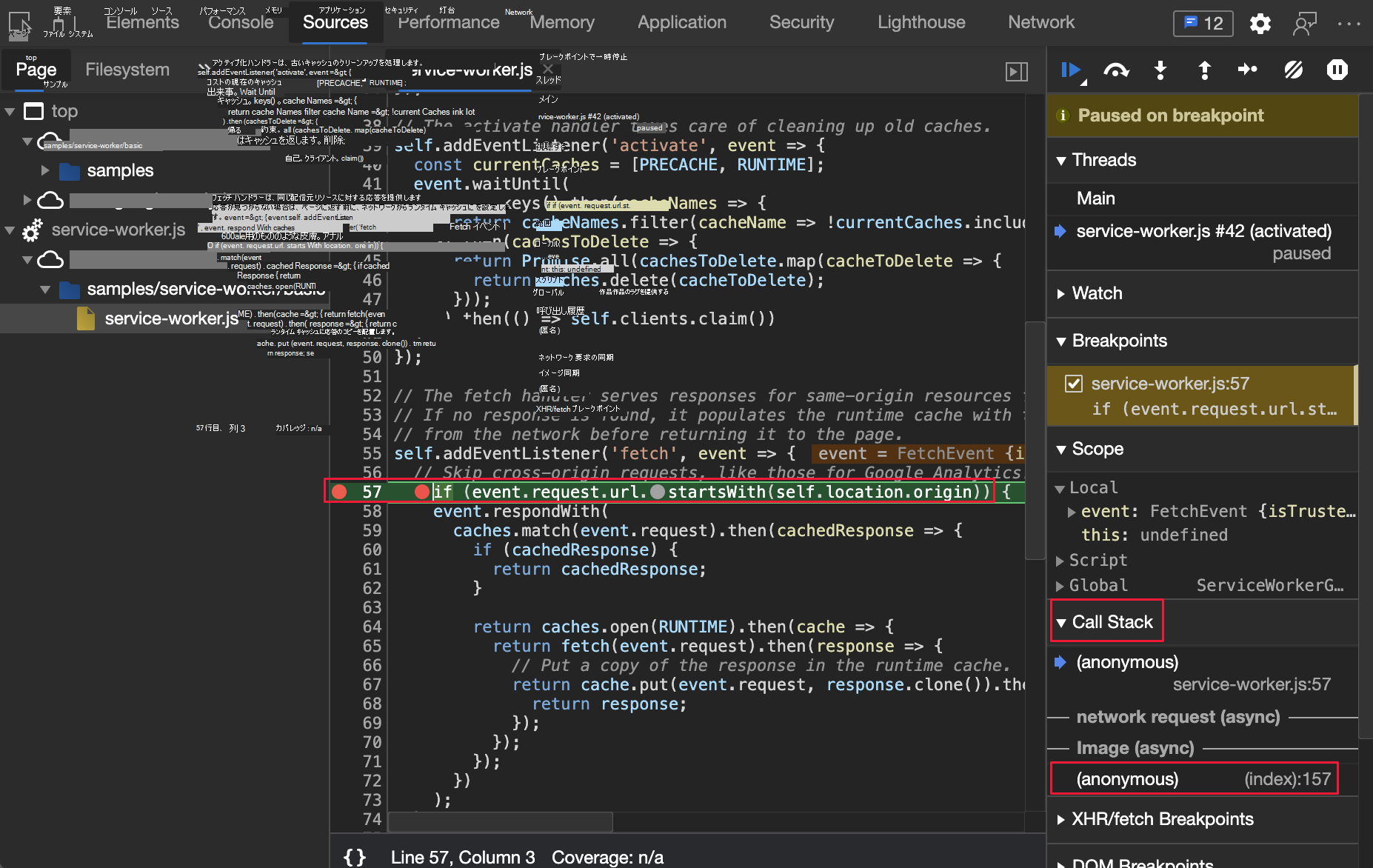
以前のバージョンの Microsoft Edge では、呼び出し履歴の深さのレベルは、サービス ワーカーの JavaScript コードに制限されています。 Microsoft Edge 88 では、呼び出し履歴に、サービス ワーカーを介して実行される要求を行ったイニシエーターが表示されます。
要求を行ったイニシエーターを見つけるには、サービス ワーカーで JavaScript コードの呼び出し履歴を使用します。 次の図の呼び出し履歴は、サービス ワーカー (service-worker.js) の JavaScript コードから始まり、元の Web ページ要求への参照を (index):157として表示します。
service-worker.js ファイルが表示され、呼び出し履歴で要求の発信元(index):157強調表示されます。
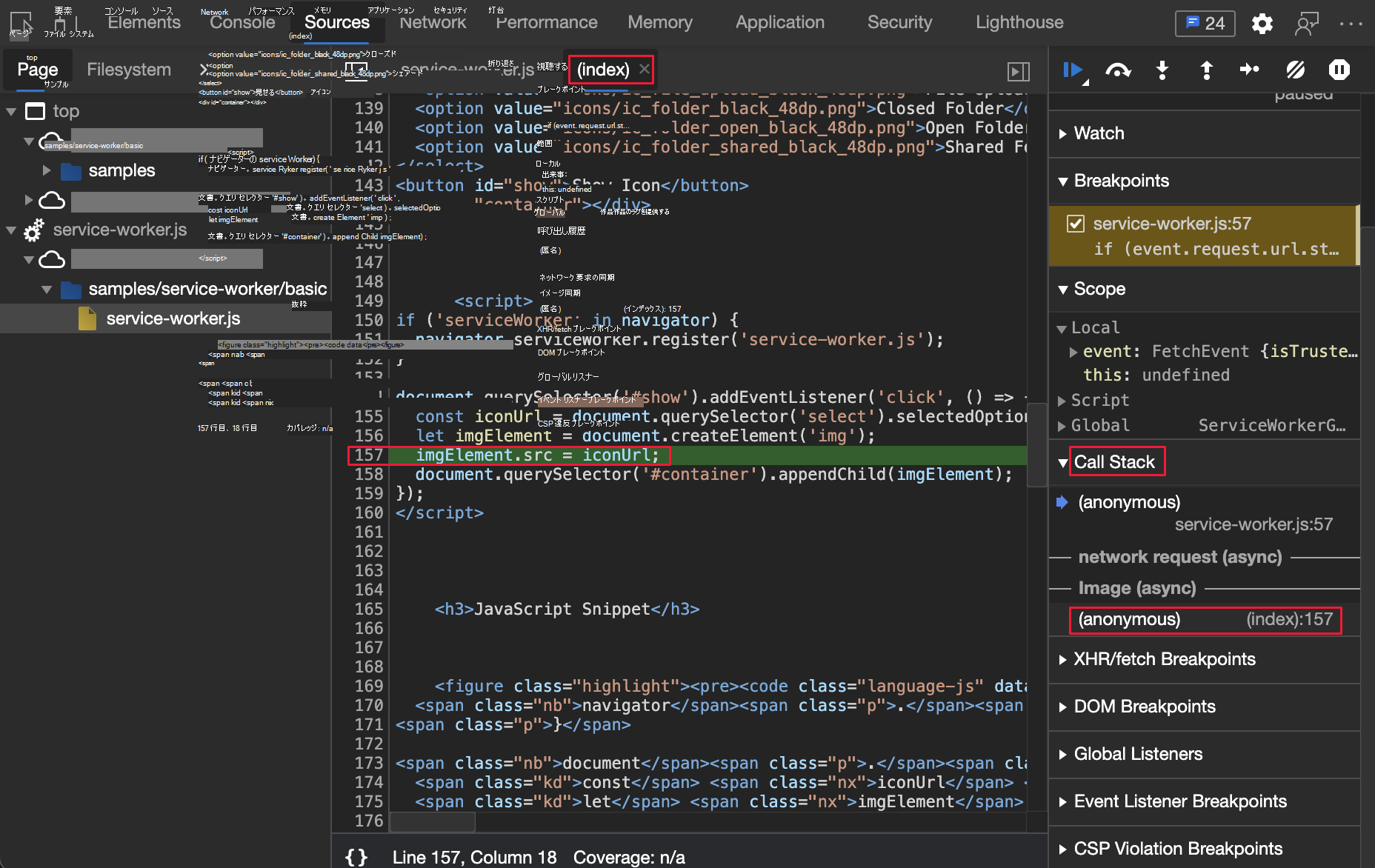
次の図では、参照が選択され、要求を行ったイニシエーターが開きました。
(index) Web ページは要求のイニシエーターです。
関連項目:
- JavaScript のデバッグ機能で呼び出し履歴を表示する
ネットワーク要求のプロパティ値をコピーする
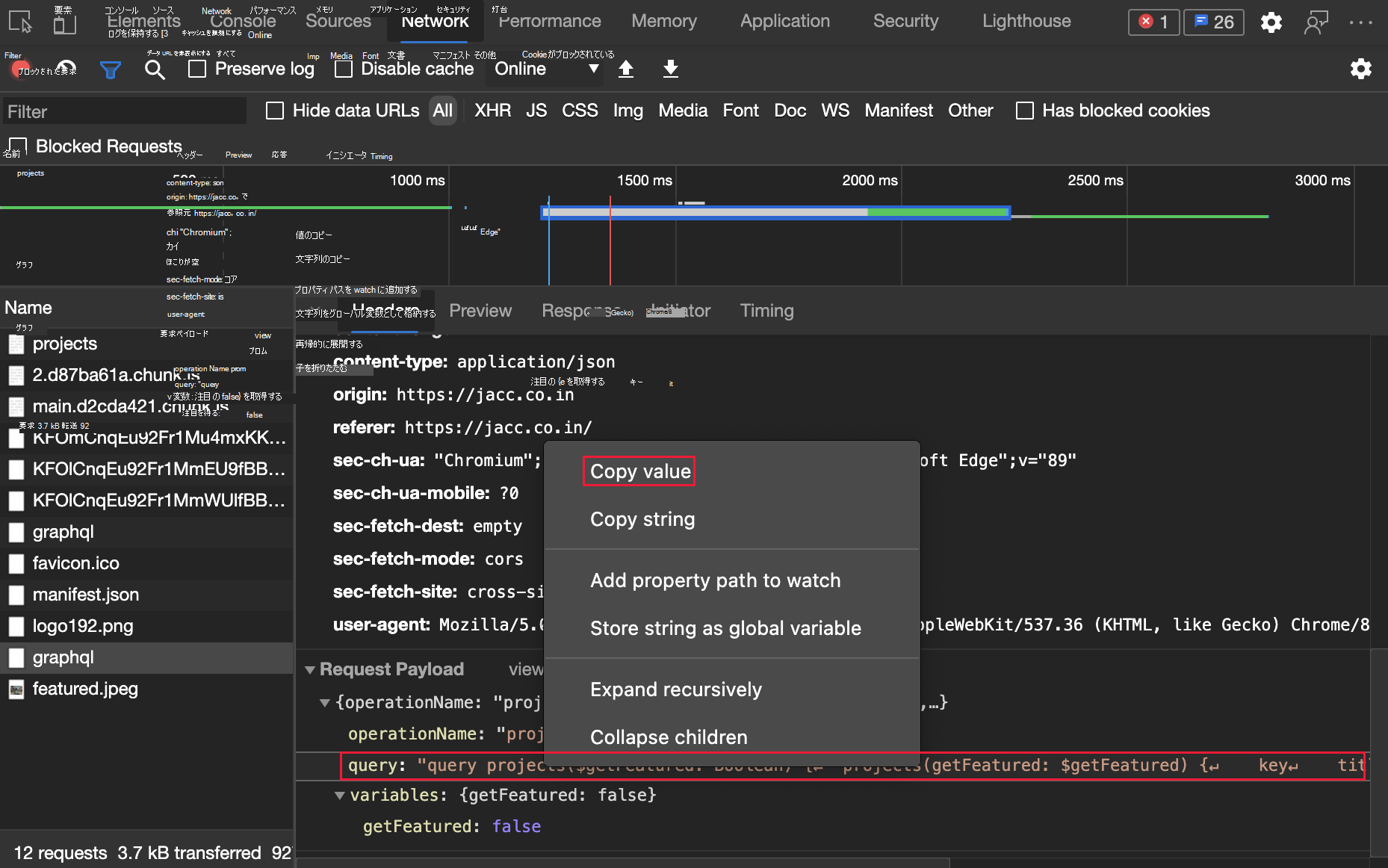
ネットワーク ツールで、新しい [値のコピー] オプションを使用して、ネットワーク要求のプロパティ値をコピーします。 プロパティ値は、デコードされた JSON 値としてコピーされます。 以前のバージョンの Microsoft Edge では、次のいずれかの操作を使用して値をコピーする必要があります。
- テキスト全体を強調表示してコピーします。
- 必要に応じて、値をグローバル変数として格納し、DevTools コンソールからコピーします。
プロパティ値をクリップボードにコピーするには、「ネットワーク機能リファレンス」の「書式設定された応答 JSON をクリップボードにコピーする」を参照してください。
DevTools のプロパティ値をコピーしています。
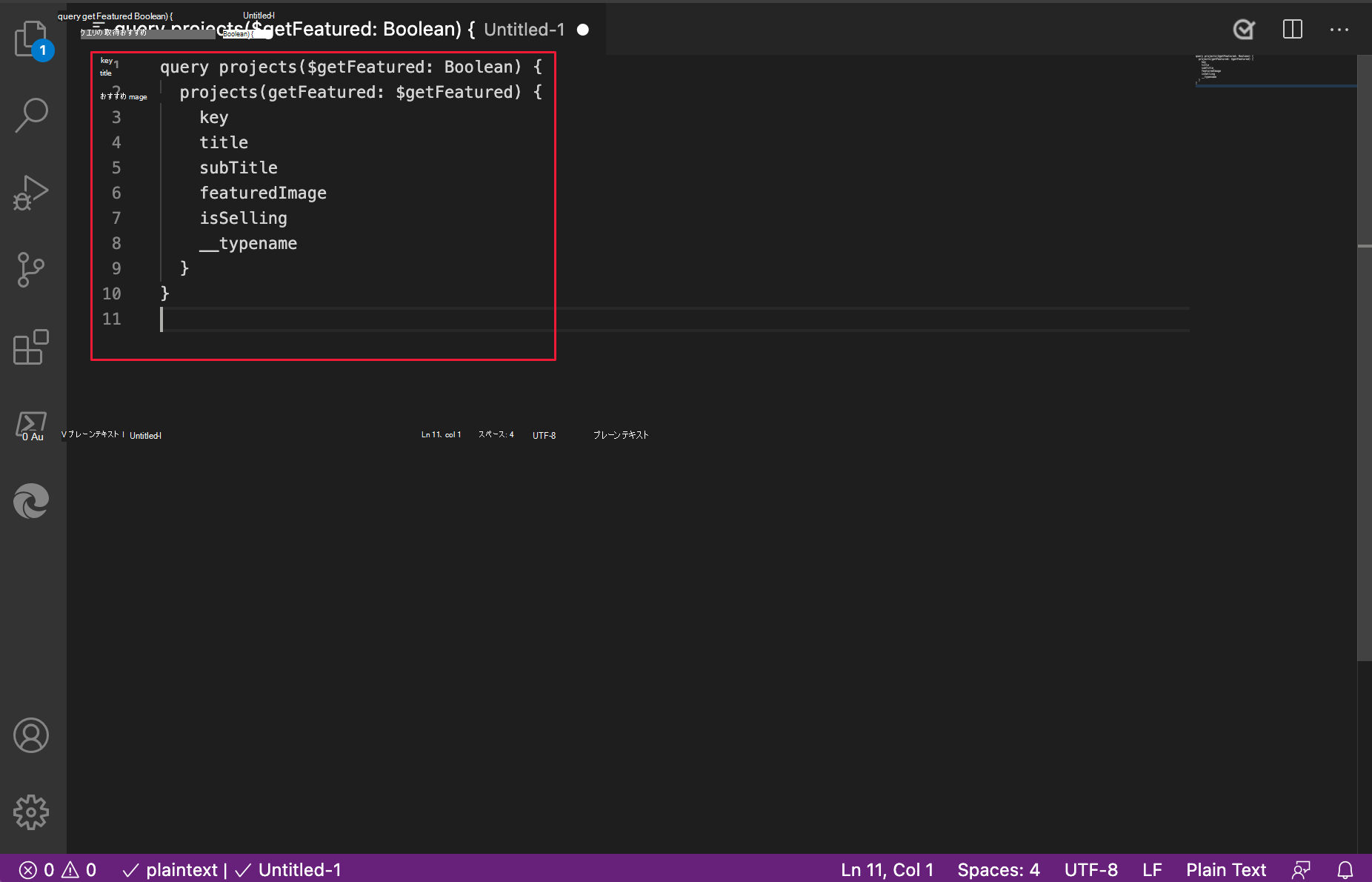
Microsoft Visual Studio Codeでプロパティ値を貼り付けています。
関連項目:
履歴については、Chromiumオープンソース プロジェクトで、「問題 1132084」を参照してください。
複数押しのキーボード ショートカットをカスタマイズする
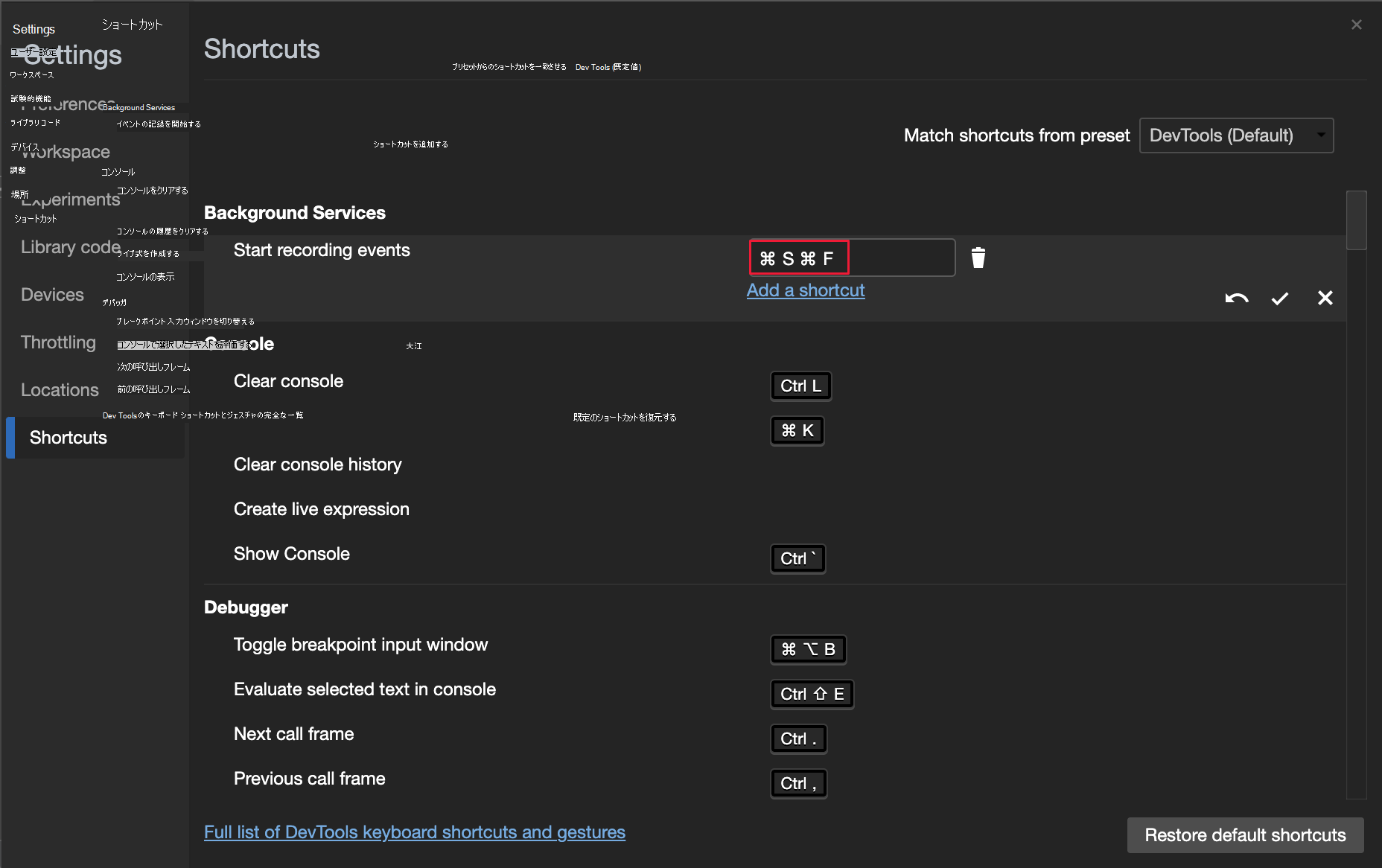
Microsoft Edge バージョン 87 以降では、DevTools 内の任意のアクションのキーボード ショートカットをカスタマイズできます。 Microsoft Edge バージョン 88 では、複数押しのキーボード ショートカットを作成できます。
たとえば、赤い強調表示は、[ イベントの記録の開始 ] アクションのカスタム複数押しキーボード ショートカットを表示します。
更新: この機能はリリースされ、実験的な機能ではなくなりました。
関連項目:
- [キーボード ショートカットのカスタマイズ] で DevTools アクションのキーボード ショートカットを編集します。
Chromium オープンソース プロジェクトでこの機能の履歴を確認するには、問題 #174309 を参照してください。
DevTools UI がブラウザー言語と一致するようになりました
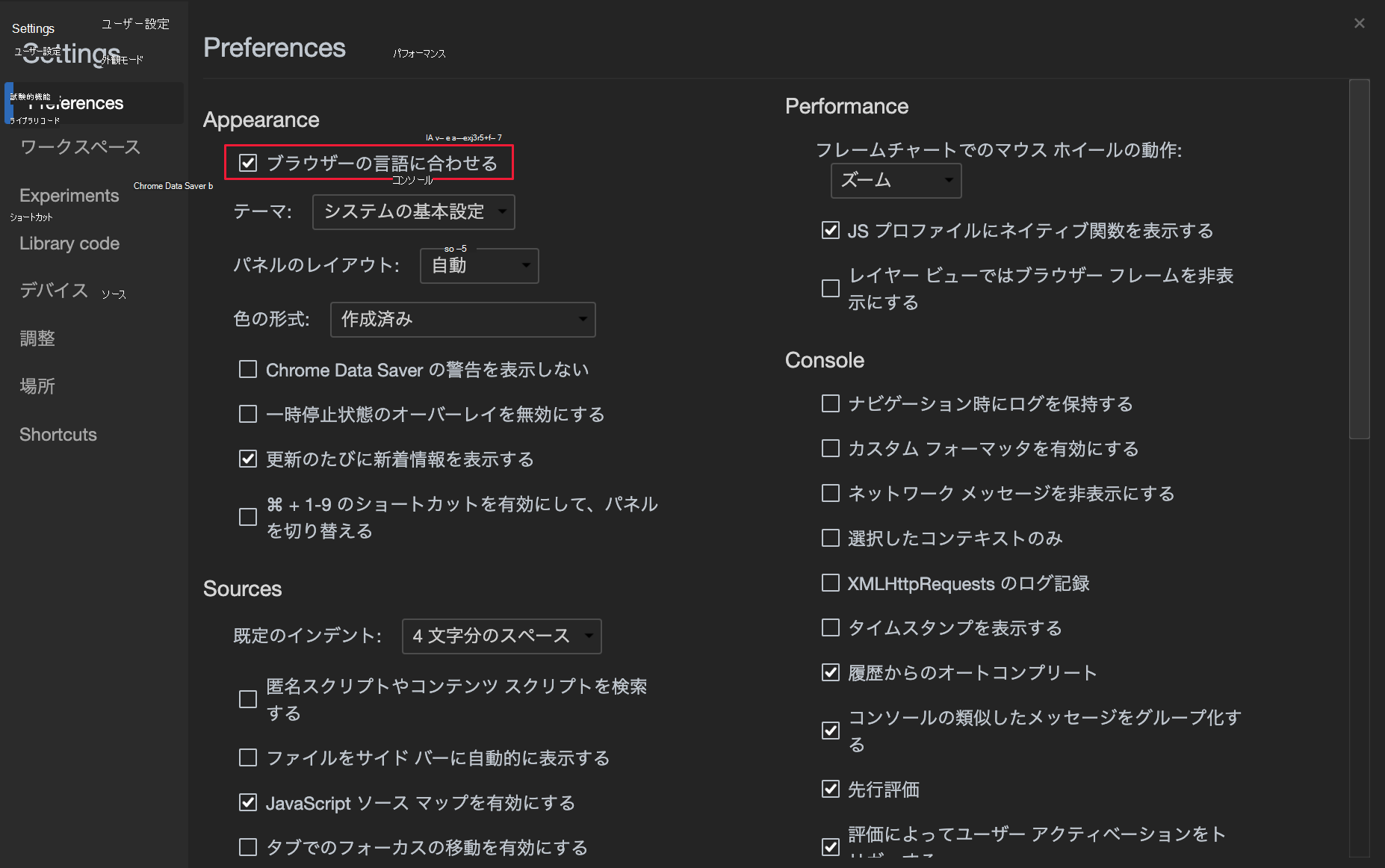
Microsoft Edge バージョン 87 では、DevTools 設定で [ブラウザーの言語の一致] 設定をオンにした場合、DevTools UI 言語はブラウザーの UI 言語と一致しませんでした。 Microsoft Edge バージョン 88 では、[ ブラウザーの言語の一致 ] 設定をオンにすると、DevTools がブラウザーの言語と一致するようになりました。 「 DevTools 言語設定の変更」を参照してください。
Chromium プロジェクトからのお知らせ
次のセクションでは、オープンソースの Chromium プロジェクトに提供された、Microsoft Edge で利用できるその他の機能について説明します。
新しい CSS 角度可視化ツール
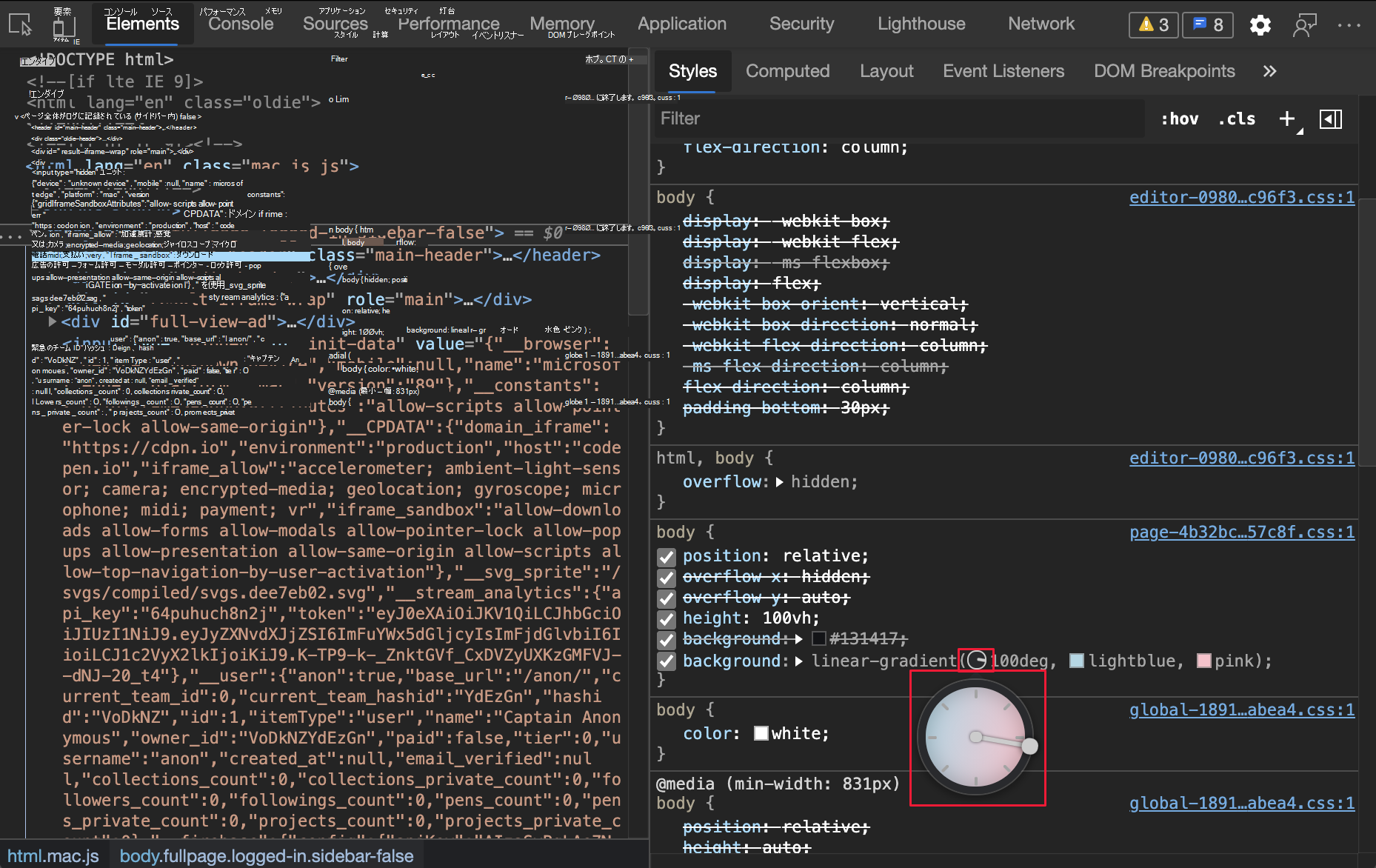
DevTools では、CSS 角度デバッグのサポートが向上しました。 ページ上の HTML 要素に CSS 角度が適用されている場合、 スタイル ツールの角度の横に時計アイコンが表示されます。 クロック オーバーレイを切り替えるには、時計アイコンをクリックします。 角度を変更するには、時計の任意の場所をクリックするか、針をドラッグするか、マウスとキーボードのショートカットを使用します。
この例では、次の CSS 角度を使用します。
background: linear-gradient(100deg, lightblue, pink);
詳細については、「CSS 機能リファレンスの角度クロックを使用した角度値の変更」を参照してください。
Chromium オープンソース プロジェクトでこの機能の更新については、「問題1126178と1138633」を参照してください。
[記憶域] ウィンドウで記憶域クォータのサイズをシミュレートする
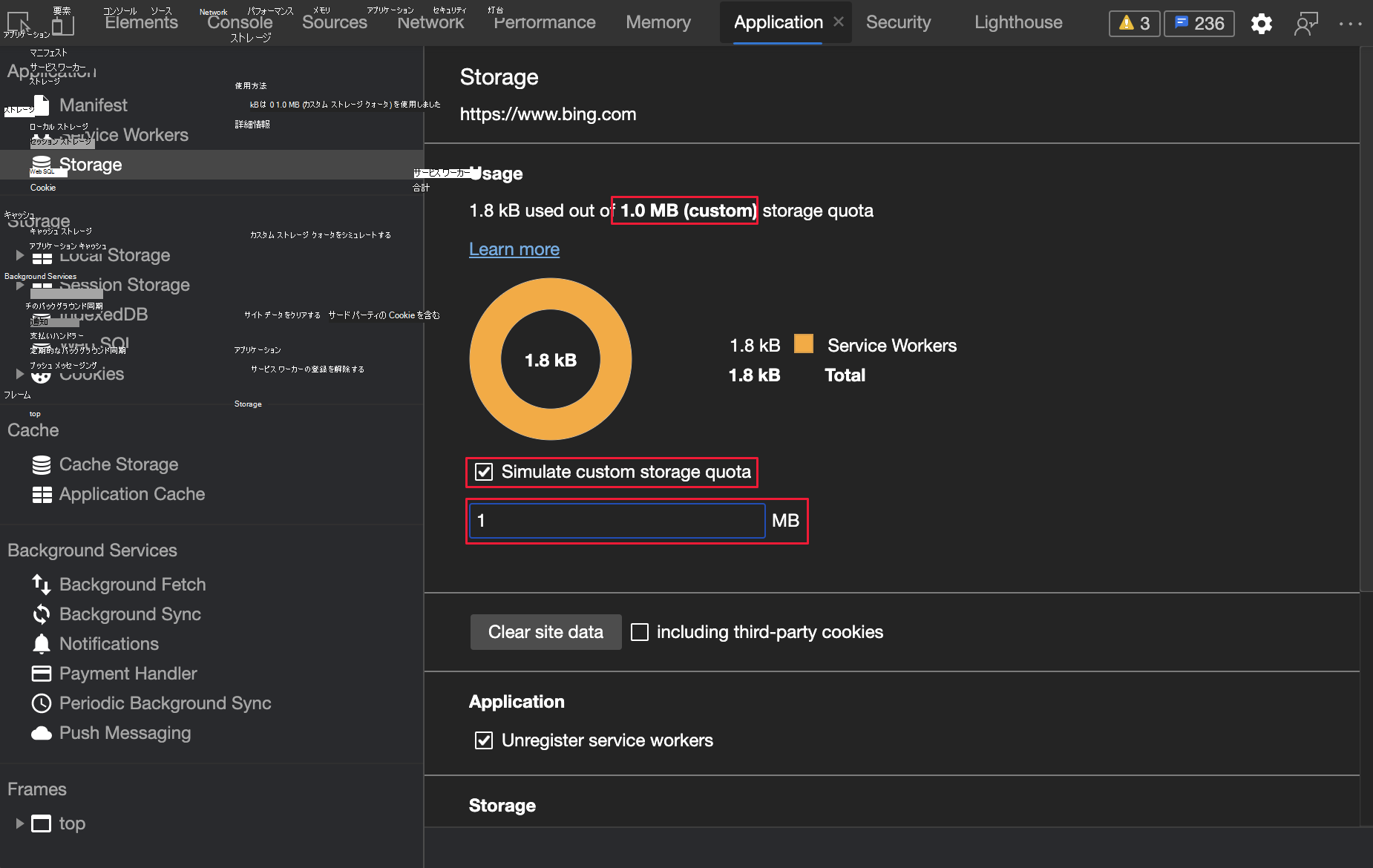
[ ストレージ ] ウィンドウで、ストレージ クォータのサイズをオーバーライドできるようになりました。 この機能を使用すると、さまざまなデバイスをシミュレートし、ディスクの可用性が低いシナリオで Web サイトまたはアプリの動作をテストできます。 ストレージ クォータをシミュレートするには:
- [ アプリケーション>ストレージ] に移動します。
- [ カスタム ストレージ クォータをシミュレートする ] チェック ボックスをオンにします。
- 有効な数値を入力します。
詳細については、「 モバイル デバイスのエミュレート (デバイス エミュレーション)」を参照してください。 Chromium オープンソース プロジェクトでこの機能の更新を確認するには、「問題945786と1146985」を参照してください。
ネットワーク ツールで CORS エラーを報告する
ネットワーク ツールには、CORS エラーの特定の状態が表示されるようになりました。 例:
CORS エラーのデモ (
https://cors-errors.glitch.me) (404) に移動します。 (Glitch.me プロジェクトのホスティングは 2025 年 7 月 8 日に終了しました。このテスト サイトは、github.io でのホスティングを含め、 https://github.com/MicrosoftEdge/Demos に移行する可能性があります。ネットワーク ツールを開き、ページを更新して、失敗した CORS ネットワーク要求を確認します。
[状態] 列に CORS エラーが表示されます。
エラーにカーソルを合わせます。
ヒントにエラー コードが表示されます。
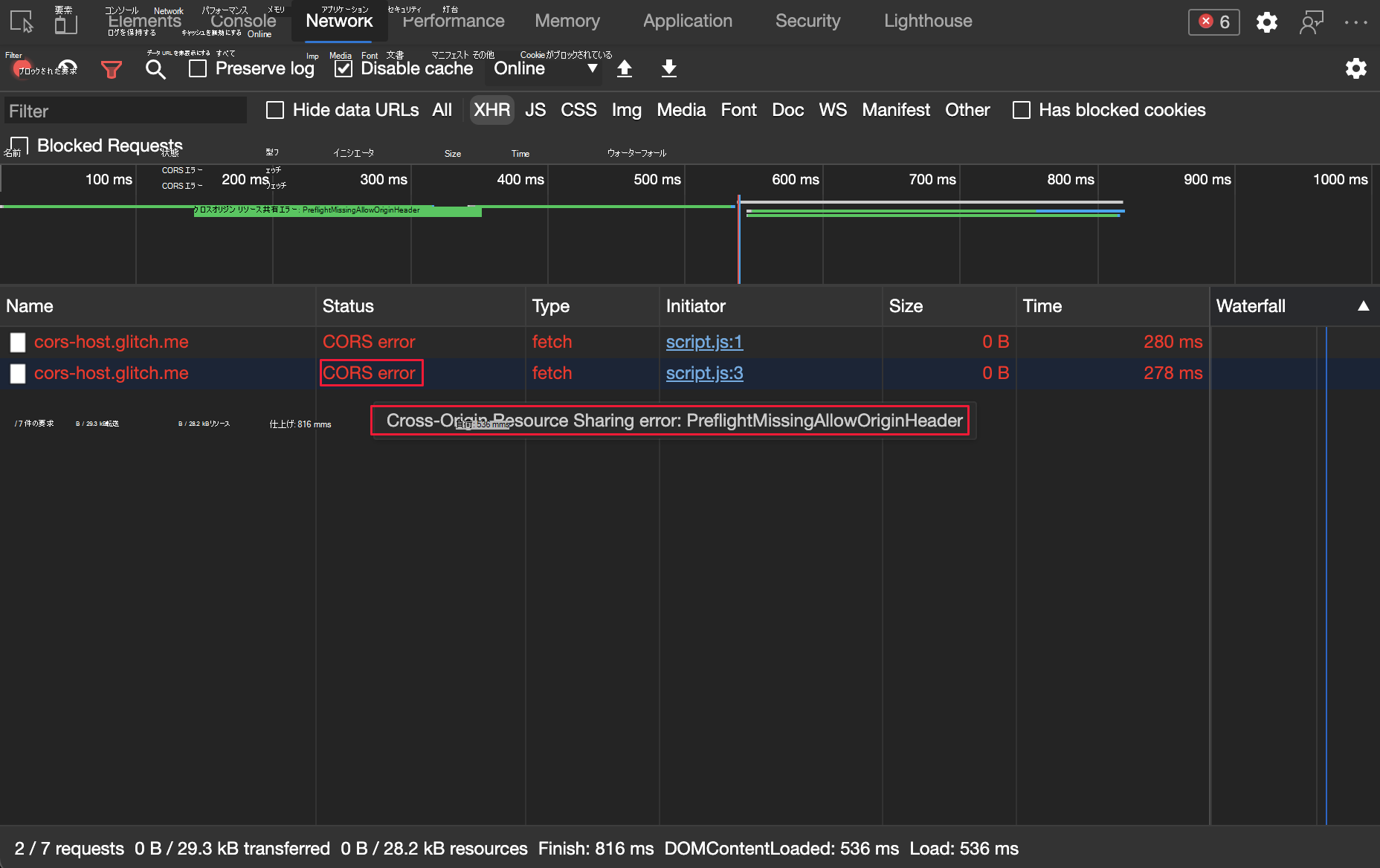
Microsoft Edge バージョン 87 以前では、DevTools には CORS エラーの汎用 (失敗) 状態のみが表示されていました。
Chromium オープンソース プロジェクトでこの機能のリアルタイム更新については、「問題 1141824」を参照してください。
関連項目:
- DevTools の新機能での拡張 CORS デバッグ サポート(Microsoft Edge 92)
- ネットワーク機能リファレンス
フレーム詳細ビューの更新
アプリケーション ツールには、各フレームの詳細ビューを提供する [フレーム] セクションがあります。
関連項目:
[フレームの詳細] ビューのクロスオリジン分離情報
アプリケーション ツールには、各フレームの詳細ビューを提供する [フレーム] セクションがあります。 フレームを選択すると、[ Security & Isolation ] セクションを含むフレームの詳細ページが表示されます。
クロスオリジン分離ステータスが [セキュリティ & 分離 ] セクションに表示されるようになりました。 新しい API の可用性 セクションには、 SharedArrayBuffer (SAB) の可用性と、 postMessage()を使用してバッファーを共有できるかどうかが表示されます。 SAB と postMessage() が現在利用可能な場合、非推奨の警告が表示されますが、コンテキストはクロスオリジン分離されていません。
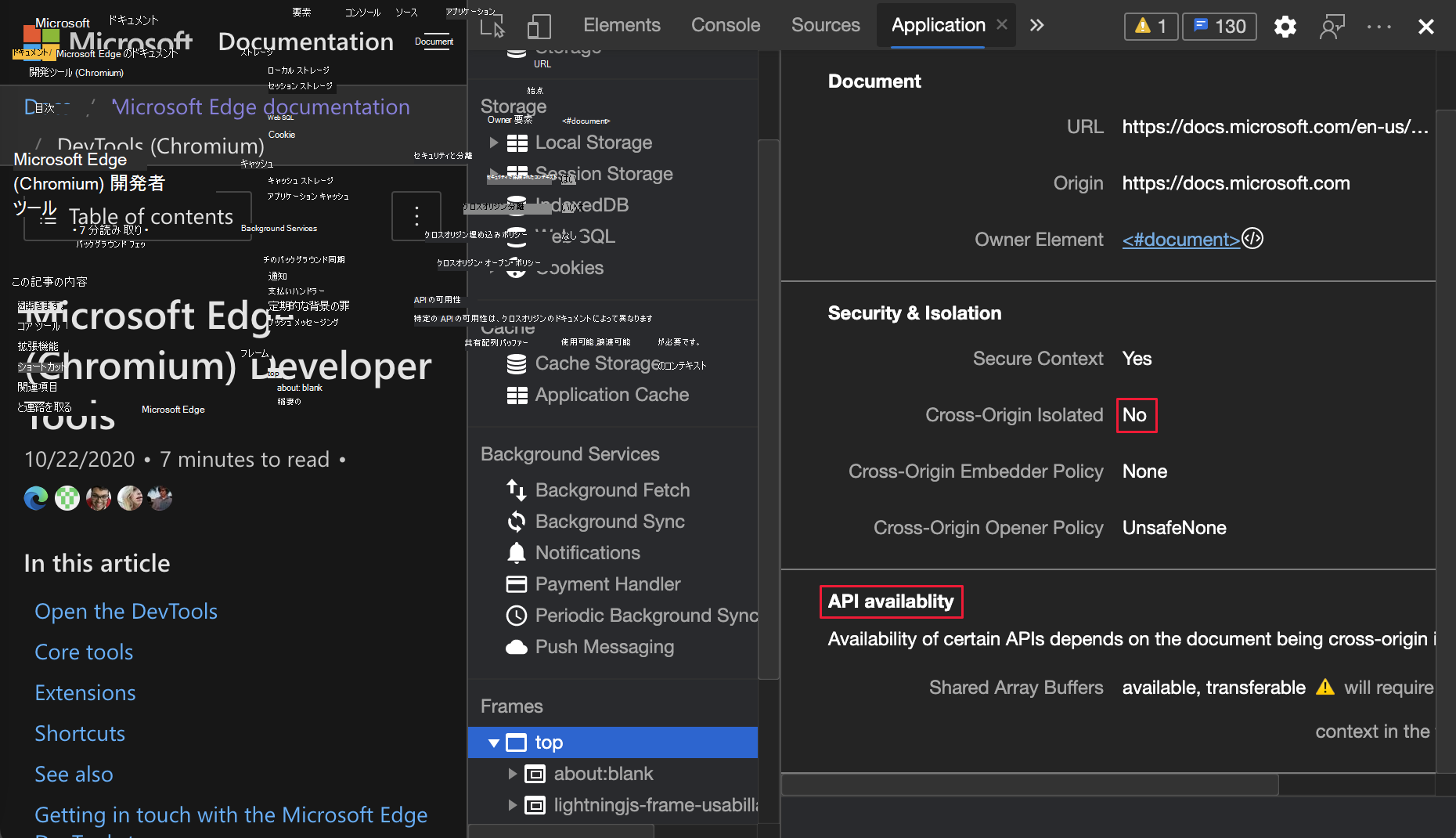
クロスオリジン分離の詳細と、 SharedArrayBuffers などの機能にそれが必要な理由については、「 WindowOrWorkerGlobalScope.crossOriginIsolated」を参照してください。
Chromium オープンソース プロジェクトでこの機能のリアルタイム更新については、「問題 1139899」を参照してください。
関連項目:
フレーム詳細ビューの新しい Web ワーカー情報
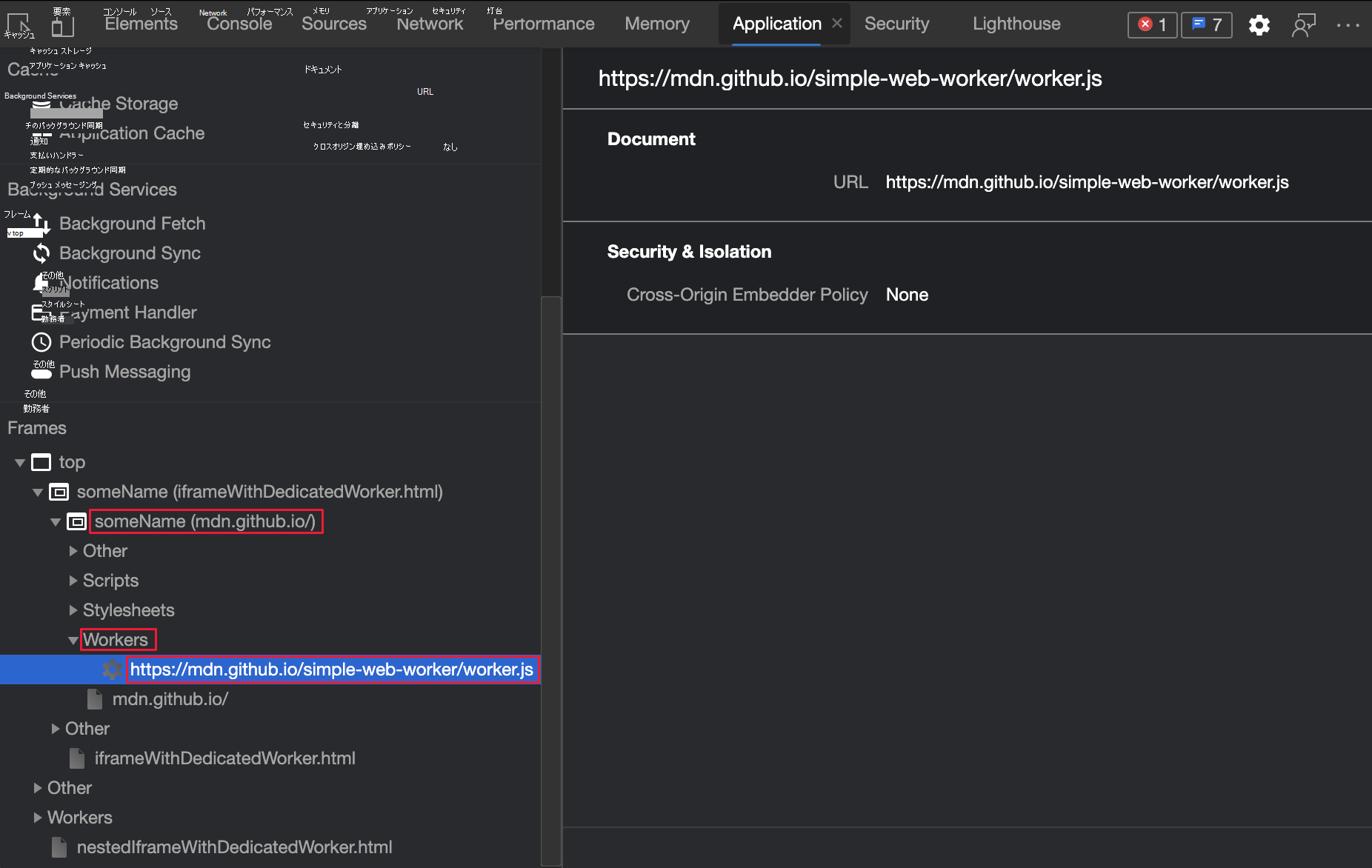
DevTools では、関連する親フレームの下に Web ワーカーが整理されるようになりました。 たとえば、someName フレームで worker.jsが作成されると、[フレーム] リストの [someName] の下に worker.js が表示されます。 Web ワーカーの詳細を表示するには、次の操作を実行します。
- アプリケーション ツールを開きます。
- 左側の一覧の [ フレーム] セクションで、Web ワーカーを含むフレームを展開します。
- ワーカー ツリーを展開します。
- ワーカーをクリックします。
Chromium オープンソース プロジェクトでこの機能のリアルタイム更新については、「問題1122507と1051466」を参照してください。
関連項目:
開いているウィンドウのオープナー フレームの詳細を表示する
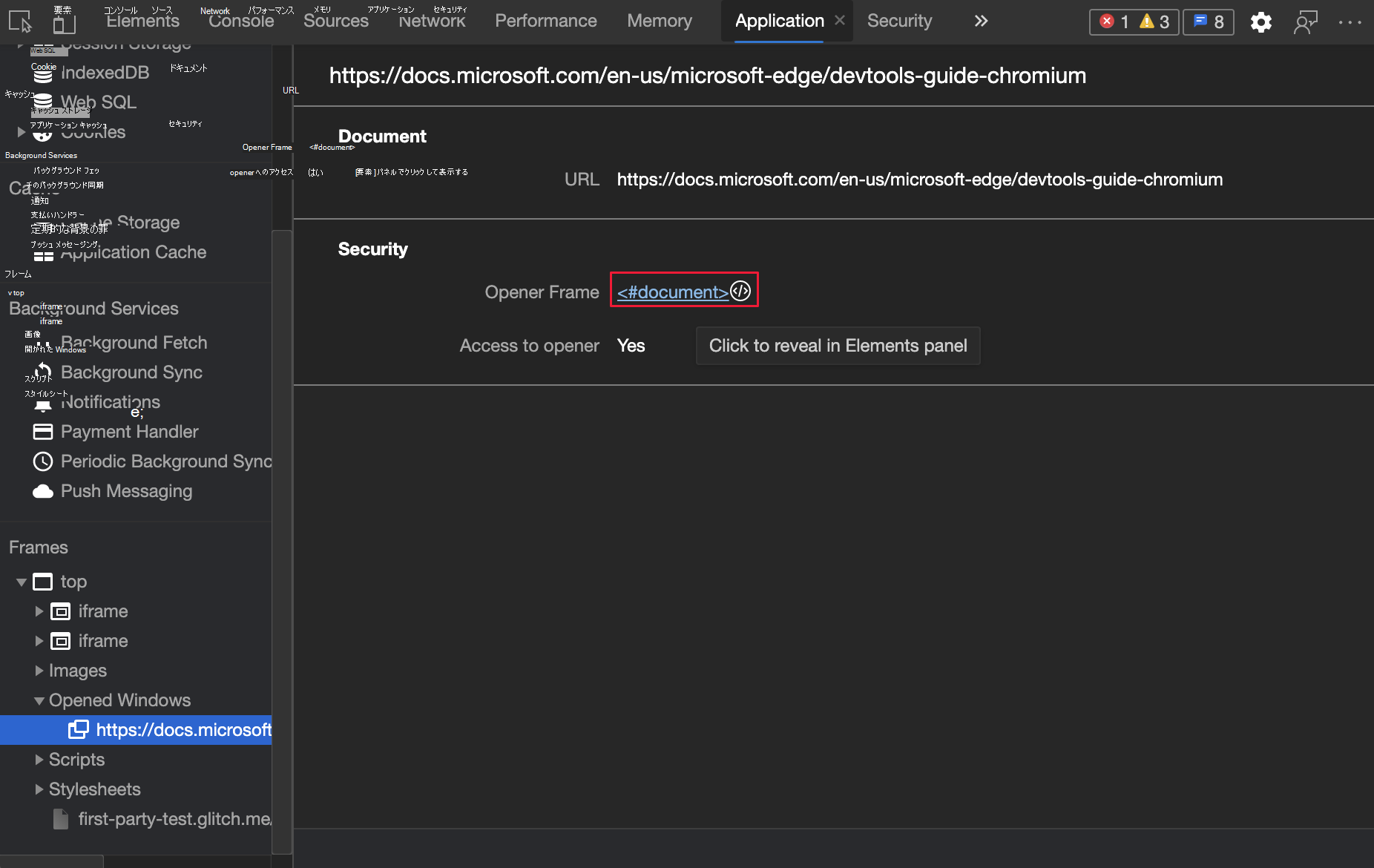
DevTools では、関連する親フレームの下で開いている Windows が整理されるようになりました。 たとえば、topフレームでhttps://learn.microsoft.com/microsoft-edge/devtoolsするWindowが開かれている場合、そのWindowはフレーム リストの [top] の下に表示されます。
別のウィンドウを開くフレームを表示し、そのフレームを 要素 ツールで表示するには:
- アプリケーション ツールを開きます。
- 左側の下部にある [フレーム] セクションで、フレームを展開します。
- [ 開いているウィンドウ] を展開し、確認する親フレームの
Windowをクリックします。 - [ オープナー フレーム ] リンクをクリックします。
どのフレームが別の Windowを開いたかに関する詳細が表示されます。 [ 要素 ] ツールでオープナーを表示するには:
- アプリケーション ツールを開きます。
- 左側の下部にある [フレーム] セクションで、フレームを展開します。
- 開いているウィンドウをクリックして、
Windowの詳細を開きます。 - [ オープナー フレーム ] リンクをクリックします。
Chromium オープンソース プロジェクトでこの機能の履歴を確認するには、「問題 1107766」を参照してください。
関連項目:
ネットワーク イニシエーターの stacktrace をコピーする
ネットワーク ツールで、スタックトレースをクリップボードにコピーするには、スタックトレースを右クリックし、[Copy>Copy stacktrace] を選択します。
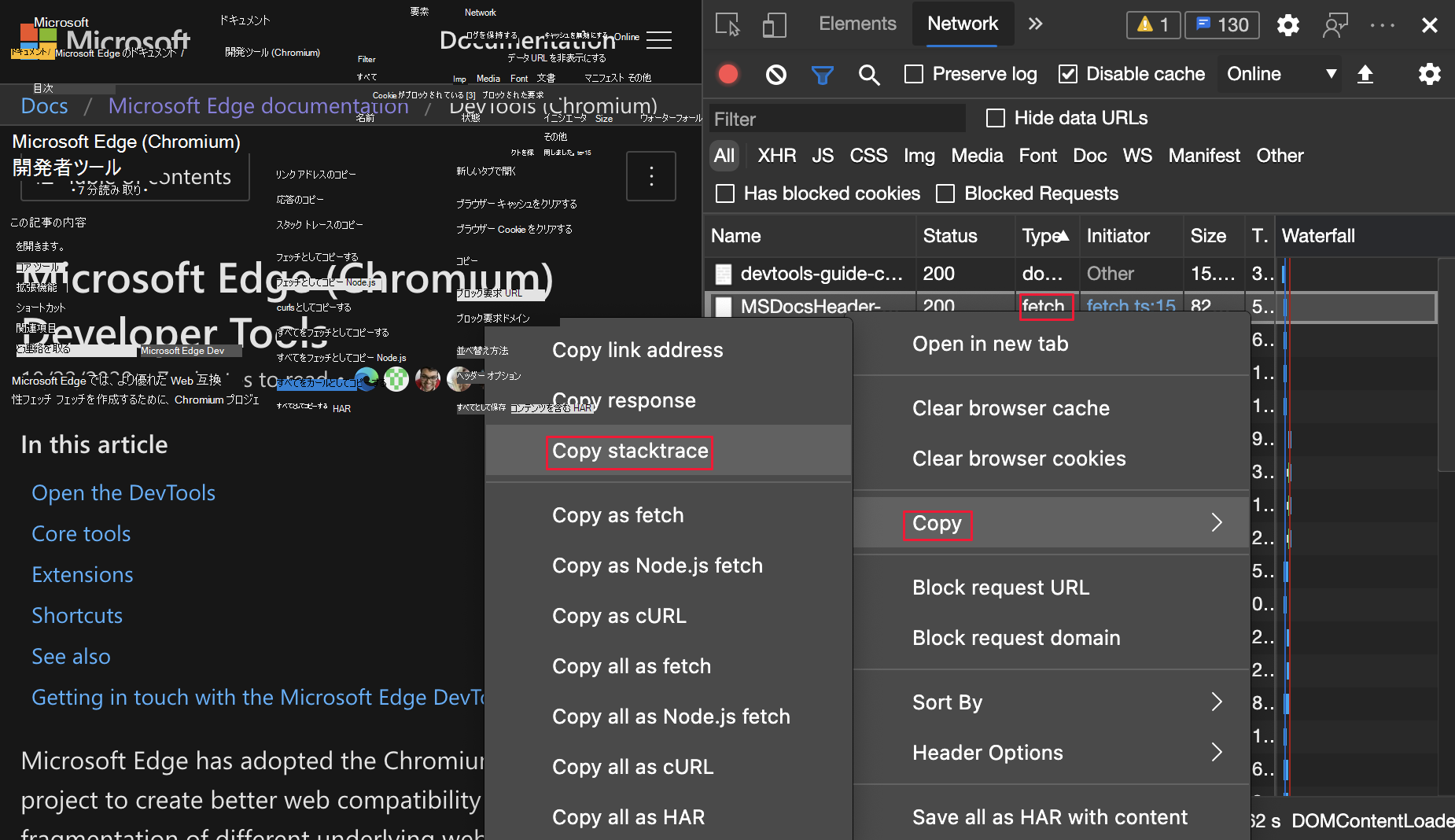
Chromium オープンソース プロジェクトでこの機能の履歴を確認するには、「問題 1139615」を参照してください。
関連項目:
- ネットワーク機能リファレンスで要求の原因となったスタック トレースを表示する
マウスオーバー時の Wasm 変数値のプレビュー
[ソース] ツールで、この機能を使用して、コードが一時停止したときに WebAssembly (Wasm) 変数の値を確認します。 変数の現在の値を表示するには、変数の上にマウス ポインターを置きます。
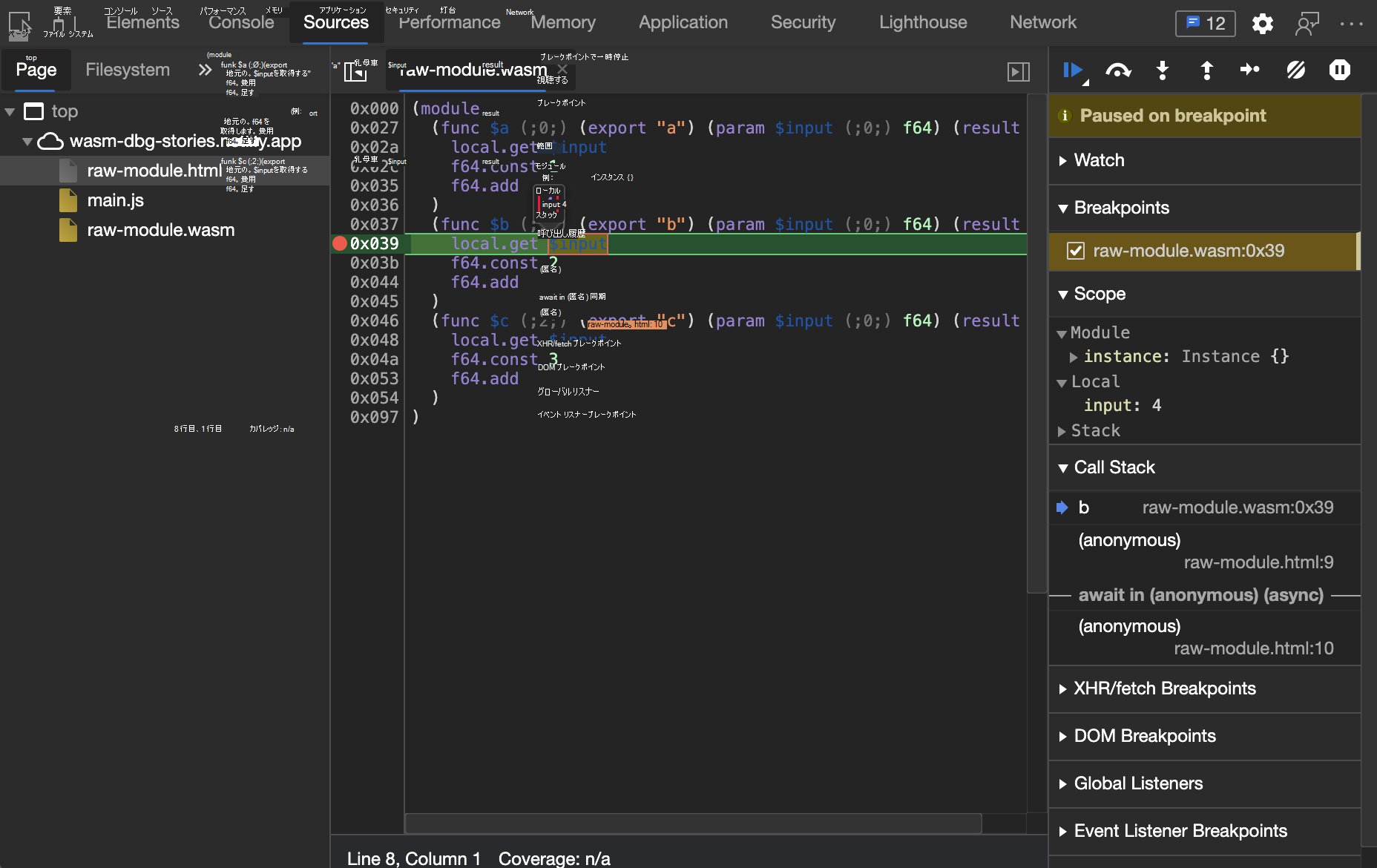
Chromium オープンソース プロジェクトでこの機能のリアルタイム更新については、「問題1058836と1071432」を参照してください。
関連項目:
- [デバッガー] ウィンドウを使用して [ソース] ツールで JavaScript コードをデバッグする概要
ファイルとメモリのサイズの一貫した測定単位
DevTools は、ファイルとメモリのサイズを表示するために、 kB を常に使用します。 以前の DevTools では、 kB と KiBが混在していました。
-
kBまたはキロバイト (10^3 または 1000 バイト) -
KiBまたはキビバイト (2^10 または 1024 バイト)
たとえば、 ネットワーク ツールは以前はラベルで kB を使用していましたが、計算では KiB 使用していました。 フィードバックによると、この矛盾が混乱を引き起こしていることがわかりました。
Chromium オープンソース プロジェクトでこの機能の履歴を確認するには、「問題 1035309」を参照してください。
注:
このページの一部の情報は、 Google によって 作成および共有されている著作物に基づいており、 Creative Commons Attribution 4.0 International License に記載されている条項に従って使用されています。 元のページは ここ にあり、作成者は Jecelyn Yeen です。
 この著作物は、 Creative Commons Attribution 4.0 International License に従って使用許諾されています。