これらは、Microsoft Edge の Stable リリースの最新の DevTools 機能です。
ビデオ: Microsoft Edge |DevTools 95 の新機能
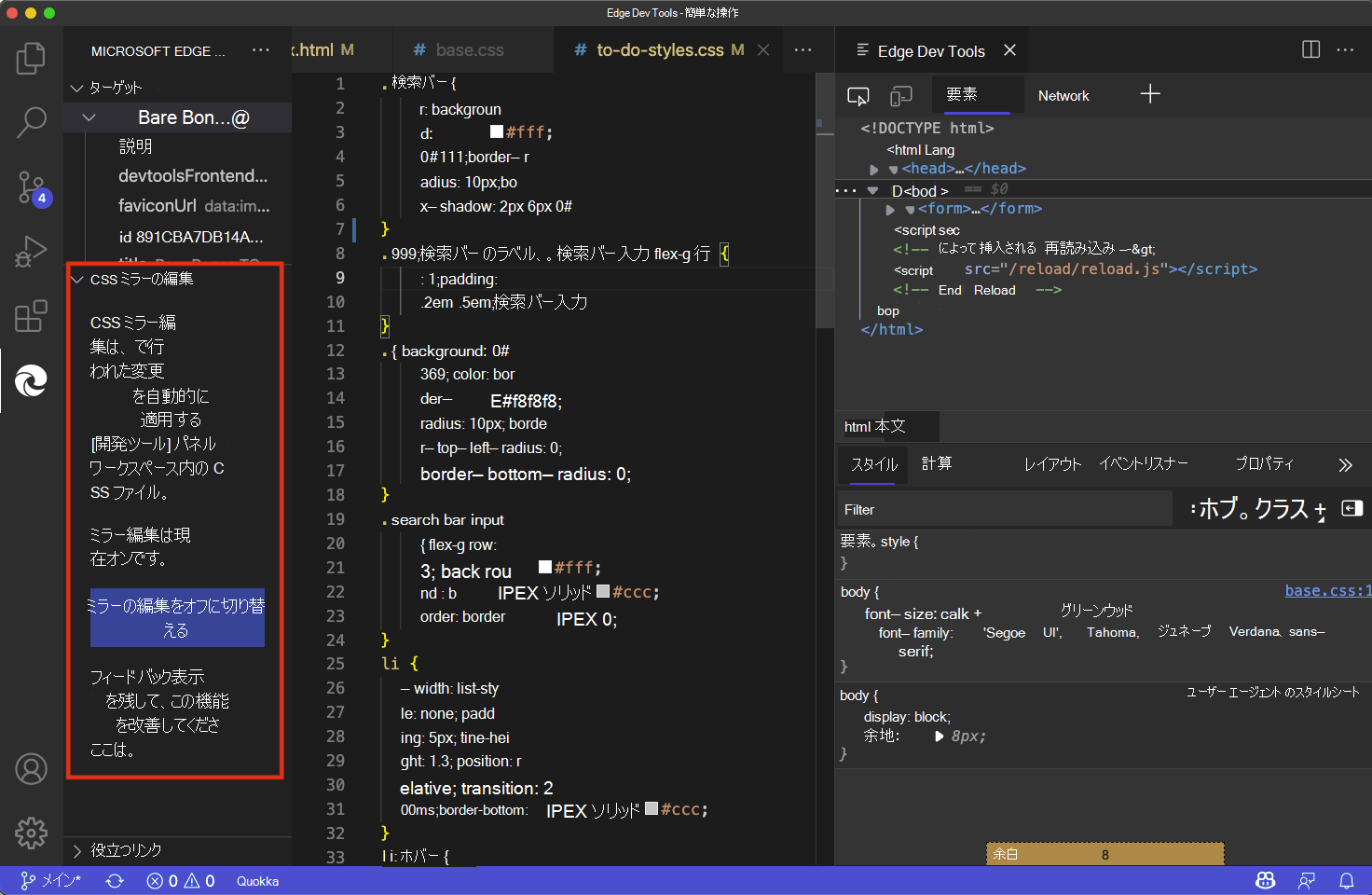
Visual Studio Code 拡張機能の [スタイル] ツールからライブ変更を同期する
Visual Studio Code 用の Microsoft Edge DevTools 拡張機能に、CSS ミラー編集と呼ばれる実験が追加されました。 この機能を使用すると、 スタイル ツールを使用して CSS を調整でき、適用した変更は Visual Studio Code エディター内の CSS ソース ファイルに自動的に追加されます。 この機能のオンとオフは切り替えることができます。
詳細については、「スタイルタブからファイルを.css更新する (CSS ミラー編集)」を参照してください。
フィードバックを提供するには、Visual Studio Code の アクティビティ バーで、[ Microsoft Edge ツール] をクリックし、[ CSS ミラーの編集 ] セクションの [ ここにフィードバックを残す ] リンクをクリックします。
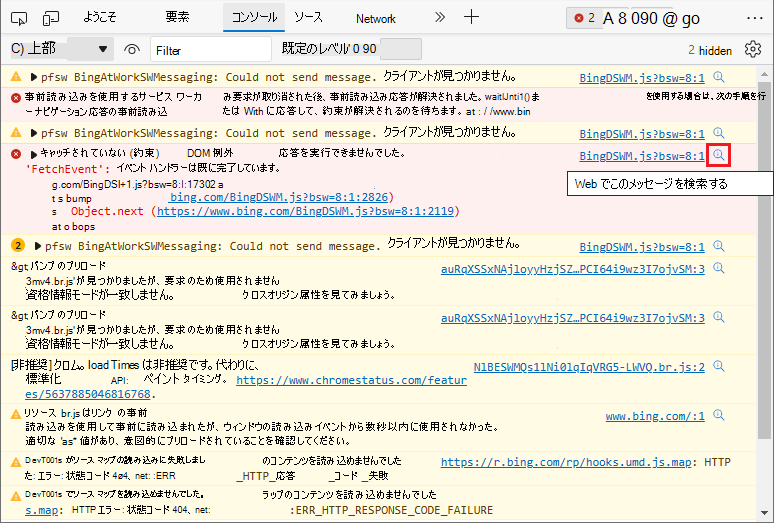
コンソール内のすべてのエラー メッセージと警告メッセージに検索 Web アイコンが表示されるようになりました
コンソールのすべてのエラーと警告に対して、[Web でこのメッセージを検索する] アイコンを使用できるようになりました。 以前は、このアイコンは一般的なエラーと警告の一部に対してのみ表示されました。 残りのエラーと警告にアイコンが追加されました。 関連するエラーまたは警告文字列を使用して Web を検索するには、[ Web でこのメッセージを検索する ] アイコンをクリックします。
詳細については、「 Web でコンソール エラーを検索する」を参照してください。
関連項目:
- 「本体の概要」で Web で本体のエラー メッセージ文字列を検索します。
User-Agent クライアント ヒントを定義するためのキーボード アクセスが改善されました
Microsoft Edge バージョン 92 以降では、User-Agent クライアント ヒントを指定できます。 User-Agent クライアント ヒントは、次の 2 つの場所のいずれかで指定できます。
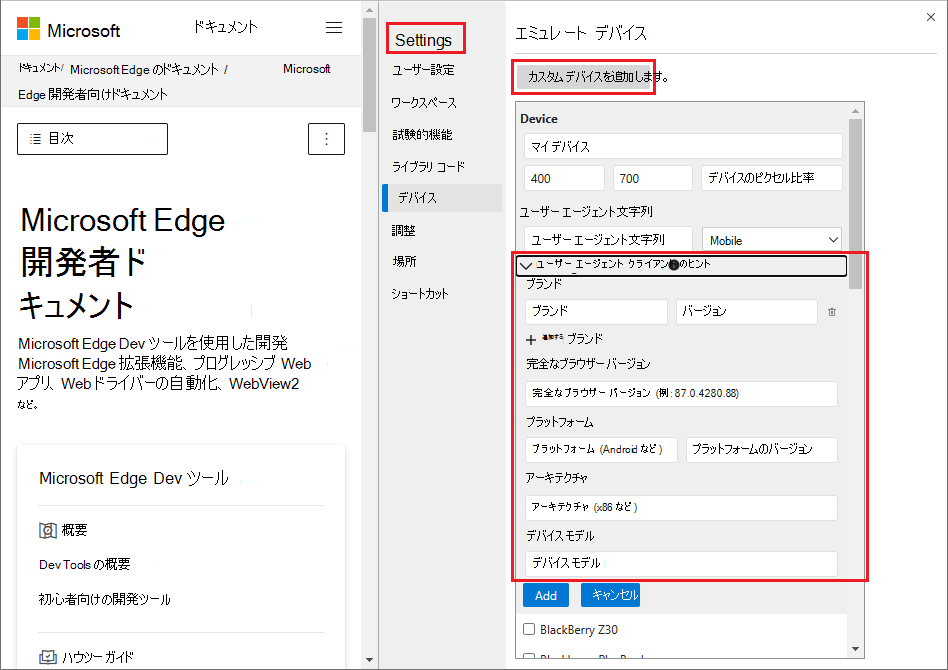
バージョン 95 より前の Microsoft Edge では、[設定] の [デバイス] セクションからエミュレートするカスタム デバイスを追加するときに、キーボードで [ユーザー エージェント クライアント ヒント] ボタンを選択すると、正しくない UI 項目がアクティブ化されました。 入力させるために [ユーザー エージェント クライアント ヒント] セクションを展開する代わりに、[ 追加 ] ボタンが選択されました。 定義を開始していたデバイスは、[ ユーザー エージェント クライアント ヒント ] セクションの空のフィールドを使用してすぐに追加されました。
Microsoft Edge バージョン 95 では、この問題は修正されています。 キーボードを使用して [ユーザー エージェント] クライアント ヒント ボタンを選択するとフォームが展開され、カスタム デバイスのクライアント ヒントを指定できるようになりました。
User-Agent クライアント ヒントの詳細については、「 Web サイトから Microsoft Edge を検出する」を参照してください。
Chromium オープンソース プロジェクトでこの機能の履歴を表示するには、「問題 1243827: ユーザー エージェント クライアント ヒント フォーム アクセシビリティ」を参照してください。
本体フィルターは、フィルターがグループのタイトルに一致する場合にグループ化されたメッセージを表示するようになりました
console.group() を使用して、メッセージのグループにラベル付けしたり、コンソール メッセージのorganizationを提供したりできます。 以前のバージョンの Microsoft Edge では、コンソールでグループ化されたメッセージをフィルター処理しようとすると、いくつかの問題が発生していました。 グループ ラベルにフィルタリングする場合、コンソールにはグループ内の個々のメッセージが表示されません。 また、ラベルがフィルターと一致しない場合でも、フィルター処理によってグループ ラベルは非表示になりません。
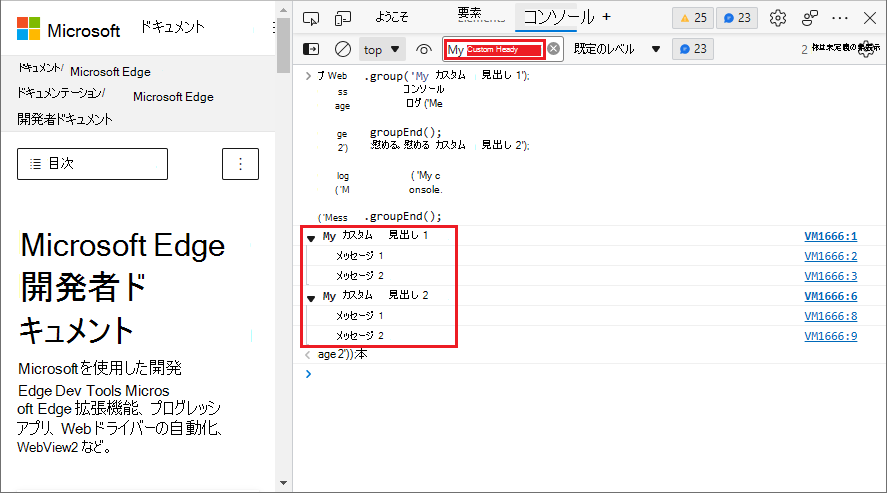
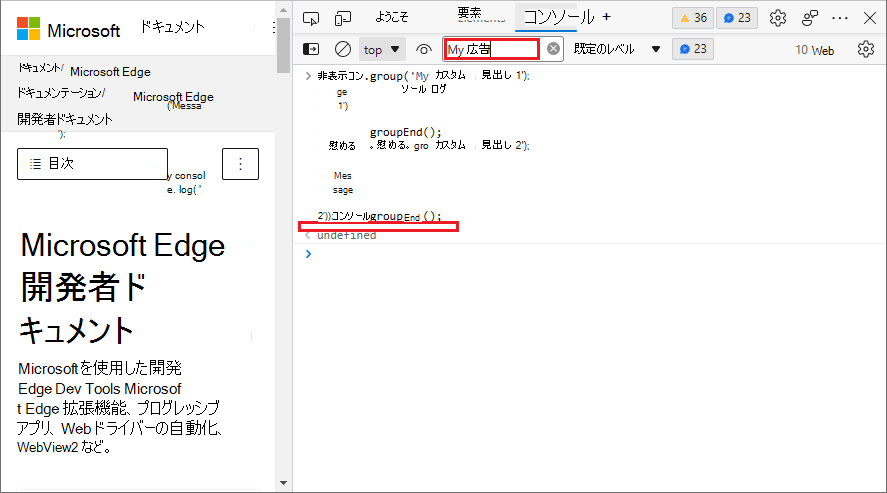
Microsoft Edge バージョン 95 では、これらの問題は修正されています。 ラベルにフィルター処理すると、グループ ラベルとグループ内の個々のメッセージが表示されるようになりました。 フィルターがグループ ラベルと一致しない場合、グループ全体が非表示になります。
フィルター文字列がグループ ラベルに一致すると、グループとそのメンバーが表示されます。
フィルター文字列がグループ ラベルと一致しない場合、グループとそのメンバーは表示されません。
関連項目:
- のグループ化 コンソール オブジェクト API リファレンス。
Chromium オープンソース プロジェクトでこの機能の履歴を表示するには、「問題 363796: ☂ コンソール フィルターが不適切にグループ化されたコンテンツを非表示にし、グループ タイトルを非表示にしない」を参照してください。
Chromium プロジェクトからのお知らせ
以下に、オープンソースの Chromium プロジェクトに提供された Microsoft Edge バージョン 95 で利用可能な追加機能の一部を示します。
プロパティの表示を改善しました
DevTools は、次の方法でプロパティの表示を改善します。
- コンソール、ソース ツール、および要素ツールのプロパティ タブで、常にプロパティを最初に太字にして並べ替えます。 ( 独自のプロパティ は、オブジェクトに対して直接定義されているプロパティです)。
- [ プロパティ] ウィンドウでのプロパティ表示のフラット化。
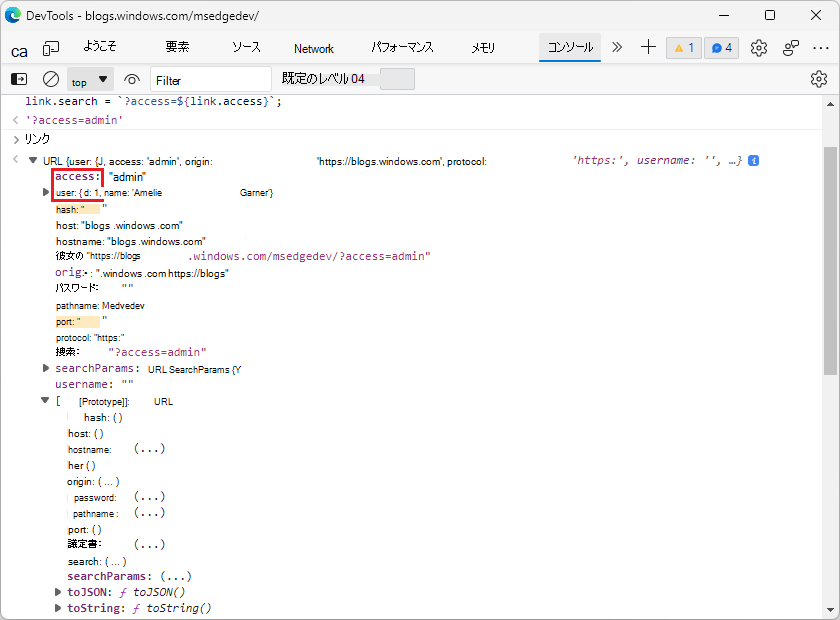
たとえば、次のスニペットでは、user と access の 2 つの独自のプロパティを持つ URL オブジェクトlinkを作成し、継承されたプロパティの値を更新しますsearch。
const link = new URL('https://blogs.windows.com/msedgedev/');
link.user = { id: 1, name: 'Amelie Garner' };
link.access = 'admin';
link.search = `?access=${link.access}`;
コンソールで上記のコードを入力したら、ログlinkを試してください。 所有プロパティが太字になり、並べ替え順序の最初に表示されるようになりました。 これらの変更により、特に多くの継承プロパティを持つ Web API ( URL など) の場合、カスタム プロパティを見つけやすくなります。
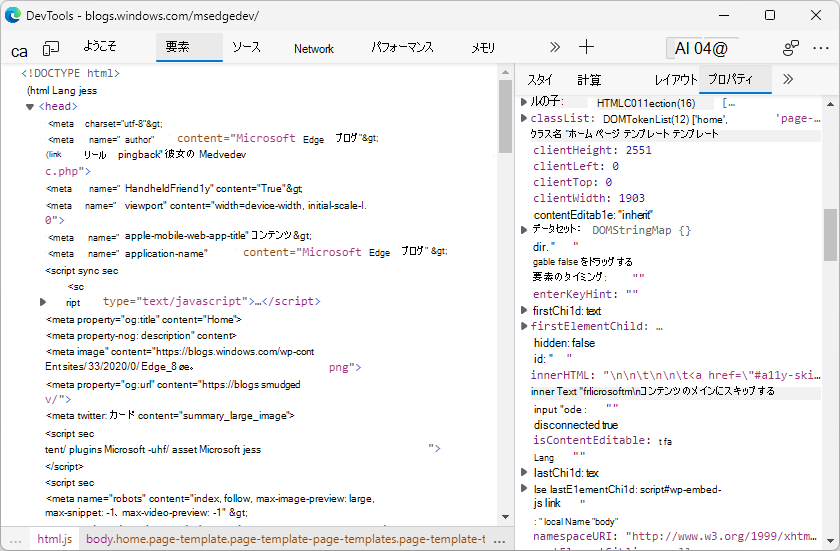
DOM プロパティ、特に Web コンポーネントについてデバッグする際のエクスペリエンスを向上させるために、要素ツールのプロパティ ペインでプロパティの一覧がフラット化されました。
関連項目:
この機能の履歴については、Chromium 号 1076820 および 1119900 を参照してください。
スニペットが [ソース] パネルで並べ替えられるようになりました
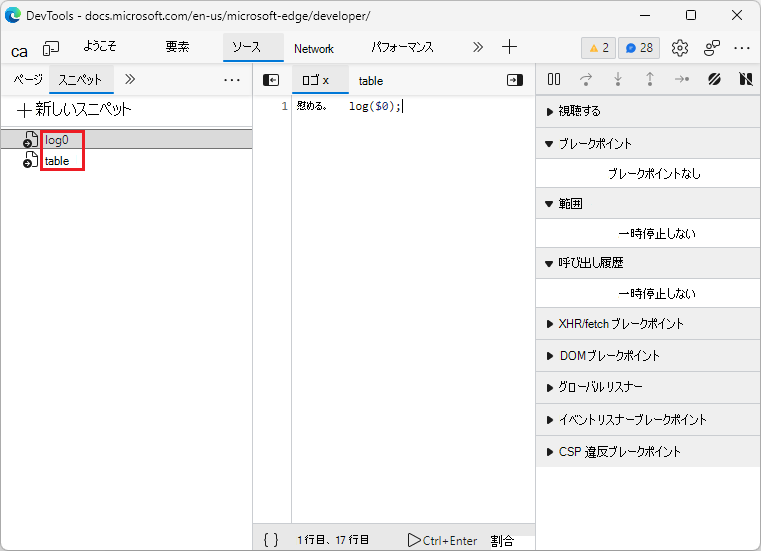
以前は、[ソース] ツールの [スニペット] タブで、スニペットは並べ替えられませんでした。 スニペットがアルファベット順に並べ替えられるようになりました。
関連項目:
この機能の履歴については、「Chromium問題: 1243976」を参照してください。
DevTools コマンド メニューの UI の改善
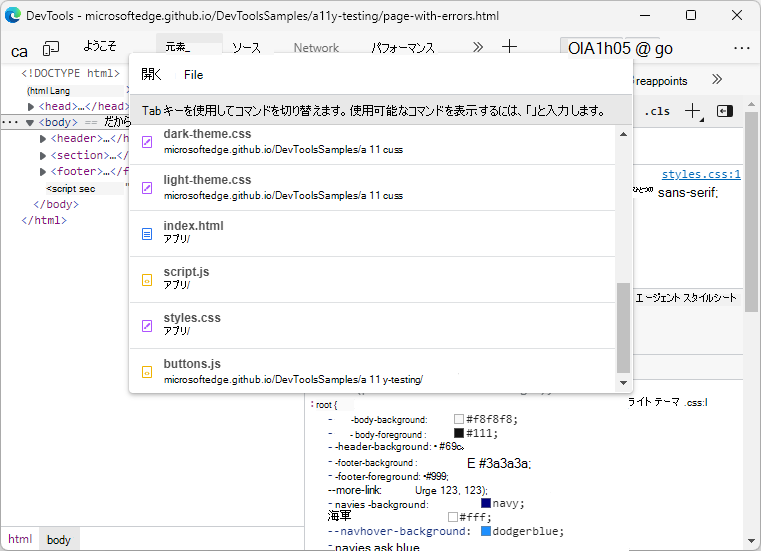
コマンド メニューが強化され、ファイルの検索が簡単になりました。 Windows と Linux で Ctrl+P、または macOS で Command + P を押すと、コマンド メニューにファイル名が太字で表示され、ファイルの種類を示すアイコンが表示されるようになりました。
関連項目:
この機能の履歴については、「問題Chromium 1201997」を参照してください。
注:
このページの「Chromium プロジェクトからのお知らせ」セクションは、サイト ポリシーに従って Google によって作成および共有されている著作物に基づいて修正されており、Creative Commons Attribution 4.0 International License に記載されている条項に従って使用されます。 Chromium プロジェクトからのお知らせの元のページは、Jecelyn Yeen が作成した「What's New in DevTools (Chrome 95)」です。
 この著作物は、 Creative Commons Attribution 4.0 International License に従って使用許諾されています。