これらは、Microsoft Edge の Stable リリースの最新の DevTools 機能です。
ビデオ: Microsoft Edge |DevTools 96 の新機能
新しい DevTools UI が利用可能 (プレビュー段階)
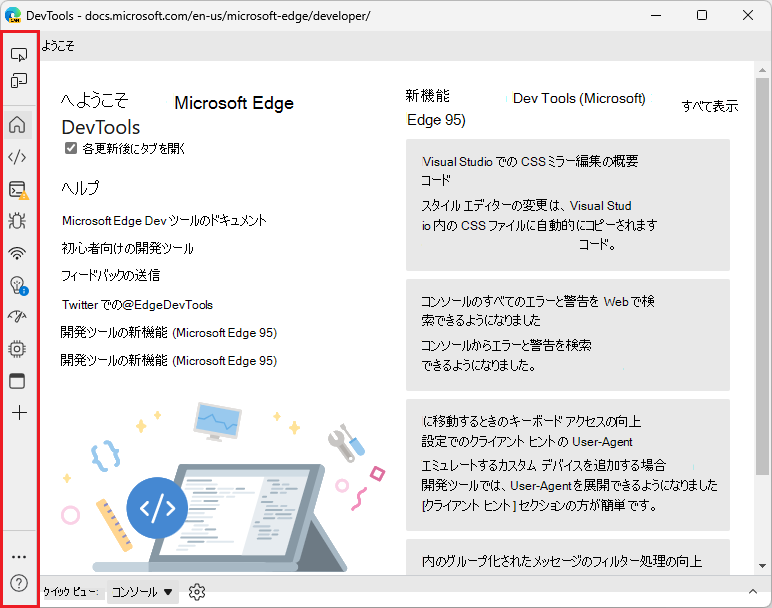
Microsoft Edge DevTools チームは、新しい DevTools UI である フォーカス モードを実験しています。 フォーカス モードは、よりモダンでシンプルなレイアウトで、気が散るものや雑然としたものを減らします。 新しい アクティビティ バー を使用すると、水平または垂直ツールバーにお気に入りのツールをピン留めして、画面領域をより効率的に使用できます。
更新日: 垂直アクティビティ バーは、Microsoft Edge 144 以降のバージョンではサポートされなくなりました。
Microsoft Edge バージョン 96 でこの新しい UI を試すには、[ 設定 ] ( ) >実験>フォーカス モード] を選択します。
Microsoft Edge バージョン 96 以降では、実験のチェックボックスには、フォーカス モードや DevTools ツールチップではなくフォーカス モードというラベルが付けられます。
この UI はまだ開発中であり、Microsoft Edge の将来のバージョンでは変更される可能性があります。 この新しい DevTools UI に関するフィードバックをお待ちしております。
@EdgeDevTools をツイートしてフィードバックをお送りください。 または、 フォーカス モード の実験を有効にした状態で、 アクティビティ バーの下部にある [ヘルプ ]  ) >フィードバック) を選択して、[ フィードバックの送信] ウィンドウを表示します。
関連項目:
本体は、上部パネルと下部パネルに再び表示できます
Microsoft Edge バージョン 87 以降では、コンソール ツールを含め、上部パネルと下部パネルの間で任意のツールを移動できるようになりました。 ただし、開発者から、コンソール ツールを繰り返し移動するのは面倒だという意見が寄せられました。 Microsoft Edge バージョン 96 より、コンソール ツールの既定のエクスペリエンスが復元され、コンソール ツールを移動しなくても、コンソールの全画面表示 (上部パネル) と分割画面表示 (下部パネルにコンソールが表示される) をすばやく切り替えることができます。
コンソールは、DevTools の下部にあるドロワー (現在のクイック ビュー) で、別のツールと共に開くことができます。
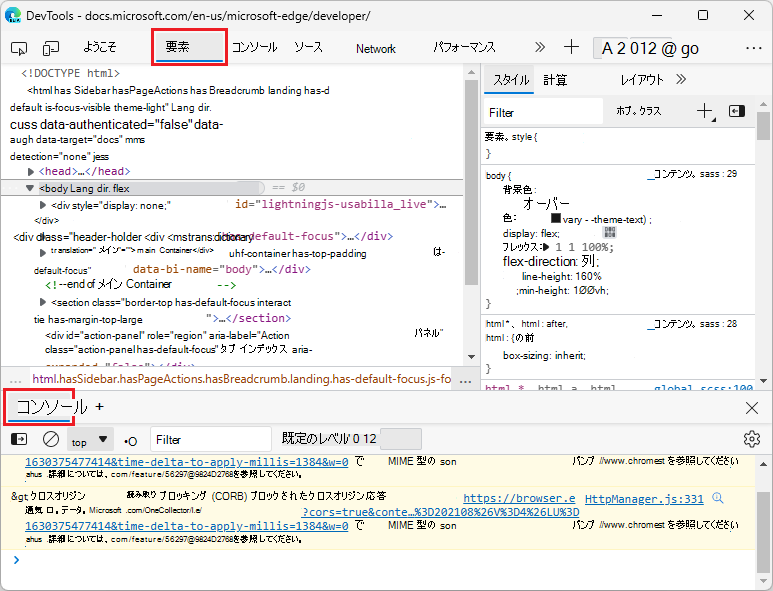
上部パネルで [本体 ] を選択すると、下部パネルに [本体] が表示されている場合、下部パネルが自動的に最小化されます。
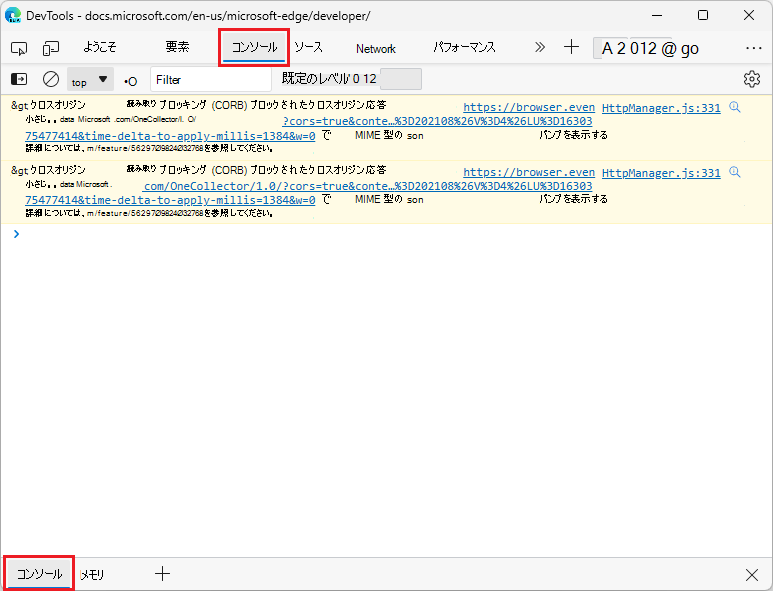
コンソール ツールを 1 か所でのみ開く場合は、コンソールの動作を次のように構成できます。
メイン ツールバーまたは [ドロワー ] ツールバーで、[ コンソール] タブを右クリックし、[ コンソールの構成] を選択します。 [ Settings>Preferences ] ページが表示されます。
[ コンソール] セクションで、[ メイン パネルとドロワーに [コンソール タブを表示する] チェックボックスをオフにし、[ 閉じる (x)] をクリックします。
関連項目:
- 「ツールの一覧について」のアクティビティ バー ツールとクイック ビュー ツール
- DevTools の新機能 (Microsoft Edge 87) で上部パネルと下部パネルの間でツールを移動する。
Microsoft Edge DevTools Visual Studio Code 拡張機能
この拡張機能の一般的な情報については、「 Visual Studio Code 向け Microsoft Edge DevTools 拡張機能」を参照してください。
エディター内に Web プロジェクトを表示し、さまざまなデバイスをシミュレートする
Microsoft Edge DevTools for Visual Studio Code 拡張機能に、ドッキング可能なスクリーンキャストとデバイス エミュレーションが追加されました。
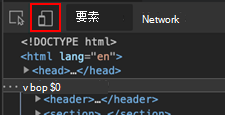
Visual Studio Code 内の専用タブで Web プロジェクトを確認したり、さまざまなデバイスをシミュレートしたりできます。

デバイス エミュレーションの詳細については、「 デバイスと状態のエミュレーション」を参照してください。
ライブのインライン問題レポート
この拡張機能では、ライブのインライン問題レポートも含まれるようになりました。 Visual Studio Code では、別のツールで問題を検出する代わりに、ソース コード内の問題が強調表示され、コードの入力時にライブでレポートされます。

詳細については、「 インライン問題とライブ問題の分析」を参照してください。
ソースマップを読み込めない場合、ソース ツールで通知が表示されるようになりました
Microsoft Edge バージョン 96 では、DevTools がソースマップを読み込めない場合、 ソース ツールによって UI にいくつかの通知が表示されるようになりました。 [ソース] ツールの [ナビゲーター] ウィンドウの [ページ] タブで、DevTools でソースマップを読み込めないファイルには、ファイル アイコンの代わりに警告アイコンが表示されます。
警告アイコンが付いたファイルを選択すると、ソース ツールでファイルが開き、DevTools がサーバーからソースマップを正しくフェッチできなかったか、ソースマップを正しく解析できなかったことを示す情報バーが表示されます。
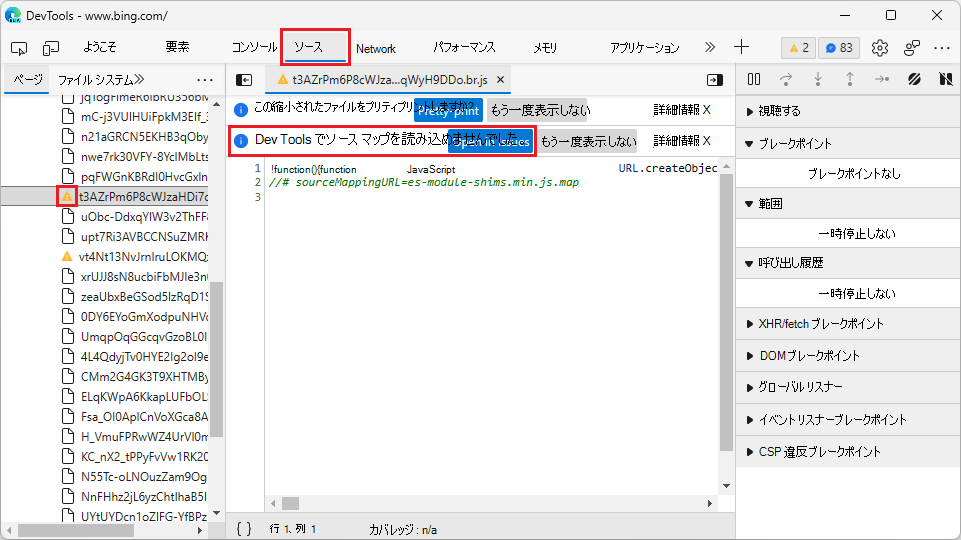
情報バーから、[ 問題で開く ] ボタンを選択すると、問題の詳細を確認できます。 問題ツールが DevTools の下部にあるドロワー (現在のクイック ビュー パネル) で開き、問題を解決し、ソースマップを DevTools に正しく読み込む方法に関する情報が提供されます。
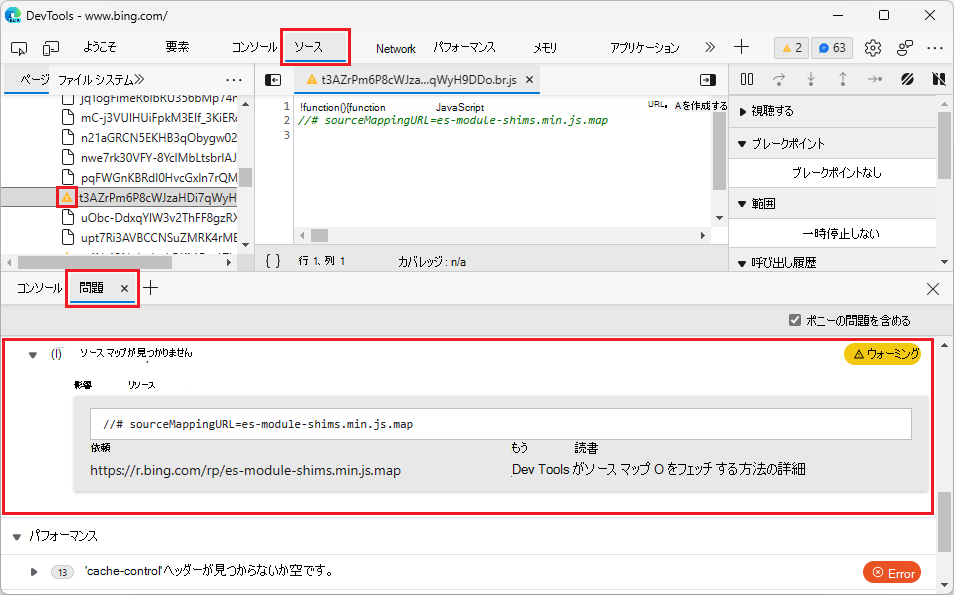
ソースマップに関する情報バーが [ソース] ツールを混乱させないようにするには、[ 今後表示しない ] ボタンを選択します。 ソースマップに関連する問題によって問題ツールが混乱しないようにするには、問題ツールの [サードパーティの問題を含める] チェック ボックスをオフにします。
関連項目:
Visual Studio Code でソース ファイルを開くと、ソース ツールとの統合が向上しました
以前のバージョンの Microsoft Edgeで、 Visual Studio Code 実験でオープン ソース ファイル を有効にすると、DevTools で ソース ツールを既に使用しているときに予期しない動作が発生しました。 ブレークポイントを設定すると、Visual Studio Code またはドキュメントに移動し、実験を正しく構成できます。
Microsoft Edge バージョン 96 では、 Visual Studio Code 実験のオープン ソース ファイル が ソース ツールと より適切に統合されるようになりました。
ソース ツールが開いているときに Visual Studio Code 実験でソース ファイルを開くと、ブレークポイントを設定したりファイルを開くと、実験を正しく構成するための Visual Studio Code やドキュメントに指示されるのではなく、ソース ツールが開かれるようになりました。

Microsoft Edge の以前のバージョンと同様に、 ソース ツールが DevTools で開かれていなかった場合に Visual Studio Code 実験でオープン ソース ファイルを オンにした場合、ブレークポイントを設定するか 、ソース ツール以外のツールからファイルを開くと、Visual Studio Code でファイルが開きます。
関連項目:
- Visual Studio Code でソース ファイルを開く - DevTools と Visual Studio Code を統合する方法。
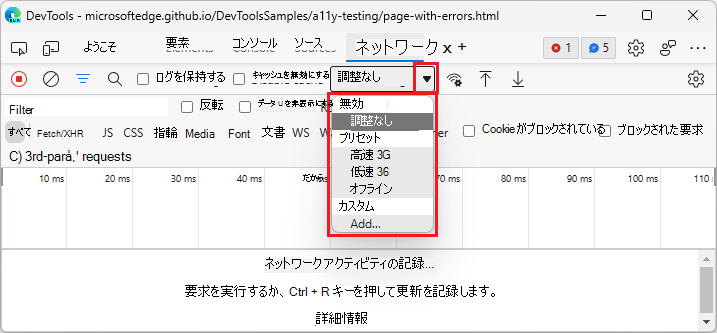
DevTools UI でドロップダウン三角形アイコンを選択すると、メニューが開きます
以前のバージョンの Microsoft Edge DevTools では、ドロップダウン メニューの横にある三角形アイコンを選択しても、ドロップダウン メニューが表示されませんでした。 ドロップダウン メニューを開くには、三角形アイコンの左側にある現在選択されているメニュー項目 ( 調整なしなど) をクリックする必要がありました。
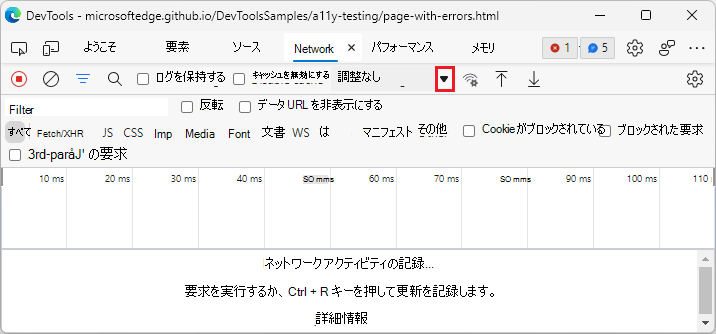
Microsoft Edge バージョン 96 では、この問題が修正されています。 DevTools のドロップダウン メニューの三角形アイコンを選択すると、ドロップダウン メニューが開くようになりました。
注:
このページの一部の情報は、 Google によって 作成および共有されている著作物に基づいており、 Creative Commons Attribution 4.0 International License に記載されている条項に従って使用されています。 Chromium プロジェクトからのお知らせの元のページは「What's New in DevTools (Chrome 96)」で、Jecelyn Yeen によって作成されています。
 この著作物は、 Creative Commons Attribution 4.0 International License に従って使用許諾されています。