これらは、Microsoft Edge の Stable リリースの最新の DevTools 機能です。
ビデオ: Microsoft Edge |DevTools 99 の新機能
Azure Artifacts シンボル サーバーからのソース マップを使用して運用コードを安全にデバッグする
Azure Artifacts シンボル サーバーは、コードのコンパイル、縮小、バンドル時にビルド プロセスによって生成されるソース マップの格納をサポートするようになりました。 パブリック サーバーでソース マップをホストする代わりに、セキュリティで保護された Azure 成果物シンボル サーバーにソース マップを公開できるようになりました。 次に、DevTools をシンボル サーバーに接続して、DevTools がソース マップを自動的にフェッチするようにします。
ソース マップを使用すると、サーバーから返されるコンパイル済み、縮小済み、バンドルされた運用コードを操作せずに、DevTools で元のソース コードを表示してデバッグできます。 Azure Artifacts シンボル サーバーでソース マップをホストすると、ソース マップをサーバーに配置して元のコードを公開する代わりに、ソース コードを安全かつプライベートに表示して操作できます。
この機能を試すには:
- ソース マップを Azure Artifacts シンボル サーバーに発行します。
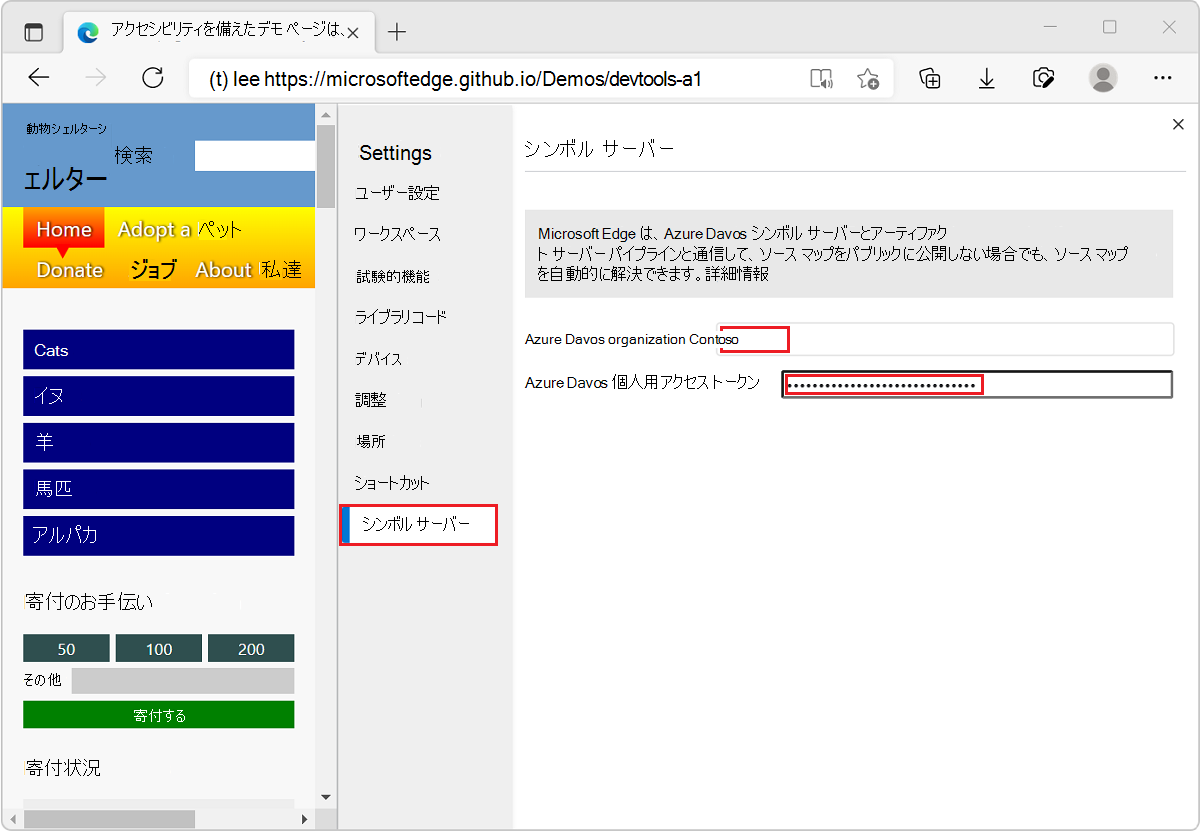
- DevTools >設定>シンボル サーバーを開き、Azure DevOps organizationと個人用アクセス トークンを入力して、DevTools を Azure 成果物シンボル サーバーに接続します。
関連項目:
- デバッグ用に、処理されたコードを元のソース コードにマップする
- ソース マップを Azure 成果物シンボル サーバーに発行して、元のコードを安全にデバッグする
- シンボル サーバー ソース マップを使用して、元の Azure 成果物を安全にデバッグする
Visual Studio 用 Microsoft Edge DevTools 拡張機能
Visual Studio Code 統合の成功に続いて、Microsoft Edge 開発者ツールを Microsoft Visual Studio に埋め込んで、ASP.NET プロジェクトをライブでデバッグできるようになりました。 Visual Studio 用の Microsoft Edge 開発者ツール をダウンロードしてお試しください。
この機能を試すには:
- Visual Studio 2022 と ASP.NET ワークロードがインストールされていることを確認します。
- Visual Studio 用 Microsoft Edge 開発者ツールで説明されているように、Web Live Preview を既定のWeb Forms Designerとして設定します。
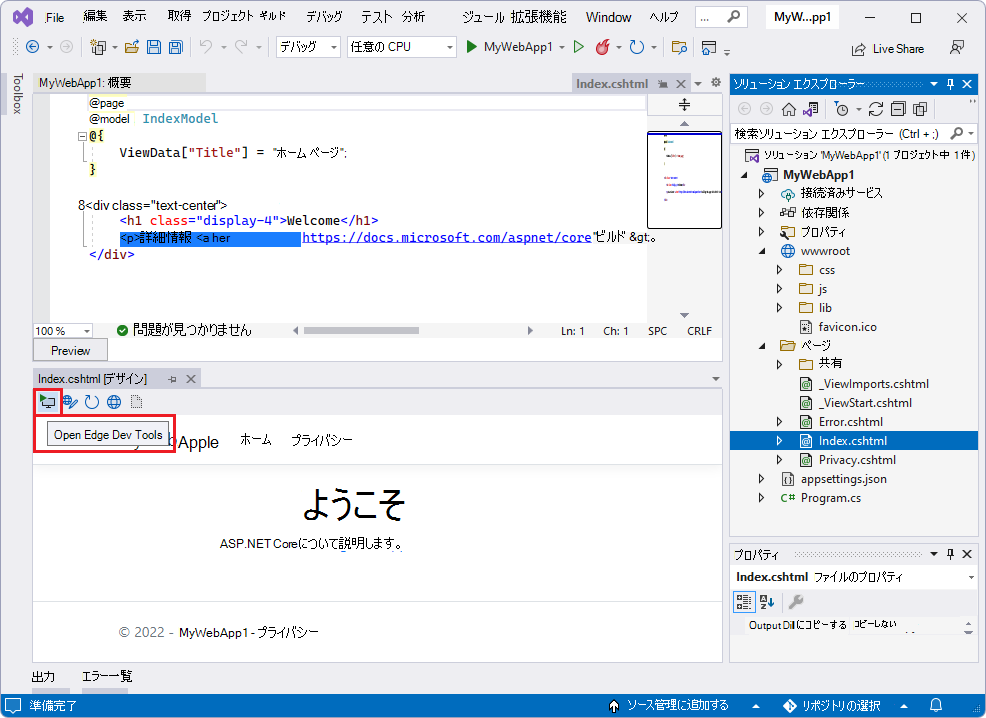
- ASP.NET プロジェクトの [ デザイン ] ウィンドウで、プロジェクトの Web ページを開きます。
-
[デザイン] ウィンドウの左上で、[Open Edge DevTools]
 ) ボタンをクリックします。
Edge DevTools for Visual Studio が開き、[ 要素 ] ツールが選択されます。
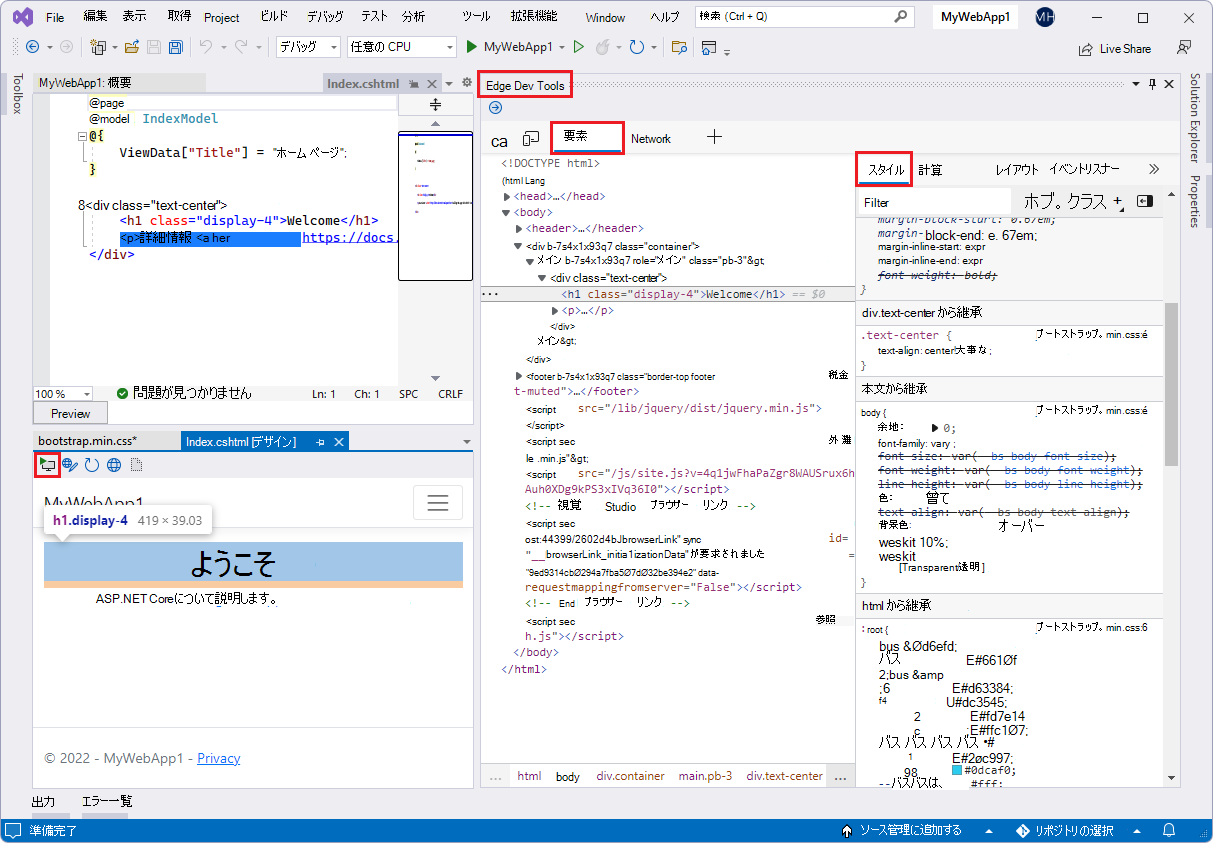
ネットワーク ツールは、既定でも使用できます。
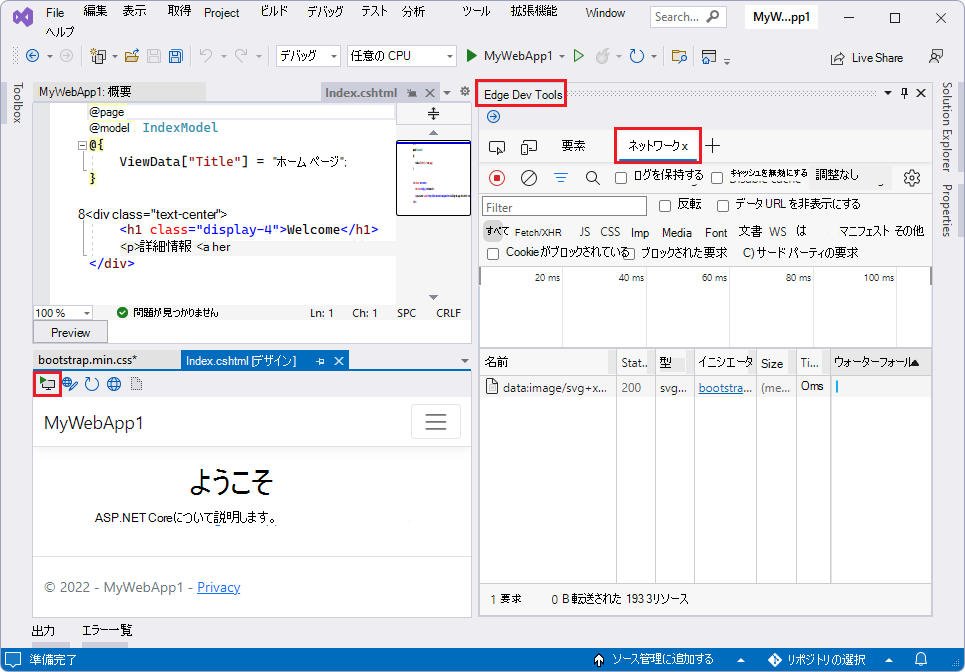
[検査] ツール ( ) と [スクリーンキャストの切り替え]
 ) を使用でき、[その他のツール] (
 ) メニューには、[問題]、[ネットワークの状態]、および [ネットワーク要求ブロック] ツールが表示されます。
関連項目:
3D ビューのレイヤー
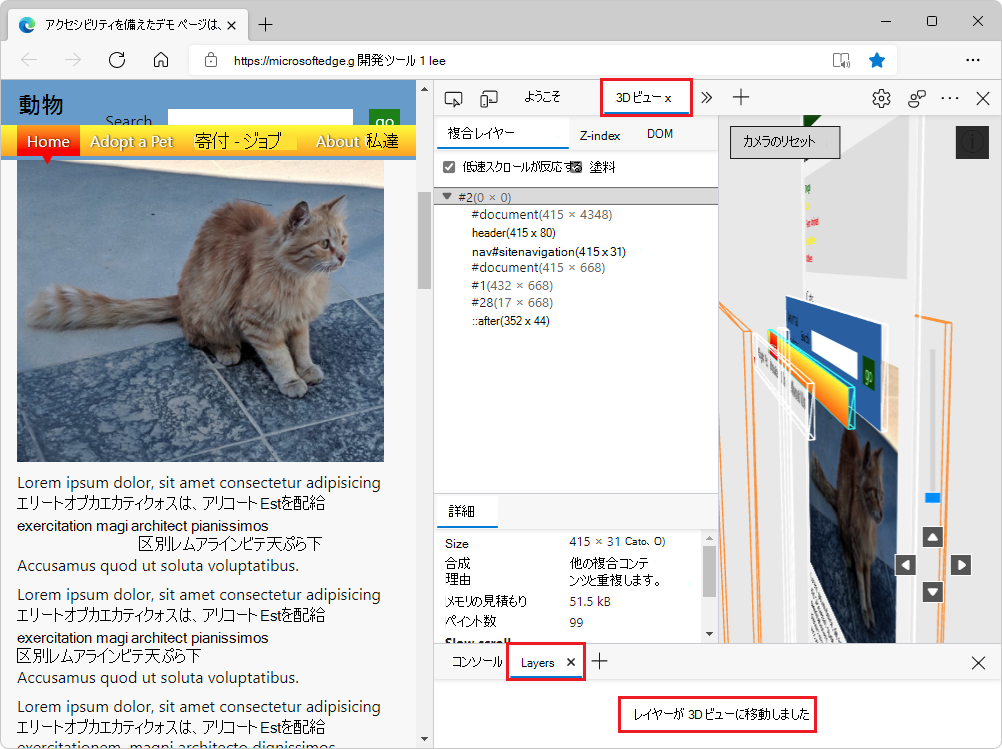
Microsoft Edge 88 以降、3D ビュー ツールではレイヤー ツールの改良版が提供されています。 Microsoft Edge 99 では、 レイヤー ツールの機能が削除され、代わりに レイヤー ツールに3D ビュー ツール内の複合レイヤー ビューにリダイレクトするリンクが含まれています。 以前は レイヤー ツールにあったすべての機能など、他の機能も 3D ビュー ツールで見つけることができます。
更新: レイヤー ツールが削除されました。
関連項目:
ソース マップを使用して、パフォーマンス プロファイルに元の関数名を表示する
更新日:Microsoft Edge 111 では、ソースマップが Azure 成果物シンボル サーバーでホストされている限り、パフォーマンス ツールが運用コードのプロファイリング中に元のファイル名と関数名を自動的に提供するようになったため、この機能は削除されました。 「DevTools の新機能 (Microsoft Edge 111)」で運用コードをプロファイリングするときに、パフォーマンス ツールでファイル名と関数名の最小化が解除されるを参照してください。
非推奨の新機能エントリ
パフォーマンス ツールでパフォーマンス プロファイルを記録すると、最小化されたフレーム グラフが作成されます。 以前のバージョンの Microsoft Edge では、サーバーでソース マップをホストしている場合でも、フレーム グラフは元の関数名を表示するためにソース マップを使用しませんでした。
Microsoft Edge バージョン 99 以降、次のように、元の関数名をパフォーマンス プロファイルに表示できます。
- パフォーマンス ツールでプロファイルを記録します。
- 新しい [Unminify]
 ) ボタンをクリックして、非縮小パフォーマンス プロファイルを作成してダウンロードします。
- 最小化されていないパフォーマンス プロファイルをパフォーマンス ツールに読み込み (インポート) (
 ) します。
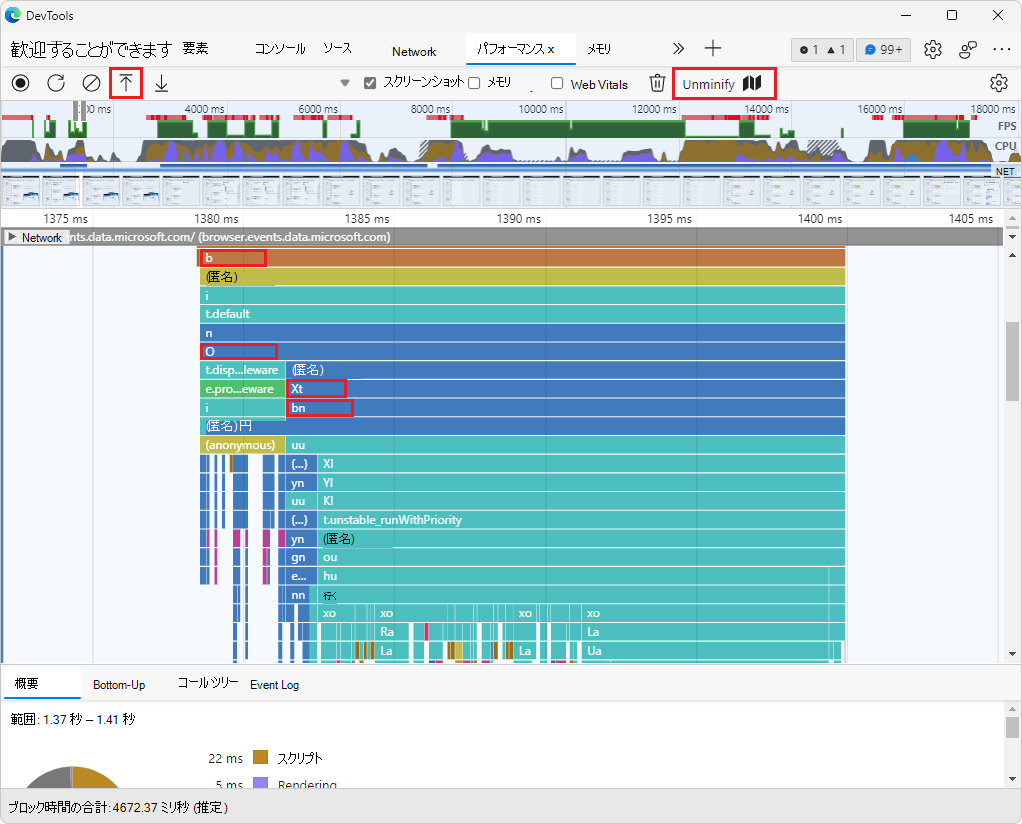
[ Unminify ] ボタンは、ソース マップを使用して (運用コードと並行してホストされている場合)、 パフォーマンス ツールのフレーム グラフ内の関数名の最小化を解除します。
パフォーマンス ツールのフレーム グラフには、Web サーバーから返される縮小された運用コードから取得した、関数名が最初に b、O、Xt、および bn として表示されます。
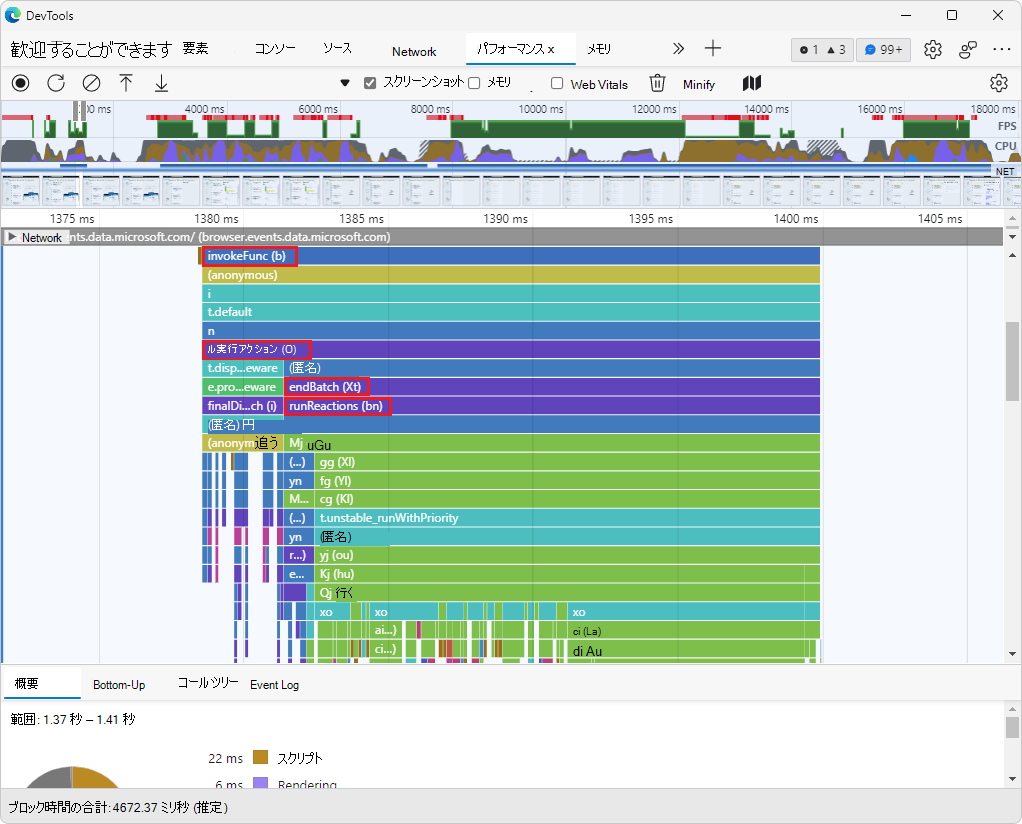
Unminify ()、[Load profile (の順にクリックした後) をクリックすると、ソース マップから取得した、意味のある名前 (invokeFunc (b)、executeAction (O)、endBatch (Xt)、runReactions (bn) の各関数が、パフォーマンス ツールのフレーム チャートに表示されます。
関連項目:
- Microsoft Edge ブログの DevTools パフォーマンス プロファイルで関数名を最小化解除します。
- パフォーマンス プロファイルに元の関数名を表示します。
ネットワーク コンソールと 3D ビューのアクセシビリティの向上
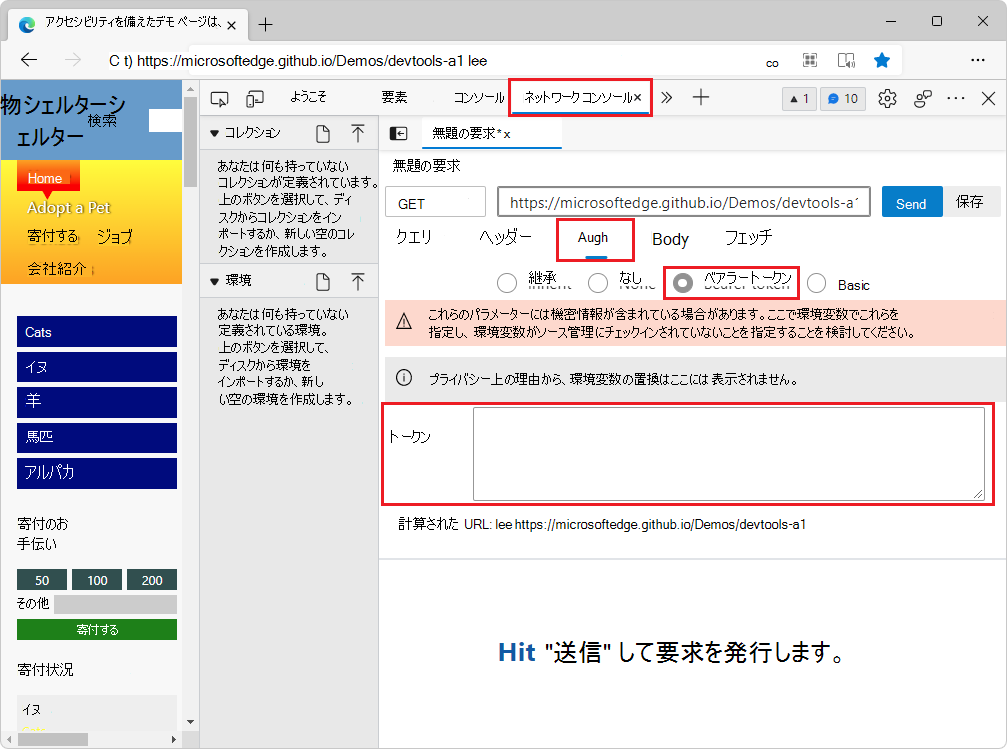
以前のバージョンの Microsoft Edge では、ネットワーク コンソール ツールでカスタム ベアラー トークンを指定すると、支援技術が誤った情報をアナウンスしていました。 Microsoft Edge バージョン 99 では、この問題が修正されています。 カスタム ベアラー トークンを提供するためのテキスト ボックスを選択すると、支援技術によって "トークン編集テキスト 要求ビュー グループ" と読み上げられるようになりました。
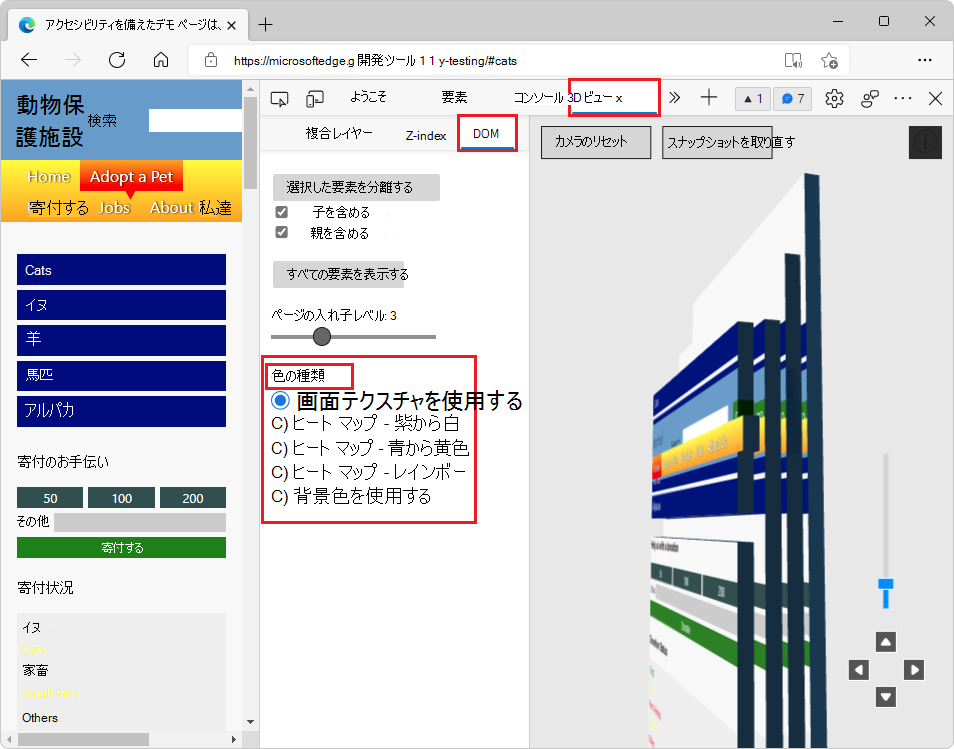
以前のバージョンの Microsoft Edge では、支援技術はラジオ ボタンのテキストを 3D ビュー ツールでアナウンスするだけで、ボタンが属するグループ名はアナウンスしません。 Microsoft Edge バージョン 99 では、この問題が修正されています。 たとえば、[ 画面テクスチャの使用 ] ラジオ ボタンにフォーカスがあると、支援技術は "色の種類ラジオ グループ、画面テクスチャ使用、ラジオ ボタン、選択済み" と読み上げます。
関連項目:
[ソース] パネルのソース フォルダー ツリーの改善
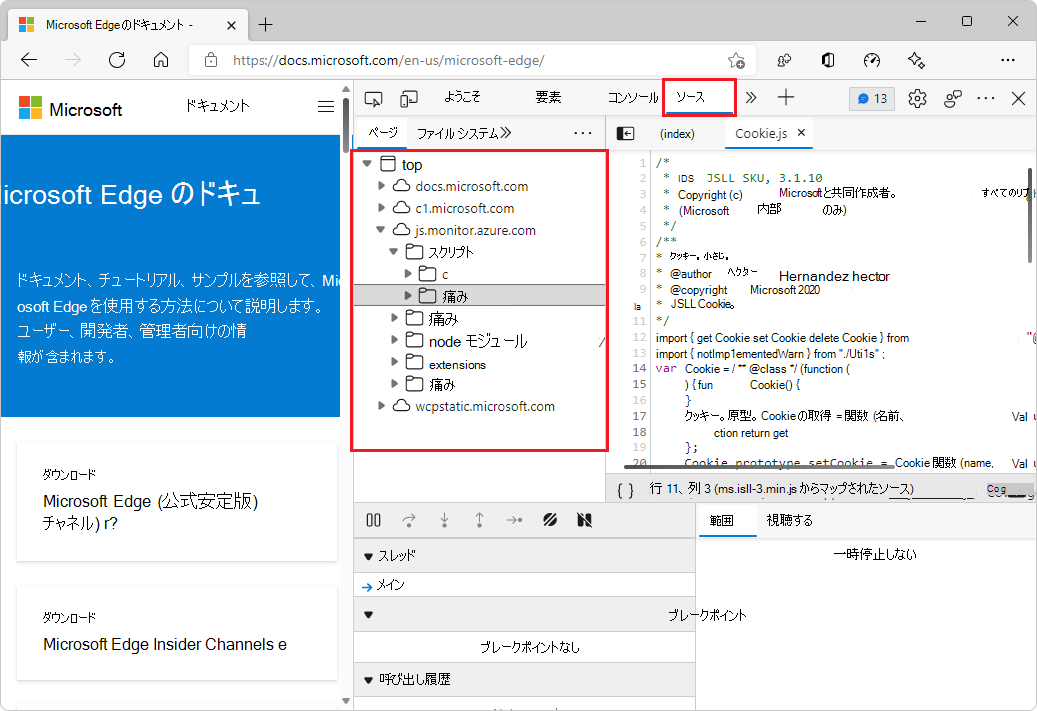
ソース ツールの [ページ] タブで、ソース フォルダーのツリーが改善され、フォルダーの名前付けとアウトラインの乱雑さが少なくなりました。 不要なパス プレフィックス ( ../ や ./ など) が削除されました。 同等の重複フォルダーをマージすることで、ツリー構造が簡略化されました。
Chromium オープンソース プロジェクトでこの機能の履歴を確認するには、「問題 1284737」を参照してください。
関連項目:
- [ページ] タブを使用して、現在の Web ページを作成するリソースを検索する [ソース] ツールの概要。
Chromium プロジェクトからのお知らせ
Microsoft Edge バージョン 99 には、Chromium プロジェクトからの次の更新プログラムも含まれています。
- WebSocket 要求の調整
- [アプリケーション] パネルの [新しいレポート API] ウィンドウ
- 本体のスタイル、フォーマット、およびフィルター処理の改善
- ソースマップの改善
- タッチ フレンドリーなカラー ピッカーと分割ウィンドウ
注:
このページの一部の情報は、 Google によって 作成および共有されている著作物に基づいており、 Creative Commons Attribution 4.0 International License に記載されている条項に従って使用されています。 Chromium プロジェクトからのお知らせの元のページは「What's New in DevTools (Chrome 99)」で、Jecelyn Yeen によって作成されています。
 この著作物は、 Creative Commons Attribution 4.0 International License に従って使用許諾されています。