これらは、Microsoft Edge の Stable リリースの最新の DevTools 機能です。
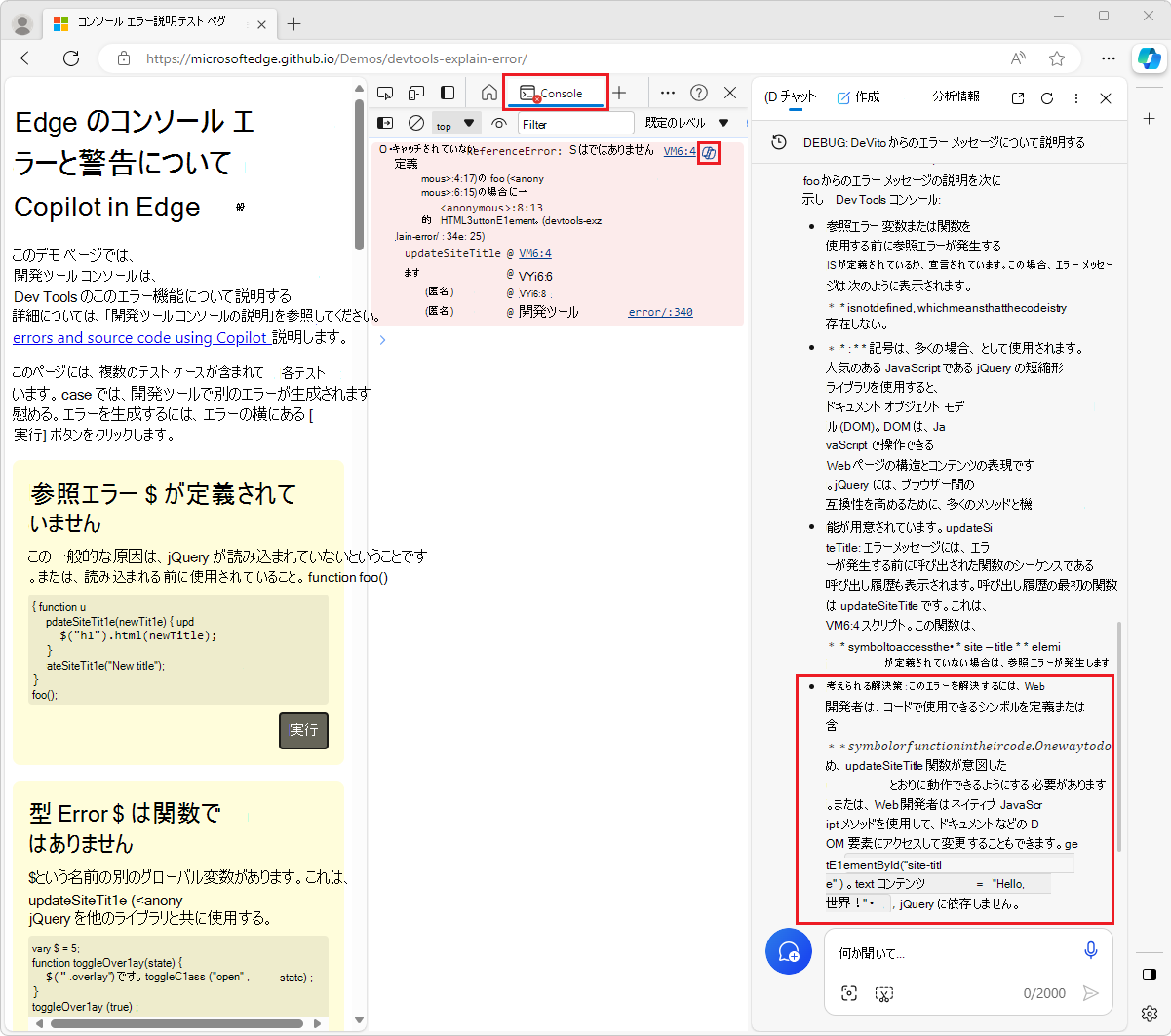
コンソール エラーに関する Copilot の説明には、推奨される修正プログラムが含まれています
コンソールに表示されるエラーを説明するために Copilot を使用する場合、エラーの説明の下に考えられる解決策のセクションが追加されました:
開いているツール間を移動するためのキーボード ショートカットは正しく機能しています
以前のリリースでは、 Ctrl+] キーと Ctrl+[ [ キー ショートカットを押しても、 アクティビティ バー の次のツールのタブが選択されず、 アクティビティ バー が更新されないため、パネルの内容が変更されて次のツールの正しい内容を表示しても、前のツールがまだ選択されているように見えました。 たとえば、最初に 、要素ツール のタブとパネル コンテンツが表示されたとします。
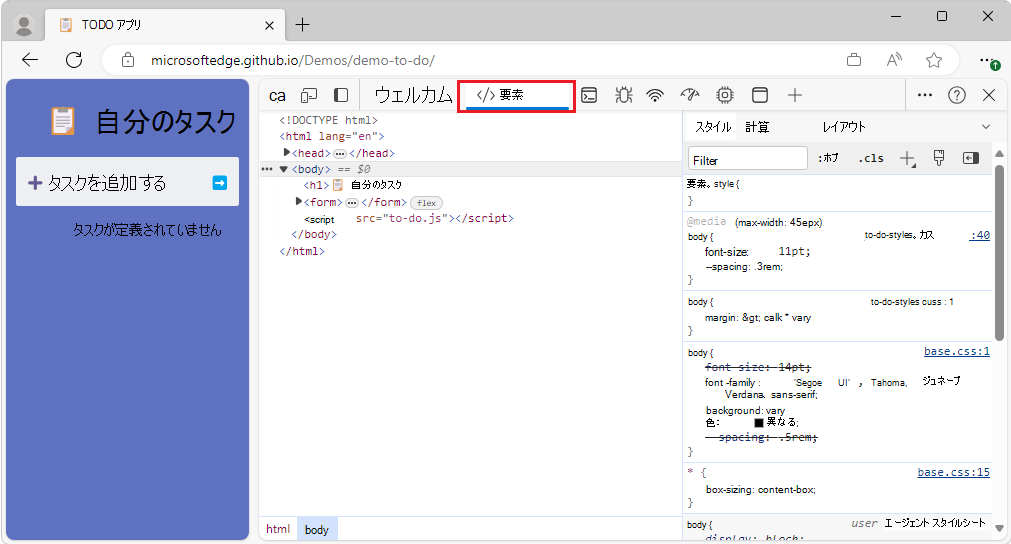
Ctrl+] または Ctrl+[ を押してアクティビティ バーのツール タブ間を移動した後、ネットワーク ツールのコンテンツは正しく表示されましたが、[要素] タブは誤って強調表示されたままでした。
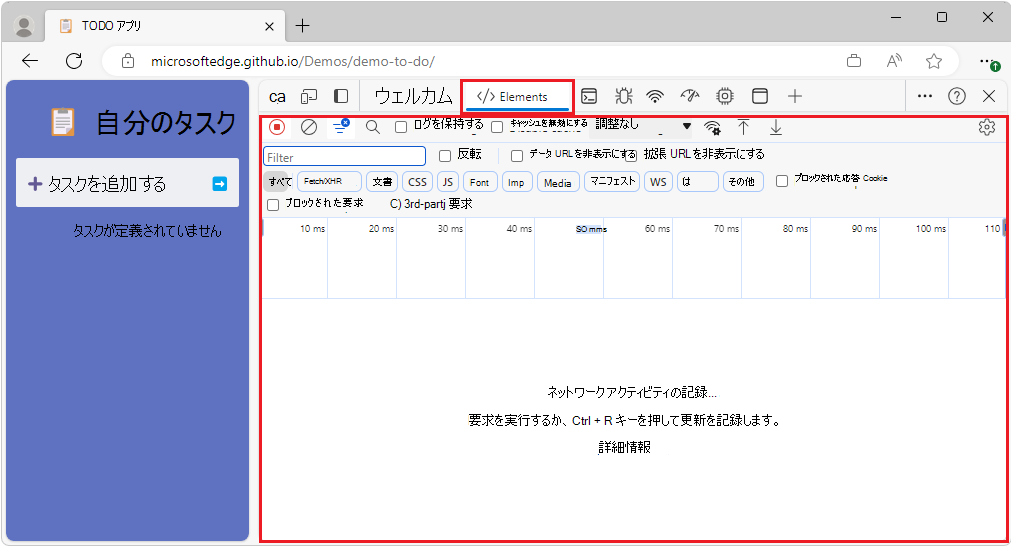
この問題は Microsoft Edge 122 で修正されています。正しいツール タブが強調表示されています。
アイコンがハイ コントラスト モードで正しく表示されるようになりました
ハイ コントラスト モードを使用すると、DevTools 全体でアイコンが表示されない、背景色が正しくない、または機能しませんでした。 Microsoft Edge 122 では、これらのアイコンはハイ コントラスト モードで正しく表示されます。
Chromium プロジェクトからのお知らせ
Microsoft Edge 122 には、Chromium プロジェクトからの次の更新プログラムも含まれています。
- Recorder 拡張機能の公式コレクションが公開されました
- ネットワークの改善
- パフォーマンスの強化
- 要素の改善
- [ソース] の新しいショートカットとコマンド
- エミュレートされた折りたたみ式デバイスの姿勢サポート
- 動的なテーマ
- サードパーティ製 Cookie の [ネットワーク] パネルと [アプリケーション] パネルでの段階的廃止の警告
- アクセシビリティ