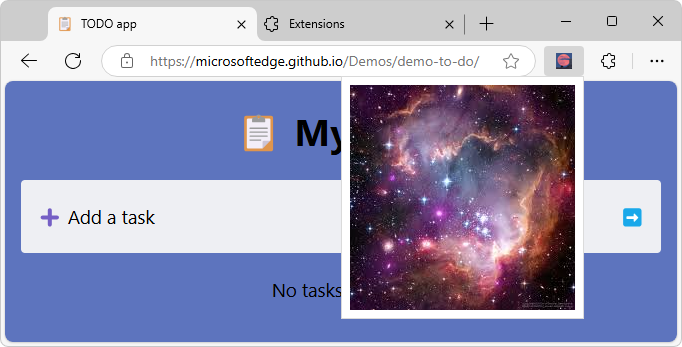
このサンプルは、JavaScript を使用しないブラウザー拡張機能で、Microsoft Edge タブのポップアップで小さな Web ページに stars.jpeg 画像を表示します。
MicrosoftEdge-Extensions リポジトリを複製する
さまざまなツールを使用して、GitHub リポジトリを複製できます。 選択したディレクトリをダウンロードすることも、リポジトリ全体を複製することもできます。
MicrosoftEdge-Extensions リポジトリをローカル ドライブに複製し、次のように作業ブランチに切り替えます。
コマンド プロンプトで
gitと入力して、git がインストールされているかどうかをチェックします。まだ完了していない場合は、 git をダウンロード してインストールします。
まだ完了していない場合は、git がインストールされているコマンド プロンプトを起動します。
MicrosoftEdge-Extensions リポジトリを複製するディレクトリに移動します。 例:
cd C:/Users/localAccount/GitHub/Microsoft Edge で、 MicrosoftEdge-Extensions リポジトリに移動します。
緑色の [コード] ボタンの右側にある下矢印をクリックし、[Web URL を使用してクローンを作成する] セクションで、
https://github.com/microsoft/MicrosoftEdge-Extensions.gitの横にある [URL をクリップボードにコピー] ボタンをクリックします。コマンド プロンプト ウィンドウで、次のコマンドを入力します。
git clone https://github.com/microsoft/MicrosoftEdge-Extensions.git指定したディレクトリ内に
/MicrosoftEdge-Extensions/ディレクトリが追加されます。
作業ブランチを作成してそれに切り替える
ディレクトリの一覧を確認します。
ls/MicrosoftEdge-Extensions/ディレクトリが表示されます。新しいディレクトリに切り替えます。
cd MicrosoftEdge-Extensions作業ブランチを作成する:
git branch test作業ブランチに切り替えます。
git switch test戻り値:
Switched to branch 'test'
これで、リポジトリの "main" ブランチにあるコードを変更することなく、作業ブランチのコードを自由に変更できます。 後で、"main" ブランチに戻すか、"main" ブランチに基づいて別のブランチを作成することができます。

サンプルをローカルにインストール (サイドローディング) する
Microsoft Edge アドオンの Web サイトからサンプルをインストールする代わりに、サンプルをローカルにインストールして、変更をすばやくテストできるようにします。 ローカルへのインストールは、拡張機能の サイドローディング と呼ばれることがあります。
Microsoft Edge で、アドレス バーの横にある拡張機能 (
 ) ボタンが表示されている場合は、このボタンをクリックします。 または、[ 設定など ] (
 ) >拡張機能] を選択します。 [ 拡張機能] ポップアップが開きます。
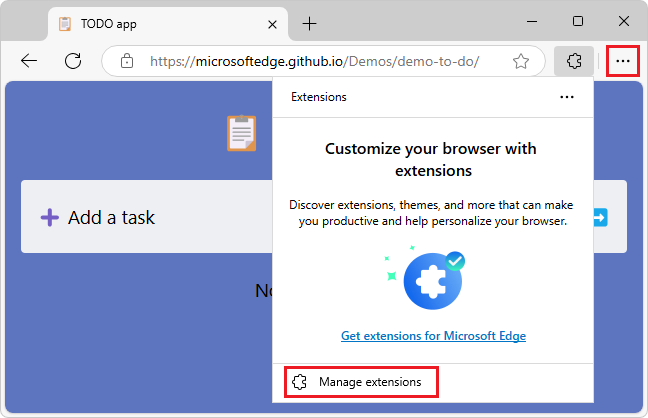
[ 拡張機能の管理] をクリックします。 拡張機能の管理ページが新しいタブで開きます。
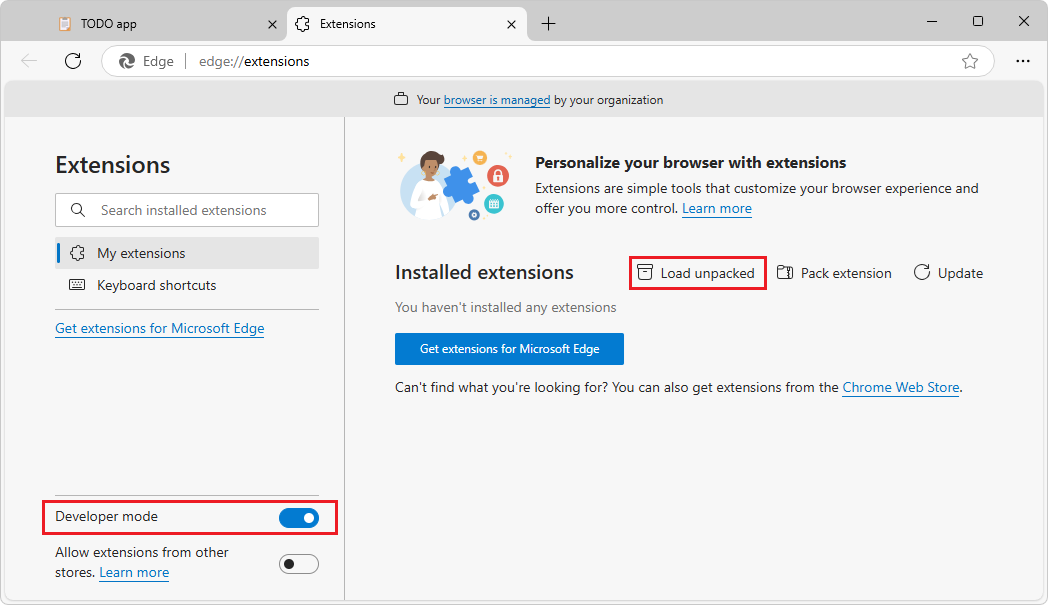
開発者 モードの 切り替えをオンにします。
拡張機能を初めてインストールするときは、[ 展開済みの読み込み]
 ) ボタンをクリックします。 [ 拡張ディレクトリの選択] ダイアログが開きます。
拡張機能のソース ファイル (
manifest.jsonなど) が含まれているディレクトリを選択します。パスの例:
C:\Users\localAccount\GitHub\MicrosoftEdge-Extensions\Extension-samples\picture-viewer-popup-webpage[ フォルダの選択 ] ボタンをクリックします。
[ 拡張ディレクトリの選択] ダイアログが閉じます。
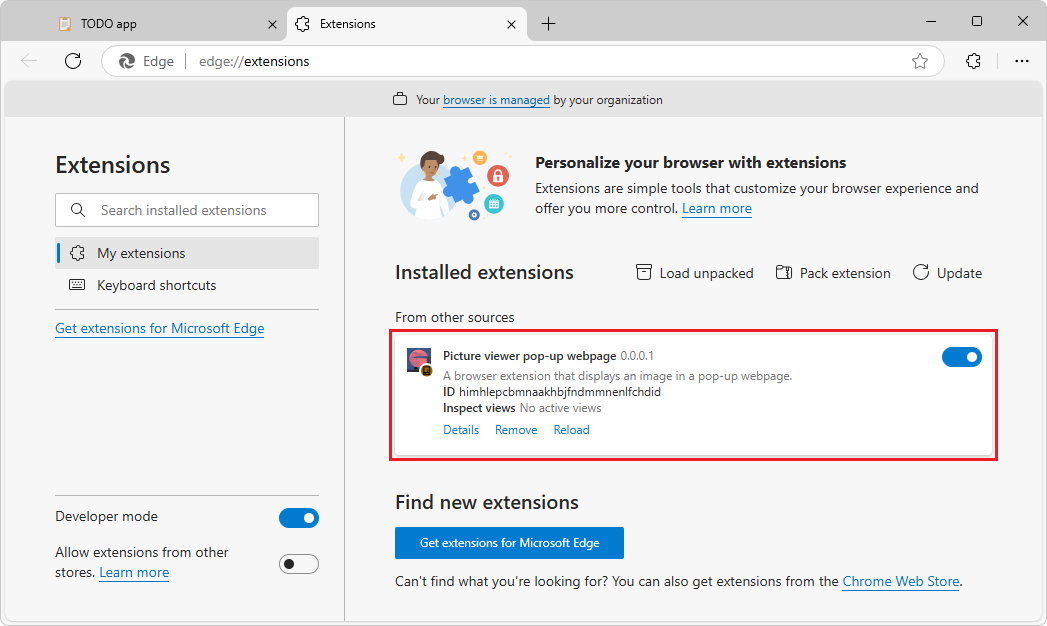
拡張機能は、Microsoft Edge アドオンの Web サイトからインストールされる拡張機能と同様に、ブラウザーにインストールされます。
サンプルを実行する
新しいウィンドウまたはタブで、 TODO app などの Web ページに移動します。このサンプルでは、この手順はオプションであり、スクリーンショットと一致させるだけです。このサンプルでは、Web ページを開く必要はありません。
Web ページを更新します。 これは、拡張機能を再読み込みした後に必要になる場合があります。
アドレス バーの右側にある Microsoft Edge で、このアイコンが表示されている場合は、[ 拡張機能 ]
) ボタンをクリックします。 または、[ 設定など ] () >拡張機能] を選択します。[ 拡張機能] ポップアップが開きます。
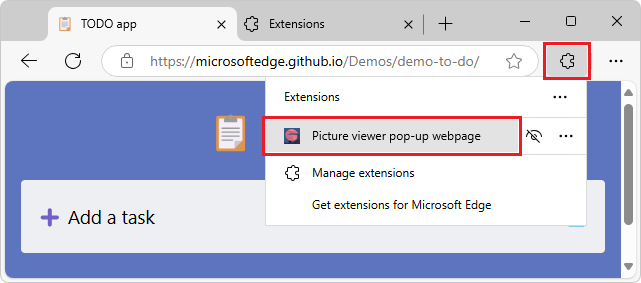
拡張機能のアイコンまたは名前をクリックします (画像ビューアーのポップアップ Web ページ)。
拡張機能が開き、アドレス バーと拡張機能 (
アイコン) アイコンの横に拡張機能のアイコンが追加されます。 拡張機能には、stars.jpegを含むpopup.htmlがポップアップで表示されます。
アドレス バーの横にある拡張機能のボタンをクリックします。 ポップアップ ウィンドウが閉じます。
関連項目:
サンプルを研究する
次のセクションでは、サンプルについて説明します。 その後、独自の Microsoft Edge 拡張機能を開発するために、サンプルのディレクトリをコピーして変更し、結果の拡張機能をインストールしてテストします。
Files and directories
このサンプルのディレクトリ構造は次のとおりです。
サンプルのパスの例:
C:\Users\localAccount\GitHub\MicrosoftEdge-Extensions\Extension-samples\picture-viewer-popup-webpage
/picture-viewer-popup-webpage/ ディレクトリ内のディレクトリとファイル:
/icons/
   extension-icon16x16.png
   extension-icon32x32.png
   extension-icon48x48.png
   extension-icon128x128.png
/images/
   stars.jpeg
/popup/
   popup.html
manifest.json
-
/icons/ディレクトリには、ブラウザーのアドレス バーの近くにある拡張機能を表すために使用される.pngファイルのバージョンが含まれています。 -
/images/ディレクトリにはstars.jpegが含まれており、拡張機能のポップアップに表示されます。 -
/popup/ディレクトリには、拡張機能のポップアップに表示される Web ページ コンテンツを定義するpopup.htmlが含まれています。 -
manifest.json拡張機能に関する基本的な情報が含まれています。
マニフェスト ファイル (manifest.json)
すべての拡張機能パッケージのルートには、 manifest.json ファイルが必要です。 マニフェストには、拡張機能の詳細、拡張機能パッケージのバージョン、拡張機能の名前と説明が記載されています。
manifest.json 次の行が含まれています。
{
  "name": "Picture viewer pop-up webpage",
  "version": "0.0.0.1",
  "manifest_version": 3,
  "description": "A browser extension that displays an image in a pop-up webpage.",
  "icons": {
      "16": "icons/extension-icon16x16.png",
      "32": "icons/extension-icon32x32.png",
      "48": "icons/extension-icon48x48.png",
      "128": "icons/extension-icon128x128.png"
  },
  "action": {
      "default_popup": "popup/popup.html"
  }
}
拡張機能を起動するためのアイコン
/icons/ ディレクトリには、アイコン イメージ ファイルが含まれています。 アイコンは、拡張機能を起動するためにクリックするボタンの背景画像として使用されます。
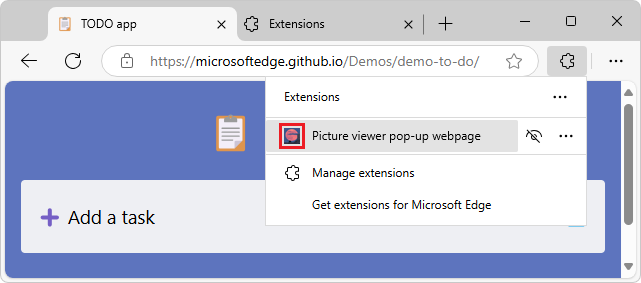
拡張機能の実行中は、ツール バーのアドレス バーの横に、アイコンの 1 つが表示されます。
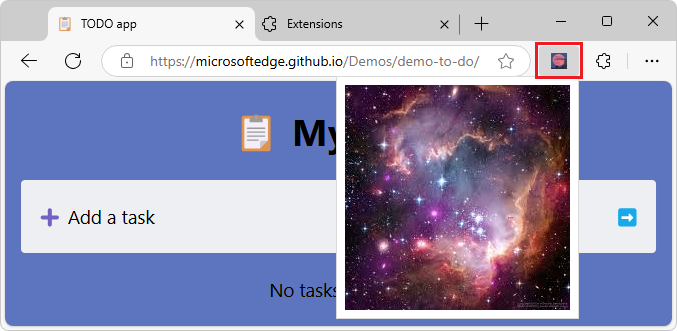
拡張機能を閉じるには、ツール バーで拡張機能のアイコンをクリックするか、[ 拡張機能 ] アイコン) ボタンをクリックします。
アイコンに関する推奨事項:
-
PNG形式を使用しますが、BMP、GIF、ICO、またはJPEG形式を使用することもできます。 - 1 つのアイコン ファイルを提供する場合は、128 x 128 ピクセルを使用します。必要に応じてブラウザーでサイズを変更できます。
ポップアップ ダイアログ (popup.html)
popup.html 拡張機能を起動したときに、 /popup/ ディレクトリで実行されます。 アイコンをクリックして拡張機能を起動すると、このファイルはモーダル ダイアログとして表示されます。
popup.html タイトルと星の画像を表示するための次のコードが含まれています。
<html lang="en">
    <head>
        <meta charset="UTF-8" />
        <title>Picture viewer pop-up webpage</title>
    </head>
    <body>
        <div>
            <img src="/images/stars.jpeg" alt="Stars" />
        </div>
    </body>
</html>
ポップアップ Web ページ (popup.html) は、manifest.json の action キー セクションの"default_popup"として登録されます。
manifest.json (部分)
{
    "action": {
        "default_popup": "popup/popup.html"
    }
}
次の手順
独自の Microsoft Edge 拡張機能を開発するには、サンプルのディレクトリをコピーして変更し、結果の拡張機能をインストールしてテストします。
この拡張機能サンプルを実行してテストした後、「 サンプル: コンテンツ スクリプトを使用した画像挿入ツール」に進むことができます。これにより、JavaScript がコンテンツとしてブラウザー タブに動的に挿入されます。
関連項目
GitHub:
-
MicrosoftEdge-Extensions リポジトリ.
- /picture-viewer-popup-webpage/ - このサンプルのソース コード。