文章作成支援 API は、Web サイトやブラウザー拡張機能の JavaScript コードから、Microsoft Edge に組み込まれている小さな言語モデル (SLM) を使用してテキストを要約、書き込み、書き換えることができる実験的な Web API です。
Summarizer API、Writer API、Rewriter API の概要については、「 Writing Assistance API の説明」を参照してください。
詳細な内容:
- ライティング支援 API の可用性
- ライティング支援 API の代替と利点
- Microsoft Edge に組み込まれている小さな言語モデル
- Phi-4 ミニ モデル
- Aion-1.0-Instructモデル
- 執筆支援 API を有効にする
- 実際の例を見る
- 執筆支援 API の使用
- フィードバック送信
- 関連項目
ライティング支援 API の可用性
ライター API とリライター API は、バージョン 138.0.3309.2 以降の Microsoft Edge Canary および Edge Dev チャネルで開発者プレビューとして利用できます。 サマライザー API は、そのバージョン以降、既定で有効になっています。
文章作成支援 API は、テキスト コンテンツの生成、変更、要約に特有のタスク用に最適化されています。 これらの API では提供されない可能性のあるカスタム プロンプト エンジニアリング シナリオの代替方法の詳細については、「 プロンプト API を使用して組み込み言語モデルにプロンプトを表示する」を参照してください。
ライティング支援 API の代替と利点
Web サイトとブラウザー拡張機能で AI 機能を活用するには、次のメソッドも使用できます:
Azure AI ソリューションなどのクラウドベースの AI サービスにネットワーク要求を送信します。
Web Neural Network (WebNN) API または ONNX Runtime for Web を使用してローカル AI モデルを実行します。
ライティング支援 API では、モデルの入力と出力が使用される同じデバイス (つまりローカル) で実行される小規模言語モデル (SLM) を使用します。 これには、クラウドベースのソリューションと比較して次の利点があります:
コスト削減: クラウド AI サービスの使用に関連するコストはありません。
ネットワークの独立性: 初期モデルのダウンロードを超えて、モデルを要求するときにネットワーク待ち時間は発生せず、デバイスがオフラインのときにも使用される可能性があります。
プライバシーの改善: モデルに入力されたデータはデバイスから離れることはなく、AI モデルのトレーニングのために収集されることもありません。
ライティング支援 API では、Microsoft Edge によって提供され、ブラウザーに組み込まれているモデルが使用されます。これには、WebGPU、WebNN、WebAssembly に基づくカスタム ローカル ソリューションに比べて追加の利点があります。
共有の 1 回限りのコスト: ブラウザーで実行されているすべての Web サイトで API が初めて呼び出されて共有されるときに、ブラウザーが提供するモデルがダウンロードされ、ユーザーと開発者のネットワーク コストが削減されます。
Web 開発者向けの簡略化された使用: 組み込みモデルは、単純な Web API を使用して実行でき、AI/ML の専門知識やサードパーティのフレームワークを使用する必要はありません。
Microsoft Edge に組み込まれている小さな言語モデル
Microsoft Edge Canary チャネルと Edge Dev チャネルでは、バージョン 138.0.3309.2 以降、文書作成支援 API は、Microsoft Edge に組み込まれている Phi-4-mini モデルを使用します。
バージョン 150.0.4070 以降、文章作成支援 API は、同じく Microsoft Edge に組み込まれているプレリリース Aion-1.0-Instruct モデルでも使用できます。 Aion-1.0-Instruct は、Phi-4-mini よりも小さく、高速で、効率的なモデルであり、CPU 推論により、性能が低い GPU または GPU を持たないデバイスでサポートされます。 デバイスのパフォーマンス クラスが Phi-4-mini をサポートするのに十分でない場合は、プレリリース Aion-1.0-Instruct モデルをテストできます。
両方のモデルの詳細と、Aion-1.0-Instruct を有効にする方法については、以下のセクションをお読みください。
Phi-4 ミニ モデル
文章作成支援 API では、Microsoft Edge に組み込まれた Phi-4-mini モデル (テキストベースのタスクに優れた強力な小型言語モデル) が使用されます。 Phi-4-mini とその機能の詳細については、microsoft/Phi-4-mini-instruct のモデル カードを参照してください。
免責事項
他の言語モデルと同様に、Phi ファミリのモデルは、不公平、信頼性の低い、または不快感を与える方法で動作する可能性があります。 モデルの AI に関する考慮事項の詳細については、応答可能な AI に関する考慮事項を参照してください。
ハードウェア要件
ライティング支援 API 開発者プレビューは、予測可能な品質と待機時間で SLM 出力を生成するハードウェア機能を備えたデバイスで動作することを目的としています。
現在、文章作成支援 API は以下に制限されています。
オペレーティング システム: Windows 10 または 11 および macOS 13.3 以降。
ストレージ: Edge プロファイルを含むボリュームで 20 GB 以上使用できます。 使用可能なストレージが 10 GB を下回ると、他のブラウザー機能が機能するのに十分な領域を確保するためにモデルが削除されます。
GPU: 5.5 GB 以上の VRAM。
ネットワーク: 無制限データ プランまたは測定されていない接続。 従量制課金接続を使用している場合、モデルはダウンロードされません。
デバイスがライティング支援 API 開発者プレビューをサポートしているかどうかチェックするには、以下の「ライティング支援 API を有効にする」を参照し、デバイスのパフォーマンス クラスをチェックします。
ライティング支援 API の実験的な性質により、特定のハードウェア構成で問題が発生する場合があります。 特定のハードウェア構成に関する問題が発生した場合は、MSEdgeExplainers リポジトリで新しいイシューを開いてフィードバックをお寄せください。
Phi-4-mini モデルの入手可能性
Web サイトが初めて組み込みの AI API を呼び出す場合は、Phi-4-mini モデルの初回ダウンロードが必要です。 新しいサマライザー、ライター、またはリライター API セッションを作成するときにモニター オプションを使用して、Phi-4-mini モデルのダウンロードを監視できます。 詳細については、以下の「モデルのダウンロードの進行状況を監視する」を参照してください。
Aion-1.0-Instructモデル
Microsoft Edge Canary または Edge Dev (バージョン 150.0.4070 以降) では、ライティング支援 API を、Microsoft Edge に組み込まれているプレリリース版 Aion-1.0-Instruct モデルで使用することもできます。
この Aion-1.0-Instruct モデルは、Phi-4-mini よりも大幅に小さく、高速で、効率的であり、CPU 推論により、性能が低い GPU または GPU を持たないデバイスでサポートされます。
Aion-1.0-Instructは、2026年7月にオープンソースモデルとして利用可能になる予定です。
ライティング支援APIに対してAion-1.0-instructを有効にする
既定では、ライティング支援 API では Phi-4-mini モデルが使用されます。 Microsoft Edge Canary または Edge Dev で Aion-1.0-Instruct を使用するには、次のように、プレリリースのオンデバイス言語モデルを有効にするフラグを有効にします。 このフラグが有効になっている場合、Aion-1.0-Instructは、ライティング支援APIのデフォルトモデルとしてPhi-4-miniをオーバーライドします。
最新バージョンの Edge Canary または Edge Dev (バージョン 150.0.4070 以降) を使用していることを確認します。 「Microsoft Edge Insider になる」を参照してください。
Edge Canary または Edge Dev で、新しいタブまたはウィンドウを開き、
edge://flagsに移動します。ページ上部の検索ボックスに「プレ リリース版のデバイス言語モデルを有効にする」と入力します。
[ プレリリース版のデバイス言語モデルを有効にする] ドロップダウン リストで、[ 有効] を選択し、[ 再起動 ] ボタンをクリックします。
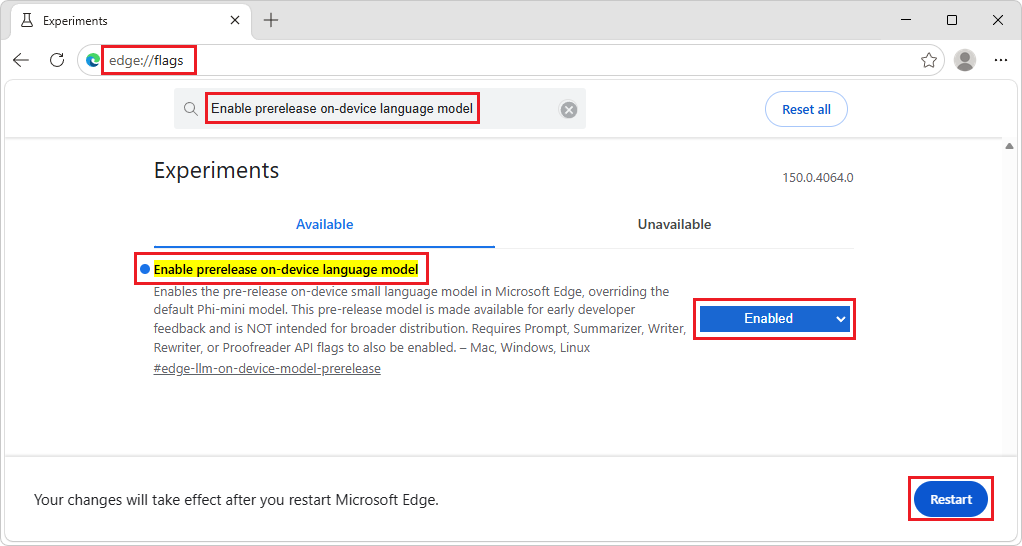
Aion-1.0-Instruct がデバイス上の言語モデルとして使用されていることをチェックするには、
edge://on-device-internalsに移動し、[モデルの状態] をクリックし、モデル名が Aion-1.0-Instruct に設定されていることチェックします。
免責事項
Aion-1.0-Instruct モデルは、初期の開発者テストとフィードバックのために Microsoft Edge で使用できます。 上記の責任ある AI に関する考慮事項に加えて、プレリリースの状態を踏まえて、モデルの動作と機能が変更される可能性があることに注意してください。
Aion-1.0-Instructモデルの可用性
Web サイトがオンデバイス モデルを必要とする API を初めて呼び出す場合は、Aion-1.0-Instruct モデルの初回ダウンロードが必要です。 新しいサマライザー、ライター、またはリライター API セッションを作成するときに、モニターオプションを使用して、Aion-1.0-Instruct モデルのダウンロードを監視できます。 詳細については、以下の「モデルのダウンロードの進行状況を監視する」を参照してください。
執筆支援 API を有効にする
Microsoft Edge でライター API またはリライター API を使用するには:
最新バージョンの Microsoft Edge Canary または Edge Dev (バージョン 138.0.3309.2 以降) を使用していることを確認してください。 「Microsoft Edge Insider になる」を参照してください。
Edge Canary または Edge Dev で、新しいタブまたはウィンドウを開き、
edge://flagsに移動します。ページ上部の [フラグを検索 ] テキスト ボックスに「 Writer API」と入力します。
次の 2 つのフラグが一覧表示されます。
- デバイス上の言語モデル用のライター API。 (Edge 149 までのこのフラグのラベルは Phi mini 用ライター API でした。)
- デバイス上の言語モデル用のリライター API。 (Edge 149 までのこのフラグのラベルは Phi mini 用リライター API でした。)
(サマライザー API は既定で有効になっています。以前のバージョンの Microsoft Edge では、Summarizer API を有効にするには、ここで Phi mini の要約 API を入力し、そのフラグを有効にする必要がありました。)
API のフラグの横にある [ 有効] を選択します。

必要に応じて、問題のデバッグに役立つ可能性がある情報をローカルにログに記録するには、デバイス AI モデルのデバッグ ログ フラグを有効にします。
[ 再起動 ] ボタンをクリックします。
デバイスがライティング支援 API 開発者プレビューのハードウェア要件を満たしているかどうかチェックを確認するには、新しいタブを開き、[
edge://on-device-internals] に移動して、デバイスのパフォーマンス クラスの値をチェックします。デバイスのパフォーマンス クラスが 高 以上の場合、ライティング支援 API はデバイスでサポートされています。
デバイスのパフォーマンス クラスが中または低の場合、書き込み支援 API は、Edge バージョン 150.0.4070 以降で利用可能なプレリリース Aion-1.0-Instruct モデルでのみサポートされます。 Aion-1.0-Instructモデルをテストするには、上記の「ライティング支援APIのAion-1.0-Instructを有効にする」を参照してください。
これらのモデルで問題が発生した場合は、MSEdgeExplainers リポジトリに 新しい問題を報告 してください。
実際の例を見る
実際のライティング支援 API を確認し、これらの API を使用する既存のコードを確認するには:
前述のように、執筆支援 API を有効にします。
Microsoft Edge Canary または Edge Dev で、タブまたはウィンドウを開き、 サマライザー API プレイグラウンドに移動します。
左側の組み込み AI プレイグラウンド ナビゲーションで:
- サマライザー API プレイグラウンドの場合は、[ サマライザー] をクリックします。
- Writer API プレイグラウンドの場合は、[ Writer] をクリックします。
- Rewriter API プレイグラウンドの場合は、[ Rewriter] をクリックします。
上部の情報バナーで、状態を確認します。最初に Model のダウンロードが読み込まれます。しばらくお待ちください:
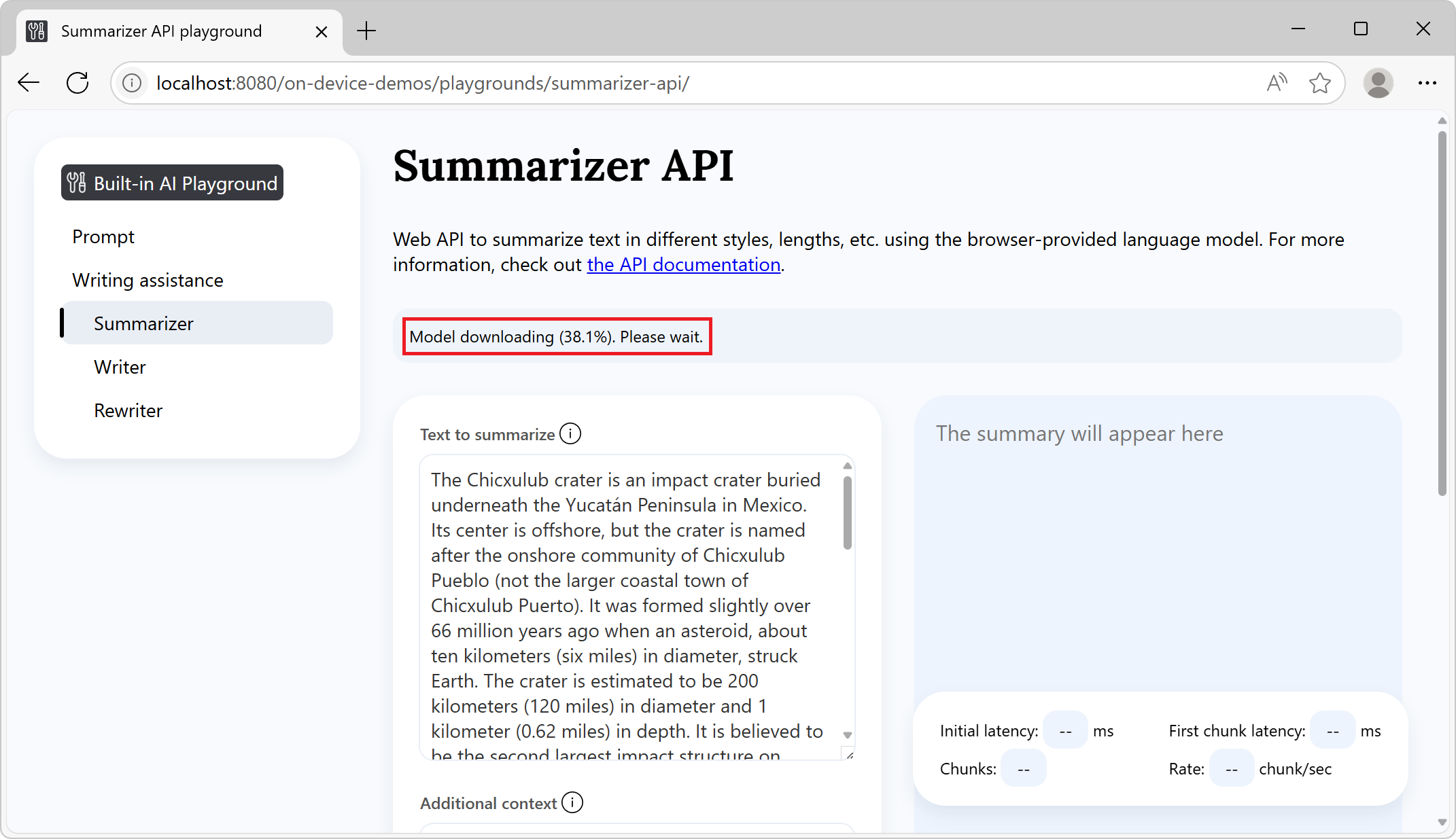
モデルがダウンロードされると、情報バナーには "API とモデルの準備完了" と表示されます。これは、API とモデルを使用できることを示します。

モデルのダウンロードが開始されない場合は、Microsoft Edge を再起動して、もう一度やり直してください。
ライティング支援 API は、特定のハードウェア要件を満たすデバイスでのみサポートされます。 詳細については、上記の「ハードウェア要件」を参照してください。
必要に応じて、要約、書き込み、または書き換えを行うテキストや、予想される出力の長さと形式など、プレイグラウンド ページの設定を変更します。
ページの下部にある [要約]、[書き込み]、または [書き換え] ボタンをクリックします。
出力は、ページの応答セクションに生成されます。

応答の生成を停止するには、いつでも [停止] ボタンをクリックします。
関連項目:
- /built-in-ai/ - 組み込み AI プレイグラウンド デモのソース コードと Readme。
執筆支援 API の使用
Summarizer、Writer、Rewriter の 3 つの執筆支援 API の使用方法は非常によく似ており、以下のセクションでまとめて説明します。
API が有効になっているかどうかを確認する
Web サイトのコードで文章作成支援 API のいずれかを使用する前に、Summarizer、Writer、または Rewriter オブジェクトの存在をテストして API が有効になっていることをチェックします。
if (!Summarizer) {
  // The Summarizer API is not available.
}

if (!Writer) {
  // The Writer API is not available.
}

if (!Rewriter) {
  // The Rewriter API is not available.
}
モデルを使用できるかどうかを確認する
ライティング支援 API は、デバイスがモデルの実行をサポートし、言語モデルとモデル ランタイムが Microsoft Edge によってダウンロードされた後にのみ使用できます。
API が使用できるかどうかをチェックするには、API の availability() メソッドを使用します。 たとえば、ライター API を使用してモデルの可用性をチェックするには、次のようにします。
const availability = await Writer.availability();

if (availability == "unavailable") {
  // The model is not available.
}

if (availability == "downloadable" || availability == "downloading") {
  // The model can be used, but it needs to be downloaded first.
}

if (availability == "available") {
  // The model is available and can be used.
}
リライター API とサマライザー API でモデルを使用できるかどうかをチェックするには、上記のコードでWriterを Rewriter または Summarizer に変更します。
新しいセッションを作成する
セッションを作成すると、言語モデルをメモリに読み込んで使用できるようにブラウザーに指示されます。 文章作成支援 API を使用してテキストの要約、書き込み、または書き換えを行うには、次の create() メソッドを使用して新しいセッションを作成します。
// Create a Summarizer session.
const summarizerSession = await Summarizer.create();

// Create a Writer session.
const writerSession = await Writer.create();

// Create a Rewriter session.
const rewriterSession = await Rewriter.create();
モデル セッションをカスタマイズするには、create() メソッドにオプションを渡します:
// Create a Writer session with options.
const session = await Writer.create(options);
一部のオプションは 3 つのライティング支援 API に共通していますが、他のオプションは異なるか、異なる値を受け取ります。 API ごとに使用可能なオプションを以下に示します。
| オプション | サマライザー API | ライター API | リライター API |
|---|---|---|---|
monitor |
オブジェクトの監視 | オブジェクトの監視 | オブジェクトの監視 |
type |
文字列: "tl;dr"、 "key-points"、 "teaser"、 "headline" |
サポート対象外 | サポート対象外 |
tone |
サポート対象外 | 文字列: "formal"、 "neutral"、 "casual" |
文字列: "as-is"、 "more-formal"、 "more-casual" |
length |
文字列: "short"、 "medium"、 "long" |
文字列: "short"、 "medium"、 "long" |
文字列: "as-is"、 "shorter"、 "longer" |
format |
文字列: "plain-text", "markdown" |
文字列: "plain-text", "markdown" |
文字列: "as-is"、 "plain-text"、 "markdown" |
これらのオプションについては、以下で説明します。
モデルのダウンロードの進行状況を監視する
monitor オプションを使用して、モデルのダウンロードの進行状況を追跡できます。 これは、モデルが使用されるデバイスにまだ完全にダウンロードされていない場合に役立ち、ユーザーが待機する必要があることを Web サイトに通知します。
// Create a Summarizer session with the monitor option to monitor the model
// download.
const session = await Summarizer.create({
  monitor: m => {
    // Use the monitor object argument to add an listener for the
    // downloadprogress event.
    m.addEventListener("downloadprogress", event => {
      // The event is an object with the loaded and total properties.
      if (event.loaded == event.total) {
        // The model is fully downloaded.
      } else {
        // The model is still downloading.
        const percentageComplete = (event.loaded / event.total) * 100;
      }
    });
  }
});
集計の種類を設定する
type オプションは、Summarizer API でのみサポートされます。
type オプションを使用して、次のいずれかの種類の要約を生成するように言語モデルに依頼します。
tl;drkey-pointsteaserheadline
サマリー type オプションが key-points のSummarizer セッションを作成する例:
const session = await Summarizer.create({
  type: "key-points"
});
生成されるテキストのトーンを設定する
ライター API とリライター API では、 tone オプションがサポートされています。
[ tone ] オプションを使用して、書き込みまたは書き換えされるテキストのトーンを設定します。
ライター API では、 tone オプションに次の値がサポートされています。
formalneutralcasual
リライター API では、 tone オプションに次の値がサポートされています。
as-ismore-formalmore-casual
Rewriter セッションの作成例で、more-formalのtoneを使用するようにテキストを書き換えるようモデルに依頼します。
const session = await Rewriter.create({
  tone: "more-formal"
});
生成されるテキストの長さを設定する
length オプションは、Summarizer、Writer、および Rewriter API でサポートされており、生成されるテキストの長さを制御するために使用されます。
ライター API とサマライザー API では、次の値がサポートされています。
shortmediumlong
リライター API では、次の値がサポートされています。
as-isshorterlonger
Writer セッションの作成例で、longlengthのあるテキストを生成するようにモデルに依頼します。
const session = await Writer.create({
  length: "long"
});
生成されるテキストの形式を設定する
format オプションは、サマライザー、ライター、リライターの API でサポートされており、プレーン テキストを生成するか、マークダウンとして書式設定されたテキストを生成するようにモデルに依頼するために使用されます。
ライター API とサマライザー API では、次の値がサポートされています。
plain-textmarkdown
リライター API では、次の値がサポートされています。
as-isplain-textmarkdown
Rewriter セッションを作成する例で、提供されたテキストを書き換えるようにモデルに依頼して、markdownformatを生成します。
const session = await Rewriter.create({
  format: "markdown"
});
執筆支援 API の実行
サマライザー、ライター、またはリライターの API を使用してテキストを生成するには、対応するモデル セッションを作成した後で、次の方法を使用します。
summarizerSession.summarize()writerSession.write()rewriterSession.rewrite()
または、生成されたテキストを生成中に表示するには、上記のメソッドのストリーミング バージョンを使用します。
summarizerSession.summarizeStreaming()writerSession.writeStreaming()rewriterSession.rewriteStreaming()
これらのメソッドの 2 つのバージョンを以下に示します。
テキストが生成されるのを待ちます
テキストが完全に生成されるのを待ってからコードの実行を続行するには、 summarize()、 write()、 rewrite() の非同期メソッドを使用します。 これらのメソッドは、対応する API がテキストの生成を完了すると解決される promise を返します。
Summarizer API の summarize() async メソッドの使用例:
// Create a Summarizer session.
const summarizerSession = await Summarizer.create();

// Summarize text and wait for the summary to be done.
const summary = await summarizerSession.summarize(textToBeSummarized);

// Use the summary.
console.log(summary);
生成されたトークンを表示する
生成中にトークンを表示するには、代わりに上記の方法のストリーミング バージョンを使用します。
summarizeStreaming()、writeStreaming()、および rewriteStreaming() メソッドは、stream オブジェクトをすぐに返します。 返されたストリーム オブジェクトを使用して、生成中に応答トークンを表示します。
Summarizer API の summarizeStreaming() async メソッドの使用例:
// Create a Summarizer session.
const session = await Summarizer.create();

// Ask the model to summarize text.
const stream = session.summarizeStreaming(textToBeSummarized);

// Use the stream object to display tokens that are generated by the model, as
// they are being generated.
for await (const chunk of stream) {
  console.log(chunk);
}
テキストの生成を停止する
上記のメソッドによって返される Promise またはストリームが解決または終了する前にテキストの生成を停止するには、 AbortController シグナルを使用します。
AbortController シグナルを使用するRewriterセッションの例:
// Create a Rewriter session.
const session = await Rewriter.create();

// Create an AbortController object.
const abortController = new AbortController();

// Use the model session to generate some text and pass the AbortController
// object by using the signal option.
const stream = session.rewriteStreaming(textToBeRewritten, {
    signal: abortController.signal
});

// Later, perhaps when the user presses a "Stop" button, call the abort()
// method on the AbortController object to stop generating text.
abortController.abort();
SummarizerまたはWriterセッションの場合、上記のコードで次のようになります。
-
Rewriter.create()をSummarizer.create()またはWriter.create()に変更します。 -
session.rewriteStreaming()を使用せずに変更する。
セッションを破棄する
セッションを破棄して、言語モデルが不要であることをブラウザーに知らせ、モデルをメモリからアンロードできるようにします。
セッションは、次の 2 つの方法で破棄できます:
-
destroy()メソッドを使用すると。 -
AbortControllerを使用すると。
destroy() メソッドを使用してセッションを破棄する
destroy() メソッドは、Summarizer、Writer、またはRewriter セッションで使用できます。
Summarizer セッションの使用例:
const session = await Summarizer.create();

// Later, destroy the session by using the destroy method.
session.destroy();
AbortController を使用してセッションを破棄する
または、 AbortController オブジェクトを作成し、 Summarizer、 Writer、または Rewriter セッションを作成してから、 abort() を呼び出すこともできます。
Writer セッションの使用例:
// Create an AbortController object.
const controller = new AbortController();

// Create a Summarizer, Writer, or Rewriter session and pass the
// AbortController object by using the signal option.
const session = await Writer.create({ signal: controller.signal });

// Later, perhaps when the user interacts with the UI, destroy the session by
// calling the abort() function of the AbortController object.
controller.abort();
フィードバックの送信
Microsoft Interest to learn about the following
- 執筆支援 API を使用するシナリオの範囲。
- 執筆支援 API に関する問題。
- 言語モデルに関する問題。
- 新しいタスク固有の API が役立つかどうか。
シナリオと達成したいタスクに関するフィードバックを送信するには、 執筆支援 API のフィードバックの問題にコメントを追加してください。
代わりに API を使用する際に問題が発生した場合は、 リポジトリに報告してください。
W3C Web Machine Learning Working Group リポジトリで、ライティング支援 API の設計に関するディスカッションにも貢献できます。
関連項目
- Writing Assistance APIs Explainer, on the Web Machine Learning GitHub repo.
- プロンプト API を使用して組み込み言語モデルにプロンプトを表示する
- Proofreader API を使用して、テキスト内の文法、スペル、句読点のエラーを修正する
- Translator API を使用してテキストを翻訳する
GitHub:
- /built-in-ai/ - 組み込み AI プレイグラウンド デモのソース コードと Readme