適切なロール:グローバル管理者、コンプライアンス管理者、アカウント管理者 (MAICPP 固有)、マネージャーまたは開発者所有者 (例: Microsoft Marketplace;WindowsとXbox;Microsoft 365とCopilot)
検証が承認されていない場合に、誰が訴えを提出できるか、いつ提出できるか、提出後に何が起こるかなど、訴えを提出する方法について説明します。
次のいずれかのロールを持つユーザーは、訴えを提出する必要があります。
グローバル管理者
コンプライアンス管理者
アカウント管理者 (MAICPP 固有)
開発者向けマネージャーまたは所有者 (例: Microsoft Marketplace;WindowsとXbox;Microsoft 365とCopilot)
上記のいずれかのロールがまだない場合は、テナントのグローバル管理者、アカウント管理者、またはユーザー管理管理者が、[ アカウント設定] > [ユーザー管理] で適切なロールを割り当てることができます。 割り当てられたら、[ 法的情報] ページの [確認の概要] に移動して、ユーザーに訴えを開始するよう通知します。
検証の申し立て
[検証の概要] に [解決] または [ユーザーの対応が必要] ボタンが表示されている場合は、異議申し立てを行うことができます。 [ 解決] または [ ユーザーアクションが必要] を選択して、訴えを開始します。
最大 3 つの訴えを提出できます。
申し立て時に、パートナー センターのアカウント情報と正確に一致するサポート ドキュメント (法的名、勤務先住所、ドメインなど) をアップロードします。
受け入れ可能な確認ドキュメントの例
ビジネス検証: 定款、事業許可、登録、または日付と事業情報を示す証明書
ドメインの検証: 承認されたレジストラーからのビジネス名、住所、ドメイン、日付 (購入と有効期限)
受け入れられない: 自作のドキュメント、スクリーンショット、または非公式の資料。
ドキュメントでは、不一致の詳細の修正や不足しているドキュメントの提供など、検証中に特定された問題に直接対処する必要があります。 各ドキュメントが読みやすく、ビジネス名、住所、日付などの必要な情報が明確に表示されていることを確認します。 必要な詳細が読みにくいドキュメントや不足しているドキュメントは、レビューを遅らせたり、詳細情報を送信したりする必要があります。
レガシ エクスペリエンスでアピールを送信する
パートナー センターで訴えを提出するには:
パートナー センターにサインインします。
[ 設定] (歯車アイコン) を選択し、[ アカウント設定] を選択します。
[法的情報] を選択します。
[確認の状態] で、[ ここに移動 ] を選択して [ 確認の概要] に移動します。
[ 確認の概要] で、[解決] を選択 します。
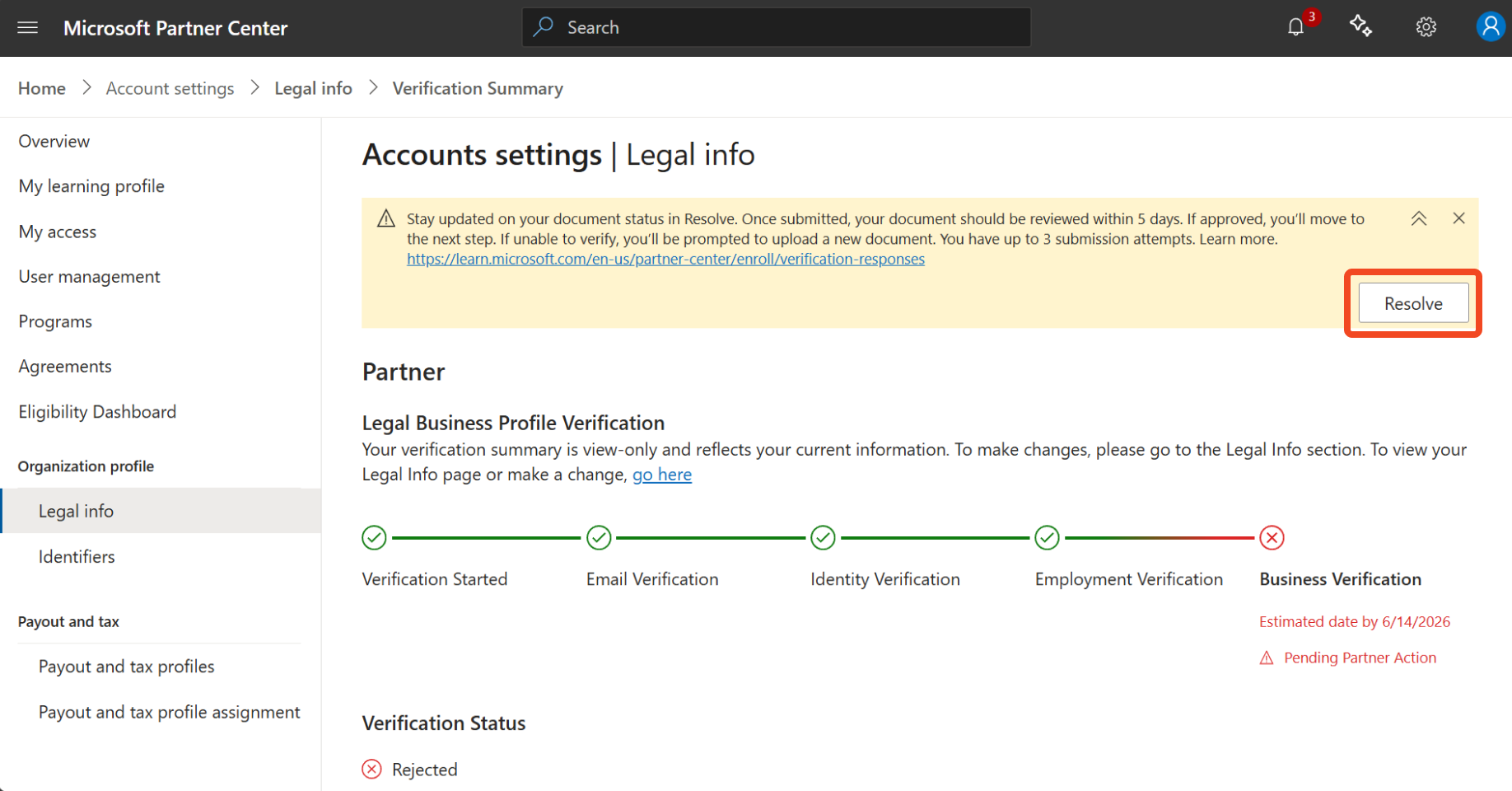
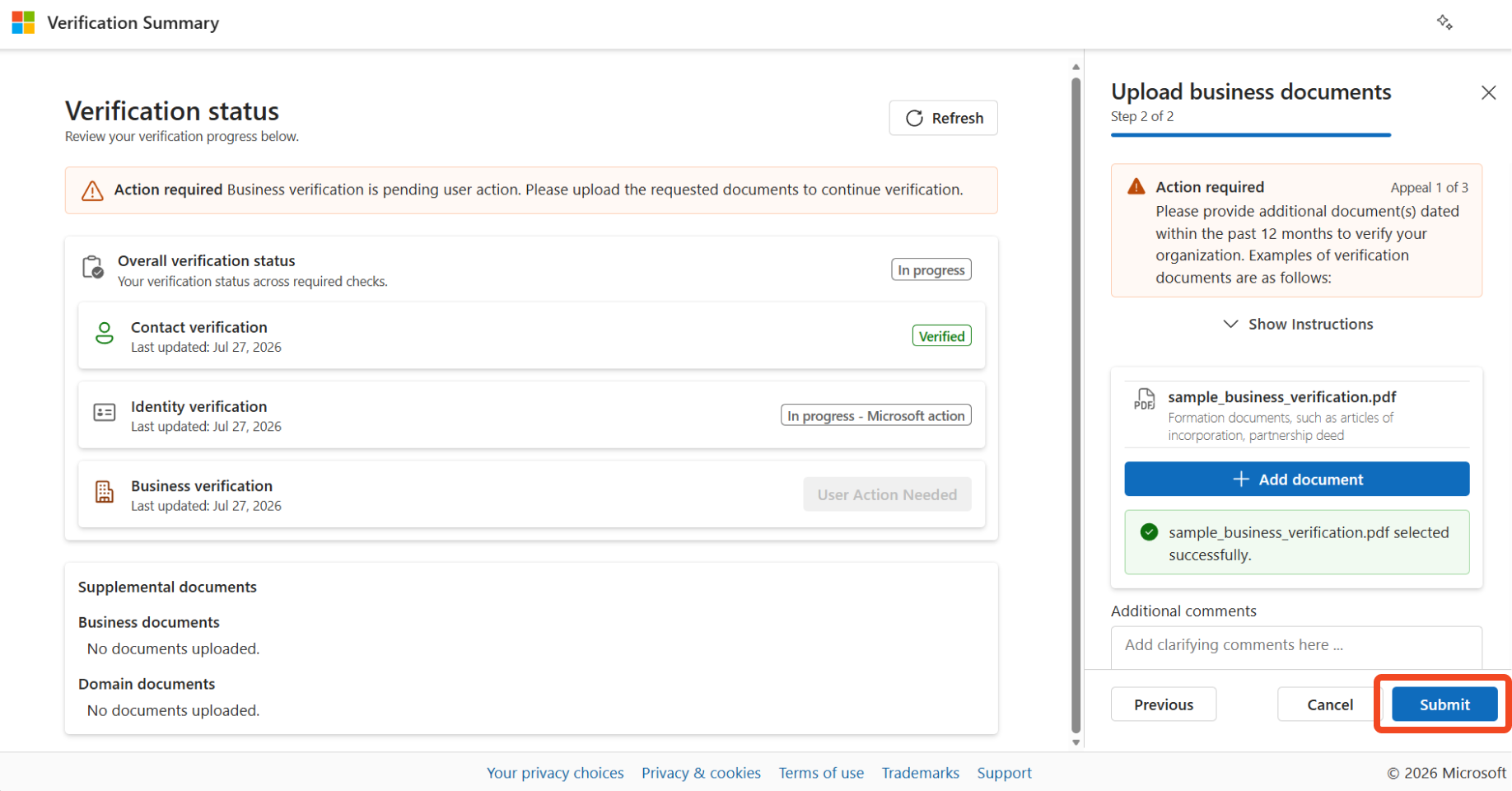
[解決] を選択した後、指示に従ってドキュメントの種類を選択してアップロードし、申し立てプロセスを続行します。
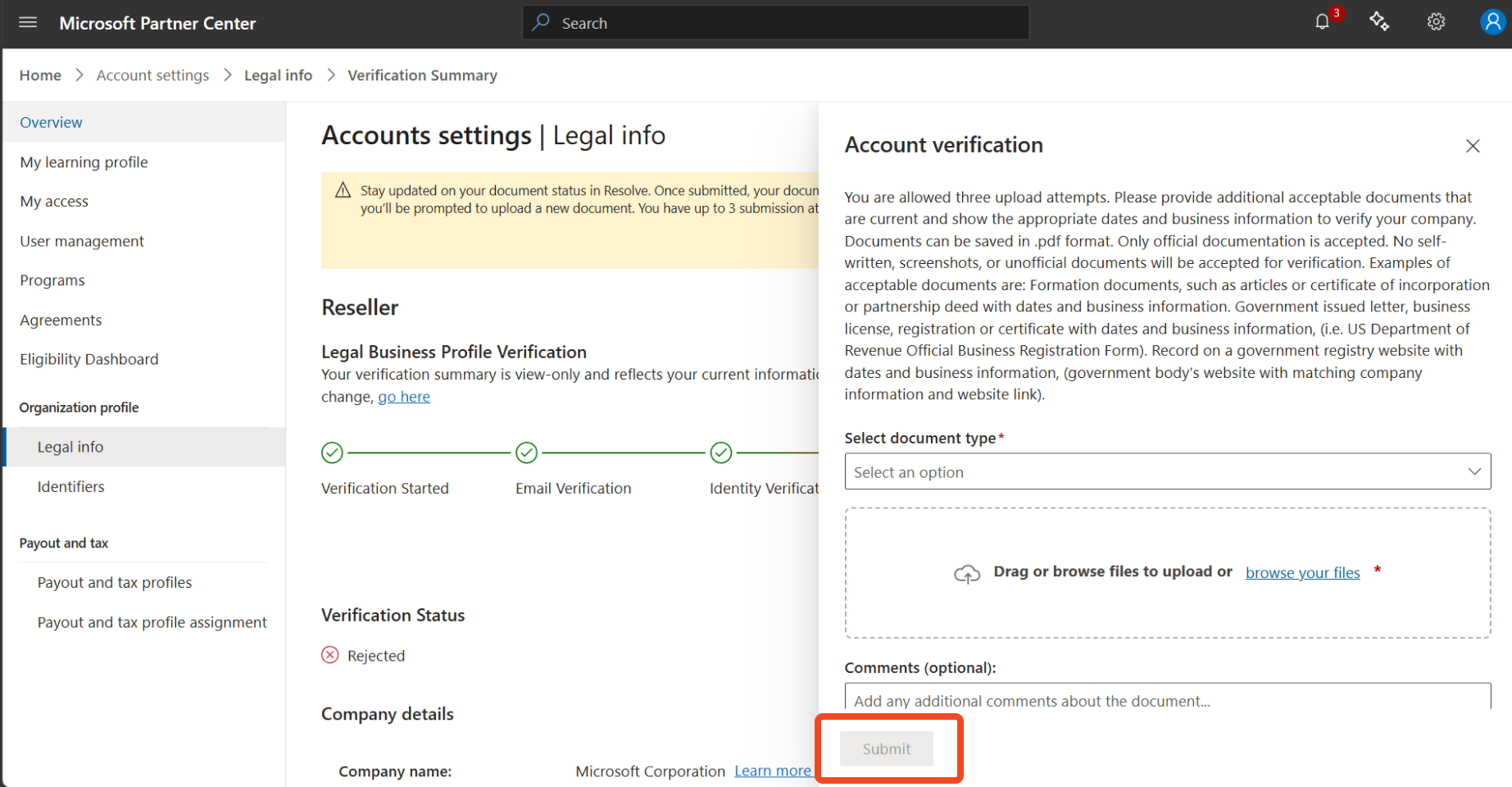
送信を選択します。
更新されたエクスペリエンスで訴えを提出する
パートナー センターで訴えを提出するには:
パートナー センターにサインインします。
[ 設定] (歯車アイコン) を選択し、[ アカウント設定] を選択します。
[法的情報] を選択します。
バナーの [ 確認の概要 ] リンクを選択するか、[確認の状態] で ここを クリックします。
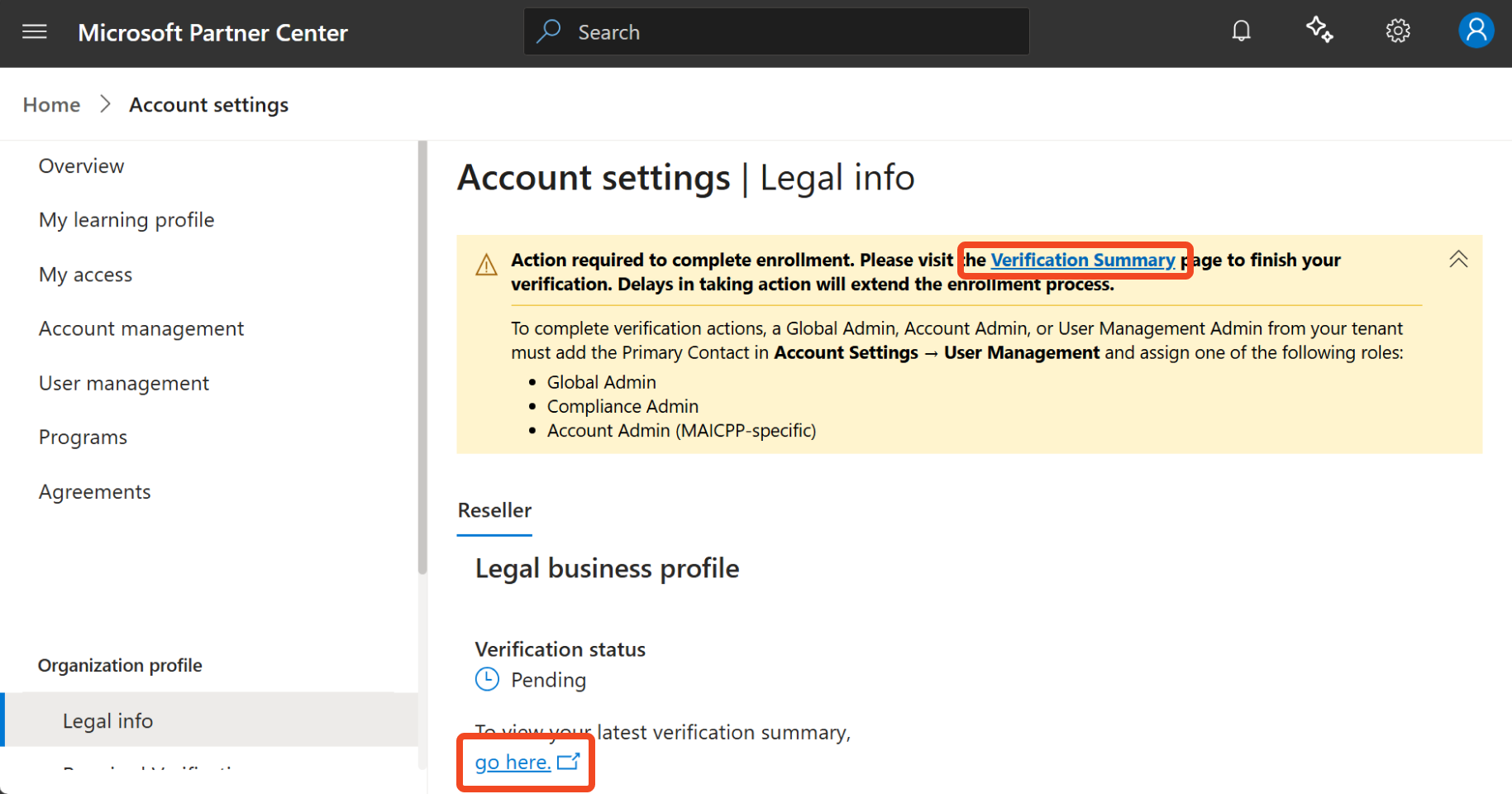
確認の状態を確認します。
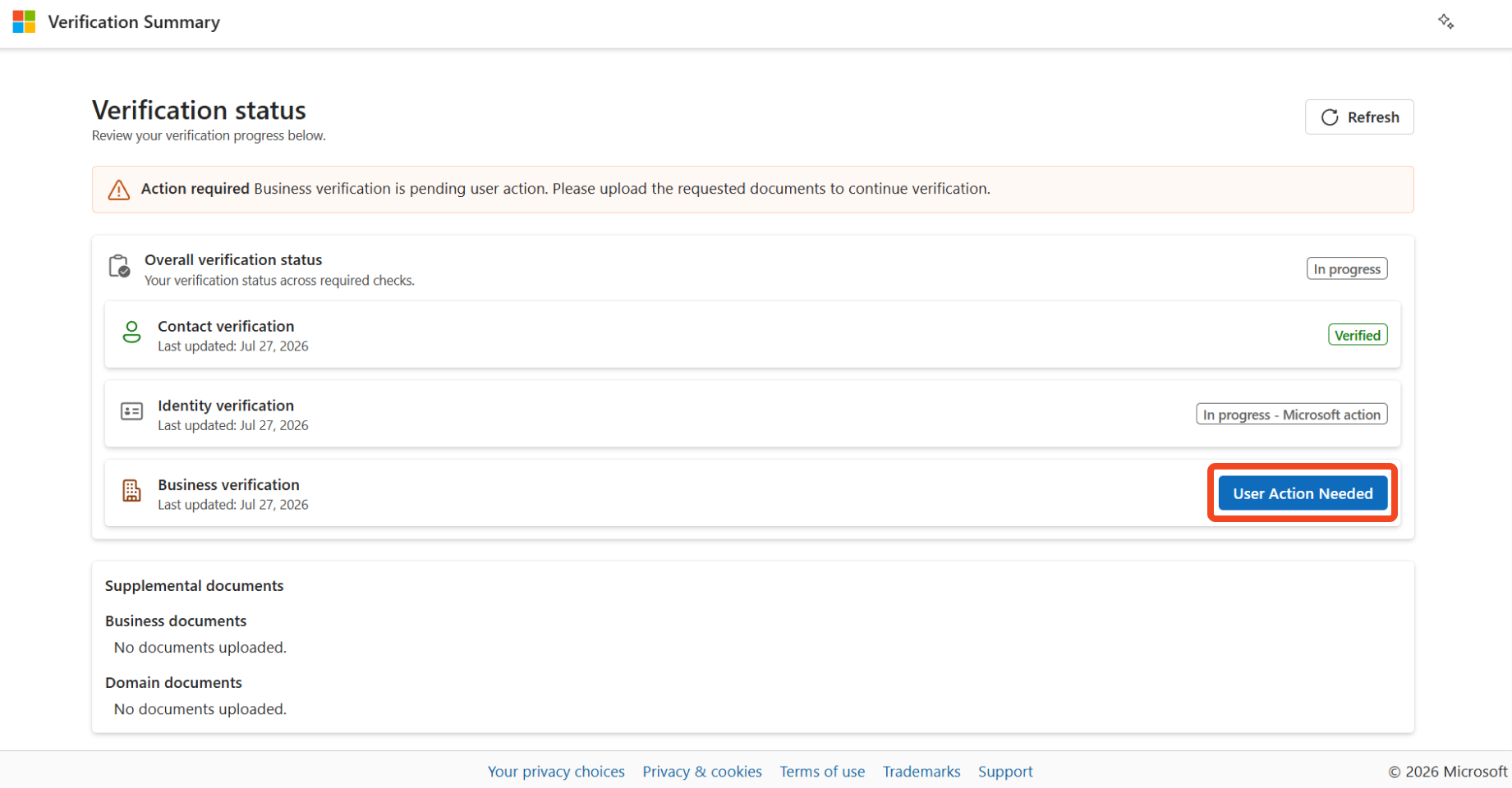
検証プロセスで詳細情報が必要な場合は、[検証の概要] ページに アクションが必要な バナーが表示されます。 [ ユーザー アクションが必要] ボタンを選択して問題を表示し、申し立てプロセスを続行します。
Note
使用可能なアクションとメッセージングは、検証手順の結果によって異なります。 ページに表示されている手順に従って、更新された情報またはドキュメントを提供します。
次に何が起こるか
訴えを確認するのにかかる時間はさまざまです。 パートナー センターの アカウント設定>詳細情報 に戻って、いつでも確認の状態を確認できます。
申し立てが送信された後:
確認の状態が更新され、レビューが進行中であることが表示されます。
Microsoftは、更新された情報と送信されたドキュメントを確認します。
結果によっては、追加の検証手順を完了することが必要になる場合があります。
Microsoftは、確認アクションが必要な場合や、確認状態が変更されたときに通知される場合があります。 主要な連絡先情報が最新であることを確認します。
パートナー センター(特に アカウント設定>詳細情報)は、確認状態と必要なアクションの権限のあるソースです。 また、必要なアクションに関するMicrosoftから通信を受け取る場合もあります。 バナー通知を確認するか、[ 確認の概要 ] を選択して、全体的な検証状態と必要なアクションを確認できます。