events
ページ分割されたレポートの受信者ごとの動的サブスクリプション
適用対象:  Power BI Desktop
  Power BI サービス
動的な受信者ごとのサブスクリプションは、電子メール サブスクリプションの各受信者にレポートの個人用コピーを配布することを簡略化するように設計されています。 個々のユーザーが受け取るレポートのビューを定義するには、そのバージョンのレポートに適用するパラメーターを指定します。
動的な受信者ごとのサブスクリプションは、ページ分割されたレポートと Power BI レポートで使用できます。 この記事では、ページ分割されたレポートについて説明します。 Power BI レポートの動的サブスクリプションの詳細については、Power BI レポートの受信者サブスクリプションごとの Dynamic を参照してください。
動的サブスクリプション パラメーターは、別の Power BI セマンティック モデルに格納されます。 セマンティック モデルでは、受信者とそれぞれのパラメーター間のマッピングが定義されます。 レポートを送信するときに、セマンティック モデルで使用できる最新のデータによって、サブスクリプションを受け取るユーザーと、どのパラメーターが適用されるかが決まります。
- 容量 (Power BI Premium 容量、Microsoft Fabric 試用版、または Microsoft Fabric 容量) によってサポートされるワークスペースに保存される、共有するパラメーターを含む改ページ対応レポート
- 受信者のメール アドレスと、各受信者に適用する必要があるパラメーター値を含む Power BI セマンティック モデルへのビルド アクセス許可。
- そのワークスペースの共同作成者、メンバー、または管理者ロール。 ワークスペースでレポートまたはダッシュボードを編集することができれば、そのワークスペースで共同作成者、メンバー、または管理者のロールを持っていることがわかります。 詳細については、ワークスペースのロールに関する記事を参照してください。
- 受信者データを含む Power BI セマンティック モデル。 受信者データには、受信者のメール アドレスと、受信者ごとに割り当てるパラメーターが含まれます。
設定したパラメーターに基づいて、レポートのカスタマイズされたビューをサブスクライバーに送信するサブスクリプションを 1 つ作成したいと考えていましたか? おそらく、あなたはトレーニング ディレクターであり、従業員の完了の進捗状況に関心があるさまざまなマネージャーにレポートを送信したいと考えています。 この時点で、サブスクリプションを作成し、レポートをカスタマイズして、各マネージャーが自分の従業員に関連するデータのみを表示するようにすることができます。 これを行うために、Power BI は、受信者とパラメーター間のマッピングを定義するセマンティック モデルに接続します。 レポートを送信するときに、このセマンティック モデルで使用できる最新のデータによって、受信トレイでレポートを受信するマネージャーと、そのレポートに適用されるパラメーターが決まります。
SQL Server Reporting Services (SSRS) に慣れているユーザーにとって、この機能はデータ ドリブン サブスクリプションと同じようなものです。
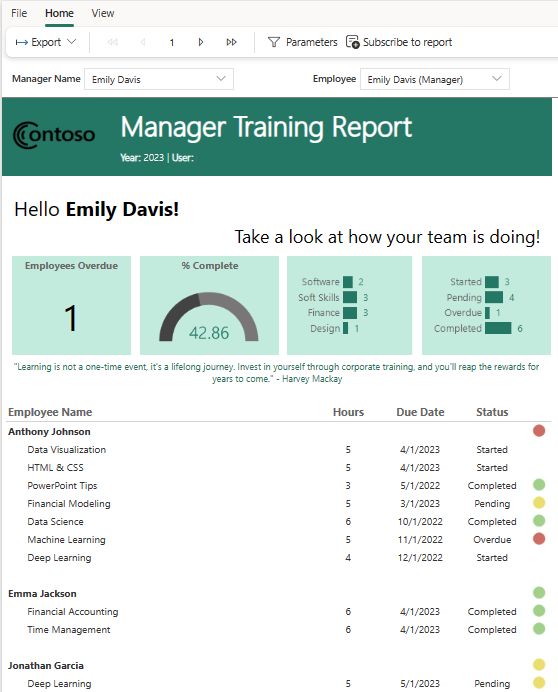
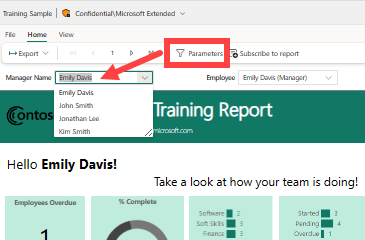
パラメーターを含む改ページ対応レポートから始めます。 [パラメーター] を選択し、ヘッダーにドロップダウン オプションを表示すると、レポートにパラメーターがあることがわかります。 このレポートには、Manager name のパラメーターと Employee のパラメーターがあります。
[レポートへのサブスクライブ] を選択します。
![[レポートへのサブスクライブ] ボタンを示す Power BI サービスのスクリーンショット。](media/dynamic-subscriptions/power-bi-subscribe-icon.png)
[サブスクリプション] ウィンドウが開き、サブスクリプションはまだありません。 [サブスクリプションの作成] を選択します。
![サブスクリプションがまだない [サブスクリプション] 画面を示す Power BI サービスのスクリーンショット。](media/dynamic-subscriptions/power-bi-create-subscription.png)
受信者ごとに Dynamic を選択します。
![[新しいサブスクリプション] 画面と [受信者ごとの動的] のオプションを示す Power BI サービスのスクリーンショット。](media/dynamic-subscriptions/power-bi-dynamic-option.png)
受信者データを含む Power BI セマンティック モデルを強調表示します。 受信者データには、メール アドレス、受信者ごとに異なるパラメーター、および必要に応じて添付ファイルの種類とメールの件名の列が含まれます。
組織によっては、目的に合った会社の従業員の Power BI セマンティック モデルが存在する場合があります。 または、メール アドレスとレポート パラメーターの値を含む新しいセマンティック モデルの作成が必要になる場合があります。 重要なデータはメール アドレスです。 受信者ごとにパラメーターを設定するには、セマンティック モデルに潜在的なすべての受信者のメール アドレスを含める必要があります。 [次へ] をクリックします。 この例では、パラメーター マッピング セマンティック モデルの名前は Training data です。
![ウィザードの [受信者データに接続する] ステップを示す Power BI サービスのスクリーンショット。Training data が赤枠で囲まれています。](media/dynamic-subscriptions/power-bi-training-data.png)
[データの選択とフィルター] ウィンドウには、動的に設定できるフィールドが一覧表示されます。 この例では、メール アドレスの 1 つのフィールドがあり、いくつかのパラメーターがあります。 セマンティック モデルから、受信者ごとに変更する列を選択します。 メール アドレスとパラメーターは、Power BI セマンティック モデル内のデータに基づいて動的に設定できます。
[データの選択とフィルター] ウィンドウには、Manager training レポート サブスクリプションを動的にフィルター処理するために使用できる Training data セマンティック モデルのフィールドの一覧が表示されます。 この例では、メール アドレス、メールの件名、レポート パラメーター、添付ファイルの種類があります。 Training data セマンティック モデルのこれらのフィールドは、サブスクリプションに関連付けることができます。
受信者ごとに変更する関連フィールドを選択します。 ここには、Email と、パラメーターの 2 つのフィールド Employee name と Manager name があります。 必要に応じて、[フィルター] と [ビルド] ペインを展開して、フィルターを追加し、集計方法を変更します。 データを追加すると、Power BI によってテーブルが作成されます。 このウィンドウで、レポートを受け取るユーザーを絞り込みます。 この例では、マネージャーでもある従業員のみを選択します。
![動的サブスクリプションの [データの選択とフィルター] ページを示す Power BI サービスのスクリーンショット。](media/dynamic-subscriptions/power-bi-managers.png)
選択内容に問題がなければ、[次へ] を選択します。
[メールの詳細] ウィンドウで、サブスクリプションに名前を付け、受信者 (コンマまたはセミコロン区切り) と件名を追加して、使用する添付ファイルの種類を選択します。 これらのフィールドの多くで、動的パラメーターを使用するオプションが提供されます。 この例では、[メール] フィールドを使用して、受信者が Training data セマンティック モデルから動的に追加されます。 また、メールの件名は Manager name パラメーターを使用して動的に設定されます。 リンク アイコン  によって、動的コンテンツが使用されていることがわかります。
サブスクリプションに名前を付けます。
受信者のメール アドレスを手動で入力するか、ドロップダウンを使用して、Training data セマンティック モデルから受信者を動的に選択する値を選びます。
メールの件名を手動で追加するか、ドロップダウンを使用し、Training data セマンティック モデルの Manager name フィールドを使って個別の件名を動的に作成します。
![[メールの詳細] ウィンドウの動的パラメーター オプションを示す Power BI サービスのスクリーンショット。](media/dynamic-subscriptions/power-bi-email.png)
オプションの詳細を追加します。 受信者へのメッセージを入力します。 トグルを使用して Power BI のレポートへのリンクを追加し、レポートのプレビュー画像をメールに含めます。 プレビュー画像は、レポートの最初のページです。 プレビュー画像には、受信者の一意のパラメーターが適用されたレポートが表示されます。
[完全なレポートの添付] ドロップダウンを選択して、オプションの一覧を表示します。 形式を選びます。 秘密度ラベルはメールの添付ファイルに適用され、添付ファイルではレポートのすべてのプライバシー ラベルが考慮されます。 添付ファイルのサイズは、25 MB 未満に制限されています。
次へを選択します。
[パラメーター] ウィンドウにはすべてのレポート パラメーターが表示され、そこで Power BI セマンティック モデルの列に基づいて動的に設定するものを選びます。 改ページ対応レポートを使うと、[パラメーター] ウィンドウでパラメーターを設定することにより、サブスクリプションでユーザーが受け取るレポートのビューを指定できます。 パラメーターごとに、現在の値、既定値、動的な値のどれを使用するかを決定します。 トレーニング完了レポートをマネージャーに送信するこのシナリオでは、Manager name 動的パラメーターと Employee name 動的パラメーターを使用するのが理にかなっています。 しかし、静的パラメーターと動的パラメーターを組み合わせて使用できるシナリオは他にもあります。 たとえば、レポートに大陸と国/地域のデータがある場合は、大陸を南アメリカとして設定し、国/地域に動的パラメーターを使用できます。
![[パラメーター] ウィンドウの動的パラメーター オプションを示す Power BI サービスのスクリーンショット。](media/dynamic-subscriptions/power-bi-employee-parameter.png)
- [現在] では、現在選択されているレポートのアクティブなバージョンの値が使用されます。 現在の値を更新するには、改ページ対応レポートを別の値で再レンダリングし、[レポートへのサブスクライブ] ウィザードを開き、[現在] を選択します。
- [既定] では、レポート作成者によって設定された値が使用されます。 たとえば、レポートの作成者が式ベースのパラメーターを設定している場合 (たとえば、既定値が常に今日の日付である場合)、サブスクリプションでは既定値としてそれが使用されます。
- [データから取得] では、セマンティック モデルから列を選択して、受信者ごとに異なるパラメーターを定義できます。
[スケジュールの設定] ウィンドウで、動的サブスクリプションのスケジュールを作成します。
[開始日] を選び、必要に応じてサブスクリプションの [終了日] を選びます。 既定では、開始日はサブスクリプションの作成日、終了日は 1 年後になります。 サブスクリプションが終了する前に、将来の任意の日付に変更することができます。 サブスクリプションは、終了日に達すると、再度有効にするまで停止します。 スケジュールされた終了日の前に、延長するかどうかを確認する通知を受信します。
[繰り返し] ドロップダウンを使用して、サブスクリプションの頻度を選択します。 毎日、毎週、または毎月を選択できます。 また、タイム ゾーンを調整することもできます。
ヒント
特定の日にのみサブスクリプションのメールを受け取るには、[毎週] を選んでから、曜日のチェック ボックスをオンにします。 [毎月] を選んだ場合は、サブスクリプション メールを受け取る日付を入力します。
サブスクリプションの [予定開始時刻] を選びます。 指定したタイム ゾーンのその時刻の 0 分、15 分、30 分、または 45 分に実行することができます。
![[スケジュール] ウィンドウを示す Power BI サービスのスクリーンショット。](media/dynamic-subscriptions/power-bi-subscription.png)
[アクティブなサブスクリプション] をオフにすると、定期的に実行するのではなく、このサブスクリプションを手動でトリガーできます。
[確認と完了] ウィンドウで、見出しを選択して設定を確認します。 すべての設定が正しい場合は、[保存して閉じる] を選択します。 変更が必要な場合は、鉛筆アイコンを選択して編集します。
![[確認と完了] ウィンドウを示す Power BI サービスのスクリーンショット。](media/dynamic-subscriptions/power-bi-review-subscription.png)
[サブスクリプション] ペインに新しいサブスクリプションが一覧表示されます。 リンク アイコン によって、動的コンテンツが使用されていることがわかります。
サブスクリプションを確認するもう 1 つの方法は、[サブスクリプション] ペインで矢印を選択することです。
![[サブスクリプション] ペインを示す Power BI サービスのスクリーンショット。](media/dynamic-subscriptions/power-bi-review-again.png)
他のサブスクリプションと同様に、サブスクリプションの編集、削除、オンとオフの切り替えを行うことができます。
- 受信者セマンティック モデルの受信者には、1,000 行の制限があります。 受信者リストが任意の時点で 1,000 行を超える場合、最初の 1,000 人の受信者のみがサブスクリプション メールを受信し、サブスクリプション作成者はエラー メールを受信します。
- サブスクリプション メールを受信しても、レポートへのアクセスは保証されません。 レポートへのアクセスは個別に設定する必要があります。
- パラメーター値では、"ラベル" ではなく、"値" へのマッピングが試行されます。
その他のリソース
トレーニング
ラーニング パス
Power BI でワークスペースおよびセマンティック モデルを管理する - Training
このラーニング パスでは、Power BI サービスに Power BI レポートを公開する方法について学習します。 また、ワークスペースを作成して、関連項目を管理し、最新のレポート用にデータを更新する方法についても学習します。 加えて、行レベルのセキュリティを実装して、複数のレポートを必要とせずに関連データへのユーザー アクセスを制限します。
認定資格
Microsoft Certified: Power BI Data Analyst Associate - Certifications
Microsoft Power BI でデータをモデル化、視覚化、分析するためのビジネス要件と技術要件に沿った方法とベスト プラクティスを示します。