重要
Microsoft Copilot Studioはマルチハーネスプラットフォームです。 Power Platform 管理センター (PPAC) は、Copilot Chat、Standard、GitHub Copilotなど、すべてのCopilot Studioハーネスで統合された容量管理エクスペリエンスを提供します。 管理者は、環境レベルとエージェント レベルで容量と消費量のデータを表示でき、環境、エージェント、またはユーザーごとに消費レポートをダウンロードできます。
Power Platform 管理センターのMicrosoft Copilot Studio容量管理エクスペリエンスを使用すると、管理者はCopilot Studioクレジット容量を管理し、全体的な容量消費量を監視できます。 このエクスペリエンスでは、使用中のライセンス モデルの概要を説明します。 管理者は、使用可能なセッション容量を効率的に管理できます。
概要情報の表示
- Power Platform 管理センターにサインインします。
- サイド ナビゲーションのウィンドウで、ライセンス を選択します。
- Licensing ペインの Products で、Copilot Studio を選択します。
- [ 概要 ] タブを選択します。
ライセンスの概要ビューには、プリペイドとセッション ベースの両方のキャパシティユニットの使用状況が表示されます。
Copilot Studio ライセンスを購入すると、指定した数の課金Copilot クレジットがテナント全体でプールされます。 これらのクレジットを環境に割り当てて、その環境内のエージェントのCopilot Studio機能を有効にする必要があります。
容量管理機能を使用すると、管理者は、各環境でのCopilotエージェントの予想される使用量に基づいて、テナント内の環境間で購入済みの容量を割り当てることができます。 ページの 容量の概要 セクションには、環境レベルで最大 3 か月間の日次消費データが含まれており、適切な容量のニーズを判断するのに役立ちます。
容量管理の消費量監視ビューでは、現在の月累計の詳細な毎日の使用状況データ、過去 2 か月間の過去 2 か月間の使用状況データ、過去 12 か月間の月単位のデータが提供されます。 このデータは、予算作成とライセンス計画をサポートします。
キャパシティの概要
Copilot Studioの概要を表示すると、ページの [容量の概要] セクションに次のカードが表示されます。
従量課金制クレジット
このカードには、Copilot Studio メーターが適用されたアクティブな請求プランの数と、これらのプランに請求された Copilot Studio クレジットの月累計額が表示されます。 Power Platform 管理センターの課金プランは、管理者が 1 つ以上の環境をグループ化するために使用する構成です。 管理者は、課金プランを使用して、従量課金制でCopilot Studioクレジット容量の使用量を追跡し、Azure サブスクリプションに直接課金することができます。
プリペイド キャパシティ
プリペイド容量カードには、Copilot クレジット パックを通じて購入した容量や、対象となる Dynamics 365 Premium ライセンスに含まれる容量など、使用可能な、割り当て済み、消費された前払い容量ユニットが表示されます。 これらのユニットは、セッションベースのユニットまたは Copilot Credit 容量ユニットの場合があり、各種類を管理するためのリンクが用意されています。
Copilot クレジットのキャパシティ タブ
Copilot クレジット容量 タブには、次のカードが表示されます。
製品別の容量消費量: このカードには、消費されたクレジット ユニットCopilot Studio製品に焦点を当てたビューが表示されます。 プリペイド容量パックと従量課金制ユニットから差し引かれたユニット数が詳細に表示されます。
ユーザーがMicrosoft 365 Copilot Chat Copilot Studioクレジットを使用する場合、使用したユニット数はMicrosoft 365 Copilot Chat製品の下に表示されます。
キャパシティ消費の合計の傾向: 過去 3 か月間のキャパシティ消費の日次傾向を表示します。
Copilot環境別のクレジット使用量: Copilot Studio クレジットの使用状況に基づいて上位の環境を強調表示します。
使用状況レポートをダウンロードする
消費レポートをダウンロードして、サポート 要求を開かずに予期しないクレジットの使用状況を調査します。 [ 概要 ] タブから、環境、エージェント、またはユーザー別に使用量を整理するレポートをダウンロードできます。
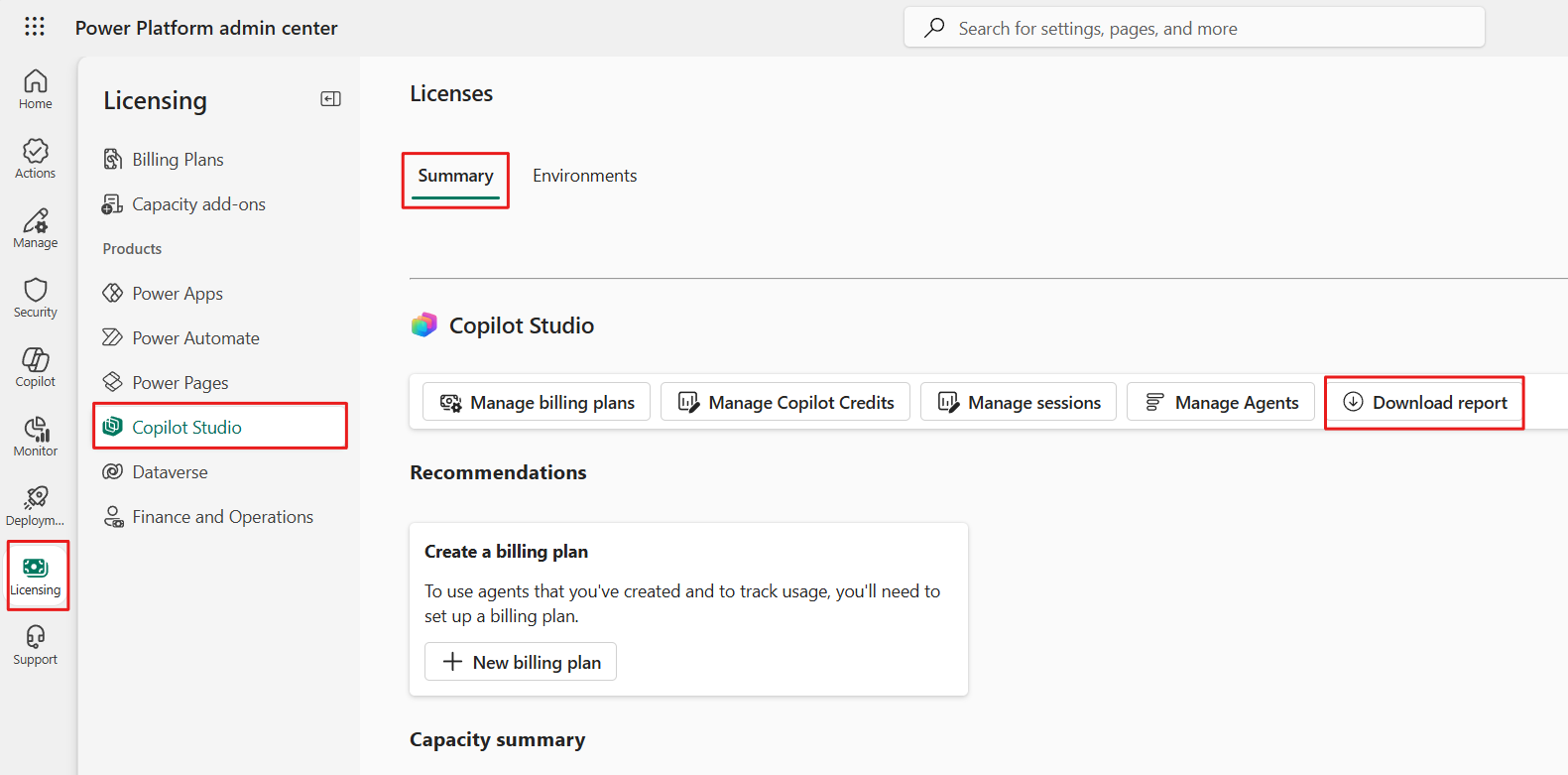
- Power Platform 管理センターにサインインします。
- サイド ナビゲーションのウィンドウで、ライセンス を選択します。
- Licensing ペインの Products で、Copilot Studio を選択します。
- [ 概要 ] タブを選択します。
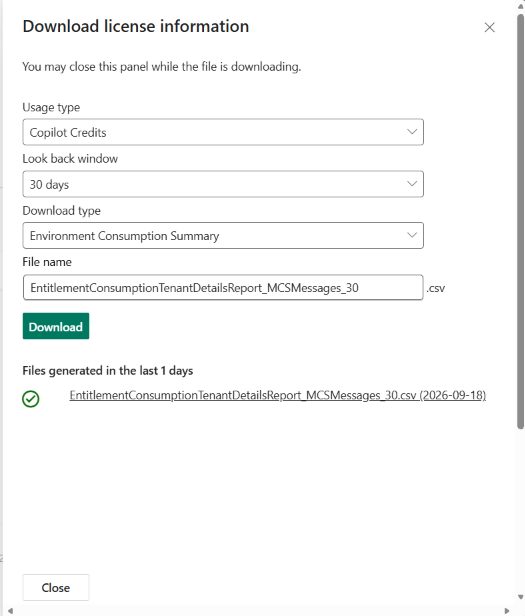
- [レポートのダウンロード] を選択します。
- 必要なダウンロードの種類 (環境、エージェント、またはユーザー) を選択します。
- レポートをダウンロードします。
環境レポートから始めて、消費が発生する場所を特定します。 次に、エージェントまたはユーザー レポートを使用して調査を絞り込みます。
レポートが示す内容
レポートには、環境とエージェント別の消費量が表示されます。 標準ハーネスを使用するエージェントの場合、ユーザー レポートにはユーザー別の消費量も表示されます。 詳細なレポートには、製品 / AI 機能、チャネル、LLM モデル、ナレッジ ソース / 使用されたツールの列が追加されます。
ユーザー レポートでは、認証を必要としないエージェントなど、ユーザーがサインインしなかったセッションからの使用状況は、ユーザー名のないユーザー ID 00000000-0000-0000-0000-000000000000 の下に表示されます。
レポートには次の情報は表示されません。
- 1 回の会話またはメッセージでの使用。
- 入力、出力、キャッシュされたトークンなどのトークン数。
- 行が課金されなかった理由。
急増を引き起こした理由を見つけるには、スパイク前後の期間の環境の詳細なレポートをダウンロードし、課金されたクレジットをエージェント、製品 / AI 機能、LLM モデル別にグループ化します。
従量課金制のAzure サブスクリプションに請求される金額を確認するには、Azure Cost Managementを使用します。 詳細については、「 使用状況と課金情報の表示」を参照してください。
Copilot Studio のエージェントの Monitor ページには、エージェントの請求済みクレジットが時間の経過とともに表示されます。 課金済みクレジットのみが表示されるため、これらのレポートよりも使用量が少なく表示されることがあります。これらのレポートには、課金されていないクレジットも含まれます。 詳細については、「 エージェントの課金使用量を表示する」を参照してください。
環境ごとに消費されたクレジット容量を表示する
[環境] タブには、前払い容量から差し引かれたCopilot クレジットの数や従量課金プランで請求される単位など、環境ごとに消費されるCopilot Studioクレジット容量の詳細が表示されます。 また、キャパシティ内か超過分か、キャパシティが割り当てられているかどうか、従量課金制かどうかなど、環境の状態も表示されます。
- Power Platform 管理センターにサインインします。
- サイド ナビゲーションのウィンドウで、ライセンス を選択します。
- Licensing ペインの Products で、Copilot Studio を選択します。
- [ 環境 ] タブを選択して、環境の一覧を表示します。
- 使用する環境を検索して選択し、 選択 (または リセット) ボタンを選択します。
その環境内で使用された Copilot Studio の容量を表示します。 [Copilot クレジットの容量] タブには、次のカードが表示されます。
製品別の容量消費量: このタイルには、消費されたCopilot クレジットの製品に焦点を当てた概要が表示され、前払い容量パックや従量課金制ユニットから差し引かれたユニットの数が表示されます。
Copilotクレジット消費の詳細: グリッドには、関連する製品、機能名、請求済みクレジットと非請求クレジットの数など、容量を消費しているCopilotエージェントの一覧が表示されます。
Note
Copilot Studio (プレビュー) でアプリの構築に使用された Copilot クレジットは、一時的にクレジット使用量上位のエージェント セクションにまとめられています。 [ すべてのエージェントを表示] で、アプリのビルドに使用されるクレジットは、[ 課金対象の機能] の下の [アプリ] に分類されます。
Tip
エージェント フローのクレジット消費量を監視するには、Copilot クレジット消費の詳細グリッドでエージェント フロー アクション機能を探します。 GitHub Copilot ハブを基盤とするエージェントは、Power Platform 管理センターのライセンス レポートでは「プロセス エージェント」とも呼ばれます。 環境に使用可能なCopilot クレジットがない場合、親エージェントがフロー以外の操作のために機能し続けている間、新しいエージェント フローの実行はブロックされます。 フローの作成者には、Copilot Studio デザイナーで設計時の警告も表示されます。 適用を解決するには、容量の再割り当て、クレジットの追加購入、従 量課金制の有効化を行います。 詳細については、「エージェントフローの強制」をご覧ください。
環境の詳細なCopilot消費量をダウンロードする
詳細レポートを使用して、環境のクレジット消費量に関連付けられているエージェント、製品、機能、チャネル、モデル、ナレッジ ソース、またはツールを特定します。
- [ 環境 ] タブで、環境を選択します。
- [Copilot クレジット容量] タブで、Copilot クレジット消費の詳細グリッドを見つけてください。
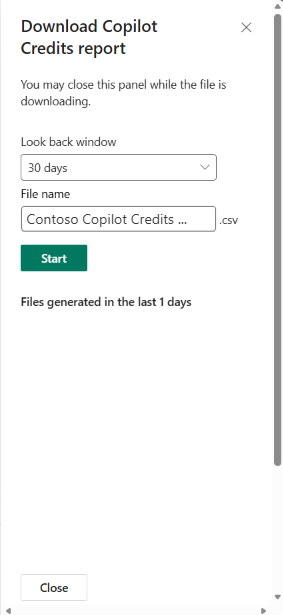
- [ダウンロード] を選択して [Copilot クレジット レポートのダウンロード] ウィンドウを開き、そこでレポートの期間を選択し、レポート名を更新し、その後 [開始] を選択します。
レポートで、次の列を使用して消費量を調査します。
| 列 | 使用方法 |
|---|---|
| エージェント名 | アクティビティを生成したエージェントを特定します。 |
| 製品/AI 機能 | Copilot クレジットを使用した製品と機能を特定します。 |
| Channel | アクティビティの発生元を特定します。 |
| LLM モデル | アクティビティに使用される言語モデルを特定します。 |
| ナレッジ ソース/ツールの使用 | アクティビティに関係するナレッジ ソースまたはツールを特定します。 |
| 請求済みクレジット/非請求クレジット | クレジットを差し引いたアクティビティと、クレジットを差し引いていないアクティビティを比較します。 |
レポートをフィルター処理または並べ替えて、予期しない使用状況を特定します。 たとえば、課金されたクレジットから始めて、エージェントと AI 機能ごとに結果をグループ化して、主な消費源を特定します。
標準ハーネスを搭載したエージェントの推論モデルによる消費を調査する方法:
- 製品/AI 機能をテキストおよび生成 AI ツール (Premium) にフィルター処理します。
- 結果を エージェント名 と LLM モデル でグループ化して、最も多くのクレジットを消費したエージェントとモデルを見つけます。
- クレジットに 100 を掛けて、この使用量に対応する請求対象トークン数を見積もります。 推論モデルは、1,000 個の課金トークンごとに 10 Copilot クレジットで課金されるため、各クレジットは 100 個の課金トークンを表します。 たとえば、12,000 クレジットは 1,200,000 個の課金トークンを表します。 エージェントで同じモデルのプロンプト ツールも使用している場合、その行のクレジットの一部はプロンプト ツールから取得され、この方法では変換されないため、見積もりは概算です。 プロンプト ツールは、「ライセンスとCopilot クレジット」の説明に従って測定されます。
課金されるトークンについては、 推論モデルのトークンのカウント方法に関するページを参照してください。
キャパシティの管理
キャパシティの割り当ては Power Platform 管理センターで管理できます。
Power Platform 管理センターにサインインします。
サイド ナビゲーションのウィンドウで、ライセンス を選択します。
Licensing ペインの Products で、Copilot Studio を選択します。
[ 概要 ] タブを選択します。
次のいずれかのアクションを実行します。
- プリペイド キャパシティ カードから キャパシティの管理 を選択します。
-又は-
- [Copilot Studio] 見出しで、[Copilot クレジットの管理] または [セッションの管理] を選択します。
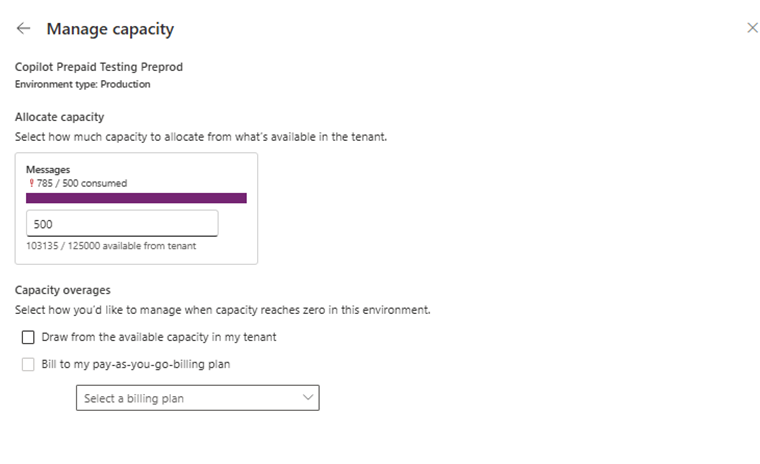
割り当てパネルで、環境を選択し、[Copilot クレジット] ボックスに割り当てるCopilotクレジットの数を指定します。
超過分管理
[容量超過] で、割り当てられた容量を使い果たした後に、環境で Copilot クレジットを引き続き使用する方法を選択します。
- 自分のテナント内の使用可能な容量から使用する を選択すると、環境がテナント プール内の未割り当ての前払い済み容量を使用できるようになります。
- [ 従量課金制の課金プランに課金する ] を選択すると、選択した課金プランで環境を引き続き使用できるようになります。
割り当て構成がない対象のCopilot Studio環境の場合、テナントで使用可能な容量からの描画が既定で選択されています。
超過分オプションを選択しても、クレジット自体は消費されません。 Copilot クレジットは、ユーザーまたはエージェントが課金対象のアクティビティを実行する場合にのみ使用されます。 超過分のソースが有効になっていない場合、環境は割り当てられた前払いクレジットのみを使用できます。 クレジットを必要とするエクスペリエンスは、その割り当てが使い果たされた後に動作を停止できます。
Copilot Studio エージェントの月間使用量制限を管理する
管理者は、環境で前払い容量と従量課金制のどちらを使用しているかに関係なく、Copilot Studio エージェントごとに毎月の使用量制限を設定できます。
Power Platform 管理センターにサインインします。
サイド ナビゲーションのウィンドウで、ライセンス を選択します。
Licensing ペインの Products で、Copilot Studio を選択します。
[ 概要 ] タブで、[ エージェントの管理] を選択します。 [エージェント] ページが表示され、次のことができます。
- 特定のエージェントを検索します。
- 課金料金が発生したテナント全体のすべてのCopilot Studioエージェントを表示します。
- 構成されている副操縦クレジットの制限 (ある場合) を参照してください。
- 月単位の請求済みクレジットを参照してください。
- エージェントをオフにします。
- 各エージェントが属している環境を表示します。
- エージェントの状態 ( [制限に近い]、[ 制限超過]、[ 制限内] など) を監視します。
このページから、任意のエージェントの月単位の制限を直接設定できます。 たとえば、エージェントが予想よりも多くのクレジットを消費する場合は、使用を制御するための制限を定義できます。
- 前払い環境: エージェントは割り当てられたプール内に留まる必要があります。
- 従量課金制の環境: 任意の制限を設定でき、それに応じて使用量が課金されます。
制限を設定したら、次の 2 つのキー ガードレールを構成できます。
- 通知: 管理者は、環境レベルとテナント レベルの両方で、エージェントの使用状況が定義された制限に近づくとアラートを受け取ります。
- ハードストップ: エージェントは、定義された制限に達すると自動的にオフになります。


Note
- エージェントの月単位の制限では、エージェントが呼び出すエージェント フローは停止されません。 エージェント フローは個別に課金され、キャパシティについても個別に確認されます。また、新しいエージェント フローの実行は、環境に使用可能な Copilot クレジットがない場合にのみブロックされます。 詳細については、「エージェントフローの強制」をご覧ください。
- 制限は直ちに適用されません。 エージェントは、制限に達した後もしばらく応答を続けることができるため、制限と通知のしきい値をある程度の余白で設定します。
よく寄せられる質問
Copilot クレジットとは
Copilot クレジットはエージェントの使用状況を測定します。 エージェントとの 1 つの対話では、エージェントがその対話で使用する各機能に独自のレートがあるため、複数のクレジットを消費する場合があります。 テキストや生成型 AI ツール (Premium) などの一部の機能では、対話ではなく 1,000 トークンごとに課金されます。 推論モデルがエージェントをオーケストレーションするときに課金されるトークンについては、推論モデルでトークンがどのようにカウントされるかを参照してください。 各機能のレートについては、「 課金レートと管理」を参照してください。 GitHub Copilot ハーネスを使用するエージェントについては、「GitHub Copilot ハーネスを使用するエージェントの課金の概要」を参照してください。
なぜ従量制プランを利用する必要があるのですか?
従量課金制プランには、次のような利点があります:
- 柔軟性: 使用量は変動する可能性があるため、従量課金制プランを使用すると、スケーラビリティと柔軟性を実現できます。 使用した分だけを支払います。
- ビジネス継続性: Copilot Studioはビジネス継続性に不可欠なエージェントの使用に対する支払い方法であるため、従量課金制モデルは、購入したCopilot クレジットの制限に達することに関連する懸念を克服します。
- 可用性: ユーザーは、個別のライセンスを必要とせずに、構築したエージェントの恩恵を受けることができます。
- コスト削減: プリペイド キャパシティの在庫管理の煩雑性を軽減します。 使用されていない容量は、月末に期限切れになりません。
- コミットメントなし: 長期的なコミットメントに縛られることなく、初期費用なしですぐに従量課金制を開始できます。
従量課金制プランを使用している場合、ユーザーに Copilot Studio へのアクセス権を付与できますか?
はい。Copilot Studio へのアクセスを管理できます。 Power Platform 管理センターで、[設定] に移動し、Copilot作成者設定を更新します。 セキュリティ グループを割り当て、そのグループのメンバーのみがCopilot Studioにアクセスできます。