この記事では、ADMT 3.2 セキュリティ変換の実行後に Windows アプリを起動できない場合に発生するエラーの解決策を示します。
適用対象: Windows 10 - すべてのエディション
元の KB 番号: 3145204
症状
次のシナリオを考えてみましょう。
- ドメイン A にユーザー アカウントを作成します。
- Microsoft アカウント (MSA) をユーザー アカウントにリンクします。
- ユーザー アカウントを使用して Windows 8 ベース、Windows 8.1 ベース、または Windows 10 ベースのコンピューターにログオンし、Windows アプリをインストールします。
- Active Directory 移行ツール (ADMT) 3.2 を使用して、ユーザー アカウントをドメイン A からドメイン B に移行します。
- ユーザーの新しいドメイン SID を使用して、セキュリティ翻訳を実行してクライアント コンピューターのアクセス許可設定を更新します。
- ログオフしてから、移行したユーザー アカウントを使用して再度ログオンします。
このシナリオでは、次の問題が発生します。
セキュリティ変換が失敗し、セキュリティ翻訳エージェントが実行されたクライアントの ADMT ログにエラー 1314 が生成されます。 ログ エントリは次のようになります。
10 進法 Hex Symbolic 親しみやすい 1314 0x522 特権が保持されていません クライアントは要求された特権を保有していません。 組み込みアプリケーションとストア アプリケーションは、Windows 8 ベース、Windows 8.1 ベース、または Windows 10 ベースのコンピューターでは起動できません。
[ スタート ] ボタンをクリックしても、Windows 10 ベースのコンピューターの [スタート ] メニューは開きません。
タブレット モードに切り替えてから、Windows 10 で以前のモードに切り替えると、[ スタート ] メニューは引き続き機能しますが、他の組み込みおよびストア アプリケーションは起動しません。
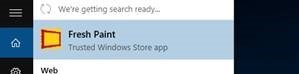
検索が応答しない。
[設定] アイコンを直接クリックするか、Windows + I キーボード ショートカットを使用しても、Windows 10 ベースのコンピューターで 設定 アプリケーションが起動しません。 このアプリケーションは、初めて起動したときに動作し、デスクトップの [表示設定 ] ショートカット メニューを使用する場合にも機能します。
ファイルの関連付けツールで割り当てられている最新のアプリケーションが起動しないため、.jpg ファイルを表示できません。 これが発生すると、次のエラー メッセージが表示されます。
レジストリの値が無効です
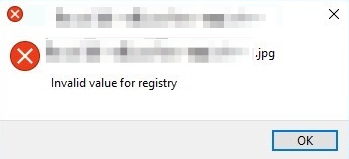
Windows 10 ベースのコンピューターの Windows タスク バーで [ストア] アプリケーションをクリックすると、コマンドが失敗し、次のエラー メッセージが表示されます。
このアプリはインストールできません。
対処法
この問題を回避するには、次の手順に従ってください。
- Windows 10 にアカウントをアップグレードする前に、Windows 8 より前のオペレーティング システム上のユーザー アカウントを移行先ドメインに移行します。
- Microsoft Store からインストールされた Windows アプリの場合は、アプリをアンインストールしてから再インストールします。
- アプリケーション データの保護: データ損失を回避するために、必要に応じてデータをバックアップおよび復元します。 セキュリティ翻訳の対象になっていない新しいユーザー アカウントまたは別のユーザー アカウントにデータをコピーまたは復元できます。
References
Active Directory 移行ツール (ADMT) ガイド: Active Directory ドメインの移行と再構築