Xamarin.Forms アプリケーションは、DynamicResource マークアップ拡張を使うことで、実行時にスタイルの変更に動的に対応できます。 このマークアップ拡張は、どちらもディクショナリ キーを使用して ResourceDictionary から値を取得するという点で、StaticResource マークアップ拡張と似ています。 ただし、StaticResource マークアップ拡張がディクショナリ検索を 1 回だけ実行するのに対して、DynamicResource マークアップ拡張はディクショナリ キーへのリンクを保持します。 したがって、キーに関連付けられている値が置き換わると、その変更が VisualElement に適用されます。 これにより、ランタイム テーマを Xamarin.Forms アプリケーションに実装できるようになります。
Xamarin.Forms アプリケーションでランタイム テーマを実装するプロセスは次のとおりです。
- 各テーマのリソースを
ResourceDictionaryに定義します。 DynamicResourceマークアップ拡張を使って、アプリケーション内でテーマ リソースを使います。- アプリケーションの App.xaml ファイルに既定のテーマを設定します。
- 実行時にテーマを読み込むコードを追加します。
重要
アプリ テーマを実行時に変更する必要がない場合は、StaticResource マークアップ拡張を使用します。
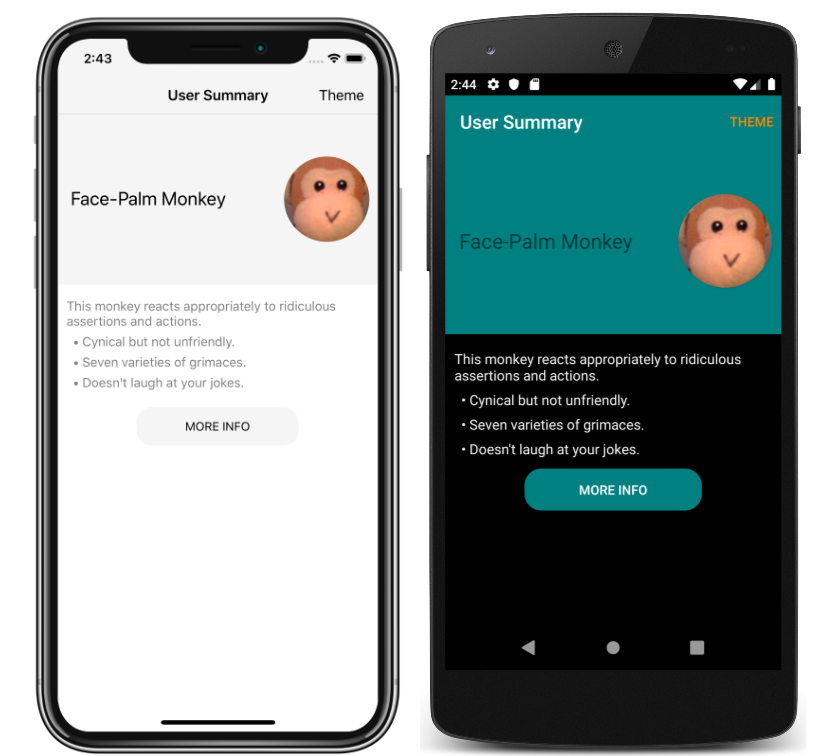
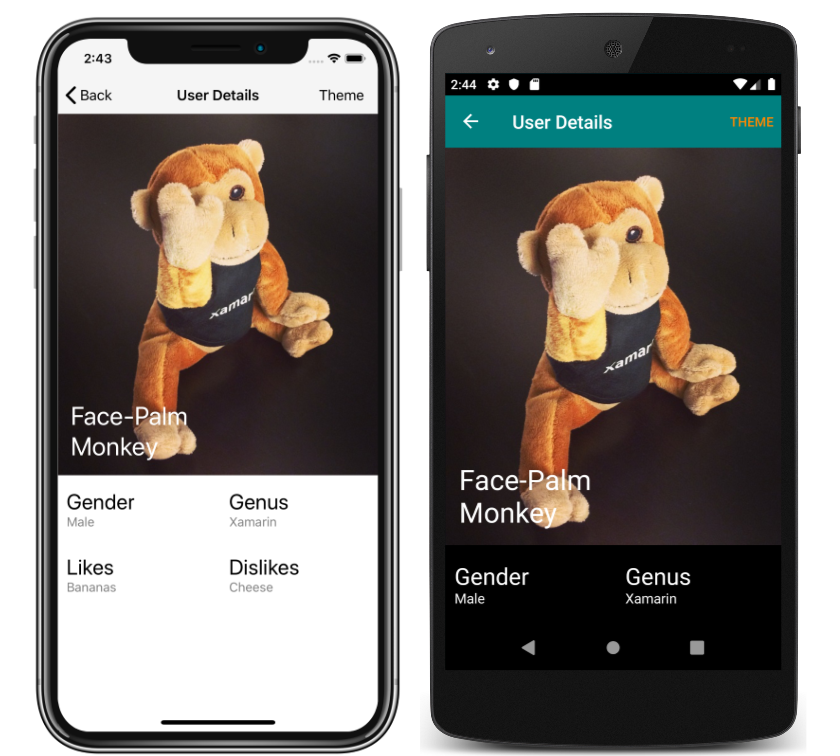
次のスクリーンショットは、テーマ ページを示しています。iOS アプリケーションはライト テーマを使い、Android アプリケーションはダーク テーマを使っています。
Note
実行時にテーマを変更するには、XAML スタイルを使う必要があり、現時点では CSS を使って変更することはできません。
テーマを定義する
テーマは、ResourceDictionary に格納されているリソース オブジェクトのコレクションとして定義されます。
次の例は、サンプル アプリケーションの LightTheme を示しています。
<ResourceDictionary xmlns="http://xamarin.com/schemas/2014/forms"
                    xmlns:x="http://schemas.microsoft.com/winfx/2009/xaml"
                    x:Class="ThemingDemo.LightTheme">
    <Color x:Key="PageBackgroundColor">White</Color>
    <Color x:Key="NavigationBarColor">WhiteSmoke</Color>
    <Color x:Key="PrimaryColor">WhiteSmoke</Color>
    <Color x:Key="SecondaryColor">Black</Color>
    <Color x:Key="PrimaryTextColor">Black</Color>
    <Color x:Key="SecondaryTextColor">White</Color>
    <Color x:Key="TertiaryTextColor">Gray</Color>
    <Color x:Key="TransparentColor">Transparent</Color>
</ResourceDictionary>
次の例は、サンプル アプリケーションの DarkTheme を示しています。
<ResourceDictionary xmlns="http://xamarin.com/schemas/2014/forms"
                    xmlns:x="http://schemas.microsoft.com/winfx/2009/xaml"
                    x:Class="ThemingDemo.DarkTheme">
    <Color x:Key="PageBackgroundColor">Black</Color>
    <Color x:Key="NavigationBarColor">Teal</Color>
    <Color x:Key="PrimaryColor">Teal</Color>
    <Color x:Key="SecondaryColor">White</Color>
    <Color x:Key="PrimaryTextColor">White</Color>
    <Color x:Key="SecondaryTextColor">White</Color>
    <Color x:Key="TertiaryTextColor">WhiteSmoke</Color>
    <Color x:Key="TransparentColor">Transparent</Color>
</ResourceDictionary>
それぞれの ResourceDictionary には、それぞれの ResourceDictionary で同一のキー値を使用して、それぞれのテーマを定義する Color リソースが含まれています。 リソース ディクショナリの詳細については、「リソース ディクショナリ」をご覧ください。
重要
InitializeComponent メソッドを呼び出す分離コード ファイルが ResourceDictionary ごとに必要です。 これは、選択されたテーマを表す CLR オブジェクトを実行時に作成できるようにするために必要です。
既定のテーマを設定する
アプリケーションには、コントロールが使うリソースの値を設定できるように、既定のテーマが必要です。 既定のテーマは、テーマの ResourceDictionary を、App.xaml で定義されているアプリケーション レベルの ResourceDictionary にマージすることで設定できます。
<Application xmlns="http://xamarin.com/schemas/2014/forms"
             xmlns:x="http://schemas.microsoft.com/winfx/2009/xaml"
             x:Class="ThemingDemo.App">
    <Application.Resources>
        <ResourceDictionary Source="Themes/LightTheme.xaml" />
    </Application.Resources>
</Application>
リソース ディクショナリのマージの詳細については、「リソース ディクショナリをマージする」をご覧ください。
テーマ リソースを使用する
アプリケーションがテーマを表す ResourceDictionary に格納されているリソースを使う場合は、DynamicResource マークアップ拡張を使って行う必要があります。 これにより、実行時に別のテーマが選択された場合は、新しいテーマの値が適用されます。
次の例は、Label オブジェクトに適用できるサンプル アプリケーションの 3 つのスタイルを示しています。
<Application xmlns="http://xamarin.com/schemas/2014/forms"
             xmlns:x="http://schemas.microsoft.com/winfx/2009/xaml"
             x:Class="ThemingDemo.App">
    <Application.Resources>

        <Style x:Key="LargeLabelStyle"
               TargetType="Label">
            <Setter Property="TextColor"
                    Value="{DynamicResource SecondaryTextColor}" />
            <Setter Property="FontSize"
                    Value="30" />
        </Style>

        <Style x:Key="MediumLabelStyle"
               TargetType="Label">
            <Setter Property="TextColor"
                    Value="{DynamicResource PrimaryTextColor}" />
            <Setter Property="FontSize"
                    Value="25" />
        </Style>

        <Style x:Key="SmallLabelStyle"
               TargetType="Label">
            <Setter Property="TextColor"
                    Value="{DynamicResource TertiaryTextColor}" />
            <Setter Property="FontSize"
                    Value="15" />
        </Style>

    </Application.Resources>
</Application>
これらのスタイルはアプリケーション レベルのリソース ディクショナリで定義されているため、複数のページで使用できます。 各スタイルは、DynamicResource マークアップ拡張でテーマ リソースを使用します。
その後、これらのスタイルはページで使用されます。
<ContentPage xmlns="http://xamarin.com/schemas/2014/forms"
xmlns:x="http://schemas.microsoft.com/winfx/2009/xaml"
xmlns:local="clr-namespace:ThemingDemo"
x:Class="ThemingDemo.UserSummaryPage"
Title="User Summary"
BackgroundColor="{DynamicResource PageBackgroundColor}">
...
<ScrollView>
<Grid>
<Grid.RowDefinitions>
<RowDefinition Height="200" />
<RowDefinition Height="120" />
<RowDefinition Height="70" />
</Grid.RowDefinitions>
<Grid BackgroundColor="{DynamicResource PrimaryColor}">
<Label Text="Face-Palm Monkey"
VerticalOptions="Center"
Margin="15"
Style="{StaticResource MediumLabelStyle}" />
...
</Grid>
<StackLayout Grid.Row="1"
Margin="10">
<Label Text="This monkey reacts appropriately to ridiculous assertions and actions."
Style="{StaticResource SmallLabelStyle}" />
<Label Text=" • Cynical but not unfriendly."
Style="{StaticResource SmallLabelStyle}" />
<Label Text=" • Seven varieties of grimaces."
Style="{StaticResource SmallLabelStyle}" />
<Label Text=" • Doesn't laugh at your jokes."
Style="{StaticResource SmallLabelStyle}" />
</StackLayout>
...
</Grid>
</ScrollView>
</ContentPage>
テーマ リソースを直接使用する場合は、DynamicResource マークアップ拡張で使用する必要があります。 ただし、DynamicResource マークアップ拡張を使用するスタイルを使用する場合は、StaticResource マークアップ拡張で使用する必要があります。
スタイル設定の詳細については、「XAML スタイルを使った Xamarin.Forms アプリのスタイル設定」を参照してください。 DynamicResource マークアップ拡張の詳細については、「Xamarin.Forms の動的スタイル」を参照してください。
実行時にテーマを読み込む
実行時にテーマが選ばれると、アプリケーションは次を行う必要があります。
- 現在のテーマをアプリケーションから削除します。 これは、アプリケーション レベルの
ResourceDictionaryのMergedDictionariesプロパティをクリアすることで実現されます。 - 選択したテーマを読み込みます。 これは、選んだテーマのインスタンスをアプリケーション レベル
ResourceDictionaryのMergedDictionariesプロパティに追加することで実現されます。
その結果、DynamicResource マークアップ拡張を使用してプロパティを設定するすべての VisualElement オブジェクトが、新しいテーマの値を適用します。 このようになるのは、DynamicResource マークアップ拡張がディクショナリ キーへのリンクを保持しているからです。 したがって、キーに関連付けられている値が置き換わると、その変更が VisualElement オブジェクトに適用されます。
サンプル アプリケーションでは、Picker を含んだモーダル ページを使用してテーマが選択されています。 次のコードは、選択したテーマが変更されたときに実行される OnPickerSelectionChanged メソッドを示しています。
void OnPickerSelectionChanged(object sender, EventArgs e)
{
    Picker picker = sender as Picker;
    Theme theme = (Theme)picker.SelectedItem;

    ICollection<ResourceDictionary> mergedDictionaries = Application.Current.Resources.MergedDictionaries;
    if (mergedDictionaries != null)
    {
        mergedDictionaries.Clear();

        switch (theme)
        {
            case Theme.Dark:
                mergedDictionaries.Add(new DarkTheme());
                break;
            case Theme.Light:
            default:
                mergedDictionaries.Add(new LightTheme());
                break;
        }
    }
}