分析情報の概念で説明されているように、データ スチュワードシップ レポートは、Data Estate Insights アプリの "正常性" セクションの一部です。 このレポートでは、最高データ責任者やデータ スチュワードなどのデータ、ガバナンス、品質に重点を置いたユーザー向けのワンストップ ショップ エクスペリエンスを提供し、データ資産のギャップの重要な領域に対する実用的な分析情報を取得します。
このガイドでは、次の方法を学習します。
- Microsoft Purview アカウントからデータ スチュワードシップ レポートに移動して表示します。
- 詳細な資産数の詳細をドリルダウンします。
前提条件
Microsoft Purview データ エステート分析情報の使用を開始する前に、次の手順を完了していることを確認してください。
- ストレージ リソースを設定し、アカウントにデータを入力します。
- ストレージ ソースのスキャンを設定して完了しました。 スキャンを作成して完了する方法の詳細については、 Microsoft Purview のデータ ソースの管理に関する記事を参照してください。
- 現在のエクスペリエンスに応じたアクセス許可:
Data Estate Insights でデータ資産とカタログの正常性を理解する
Microsoft Purview データ エステート分析情報では、データ マップにインベントリされているすべての資産の概要と、ガバナンス関係者が閉じることができる重要なギャップを把握し、データ資産のガバナンスを向上させることができます。
Microsoft Purview ポータルを開きます。
従来の Microsoft Purview ポータルを使用している場合は、Data estate insights
 メニュー項目を選択します。
新しい Microsoft Purview ポータルを使用している場合は、統合カタログを開き、[正常性管理] ドロップダウンを選択し、[レポート] を選択します。
メニュー項目を選択します。
新しい Microsoft Purview ポータルを使用している場合は、統合カタログを開き、[正常性管理] ドロップダウンを選択し、[レポート] を選択します。[ データ スチュワードシップ] を選択します。
データ スチュワードシップ ダッシュボードを表示する
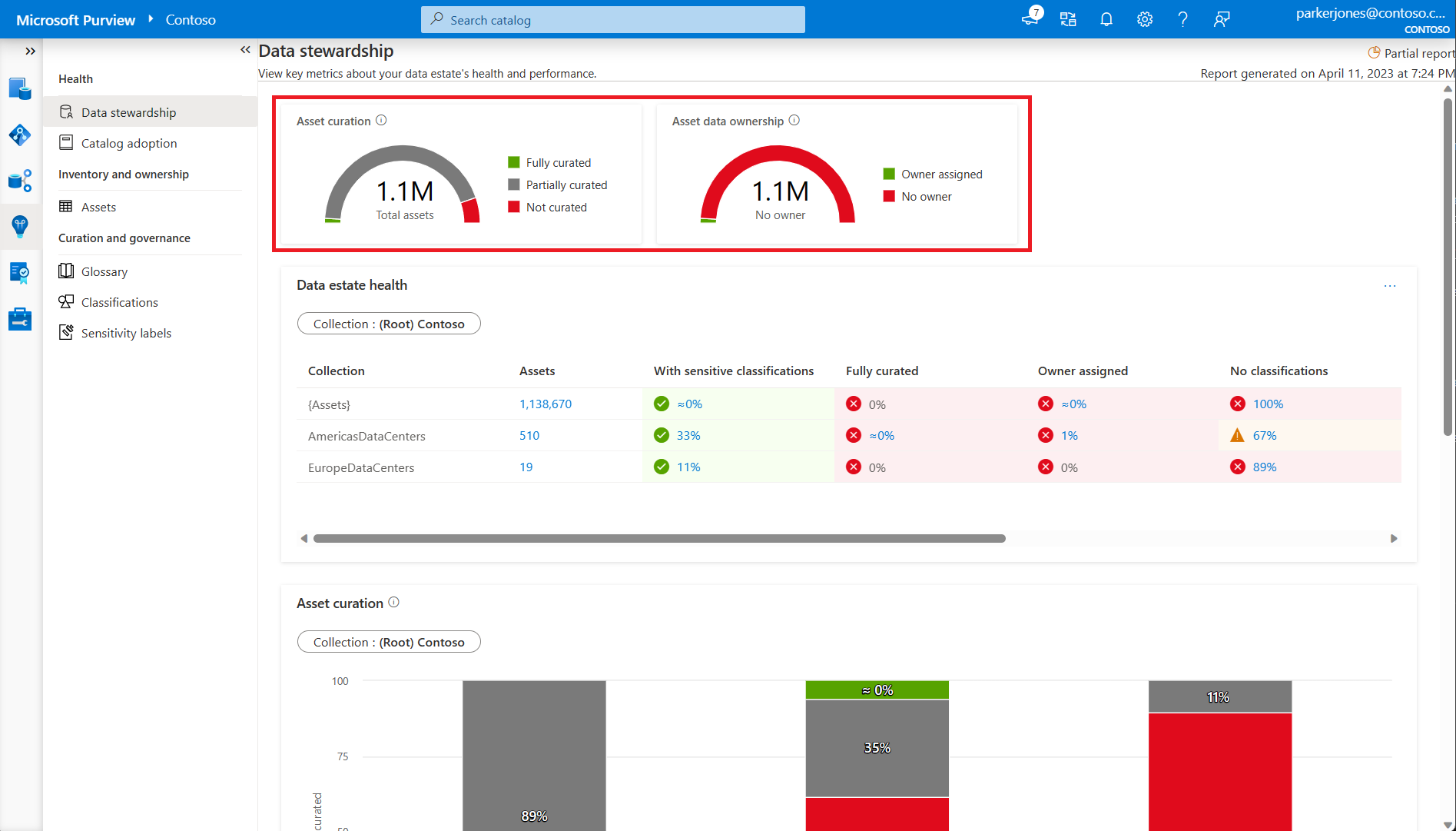
ダッシュボードは、organizationの正常性管理を理解するために、データ スチュワードや最高データ責任者などのガバナンスと品質に重点を置いたユーザー向けに構築されています。 ダッシュボードには、ガバナンス リスクを軽減する必要がある高レベルの KPI が表示されます。
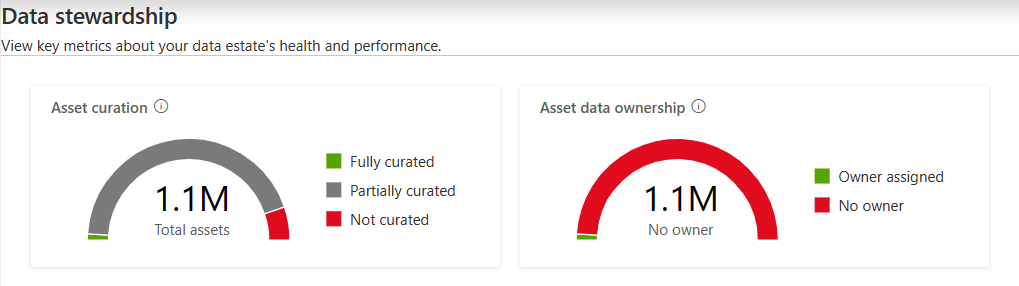
資産キュレーション: すべてのデータ資産は、存在する資産の特定の属性に基づいて、"完全にキュレーションされた"、"部分的にキュレーションされた"、"キュレーションされていない"の 3 つのバケットに分類されます。 資産に少なくとも 1 つの分類タグ、割り当てられたデータ所有者、および説明がある場合、資産は "完全にキュレーション" されます。 これらの属性のいずれかが見つからないが、すべてではない場合、資産は "部分的にキュレーションされた" として分類され、それらすべてが欠落している場合は"キュレーションされません"。
資産データの所有権: [連絡先] タブ内の所有者属性が空白の資産は "所有者なし" として分類されます。それ以外の場合は、"所有者割り当て済み" として分類されます。
正常性管理
正常性管理は、管理とガバナンスに重点を置いたユーザー (最高データ責任者など) が、コレクション階層で確認できる重要なガバナンス メトリックを理解するのに役立つスコアカード ビューです。
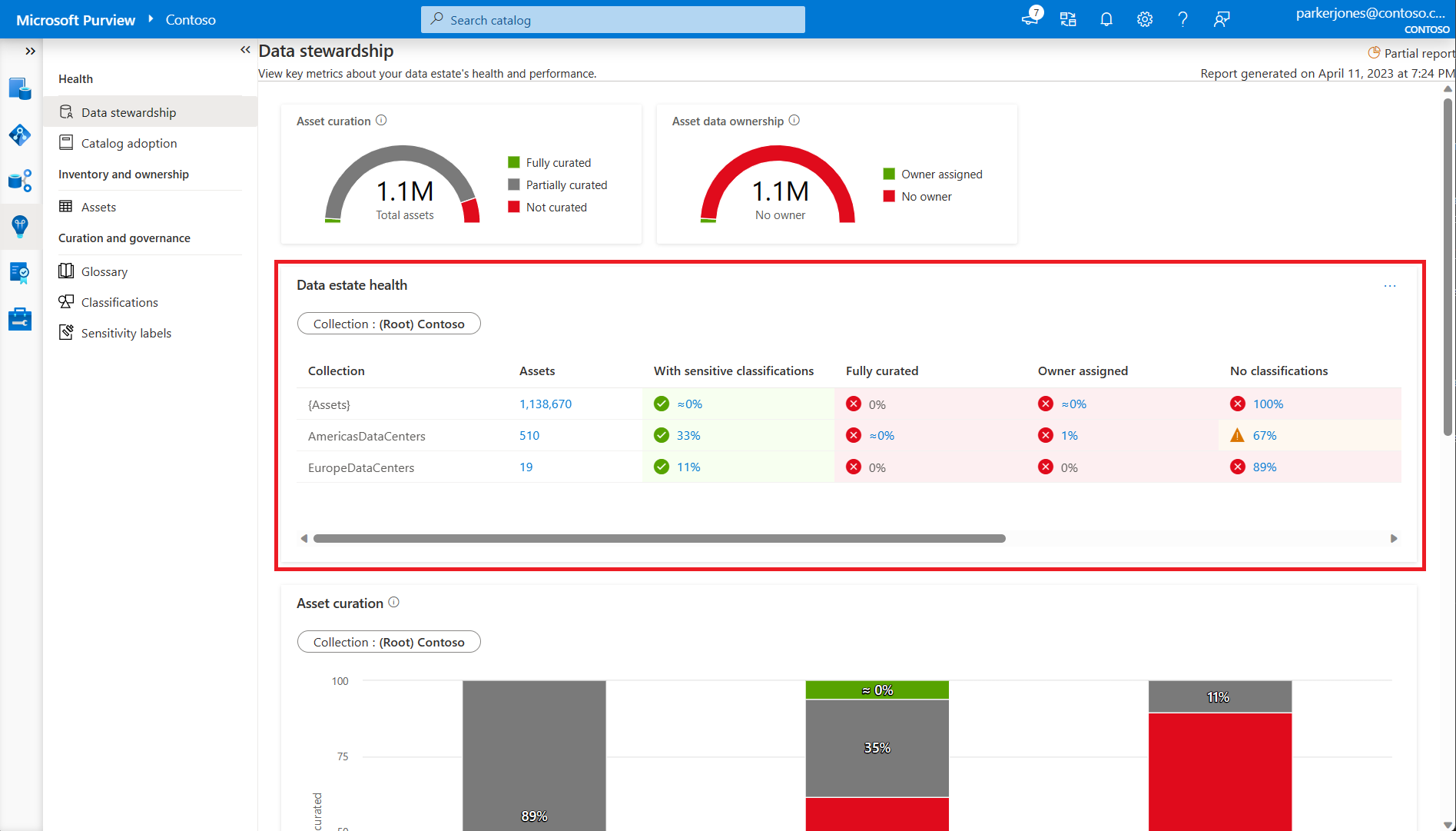
次のメトリックを表示できます。
- 資産: コレクション ドリルダウン別の資産の数
- 機密性の高い分類: システム分類が適用された資産の数
- 完全にキュレーションされた資産: データ所有者、少なくとも 1 つの分類と説明を持つ資産の数。
- 所有者割り当て: データ所有者が割り当てられている資産の数
- 分類なし: 分類タグのない資産の数
- 古い: 365 日を超えて更新されていない資産の割合。
- 新規: 過去 30 日間にデータ マップでプッシュされた新しい資産の数
- 更新済み: 過去 30 日間にデータ マップで更新された資産の数
- 削除済み: 過去 30 日間のデータ マップから削除された資産の数
コレクション パスを使用してドリルダウンすることもできます。 各列名にカーソルを合わせると、列の説明が表示され、推奨されるパーセンテージ範囲が提供され、詳細なグラフに移動して詳細なドリルダウンが行われます。
![完全にキュレーションされた列がポイントされたデータ スチュワードシップ正常性管理テーブルのスクリーンショット。概要が表示され、[スチュワードシップ分析情報] オプションの詳細ビューが選択されています。](media/data-stewardship/hover-menu.png)
![[スチュワードシップ分析情報の詳細] オプションを選択した後に示すように、資産キュレーションの詳細ビューのスクリーンショット。](media/data-stewardship/detailed-view.png)
資産キュレーション
すべてのデータ資産は、資産に特定の属性が与えられているかどうかに基づいて、完全にキュレーションされ、部分的にキュレーションされ、キュレーションされていないという 3 つのバケットに分類されます。
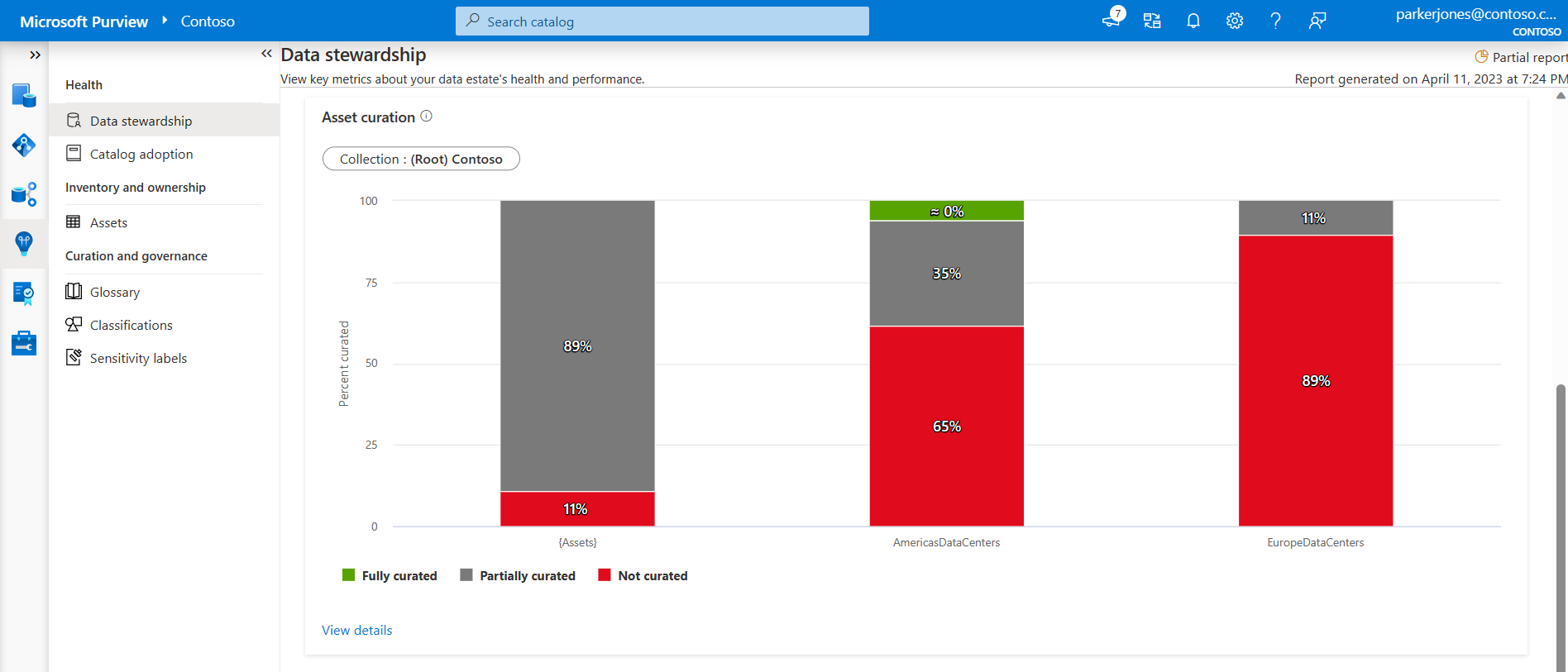
資産に少なくとも 1 つの分類タグ、割り当てられたデータ所有者、および説明がある場合、資産は 完全にキュレーション されます。
これらの属性のいずれかが欠落しているが、すべてではない場合、資産は 部分的にキュレーション済みとして分類されます。 それらすべてが欠落している場合は、[ キュレーションなし] として一覧表示されます。
コレクション階層でドリルダウンできます。
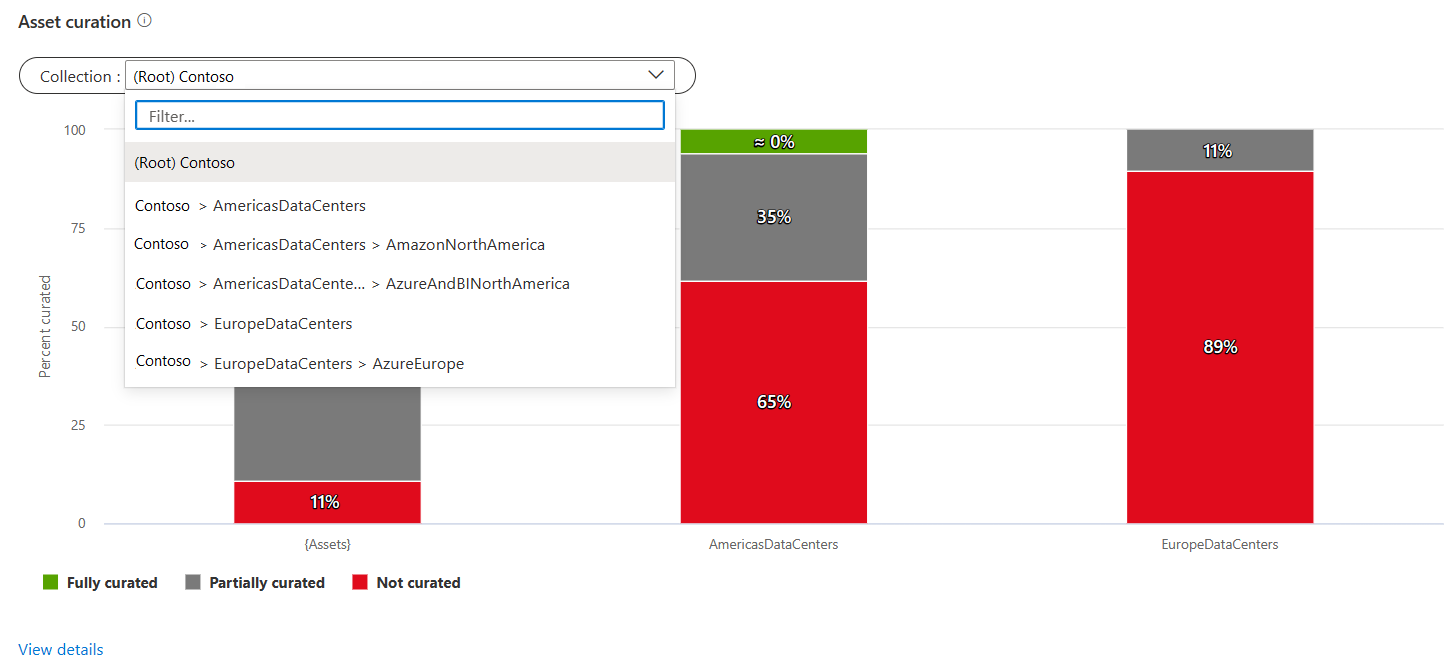
完全にキュレーションされていない資産の詳細については、[ 詳細の表示 ] リンクを選択すると、より詳細なビューが表示されます。
![グラフの下に [表示の詳細] ボタンが強調表示されている、データ スチュワードシップ資産キュレーション グラフのスクリーンショット。](media/data-stewardship/asset-curation-view-details.png)
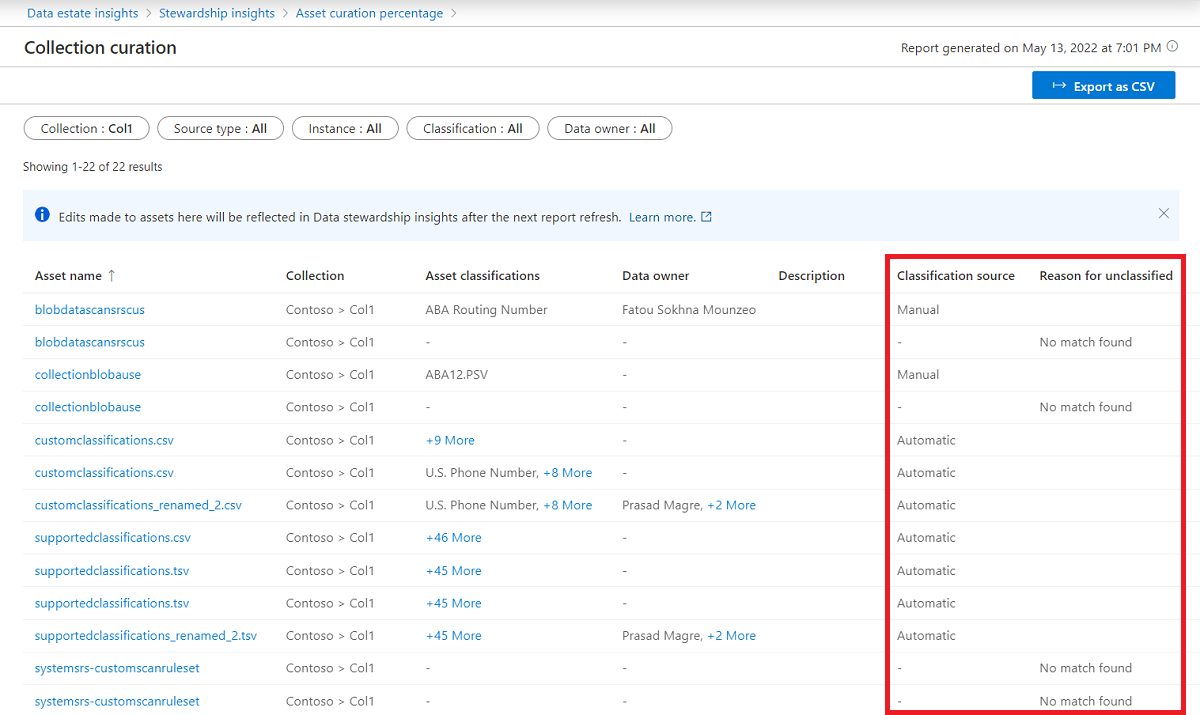
[ 詳細の表示 ] ページで、特定のコレクションを選択すると、 完全にキュレーションされた 資産を構成する属性値または空白を含むすべての資産が一覧表示されます。
![資産キュレーション チャートの下にある [詳細の表示] を選択した後に表示される資産キュレーションの詳細ビューのスクリーンショット。](media/data-stewardship/asset-curation-select-collection.png)
詳細ページには、次の 2 つの重要な情報が表示されます。
まず、資産が分類されている場合、 分類ソースが何であったかを通知します。 キュレーター/データ 所有者が分類 を手動で適用した場合は、手動です。 スキャン中に分類された場合は 自動 です。 このページには、最後に適用された分類状態のみが表示されます。
次に、資産が未分類の場合は、分類されていない理由が列の [未分類の理由] に示 されます。 現在、データ資産の分析情報は、次のいずれかの理由を示すことができます。
- 一致するものが見つかりません
- 低信頼度スコア
- 該当なし
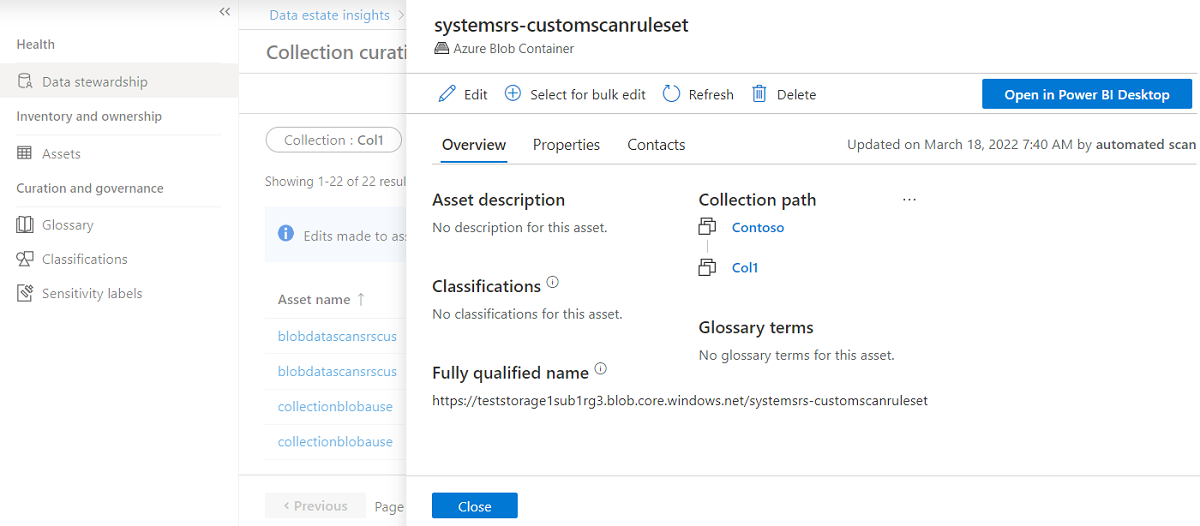
Data estate Insights アプリを残さずに、任意の資産を選択し、不足している属性を追加できます。
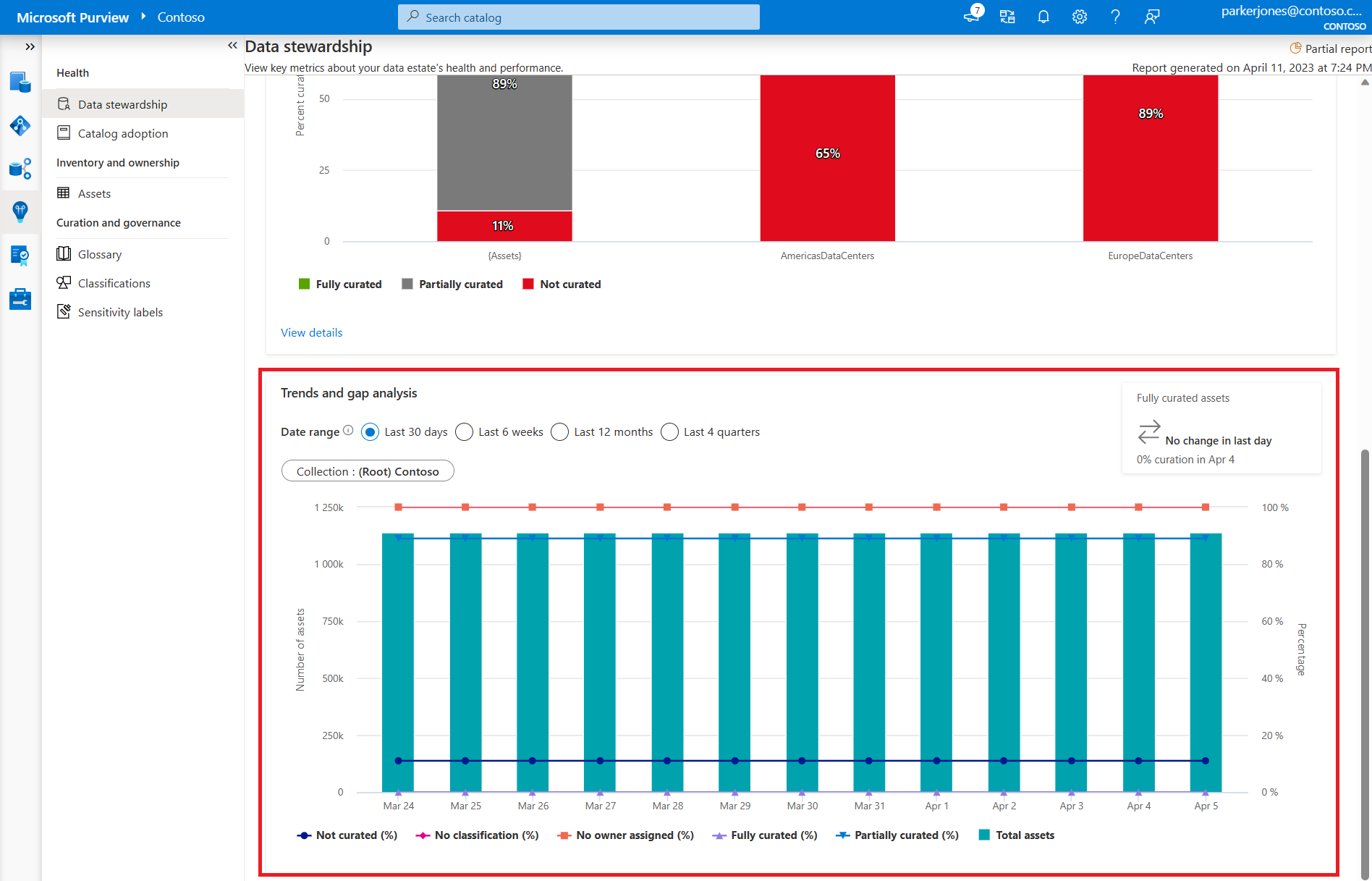
傾向とギャップ分析
このグラフは、資産と主要なメトリックがどのようにトレンドになっているかを示しています。
- 過去 30 日間: グラフは、1 日の最後の実行またはデータ ポイントとしての日数にわたる最後の実行の記録を受け取ります。
- 過去 6 週間: グラフは、週が日曜日に終了する週の最後の実行を受け取ります。 日曜日に実行がなかった場合は、最後に記録された実行が実行されます。
- 過去 12 か月: グラフは月の最後の実行を受け取ります。
- 過去 4 四半期: グラフはカレンダー四半期の最後の実行を受け取ります。
次の手順
Microsoft Purview データ エステート分析情報の詳細については、以下を参照してください。