インシデント タイプの作成
インシデント タイプによって、すべてのフィールド技術者が同じアクションを実行し、作業指示書を完了できます。 また、より良い手順が見つかった場合は、インシデントの種類が更新され、組織全体に導入されます。
インシデントは、新しく作成するか、既存の作業指示書から作成できます。
インシデントの種類の作成
組織は、Field Service アプリで必要なインシデントの種類を定義できます。 インシデントの種類を定義するには、設定 > 作業指示書 > インシデントの種類を選択します。
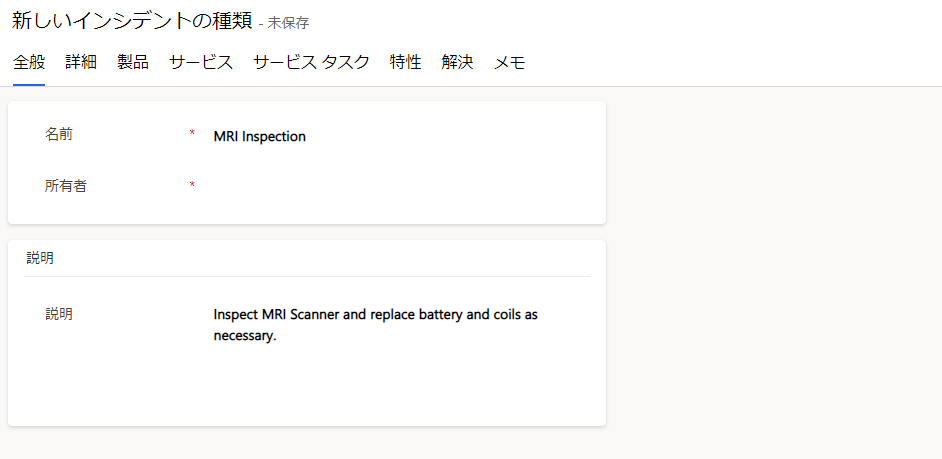
インシデントの種類を作成すると、全般タブには以下の情報が表示されます。
名前: インシデントの種類の名前を指定します。
説明: インシデントの種類の詳細を入力します。
詳細タブには、以下の情報が表示されます。
既定の作業指示書のタイプ: このフィールドで選択した作業指示書のタイプは、このインシデントの種類をプライマリのインシデントの種類として選択した場合に、作業指示書の作業指示書のタイプフィールドに入力されます。 これは、既に入力されている作業指示書のタイプを上書きします。
予測期間: インシデントの種類に通常かかる予想時間を定義します。 この情報は手動で入力するか、インシデントの種類に追加したサービス タスクの種類から計算されます。 インシデント項目を契約にコピー - インシデントの種類が契約に追加された場合、インシデント項目が契約にコピーされます。
![[インシデントの種類] フォームの [詳細] タブのスクリーンショット。](media/new-incident-type-details.png#lightbox)
この予測期間は、このインシデントの種類を作業指示書のプライマリのインシデントの種類として選択した場合に、作業指示書の期間に入力されます。
インシデントの種類の製品
インシデントの種類の製品レコードを作成すると、インシデントの種類に製品を追加できます。 インシデントの種類の製品を追加するには、製品タブを選択して、+ 新しいインシデントの種類の製品を選択します。
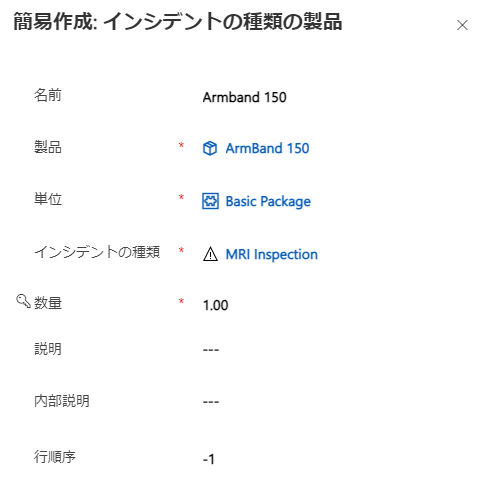
製品、単位、数量の各フィールドでオプションを選択して、保存して閉じるを選択します。
注
製品は、フィールド サービスの種類が在庫または非在庫である製品のみ追加できます。
数量は、作業指示書の作成者が手動で上書きできます。

インシデントの種類のサービス
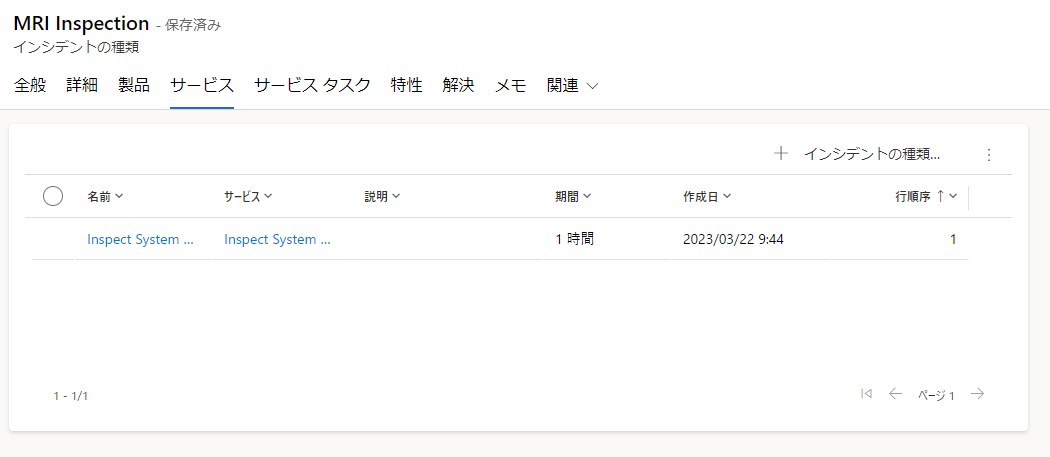
インシデントの種類のサービス レコードを作成すると、インシデントの種類にサービスを追加できます。 インシデントの種類のサービスを追加するには、サービス タブを選択して、+ 新しいインシデントの種類のサービスを選択します。
インシデントの種類の製品とサービスの違いは、サービスは物理的な品目ではなく労務を表すため、数量フィールドではなく、サービスの時間を表す期間フィールドがあることだけです。
注
サービスは、フィールド サービスの種類がサービスである項目のみ追加できます。
インシデントの種類のサービス タスク
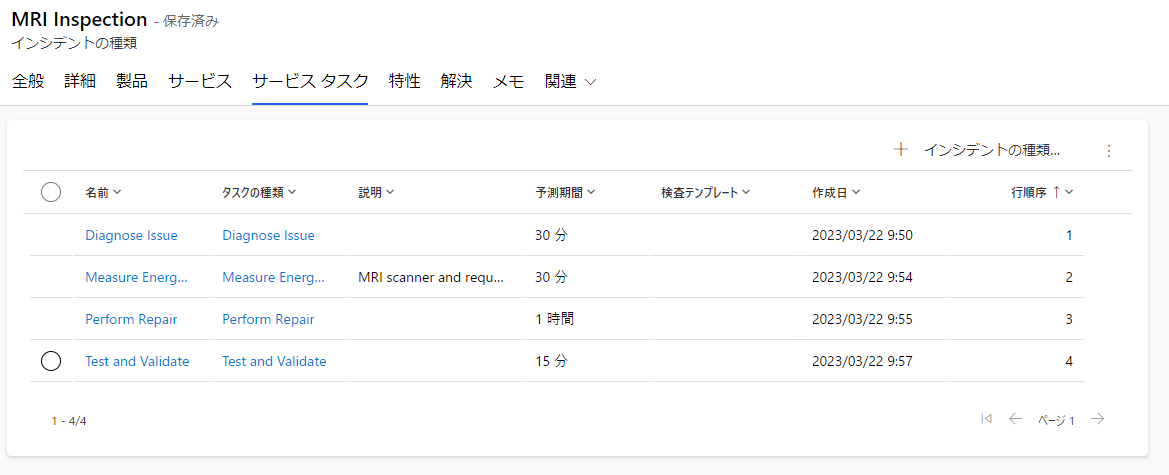
インシデントの種類のサービス タスク レコードを作成すると、インシデントの種類にサービス タスクを追加できます。 インシデントの種類のサービス タスクを追加するには、サービス タスク タブを選択して、+ 新しいインシデントの種類のサービス タスクを選択します。
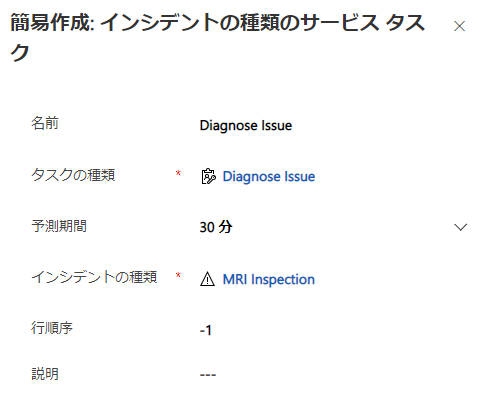
サービス タスクの種類を選択します。 選択したタスクの種類に期間がある場合は、予測期間フィールドに入力されます。 この特定のインシデントの種類の期間は、必要に応じて調整できます。
タスクを完了すると、説明フィールドの情報がインシデントの種類のサービス タスクにコピーされます。 保存して閉じるを選択します。
行順序フィールドを使用すると、インシデントの種類のサービス タスクと、そのインシデントの種類が追加された作業指示書を並べ替えることができます。 行順序フィールドの既定値は -1 で、保存すると次の連番に自動的に設定されます。 行順序は手動で設定できます。
保存した後に行順序フィールドを必要に応じて編集して、サービス タスクの順序を変更することができます。行順序が 1 のサービス タスクが最初に表示されます。
期間
インシデントの種類のすべてのサービス タスクの合計時間が集計され、作業指示書の予測期間フィールドに入力されます。
重要
作業指示書に期間を適用する標準の方法は、インシデントの種類だけです。
インシデントの種類の特性
インシデントの種類の特性レコードを作成すると、インシデントの種類に特性を追加できます。 インシデントの種類の特性を追加するには、特性タブを選択して、+ 新しいインシデントの種類の特性を選択します。
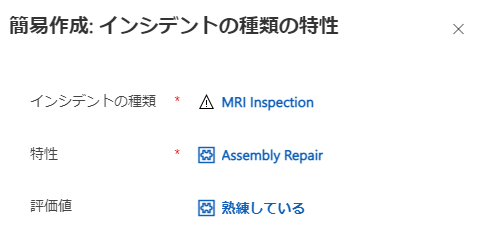
特性と任意で評価を選択します。 保存して閉じるを選択します。
インシデントの種類への解決の関連付け
インシデントの種類の解決レコードを作成すると、インシデントの種類に解決を関連付けることができます。 インシデントの種類の解決を追加するには、解決タブを選択して、+ 新しいインシデントの種類の解決を選択します。
解決を選択して、保存して閉じるを選択します。
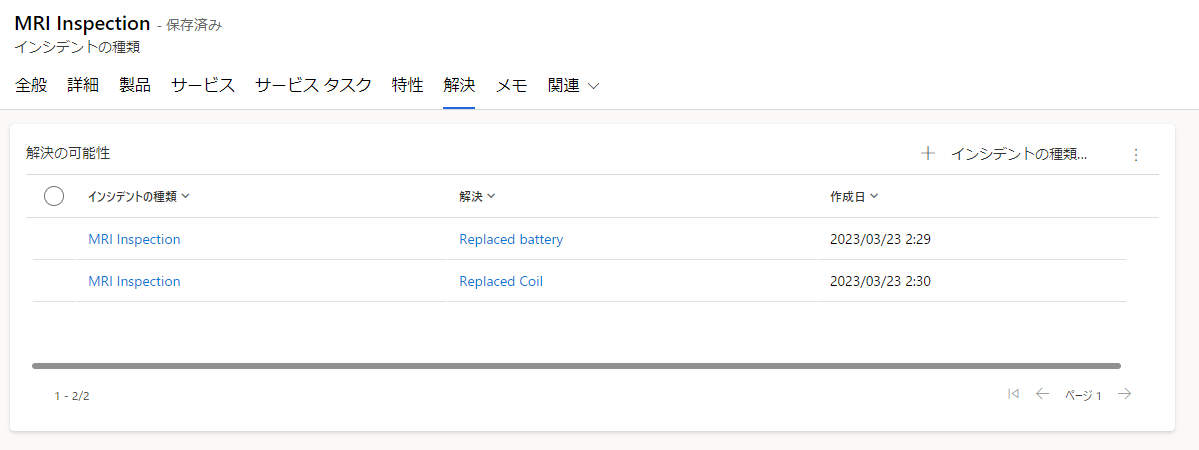
インシデントの種類のすべての項目に入力したら、作業指示書でインシデントの種類を使用できます。
作業指示書からのインシデントの種類の作成
インシデントの種類を簡単に作成する方法として、入力済みの既存の作業指示書からインシデントの種類を作成する方法があります。
次のスクリーンショットに示すように、作業指示書のコマンド バーのインシデントの種類の作成を選択して、作業指示書からインシデントの種類を作成するダイアログを開きます。
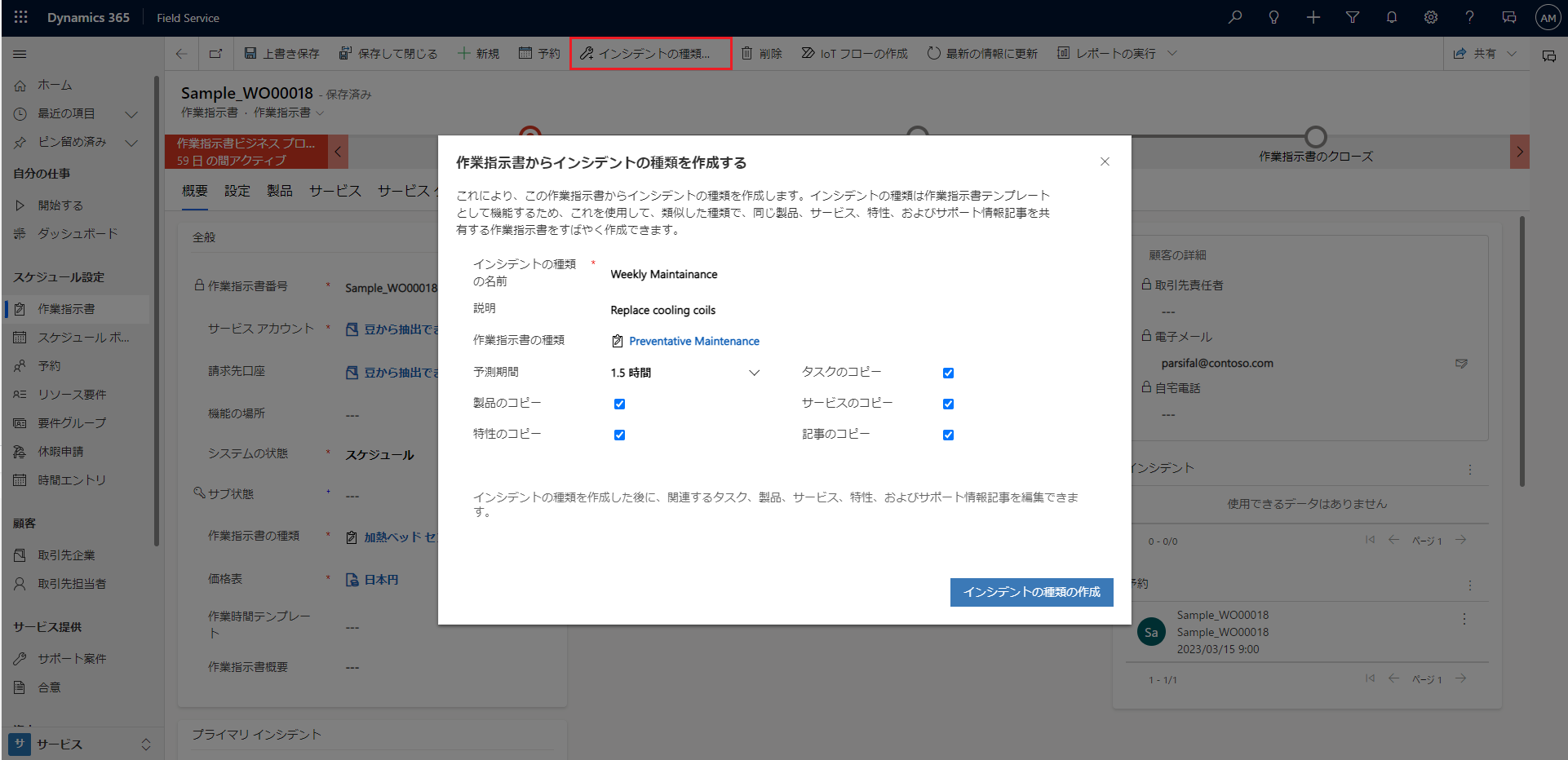
以下の情報が自動で入力されます。
説明: 作業指示書概要フィールドからコピーされます。
作業指示書のタイプ: 作業指示書のタイプからコピーされます。
予測期間 - 完了したサービス タスクの期間からコピーされます。
タスクのコピー、製品のコピー、サービスのコピー、特性のコピー、記事のコピー のチェック ボックスは自動的にオンになります。 レコードを作業指示書からコピーしない場合は、チェック ボックスをオフにします。
インシデントの種類の名前を必ず入力してください。 インシデントの種類の作成を選択することで、選択したすべての情報が自動で入力されたインシデントの種類を作成できます。