注
App Control for Business の一部の機能は、特定の Windows バージョンでのみ使用できます。 アプリ コントロール機能の可用性に関する詳細情報。
カタログ ファイル は、埋め込み署名ですぐに再構築できない、署名されていないアプリケーション、部分的に署名されているアプリケーション、またはレガシ アプリケーションに実用的な移行パスを提供します。 また、ベンダーによって署名されたすべてのファイルを信頼するのは広すぎる場合、カタログを使用して、独立系ソフトウェア ベンダー (ISV) のソフトウェアに organization-controlled 署名を追加することもできます。
署名されたカタログには、カバーするファイルのハッシュが含まれ、それらのファイルは変更されません。 この方法は、カタログとアプリ制御ポリシーの両方を展開できるマネージド エンドポイントでうまく機能します。 カタログ署名は、管理されていないデバイスでの埋め込み署名の普遍的な代替ではありません。
自分で使用するためのコード署名証明書を取得し、それを使用してカタログ ファイルに署名する必要があります。 次に、任意のコンテンツ展開メカニズムを使用して、署名済みカタログ ファイルを配布します。
最後に、署名証明書のアプリ制御ポリシーに署名者ルールを追加します。 その後、署名されたカタログ ファイルでカバーされているアプリは、以前に署名されていないアプリでも実行できます。 この基盤があれば、ほとんどのマルウェアは署名されていないため、すべての署名されていないコードをブロックするアプリ制御ポリシーをより簡単に構築できます。
開始する前に、アプリケーションの全ライフサイクルのインベントリを作成します。 インストーラー、一時インストール ファイル、アプリケーション バイナリ、スクリプト、モジュール、プラグイン、更新コンポーネント、修復ツール、およびアンインストーラーを含みます。 カタログは、含まれるハッシュを持つファイルのみを承認します。
パッケージ インスペクターを使用してカタログ ファイルを作成する
既存のアプリのカタログ ファイルを作成するには、Windows に付属している パッケージ インスペクター と呼ばれるツールを使用できます。
パッケージ インスペクターを実行するコンピューターに 監査モード のポリシーを適用します。 パッケージ インスペクターは、監査イベントを使用して、インストール プロセス中にコンピューターに追加され、コンピューターから削除される一時インストール ファイルのカタログ ファイルにハッシュを含めます。 監査モード ポリシーでアプリのバイナリを許可 しないように する必要があります。そうしないと、カタログ ファイルで必要な重要なファイルを見逃す可能性があります。
注
強制されたポリシーによってアプリの実行が既に許可されていない限り、ポリシーが適用されているシステムでこのプロセスを完了することはできません。
次の PowerShell サンプルを使用して、DefaultWindows_Audit.xml テンプレートのコピーを作成できます。
Copy-Item -Path $env:windir\schemas\CodeIntegrity\ExamplePolicies\DefaultWindows_Audit.xml -Destination $env:USERPROFILE\Desktop\
$PolicyId = Set-CIPolicyIdInfo -FilePath $env:USERPROFILE\Desktop\DefaultWindows_Audit.xml -PolicyName "Package Inspector Audit Policy" -ResetPolicyID
$PolicyBinary = $env:USERPROFILE+"\Desktop\"+$PolicyId.substring(11)+".cip"
次に、「 スクリプトを使用してビジネス向けアプリ コントロール ポリシーを展開する」で説明されているようにポリシーを適用します。
パッケージ インスペクターを起動して、アプリをインストールした ローカル ドライブ (ドライブ Cなど) でのファイル作成を監視します。
PackageInspector.exe Start C:重要
パッケージ インスペクターで監視しているドライブに書き込まれるすべてのファイルは、作成されるカタログに含まれます。 ドライブ上で実行してファイルを作成している可能性のある他のプロセスに注意してください。
実際のインストーラーが最終的なカタログ ファイルに含まれるように、パッケージ インスペクターで監視しているドライブにインストール メディアをコピーします。 この手順をスキップすると、 アプリの 実行は許可しても、実際にはインストールできない場合があります。
アプリをインストールします。
アプリを起動して、初回起動時に作成されたファイルがカタログ ファイルに含まれていることを確認します。
通常どおりにアプリを使用すると、通常の使用中に作成されたファイルがカタログ ファイルに含まれます。 たとえば、アプリ内の機能の初回使用時に、より多くのファイルをダウンロードする場合があります。 アプリにその機能がある場合は、アプリの更新プログラムも必ずチェックしてください。
アプリケーションを閉じて再度開き、スキャンですべてのバイナリがキャプチャされていることを確認します。
必要に応じて、パッケージ検査が実行されたまま、カタログに含める他のアプリについて前の手順を繰り返します。
前の手順が完了したことを確認したら、次のコマンドを使用してパッケージ インスペクターを停止します。 指定した場所にカタログ ファイルとカタログ定義ファイルが作成されます。 カタログ ファイルの名前付け規則を使用すると、長期にわたって展開されたカタログ ファイルを管理しやすくなります。 この例で使用されるファイル名は、 LOBApp-Contoso.cat (カタログファイル) と LOBApp.cdf (定義ファイル) です。
パッケージ インスペクターを停止する最後のコマンドには、パッケージ インスペクターで監視していたのと同じローカル ドライブ (
C:など) を必ず指定してください。$ExamplePath=$env:userprofile+"\Desktop" $CatFileName=$ExamplePath+"\LOBApp-Contoso.cat" $CatDefName=$ExamplePath+"\LOBApp.cdf" PackageInspector.exe Stop C: -Name $CatFileName -cdfpath $CatDefName
注
パッケージ インスペクターは、検出された各ファイルのハッシュ値をカタログ化します。 スキャンされたアプリケーションが更新された場合は、このプロセスをもう一度実行して、新しいバイナリのハッシュ値を信頼します。
完了すると、ツールによってファイルがデスクトップに保存されます。 テキスト エディターを使用して *.cdf ファイルを表示し、パッケージ インスペクターに含まれているファイルを確認できます。
*.cat ファイルをダブルクリックして、その内容と特定のファイル ハッシュのチェックを確認することもできます。
カタログ ファイルに署名する
これで、アプリのカタログ ファイルが作成されたので、署名する準備ができました。 信頼と統合の要件を満たす場合は、カタログ署名に アーティファクト署名 を使用することをお勧めします。 SignTool を使用してカタログに手動で署名することもできます。
SignTool.exe を使ったカタログへの署名
コード署名証明書を購入した場合、または独自の公開キー基盤 (PKI) から発行した証明書がある場合は、SignTool.exe を使用してカタログ ファイルに署名できます。
必要なもの:
- Windows ソフトウェア開発キット (SDK) で入手できる SignTool.exe。
- 先ほど作成したカタログ ファイル。
- 内部証明機関 (CA) から発行されたコード署名証明書、または購入したコード署名証明書。
カタログ ファイルの署名に使用するコード署名証明書の場合は、署名ユーザーの個人用ストアにインポートします。 次に、signtool.exe が利用可能な管理者特権のWindows PowerShell セッションを開き、次のコマンドを実行します。
使用する変数を初期化します。 必要に応じて、
$ExamplePath変数と$CatFileName変数を置き換えます。$ExamplePath=$env:userprofile+"\Desktop" $CatFileName=$ExamplePath+"\LOBApp-Contoso.cat"SignTool を使用してカタログ ファイルに署名し、タイムスタンプを付けます。
signtool.exe sign /n "ContosoSigningCert" /fd SHA256 /tr http://timestamp.digicert.com /td SHA256 /v $CatFileName注
ContosoSigningCertカタログ ファイルの署名に使用する証明書のサブジェクト名を表します。 この証明書は、カタログ ファイルへの署名を実行するコンピューター上にある個人用の証明書ストアにインポートする必要があります。SignTool とそのオプションの詳細については、「 SignTool」を参照してください。
SignTool を使用してカタログ ファイルのデジタル署名を確認します。
signtool.exe verify /pa /v $CatFileName代表的な対象ファイルをカタログに対して検証します。
signtool.exe verify /pa /c $CatFileName <path to covered file>カタログ ファイルを右クリックし、[ プロパティ] を選択します。 [ デジタル署名] タブで、 SHA256 アルゴリズムを使用して署名証明書が存在することを確認します (図 1 参照)。
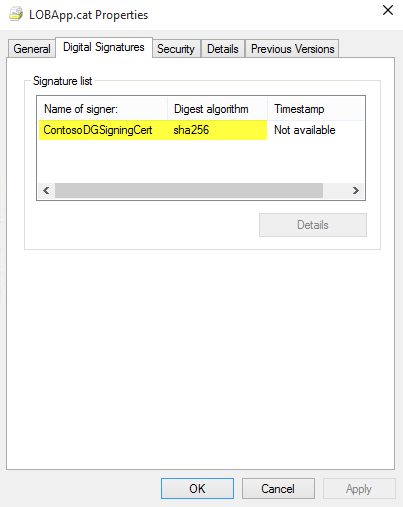
図 1。 署名証明書が存在することを確認します。
カタログ ファイルをマネージド エンドポイントに展開する
Windows のカタログ ファイルは %windir%\System32\catroot\{F750E6C3-38EE-11D1-85E5-00C04FC295EE} の下に格納されます。
カタログに依存するアプリケーションおよびポリシー ルールの前に、または同時にカタログをデプロイします。 カタログを削除または置き換えると、カバーされたファイルがポリシーを渡さなくなる可能性があります。
テスト目的で、署名済みカタログ ファイルをこのフォルダーに手動でコピーできます。 署名されたカタログ ファイルを大規模に展開するには、グループ ポリシー ファイルの基本設定または Microsoft Configuration Manager などのエンタープライズ システム管理製品を使用します。
グループ ポリシーを使用してカタログ ファイルを展開する
カタログ ファイルの管理を簡略化するために、グループ ポリシーの基本設定を使用して、カタログ ファイルを organization 内の適切なコンピューターに展開できます。
次のプロセスでは、Contoso カタログ ファイル GPO テストと呼ばれる GPO を使用して、LOBApp-Contoso.cat と呼ばれる署名付きカタログ ファイルを、App Control Enabled PC と呼ばれるテスト OU に展開する手順について説明します。
リモート サーバー管理ツールがインストールされているドメイン コントローラーまたはクライアント コンピューターから、GPMC.MSC を実行するか、グループ ポリシー管理を検索して、グループ ポリシー管理コンソールを開きます。
新しい GPO を作成する: OU ( アプリ コントロールが有効になっている PC OU など) を右クリックし、[この ドメインに GPO を作成] を選択し、図 2 に示すようにここにリンクします。
注
任意の OU 名を使用できます。 また、セキュリティ グループのフィルター処理は、App Control ポリシーを組み合わせるさまざまな方法を検討する場合のオプションです。
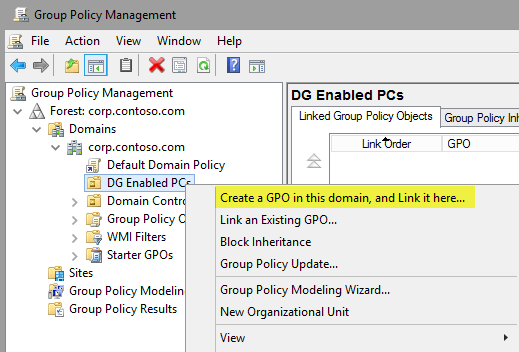
図 2。 新しい GPO を作成します。
新しい GPO に、 例えば Contoso カタログ ファイル、GPO Test、または任意の名前を付けます。
グループ ポリシー管理エディターを開きます。新しい GPO を右クリックし、[編集] を選択します。
選択した GPO 内で、[コンピューターの構成]、[環境設定]、[Windows の設定]\[Files] に移動します。 図 3 に示すように、[Files] を右クリックし、[新規作成] をポイントして、[ファイル] を選択します。
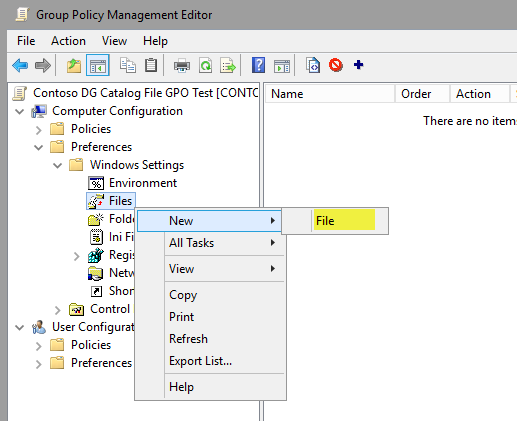
図 3. 新しいファイルを作成します。
カタログ ファイル共有を構成します。
この設定を使って、カタログ ファイル (この例では LOBApp-Contoso.cat) の一貫した展開を実現するには、展開の対象となるすべてのコンピューター アカウントからアクセスできる共有にソース ファイルが保存されている必要があります。 この例では、
\\Contoso-Win10\ShareというWindows 10を実行しているコンピューター上の共有を使用します。 展開されるカタログ ファイルは、この共有にコピーされます。バージョンの一貫性を保つには、図 4 に示すように [New File Properties (新しいファイルのプロパティ)] ダイアログ ボックスで、[操作] リストから [置換] を選択して、常に最新バージョンが使用されるようにします。
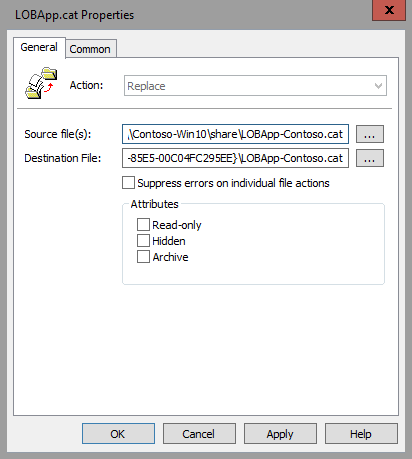
図 4: 新しいファイル プロパティを設定します。
[ ソース ファイル ] ボックスに、アクセス可能な共有名とカタログ ファイル名を入力します。 例:
\\Contoso-Win10\share\LOBApp-Contoso.cat。[宛先ファイル] ボックスに、パスとファイル名を入力します。次に例を示します。
C:\Windows\System32\catroot\{F750E6C3-38EE-11D1-85E5-00C04FC295EE}\LOBApp-Contoso.catカタログ ファイル名には、デプロイするカタログの名前を使用します。
[新しいファイルのプロパティ] ダイアログ ボックスの [共通] タブで、[適用できなくなった場合はこの項目を削除する] オプションをオンにします。 このオプションを有効にすると、このアプリケーションの信頼を停止する必要が生じた場合に備えて、カタログ ファイルがすべてのシステムから確実に削除されます。
[ OK ] を選択してファイルの作成を完了します。
グループ ポリシー 管理エディターを閉じてから、GPUpdate.exe を実行して、Windows 10 または Windows 11 を実行しているテスト コンピューターでポリシーを更新します。 ポリシーが更新されたら、Windows 10を実行しているコンピューターの
C:\Windows\System32\catroot\{F750E6C3-38EE-11D1-85E5-00C04FC295EE}にカタログ ファイルが存在することを確認します。
Microsoft Configuration Manager を使用してカタログ ファイルを展開する
グループ ポリシーの代わりに、Configuration Manager を使用して、環境内の管理対象コンピューターにカタログ ファイルを展開できます。 この方法では、複数のカタログ ファイルの展開と管理を簡略化し、各クライアントまたはコレクションが展開したカタログに関するレポートを提供できます。 これらのファイルの展開に加えて、Configuration Manager を使用して、レポートとコンプライアンスの目的で、現在展開されているカタログ ファイルのインベントリを作成することもできます。
カタログ ファイル用の新しい展開パッケージを作成するには、次の手順を実行します。
注
次の例では、カタログ ファイルのソースとして \\Shares\CatalogShare という名前のネットワーク共有を使用しています。 コレクション固有のカタログファイルがある場合、またはそれらを個別に展開する場合は、organizationに最適なフォルダー構造を使用します。
Configuration Manager コンソールを開き、[ソフトウェア ライブラリ] ワークスペースを選びます。
[概要]\[アプリケーション管理] に移動し、[ パッケージ] を右クリックして、[ パッケージの作成] を選択します。
パッケージの名前を指定し、組織を製造元として設定して、適切なバージョン番号を選びます。
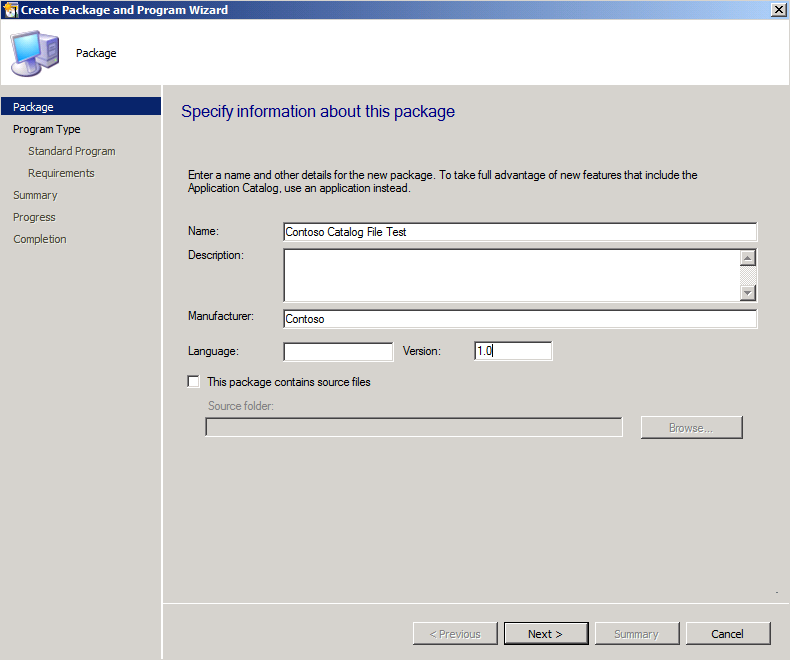
図 5: 新しいパッケージに関する情報を指定します。
[次へ] を選択し、プログラムの種類として [Standard プログラム] を選択します。
「Standard Program」ページで、名前を選択し、「コマンド・ライン」プロパティを次のコマンドに設定します。
XCopy \\Shares\CatalogShare C:\Windows\System32\catroot\{F750E6C3-38EE-11D1-85E5-00C04FC295EE} /H /K /E /Y「Standard Program」ページで、図 6 に示すように、次のオプションを選択します。
- [名前] に、「Contoso Catalog File Copy Program」などの名前を入力します。
- [コマンドライン] で、プログラムの場所を参照します。
- [ スタートアップ フォルダー] に「
C:\Windows\System32」と入力します。 - [実行] ボックスから [非表示] を選びます。
- [プログラムの実行条件] ボックスから [ユーザーのログオン状態に関係なし] を選びます。
- [ドライブ モード] ボックスから [UNC 名で実行する] を選びます。
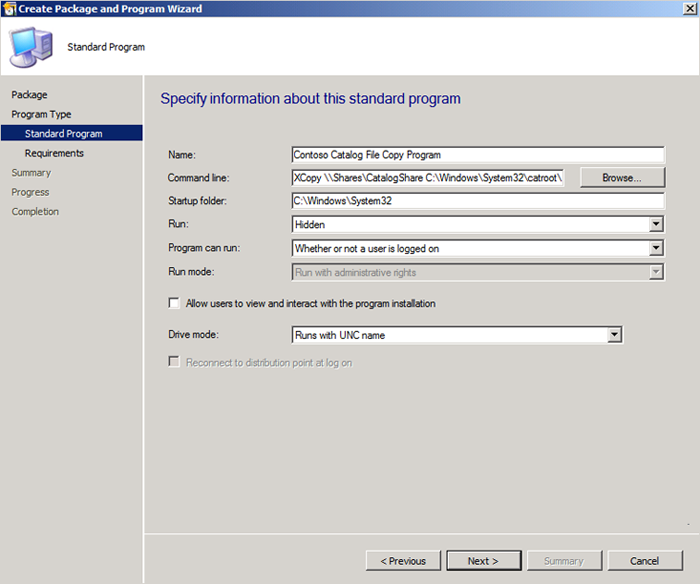
図 6. 標準プログラムに関する情報を指定します。
ウィザードの残りの部分では既定値をそのまま使い、ウィザードを閉じます。
展開パッケージを作成したら、クライアントがカタログ ファイルを受け取ることができるように、そのパッケージをコレクションに展開します。 この例では、作成したパッケージをテスト コレクションにデプロイします。
[ソフトウェア ライブラリ] ワークスペースで、[概要]\[アプリケーション管理]\[パッケージ] に移動し、カタログ ファイル パッケージを右クリックして、[ 展開] を選択します。
[ 全般 ] ページで、テスト コレクションを選択し、[ 次へ] を選択します。
[ コンテンツ ] ページで、[ 追加 ] を選択して、選択したコレクションにコンテンツを提供する配布ポイントを選択し、[ 次へ] を選択します。
[展開設定] ページで、[目的] ボックスの [必須] を選びます。
[ スケジュール ] ページで、[ 新規] を選択します。
[ 割り当てスケジュール] ダイアログ ボックスで、[ このイベントの直後に割り当てる] を選択し、値を [できるだけ 早く] に設定し、[ OK] を選択します。
[ スケジュール ] ページで、[ 次へ] を選択します。
図 7 に示すように、[ ユーザー エクスペリエンス ] ページで、次のオプションを設定し、[ 次へ] を選択します。
[ソフトウェアのインストール] チェック ボックスをオンにします。
[メンテナンスの期限または期間中の変更を確定する (再起動が必要)] チェック ボックスをオンにします。
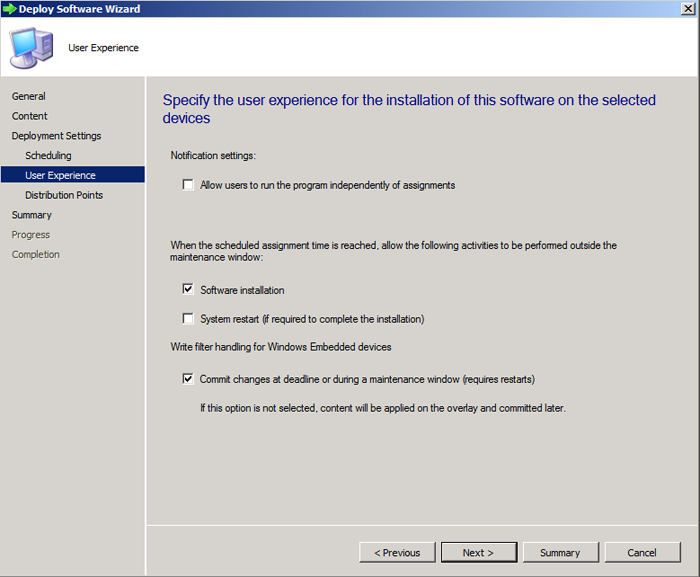
図 7. ユーザー エクスペリエンスを指定します。
[ 配布ポイント ] ページの [ 展開オプション ] ボックスで、[ 配布ポイントからプログラムを実行する] を選択し、[ 次へ] を選択します。
[ 概要] ページで、選択内容を確認し、[ 次へ] を選択します。
ウィザードを閉じます。
Microsoft Configuration Manager を使用してカタログ ファイルをインベントリする
グループ ポリシーまたは Configuration Manager のどちらを使用しても、環境内のコンピューターにカタログ ファイルを展開すると、Configuration Manager のソフトウェア インベントリ機能を使用してインベントリを作成できます。
新しいクライアント設定ポリシーを作成して展開することにより、管理対象システム上のカタログ ファイルを検索するようにソフトウェア インベントリを構成できます。
注
カタログ ファイルの標準の命名規則は、カタログ ファイル ソフトウェアのインベントリ プロセスを大幅に簡略化します。 この例では、-Contoso がすべてのカタログ ファイル名に付加されています。
Configuration Manager コンソールを開き、[管理] ワークスペースを選びます。
[ 概要]\[クライアント設定] に移動し、[ クライアント設定] を右クリックして、[ カスタム クライアント デバイス設定の作成] を選択します。
図 8 のように、新しいポリシーの名前を指定し、[クライアント デバイスのカスタム設定を選択して構成する] で、[ソフトウェア インベントリ] チェック ボックスをオンにします。
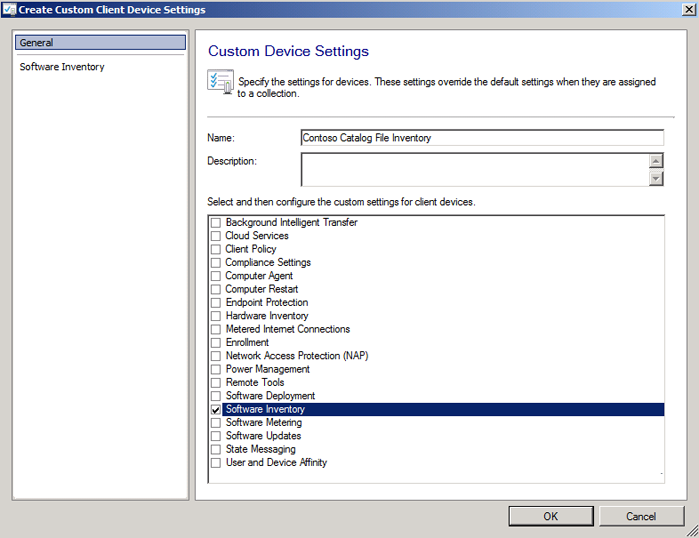
図 8. カスタム設定を選択します。
図 9 に示すように、ナビゲーション ウィンドウで [ ソフトウェア インベントリ] を選択してから [ セットの種類] を選択します。
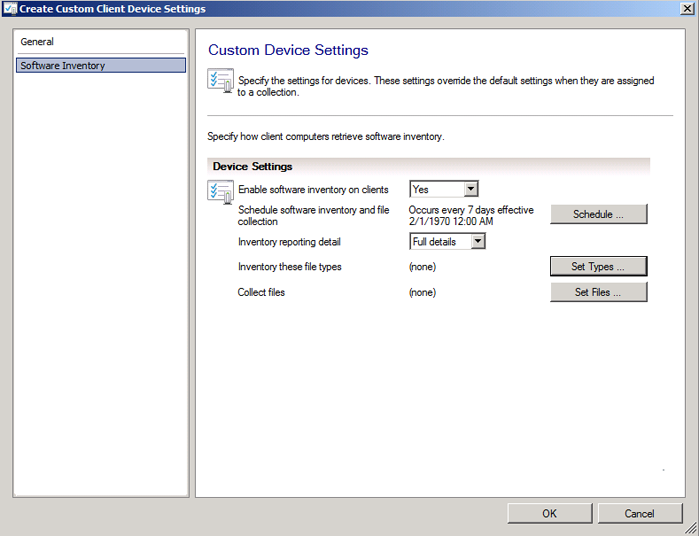
図 9. ソフトウェア インベントリを設定します。
[ クライアント設定の構成 ]ダイアログボックスで、[ 開始 ]ボタンを選択して[ インベントリファイルのプロパティ ]ダイアログボックスを開きます。
[ 名前 ] ボックスに
*Contoso.catなどの名前を入力し、[ 設定] を選択します。注
名前を入力するときは、カタログ ファイルの名前付け規則に従います。
図 10 に示すように、[ パス プロパティ ] ダイアログ ボックスで [変数] または [パス名] を選択し、ボックスに「
C:\Windows\System32\catroot\{F750E6C3-38EE-11D1-85E5-00C04FC295EE}」と入力します。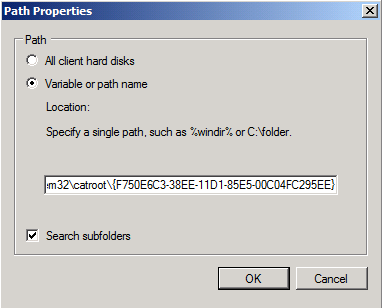
図 10. パスのプロパティを設定します。
[OK] を選択します。
クライアント設定ポリシーを作成したので、新しいポリシーを右クリックし、[ 展開] を選択して、カタログ ファイルのインベントリを作成するコレクションを選択します。
次のソフトウェア インベントリ サイクルの時点で、対象のクライアントが新しいクライアント設定ポリシーを受け取ると、組み込みの Configuration Manager レポートまたはリソース エクスプローラーでインベントリされたファイルを表示できます。 インベントリ作成の対象となったクライアントのファイルをリソース エクスプローラーで確認するには、次の手順を実行します。
Configuration Manager コンソールを開き、[資産とコンプライアンス] ワークスペースを選びます。
[概要\デバイス] に移動し、インベントリされたファイルを表示するデバイスを検索します。
コンピューターを右クリックし、[スタート] をポイントして、[リソース エクスプローラー] を選択します。
リソース エクスプローラーで、[ソフトウェア]\[ファイルの詳細] に移動して、インベントリされたカタログ ファイルを表示します。
注
このビューに何も表示されない場合は、リソース エクスプローラーで [ソフトウェア]\[最後のソフトウェア スキャン] に移動して、クライアントが最近ソフトウェア インベントリ スキャンを完了したことを確認します。
アプリ コントロール ポリシーでカタログ署名証明書によって署名されたアプリを許可する
署名されたカタログ ファイルが作成されたので、その証明書で署名されたものすべてを許可する署名者ルールをポリシーに追加できます。 App Control ポリシーをまだ作成していない場合は、 App Control for Business 設計ガイドを参照してください。
署名済みカタログ ファイルが展開されているコンピューターでは、 New-CiPolicyRule を使用して、そのカタログに含まれる任意のファイルから署名者規則を作成できます。 次に 、Merge-CiPolicy を使用して、ポリシー XML にルールを追加します。 次の例では、必ずパスの値を置き換えてください。
$Rules = New-CIPolicyRule -DriverFilePath <path to the file covered by the signed catalog> -Level Publisher
Merge-CIPolicy -OutputFilePath <path to your policy XML> -PolicyPaths <path to your policy XML> -Rules $Rules
または、 Add-SignerRule を使用して、証明書ファイル (.cer) からポリシーに署名者規則を追加することもできます。 署名済みカタログ ファイルから.cerファイルを簡単に保存できます。
- カタログ ファイルを右クリックし、[ プロパティ] を選択します。
- [ デジタル署名 ] タブで、一覧から署名を選択し、[ 詳細] を選択します。
- [ 証明書の表示] を選択して、リーフ証明書のプロパティを表示します。
- [ 詳細] タブを選択し、[ ファイルにコピー] を選択します。 この操作により、証明書のエクスポート ウィザードが実行されます。
- [ エクスポート ファイル形式 ] のデフォルト オプションを使用し、.cer ファイルを保存する場所とファイル名を指定して、ウィザードを完了します。
注
これらの手順では、証明書チェーンの最下位レベル ("リーフ" 証明書とも呼ばれます) を選択します。 代わりに、証明書の中間証明書またはルート発行者証明書を使用することを選択できます。 チェーンで別の証明書を使用するには、上記の手順 3 の後に [証明書パス ] タブに切り替え、使用する証明書レベルを選択して [証明書の表示] を選択します。 その後、残りの手順を完了します。
次の例では、.cer ファイルを使用して、ユーザーとカーネル モードの両方の署名シナリオに署名者規則を追加します。 次の例では、必ずパスの値を置き換えてください。
Add-SignerRule -FilePath <path to your policy XML> -CertificatePath <path to your certificate .cer file> -User -Kernel
カタログのライフサイクルを管理する
カタログは、バージョン管理されたリリース成果物として扱います。
アプリケーション、リリース、アーキテクチャ、署名の所有者を識別するカタログの名前付け規則を使用します。
カタログ定義、ファイル インベントリ、カタログ ハッシュ、署名証明書 ID、および検証結果をアプリケーション リリース レコードと共に格納します。
カバーされたファイルが変更されるたびに、カタログを再生成して署名します。
App Control 監査ポリシーを使用して、インストール、初回起動、オプション機能、更新、修復、削除をテストします。
新しくカバーされたファイルに依存する規則を強制する前に、代替カタログをデプロイします。
古いカタログは、展開されたアプリケーション バージョンが依存していないことを確認した後にのみ削除してください。
自己更新アプリケーションを監視する。 アプリケーションが管理されたデプロイ プロセスの外部で更新された場合、更新されたカタログを生成してデプロイするまで、その新しいファイルはカバーされません。
カタログでは、無効な埋め込み署名は修正されません。 ファイルには埋め込み署名とカタログ署名の両方を含めることができますが、埋め込み署名の後に変更されたベンダー ファイル、または無効な署名データを生成するベンダー ファイルを調査する必要があります。
パッケージ インスペクターを使用する既知の問題
パッケージ インスペクターを使用してカタログ ファイルを構築する際の既知の問題には、次のようなものがあります。
USN ジャーナル サイズが小さすぎて、インストーラーによって作成されたすべてのファイルを追跡できない
- パッケージ インスペクターを実行した後、USN ジャーナル サイズが問題であるかどうかを診断するには、次の手順を実行します。
- HKEY_CURRENT_USER/PackageInspectorRegistryKey/c: でレジストリ キーの値を取得します (この USN は、PackageInspector start を実行したときの最新の USN でした)。 次に、fsutil.exe を使用してその開始位置を読み取ります。 次のコマンドの "RegKeyValue" をレジストリ キーの値に置き換えます。
fsutil usn readjournal C: startusn=RegKeyValue > inspectedusn.txt - オーバーフローが原因で古い USN が存在しなくなった場合、上記のコマンドはエラーを返すはずです
- USN ジャーナル サイズは、次を使用して拡張できます。 新しいサイズと割り当てデルタを使用した
fsutil usn createjournal。Fsutil usn queryjournal現在のサイズと割り当てデルタが表示されるため、この倍数を使用すると役立つ場合があります。
- HKEY_CURRENT_USER/PackageInspectorRegistryKey/c: でレジストリ キーの値を取得します (この USN は、PackageInspector start を実行したときの最新の USN でした)。 次に、fsutil.exe を使用してその開始位置を読み取ります。 次のコマンドの "RegKeyValue" をレジストリ キーの値に置き換えます。
- パッケージ インスペクターを実行した後、USN ジャーナル サイズが問題であるかどうかを診断するには、次の手順を実行します。
CodeIntegrity - 操作イベント ログが小さすぎてインストーラーによって作成されたすべてのファイルを追跡できない
- パッケージ インスペクターを実行した後、イベント ログのサイズが問題であるかどうかを診断するには、次の手順を実行します。
- イベント ビューアーを開き、[アプリケーションとサービス]//Microsoft//Windows//CodeIntegrity//Operational を展開します。 最初のインストーラー起動の 3076 監査ブロック イベントを確認します。
- イベント ログのサイズを大きくするには、イベント ビューアーで操作ログを右クリックし、[プロパティ] を選択して、新しい値を設定します。
- パッケージ インスペクターを実行した後、イベント ログのサイズが問題であるかどうかを診断するには、次の手順を実行します。
アプリがインストールまたは実行されるたびにハッシュが変更されるインストーラーまたはアプリ ファイル
- 一部のアプリでは、毎回ハッシュ値が異なるファイルを実行時に生成します。 この問題は、生成された 3076 件の監査ブロック イベント (または 3077 件の強制イベント) のハッシュ値を確認することで診断できます。 ファイルを実行しようとするたびに、異なるハッシュを持つ新しいブロック イベントが発生すると、パッケージはパッケージ インスペクターで機能しません。
Files with an invalid signature blob or otherwise "unhashable" files
- この問題は、署名されたファイルが、ファイルの PE ヘッダーを無効にする方法で変更された場合に発生します。 この方法で変更されたファイルは、Authenticode 仕様に従ってハッシュ化できません。
- これらの "ハッシュ不可能な" ファイルは、PackageInspector で作成されるカタログ ファイルに含めることはできませんが、ファイルのフラット ファイル ハッシュを使用するハッシュ許可ルールをポリシーに追加することで、それらを許可できるはずです。
- この問題は、カスタム アクションで署名された DLL ファイルを使用する InstallShield パッケージの一部のバージョンに影響します。 InstallShield はファイルに追跡マーカーを追加します (署名後の編集)、ファイルをこの「ハッシュ不可能な」状態のままにします。