Ескертпе
Бұл бетке кіру үшін қатынас шегін айқындау қажет. Жүйеге кіруді немесе каталогтарды өзгертуді байқап көруге болады.
Бұл бетке кіру үшін қатынас шегін айқындау қажет. Каталогтарды өзгертуді байқап көруге болады.
При добавлении столбцов из примеров можно быстро и легко создавать новые столбцы, соответствующие вашим потребностям. Этот процесс полезен для следующих ситуаций:
- Вы знаете данные, которые вы хотите в новом столбце, но не уверены, какие преобразования или набор преобразований могут достичь нужного результата.
- Вы уже знаете, какие преобразования вам нужны, но вы не знаете, что выбрать в пользовательском интерфейсе, чтобы сделать их происходящими.
- Вы знаете все о преобразованиях, необходимых с помощью пользовательского выражения столбца на языке M, но один или несколько этих преобразований недоступны в пользовательском интерфейсе.
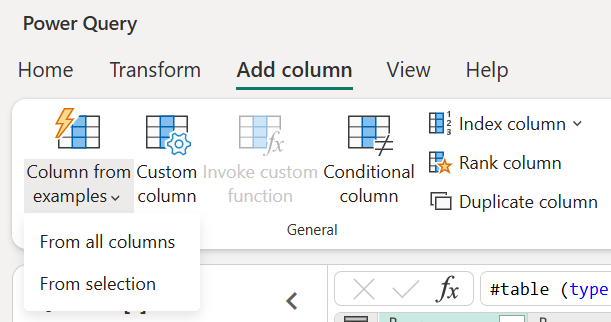
Команда "Столбец из примеров" находится на вкладке "Добавить столбец " в группе "Общие ".
Добавление нового столбца из примеров
В этом примере начните с таблицы, показанной на следующем рисунке.
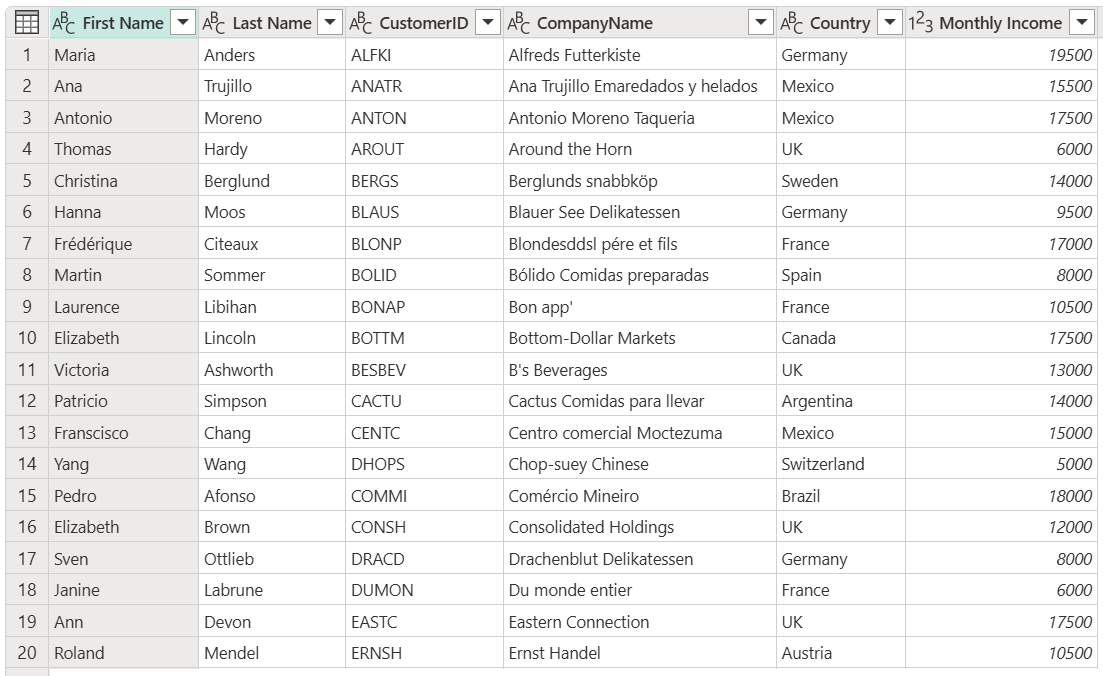
Цель этого примера — создать два новых столбца:
- Диапазон: Создать категории для столбца "Ежемесячный доход" в дискретных интервалах по 5000.
- Полное имя: объединение столбцов фамилии и имени в один столбец.
Столбец на основе примеров из выбранных столбцов
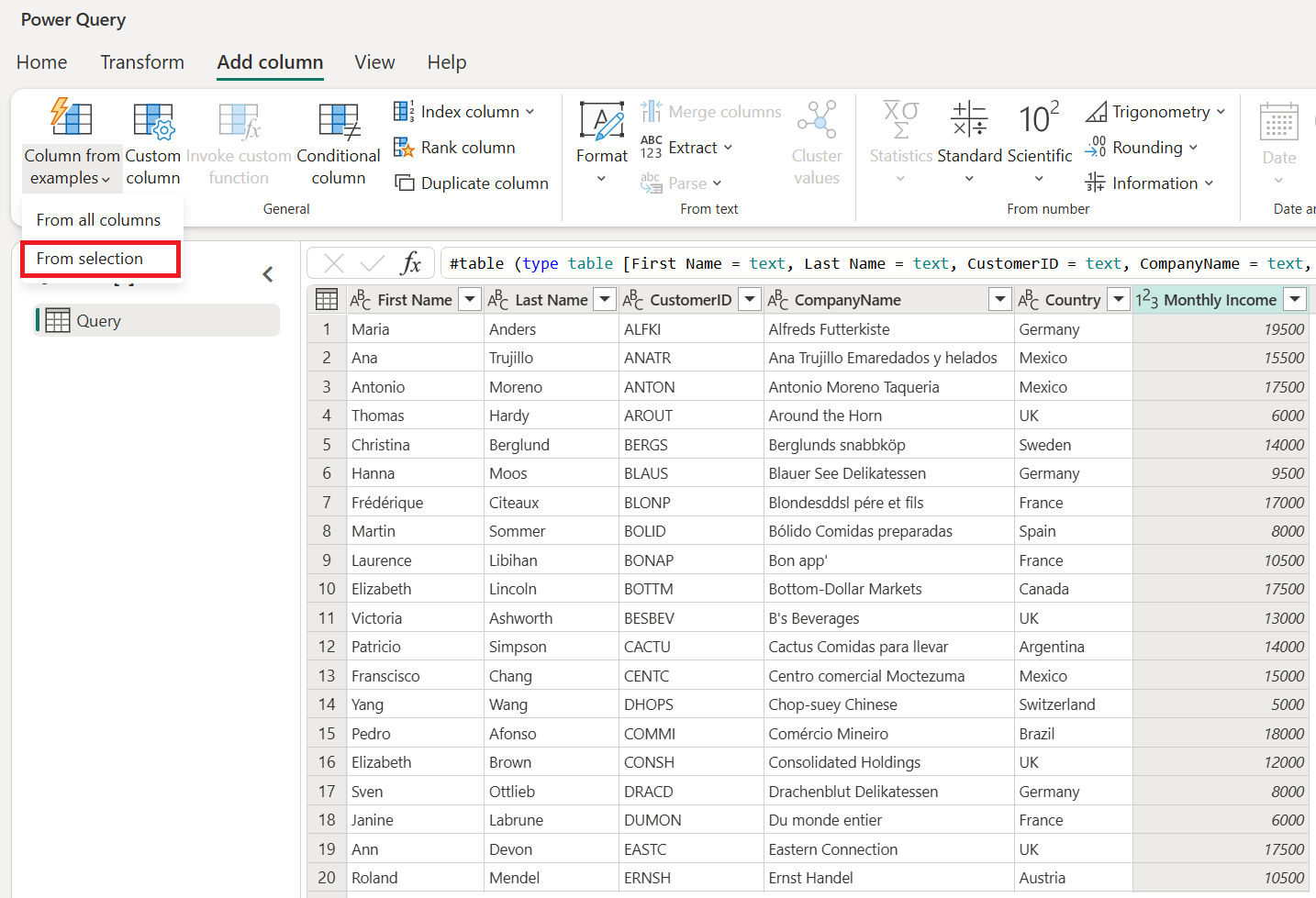
Один из вариантов при создании нового столбца — выбрать столбец, используемый в вычислениях. В этом примере вы создадите столбец Range из значений в столбце "Ежемесячный доход ".
Чтобы выполнить эту задачу, выберите столбец Ежемесячный доход, выберите команду Столбец из примеров, а затем выберите Из выбора.
В области предварительного просмотра отображается новый редактируемый столбец, где можно ввести примеры. В первом примере значение из выбранного столбца равно 19500. Поэтому в новом столбце введите текст 15000–20000, который является ячейкой, где это значение падает.
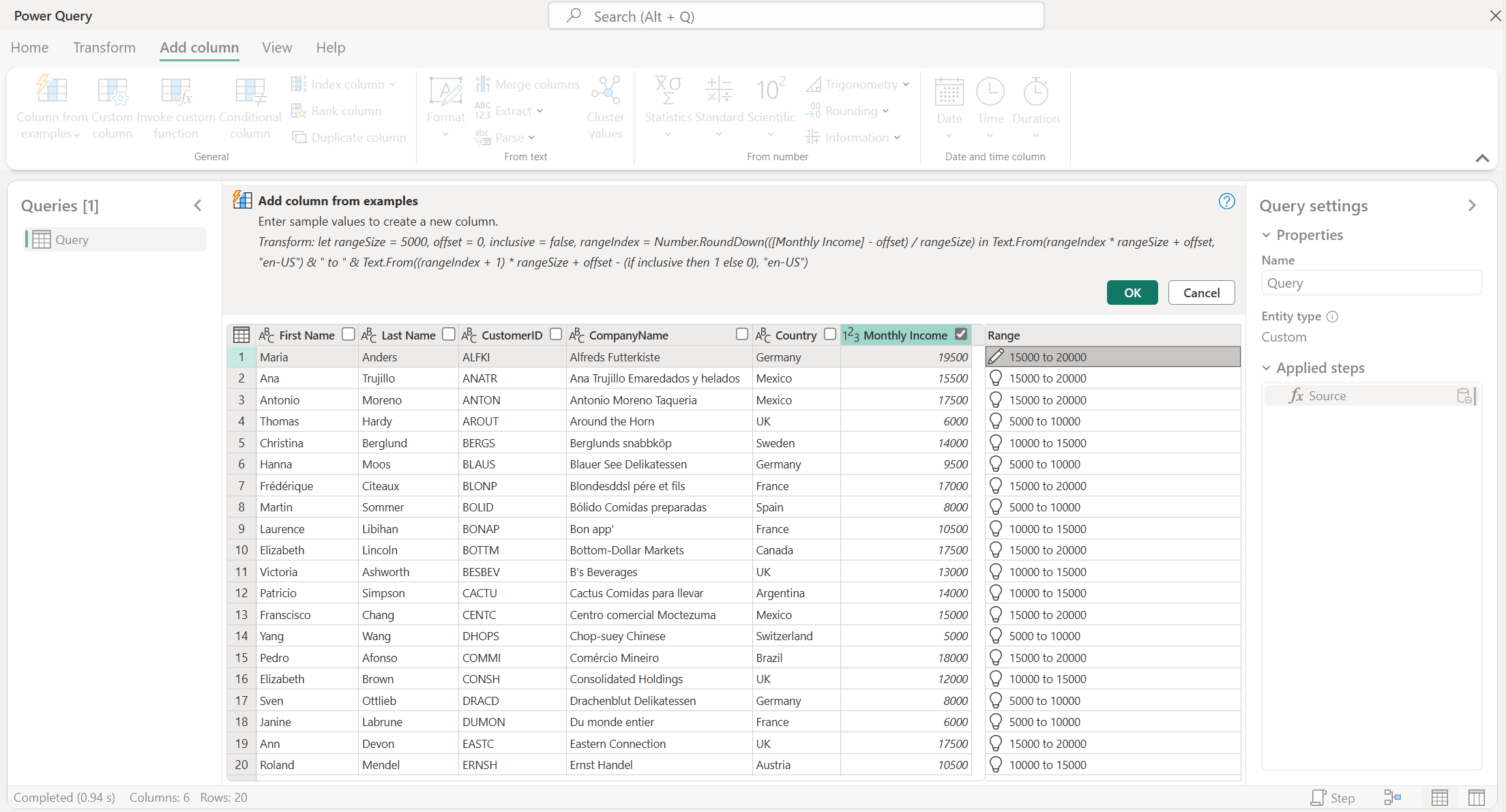
Когда Power Query находит соответствующее преобразование, он заполняет результаты преобразования в оставшиеся строки. Кроме того, можно просмотреть текст формулы M для преобразования над предварительным просмотром таблицы.
После нажатия кнопки "ОК" новый столбец становится частью запроса. Новый шаг также добавляется в запрос.
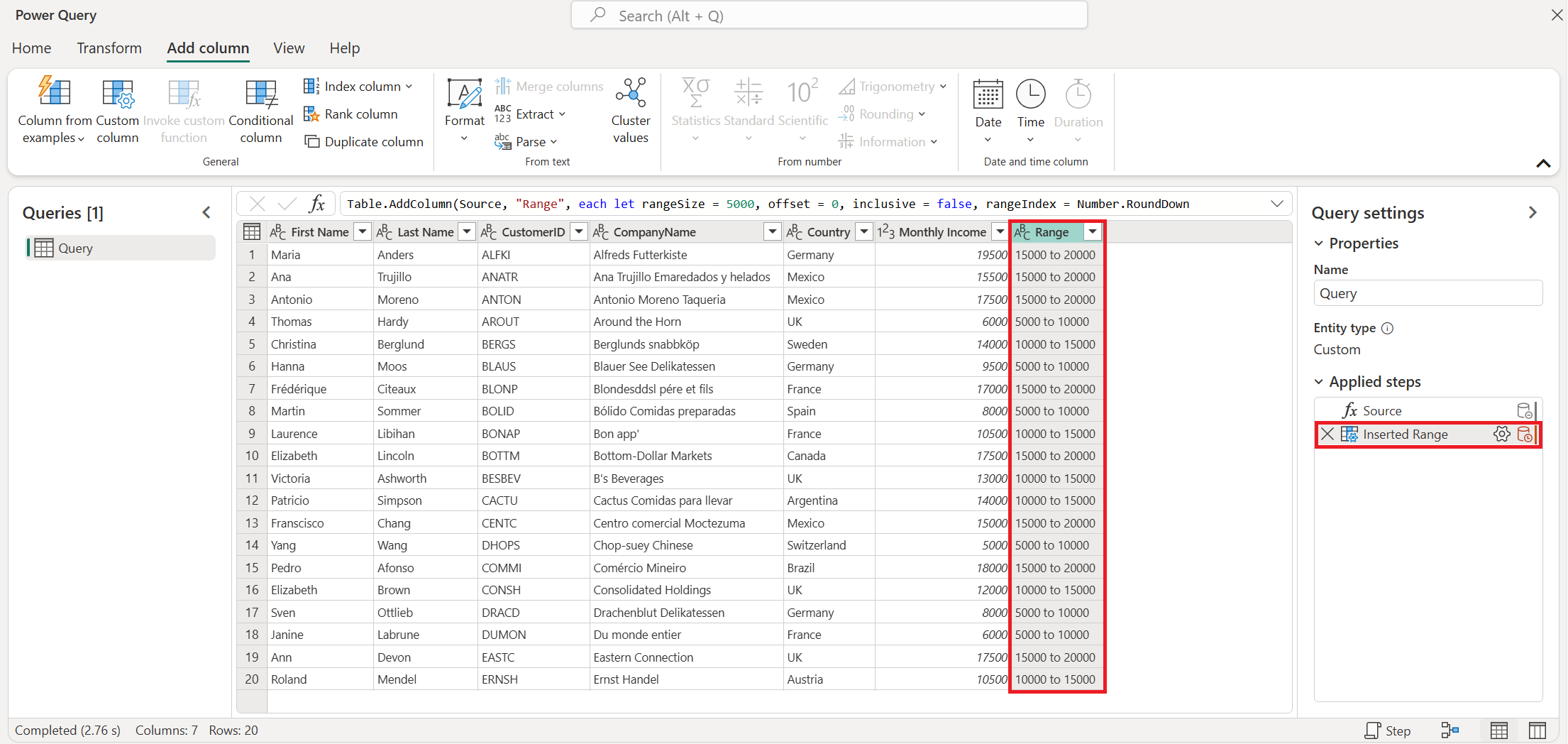
** Столбец из примеров, взятых из всех столбцов
Следующая цель — создать столбец "Полное имя", используя значения из столбцов "Имя" и "Фамилия".
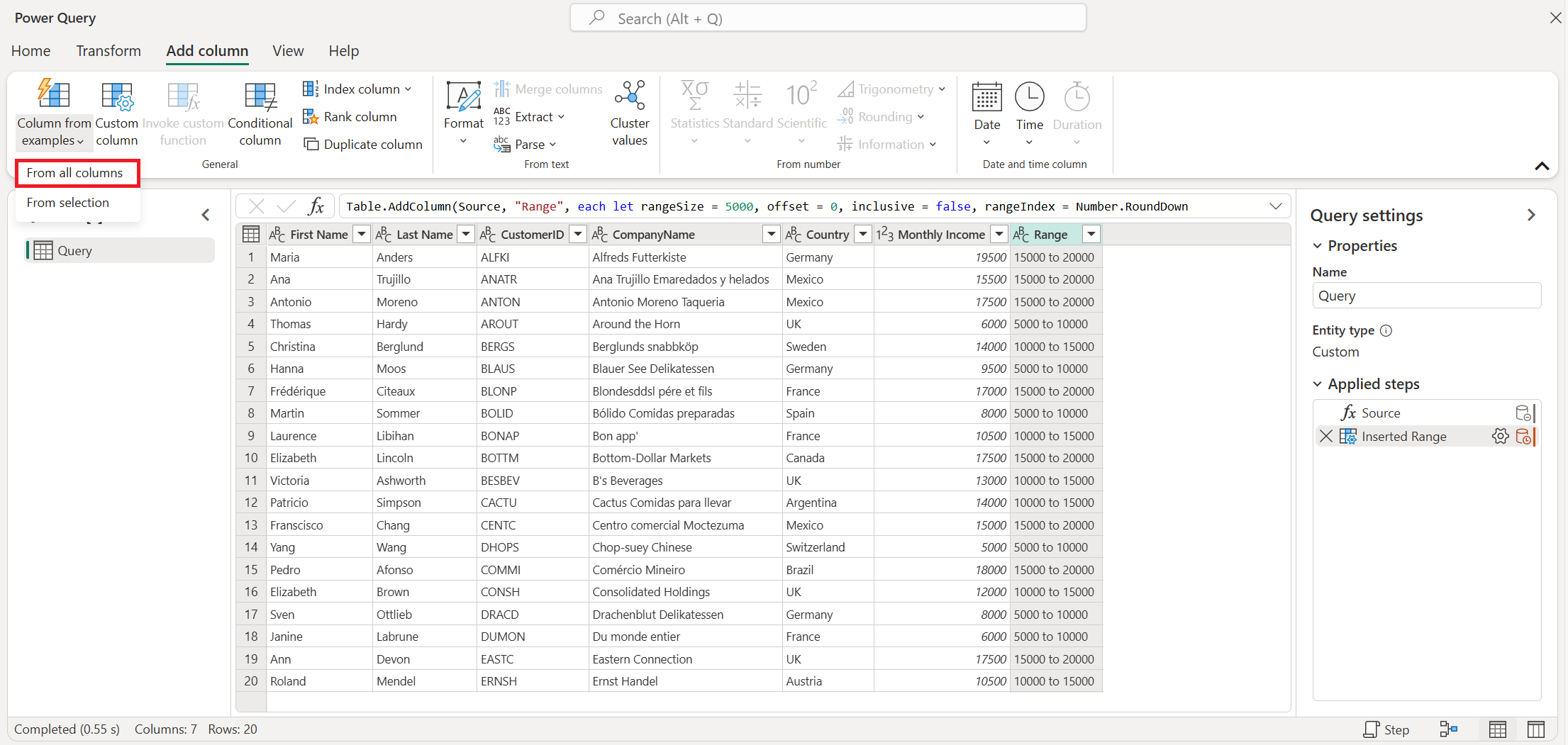
Чтобы выполнить эту задачу, выберите столбец из команды examples , а затем выберите "Из всех столбцов".
Затем введите первый пример полного имени как Эндерс, Мария.
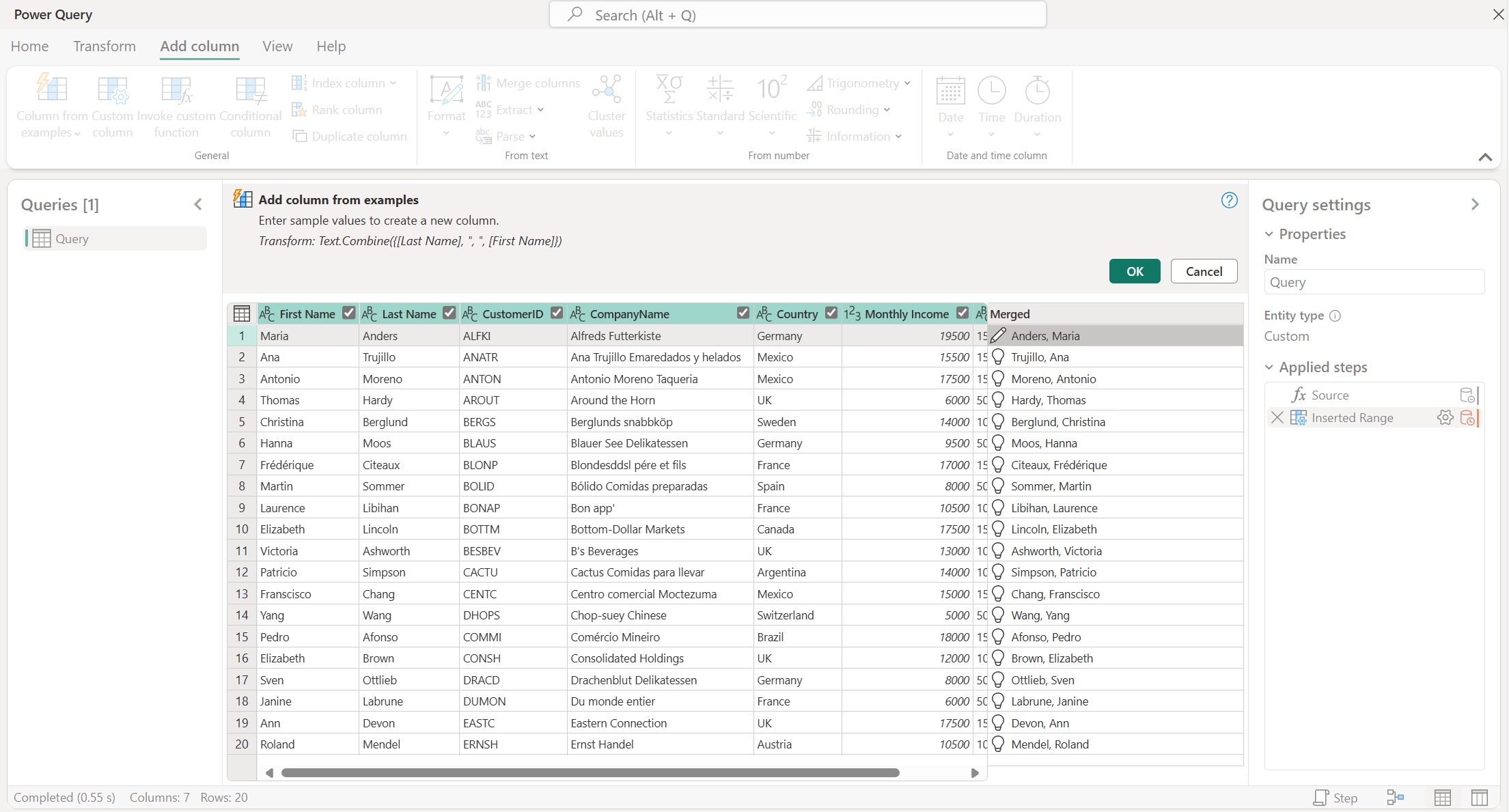
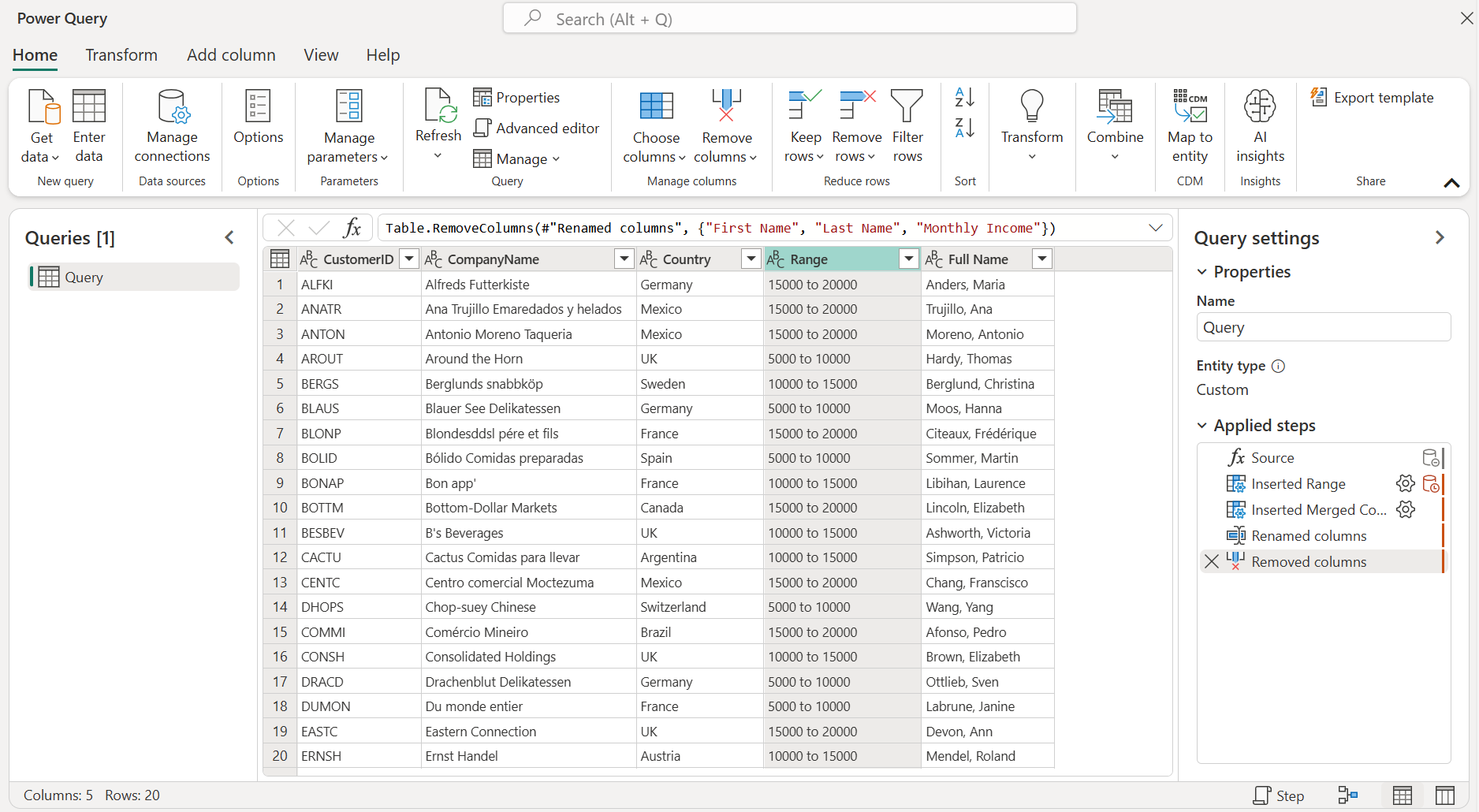
После нажатия кнопки "ОК" новый столбец теперь является частью запроса. Новый шаг также добавляется в запрос. Выберите и удерживайте (или щелкните правой кнопкой мыши) имя столбца слияния , а затем выберите "Переименовать " и измените имя столбца на полное имя.
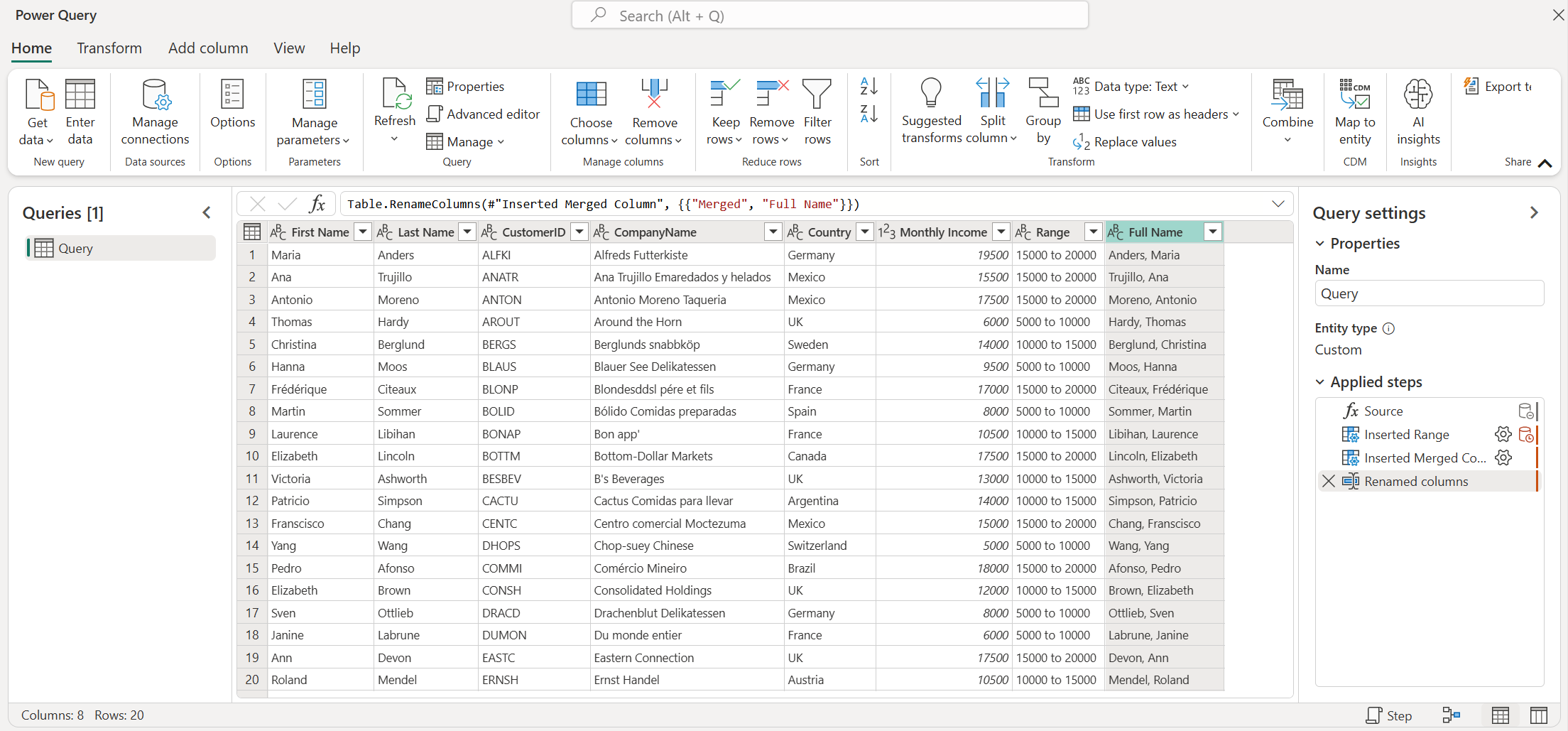
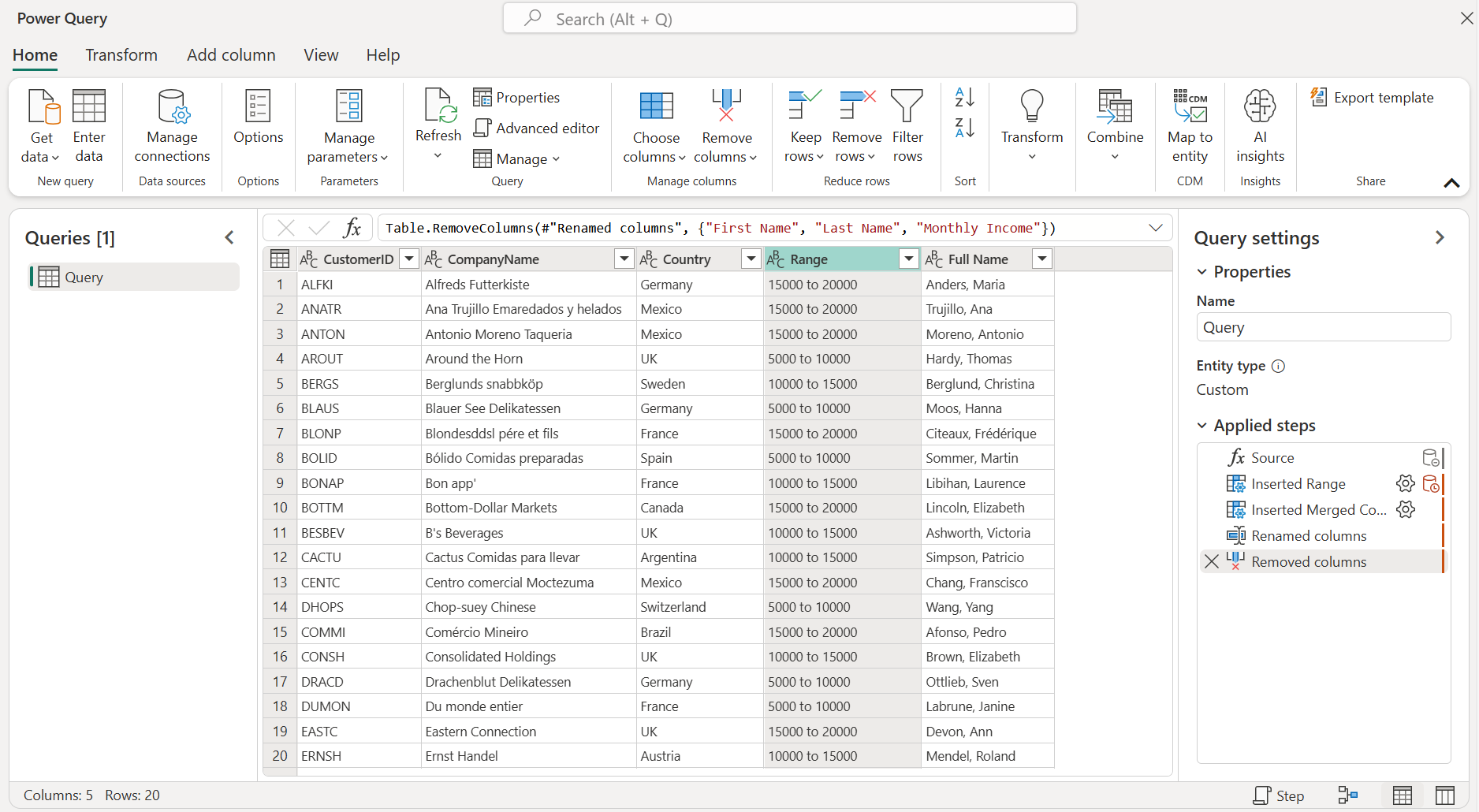
Последний шаг — удалить столбцы "Имя", "Фамилия" и "Ежемесячный доход". Последняя таблица теперь содержит столбцы Range и Full Name со всеми данными, созданными на предыдущих шагах.
Советы и рекомендации
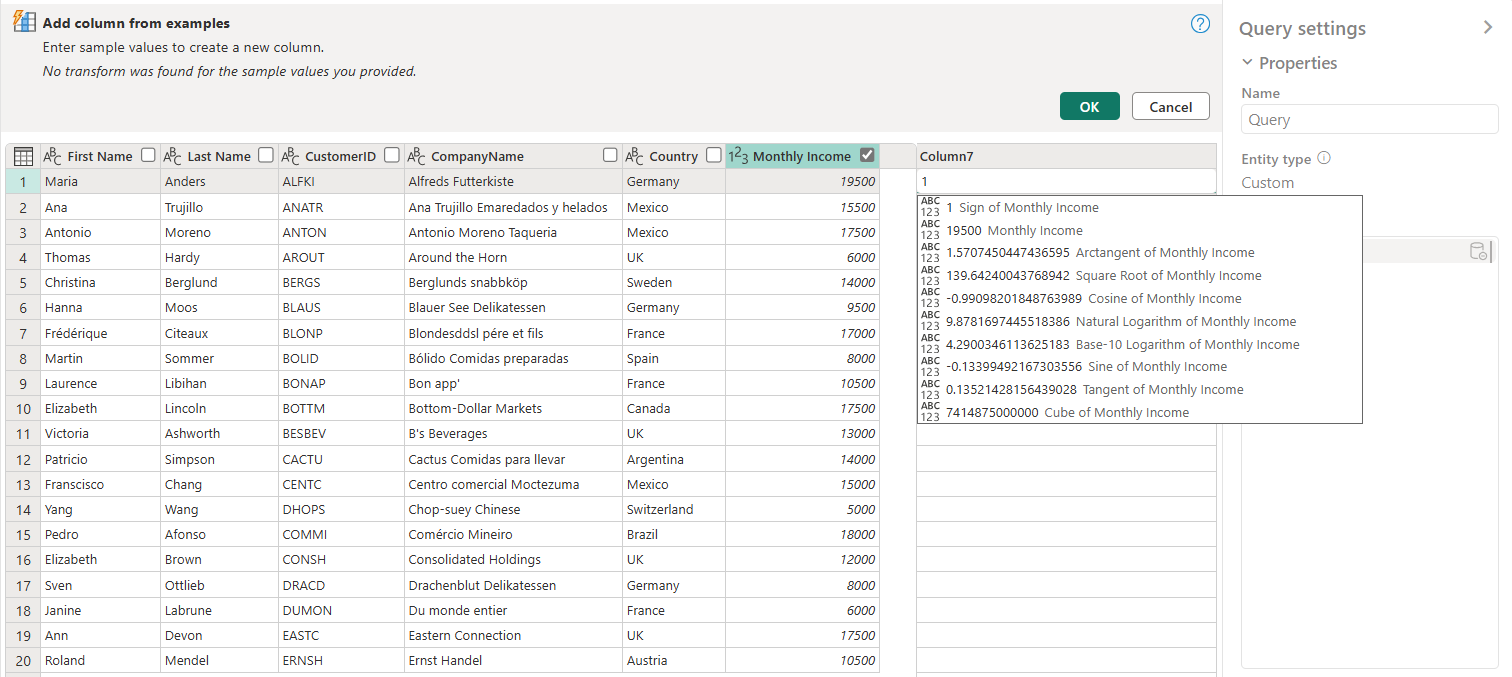
При предоставлении примеров Power Query предлагает полезный список доступных полей, значений и предлагаемых преобразований для выбранных столбцов. Вы можете просмотреть этот список, выбрав любую ячейку нового столбца, и приступить к вводу значения или выбору F2 на клавиатуре. Вы также можете использовать мышь и дважды щелкнуть одну из ячеек в новом столбце.
Важно отметить, что столбец из примеров работает только в первых 100 строках предварительного просмотра данных. Чтобы создать собственный пример данных, можно применить шаги перед шагом колонка из примеров. После создания столбца "Столбец из примеров" можно удалить эти предыдущие шаги; Только что созданный столбец не будет затронут.
Список поддерживаемых преобразований
Многие, но не все, преобразования доступны при использовании столбца из примеров. В следующем списке показаны поддерживаемые преобразования.
Общие сведения
- Условный столбец
Справочные материалы
- Ссылка на определенный столбец, включая преобразование обрезки, очистки и регистра
Преобразования текста
- Объединение (поддерживает сочетание литеральных строк и значений целых столбцов)
- Заменить
- Length
- Экстракт
- Первые символы
- Последние символы
- Диапазон
- Текст перед разделителем
- Текст после разделителя
- Текст между разделителями
- Length
- Удаление символов
- Сохранение символов
Замечание
Все преобразования текста учитывают потенциальную необходимость обрезать, очистить или применить преобразование регистра к значению столбца.
Трансформации даты
- Day
- День недели
- Имя дня недели
- День года
- Месяц
- Название месяца
- Четверть года
- Неделя месяца
- Неделя года
- Год
- Возраст
- Начало года
- Конец года
- Начало месяца
- Конец месяца
- Начало квартала
- Дни в месяце
- Конец квартала
- Начало недели
- Конец недели
- День месяца
- Начало дня
- Конец дня
Преобразования времени
- Час
- Minute
- Second
- К локальному времени
Замечание
Все преобразования даты и времени учитывают потенциальную необходимость преобразования значения столбца в date, time или DateTime.
Преобразования чисел
- Абсолютная величина
- Арккосинус
- Arcsine
- Арктангенс
- Преобразование в число
- Косинус
- Куб
- Divide
- Exponent
- Факториал
- Целочисленное деление
- Является четным
- Является нечетным
- Ln
- Логарифм Base-10
- По модулю
- Multiply
- Округление вниз
- Окружить
- Подписание
- Синус
- Квадратный корень
- Square
- Subtract
- Сумма
- Касательная
- Сегментирование и диапазоны