Outlook | Windows | Windows용 클래식 Outlook | 기업용
비즈니스 환경에서 Windows용 클래식 Outlook 사용

' cx='32' cy='32' r='32' /%3E%3Ctext x='50%25' y='55%25' dominant-baseline='middle' text-anchor='middle' fill='%23FFF' %3EA%3C/text%3E%3C/svg%3E)
메일 계정을 하나 더 등록하여 받은편지함 1, 받은편지함 2로 나누어 쓰고 있습니다. 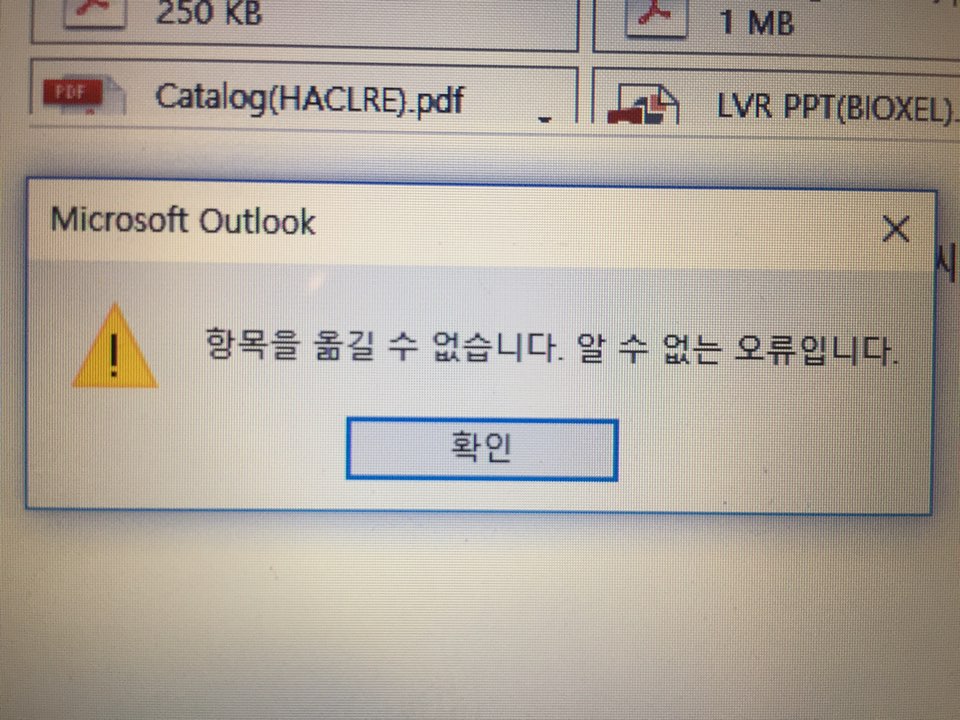
계정을 두개 사용중인데 계정 1에서 계정 2로 메일을 옮기는데 오류가 뜹니다.
메일이 다른 계정으로 옮겨지지 않습니다.
비즈니스 환경에서 Windows용 클래식 Outlook 사용
잠긴 질문. 이 질문은 Microsoft 지원 커뮤니티에서 마이그레이션되었습니다. 질문이 도움이 되었는지 여부에 대해 응답할 수는 있지만, 메모나 회신을 추가하거나 질문을 따를 수는 없습니다.
안녕하세요. 배민수 님.
저희 Microsoft Community를 방문해 주셔서 감사합니다.
Outlook 2007 또는 Outlook 2010을 사용하여 계정에 액세스할 수 있는 경우 해당 계정으로 Outlook을 사용하여 액세스하는 다른 계정의 전자 메일, 연락처, 작업 및 일정 정보를 이동할 수 있습니다. 이렇게 하려면 먼저 한 계정의 데이터를 개인 폴더 파일(.pst)에 백업한 다음 다른 계정으로 가져오면 됩니다. 아래의 방법을 참조 하세요.
**단계 1.**다른 계정으로 이동하기 위해 Outlook 데이터를 백업
단계2. 다른 계정으로 데이터를 이동
마침을 클릭하면 Outlook에서 backup.pst 파일의 내용을 컴퓨터의 로컬 Outlook 데이터 저장소로 가져옵니다. 데이터가 로컬 데이터 저장소에 복사된 후 Outlook에서 사서함으로 데이터를 업로드합니다. 사서함에 데이터가 많을 경우 이 작업에 수 시간이 걸릴 수 있습니다. 업로드 중 Outlook이 종료되거나 대상 계정 연결이 끊어지지 않도록 합니다.
※ 추가적인 내용이 있으시면 하단의 [응답] 버튼을, 응답이 문제 해결에 도움이 되었다면, [답변으로 표시] 버튼을 눌러 주시기 바랍니다. 이는 유사한 증상을 겪는 다른 사용자들에게 도움이 될 수 있습니다.