이 문서에서는 Azure 로컬 에서 연결이 끊긴 상태로 작업을 수행하는 방법을 설명합니다. Azure 포털에서 가상 어플라이언스 리소스를 만들고, 설치 파일을 다운로드하고, 배포에 대한 Microsoft의 지원을 받는 방법을 알아봅니다.
필수 조건
- 활성 Azure 구독입니다.
- Azure 로컬 연결이 끊긴 작업에 대한 승인입니다.
- 연결이 끊긴 작업 인스턴스를 만들기 위한 RBAC(Role-Based Access Control) 권한이 있는 Azure 계정입니다.
이러한 단계를 완료하면 다음을 얻을 수 있습니다.
- 온-프레미스 가상 어플라이언스를 나타내는 Azure 연결이 끊긴 작업 인스턴스입니다.
- Azure 로컬 의 연결되지 않은 운영을 배포하는 데 필요한 파일입니다.
- Azure 로컬 배포에 필요한 올바른 ISO 이미지입니다.
비고
Azure CLI 지원되지 않습니다. 자동화 기능이 필요한 경우 REST API를 사용합니다. 자세한 내용은 Azure CLI REST 명령 설명서 참조하세요.
가상 어플라이언스 만들기 및 설치 파일 다운로드
가상 어플라이언스를 만들고 온-프레미스 설치에 필요한 파일을 다운로드하려면 다음 단계를 수행합니다.
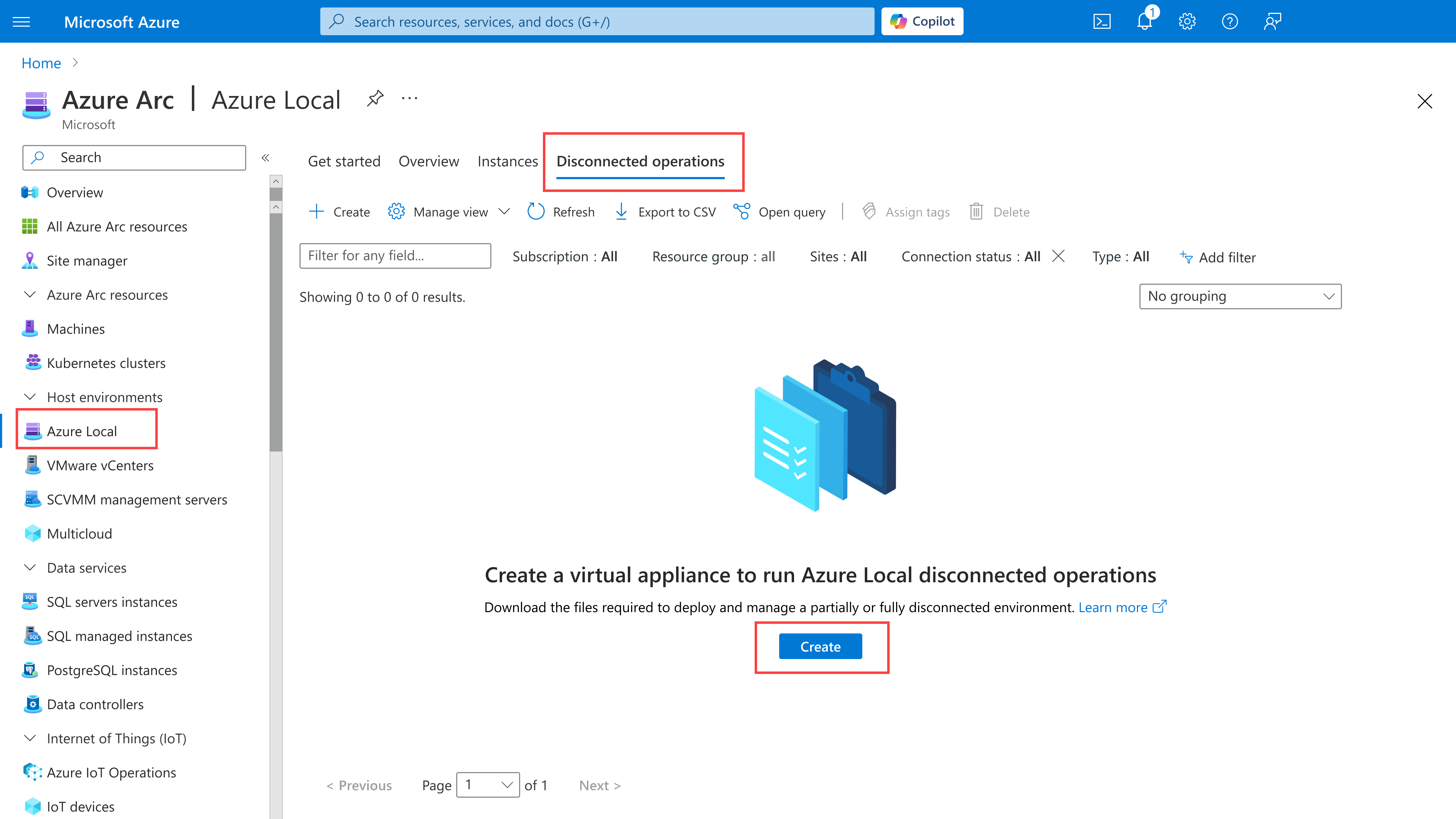
포털 로그인하고 Azure 로컬 이동합니다.
동일한 브라우저 세션에서 이 링크를 선택합니다.
비고
연결이 끊긴 작업에 대해 구독이 승인되지 않은 경우 모든 작업(예: 만들기)이 실패합니다.
연결이 끊긴 작업 탭에서 만들기를 선택합니다.
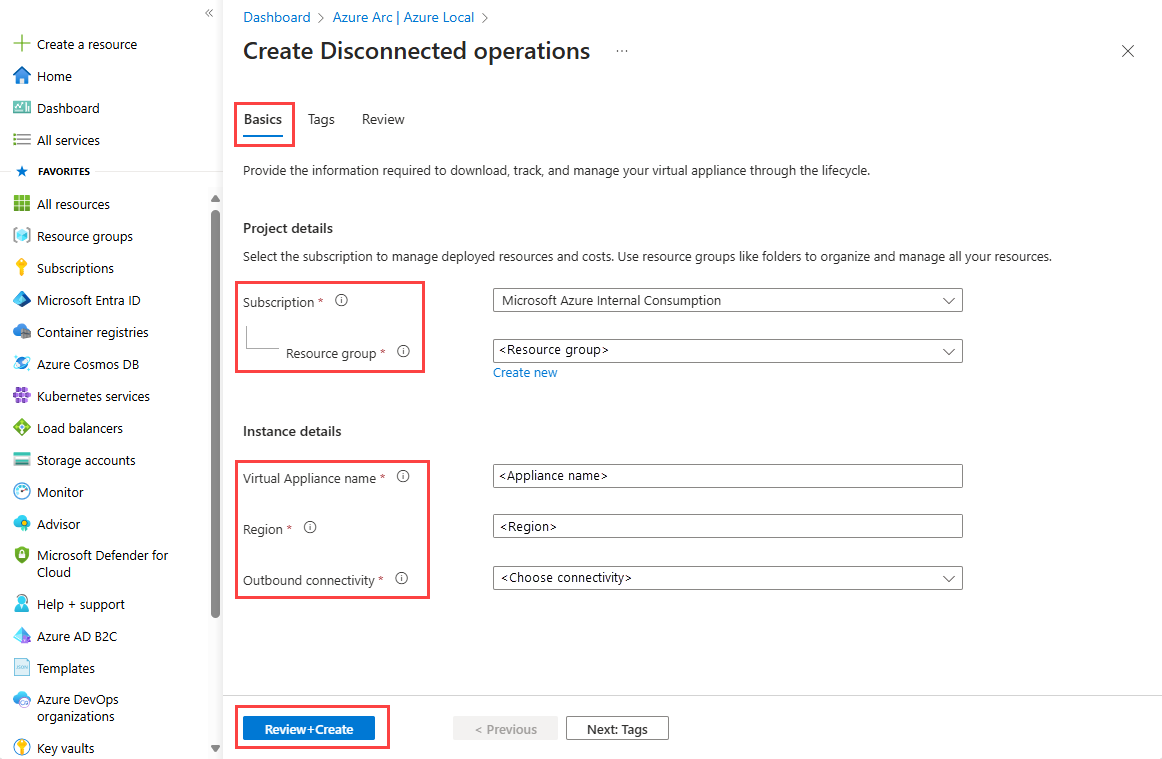
기본 사항 탭에서 다음 필수 필드를 완료합니다.
분야 Description 구독 리소스를 배치하고자 하는 구독입니다. 리소스 그룹 리소스를 배치할 리소스 그룹입니다. 가상 어플라이언스 이름 연결이 끊긴 작업 어플라이언스를 식별하는 이름입니다. 예를 들어 no-site-1입니다. 지역 메타데이터를 배치하려는 Azure 지역입니다. 온-프레미스 설치 자체의 메타데이터는 없습니다. 이 지역은 청구 및 지원 목적으로 사용됩니다. 아웃바운드 연결 연결이 끊긴 작업 어플라이언스를 배포하는 방법을 선택합니다.
옵션 1: 제한된 연결
어플라이언스를 Azure에 연결하려는 경우 이 옵션을 사용합니다. 이 옵션은 다음과 같습니다.
- 필요한 경우 관리 및 지원 용이성을 간소화합니다.
- 관리 용이성을 위해 컨트롤 플레인 어플라이언스(예: 지원 받기, 어플라이언스 업데이트 간소화)를 선택적으로 연결합니다.
- 모든 Azure 로컬 (노드) 트래픽 및 Arc 에이전트는 네트워크에서 로컬로 유지됩니다.
옵션 2: 에어갭
어플라이언스를 Azure에 연결할 방법이 없거나 원하지 않는 경우 이 옵션을 사용합니다.
- 필요한 경우 항상 데이터 센터 안팎에서 양방향(예: 지원 및 업데이트에 대한 로그)으로 데이터를 가져오고 내보내야 합니다.가격 책정 모델 2개월 무료 평가판 - 제한된 2개월 무료 평가판. 연결이 끊긴 작업의 인스턴스를 만든 후에는 추가 평가판을 만들 수 없습니다.
용량 - 연간 기간 - 용량 기반 가격은 연결이 끊긴 작업으로 관리하는 총 Azure 로컬 물리적 코어를 기반으로 합니다. 이 리소스를 만든 후 연간 기간 동안 매월 지불합니다.코어 수 연결이 끊긴 작업을 배포하고 관리하려는 Azure 로컬 물리적 코어 수입니다. 비고
두 모드를 모두 사용하면 컨트롤 플레인과 주변 Azure 로컬 노드의 연결이 완전히 끊어지도록 작동할 수 있습니다.
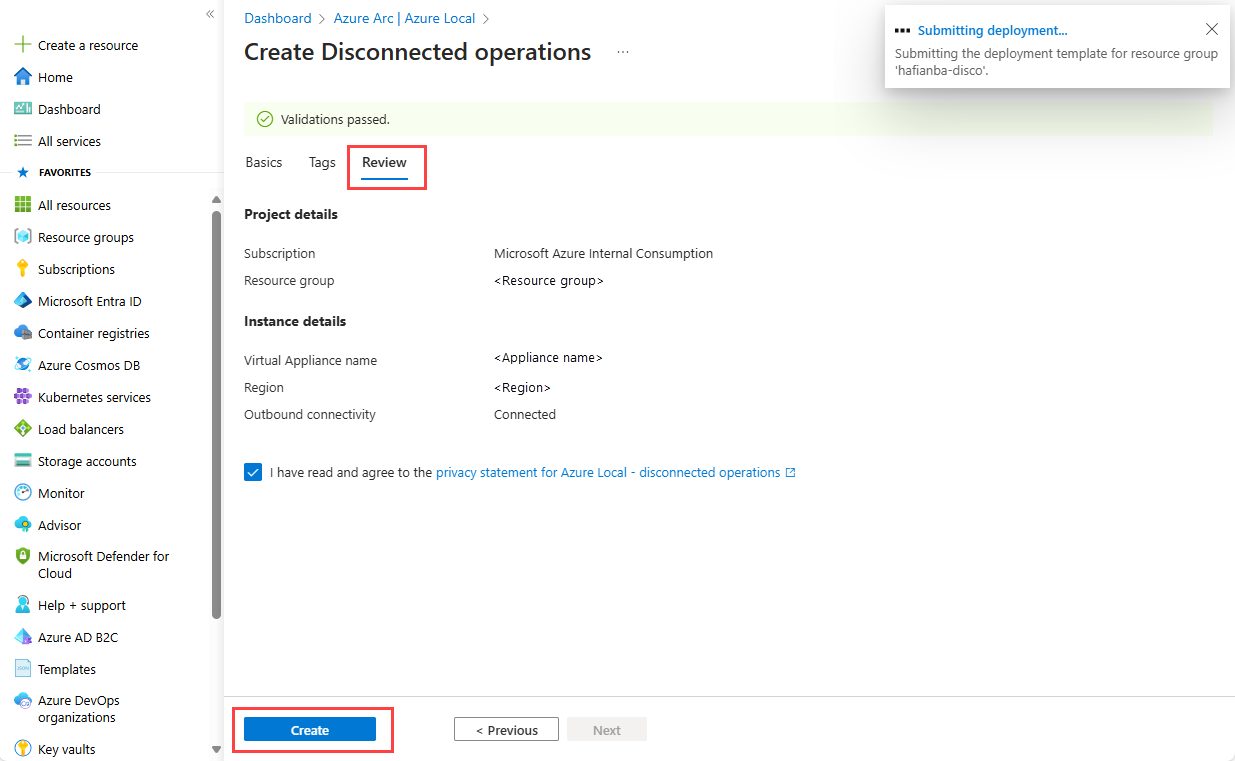
검토 + 만들기를 선택하고 유효성 검사가 성공했음을 확인합니다.
Azure 로컬 연결이 끊긴 작업에 대한 개인정보처리방침을 검토하고 동의 확인란을 선택합니다.
그런 다음 만들기를 선택합니다.
배포가 완료되면 새 리소스로 이동합니다. 어플라이언스 페이지에 리소스 세부 정보가 표시됩니다.
비고
다음 두 단계는 어플라이언스 가져오기에 대한 추가 설명서를 참조하세요.
다운로드 매니페스트를 찾고 가상 어플라이언스를 가져오기 작업을 수행하세요. 온-프레미스 설치를 위해 이러한 파일이 필요합니다.
조치 Description 예상 다운로드 크기 매니페스트 파일 로 AzureLocal.DisconnectedOperations.Appliance.manifest식별됩니다. 배포 및 어플라이언스 활성화를 위해 이 파일이 필요합니다. 여기에는 필요한 라이선스 정보 등이 포함됩니다.< 1KB 가전제품 다운로드할 수 있는 파일 세트를 표시하며, 각 파일은 AzureLocal.disconnectedoperations.zip,ArcA_LocalData_A.vhdx,ArcA_SharedData_A.vhdx,OSAndDocker_A.vhdx,ArcA_SharedData_ACSBlob_A.vhdx,ArcA_SharedData_ACSTable_A.vhdx로 식별됩니다. 이러한 파일에는 가상 어플라이언스를 전체적으로 배포하고 구성하는 데 필요한 작업 모듈과 함께 가상 하드 디스크 및 가상 머신이 포함됩니다. 각 파일을 개별적으로 다운로드하거나 페이지에 제공된 스크립트를 실행하여 다운로드를 자동화할 수 있습니다.250GB 이상 다운로드 매니페스트를 선택합니다.
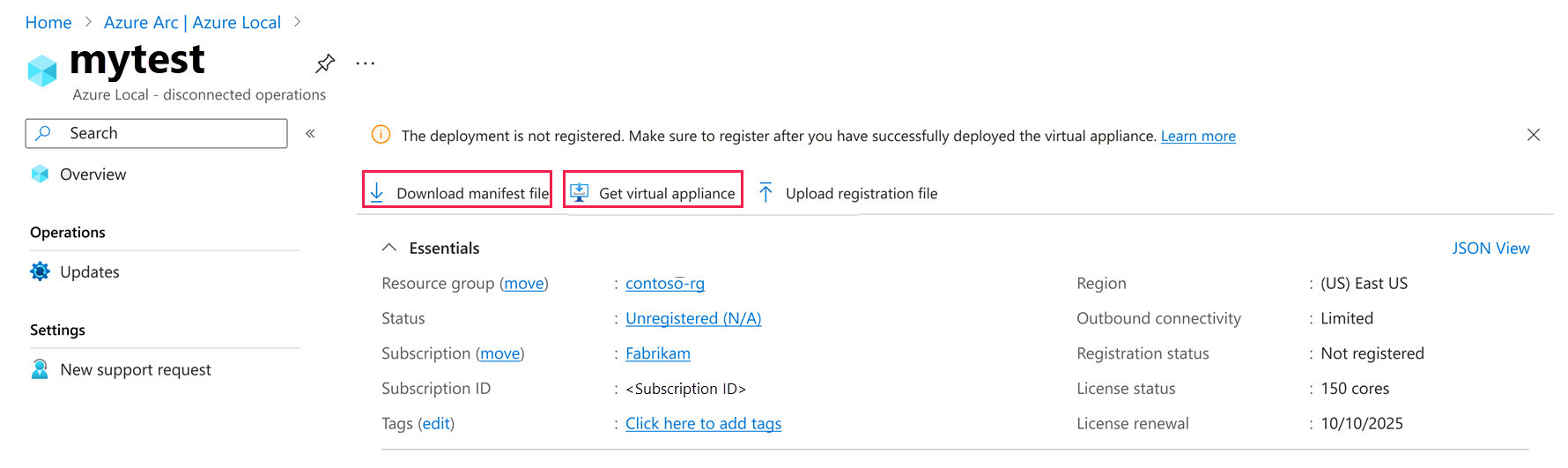
가상 어플라이언스 가져오기를 선택하고 목록의 각 파일을 다운로드합니다. 이 프로세스는 몇 시간 정도 걸릴 수 있습니다. 완료되면 이러한 파일을 단일 폴더로 이동합니다. 해당 폴더에서
AzureLocal.disconnectedoperations.zip파일의 압축을 풉니다. zip 파일을 추출한 후 삭제합니다. 이 단계 후에 폴더에 설치하는 데 필요한 파일은 다음과 같습니다.- manifest.xml
- OperationsModule
- IRVM.zip
- ArcA_LocalData_A.vhdx
- ArcA_SharedData_A.vhdx
- ArcA_SharedData_ACSBlob_A.vhdx
- ArcA_SharedData_ACSTable_A.vhdx
- OSAndDocker_A.vhdx
- Storage.json
비고
파일을 더 빠르게 다운로드하려면 각 파일을 개별적으로 다운로드하는 대신 포털에서 스크립트를 선택하고 실행합니다.
단계가 완료되면 모든 파일을 공유 또는 휴대용 미디어에 배치합니다. 배포하는 동안 이러한 파일이 필요합니다.
AZURE LOCAL ISO 다운로드
- 포털 로그인하고 Azure 로컬 이동합니다.
- 소프트웨어 다운로드를 선택합니다.
- Azure 로컬 OS를 다운로드합니다.
- 리소스 공급자를 등록한
Microsoft.AzureStackHCI구독을 선택합니다. - 사용 중인 버전과 호환되는 소프트웨어 버전을 선택합니다.
- 개인 정보 알림을 읽고 다운로드를 선택합니다.
Azure 로컬 노드에 설치할 수 있는 ISO가 있는지 확인합니다.
Azure 로컬 호환 버전에 대한 비연결 작업 검토
| 연결이 끊긴 작업의 이정표 | 연결이 끊긴 작업 빌드 | Azure 로컬 빌드 | TargetSolution 버전 |
|---|---|---|---|
| M1 | 6.1064663200.16860 | AzureLocal24H2.26100.1742.LCM.10.2411.2.3003 | |
| M2 | 7.1064837202.19761 | AzureLocal24H2.26100.1742.LCM.12.2506.0.3136 | |
| 2508 | 8.1064855627.20050 | AzureLocal24H2.26100.1742.LCM.12.2506.0.3136 | |
| 2509 | 9.1064929344.21347 | AzureLocal24H2.26100.1742.LCM.12.2508.0.3201 | |
| 2511 | 10.1064997818.22636 | AzureLocal24H2.26100.1742.LCM.12.2511.0.3038 | |
| 2512 | 10.1065058340.24001 | AzureLocal24H2.26100.1742.LCM.12.2512.0.3021 | |
| 2601 | 2601.1.24997 | AzureLocal24H2.26100.1742.LCM.12.2601.0.3137 | |
| 2602 | 2602.1.25411 | AzureLocal24H2.26100.1742.LCM.12.2602.0.3018 | |
| 2603 | 2603.1.25508 | AzureLocal24H2.26100.1742.LCM.12.2603.0.3012 | |
| 2604 | 2604.3.25706 | AzureLocal24H2.26100.32230.LCM.12.2604.2.3003 | 12.2604.1003.1005 |
| 2605 | 2605.1.25825 | AzureLocal24H2.26100.32230.LCM.12.2605.1.3001 | 12.2605.1003.1003 |
| 2606 | 2606.1.26063 | AzureLocal24H2.26100.32230.LCM.12.2606.0.3008 | 12.2606.1003.205 |
| 2607 | 2607.1.26162 | AzureLocal24H2.26100.32230.LCM.12.2607.0.3096 | 12.2607.1003.73 |
| 2608 | 2608.1.26197 | AzureLocal24H2.26100.32230.LCM.12.2608.0.3020 | 12.2608.1003.9 |
| 2609 | 2609.1.26316 | AzureLocal24H2.26100.32230.LCM.12.2609.0.3009 | 12.2609.1003.7 |
| 2610 | 2610.1.26525 | AzureLocal24H2.26100.32230.LCM.12.2610.0.3098 | 12.2610.1004.41 |
비고
새 배포의 경우 Azure 로컬 배포와 일치하는 Azure 로컬 빌드가 있는지 확인합니다. Azure 로컬 연결이 끊긴 작업 빌드(컨트롤 플레인)보다 최신 버전에 있을 수 없습니다.
낮은 버전의 OEM(Original Equipment Manufacturer) 골든 이미지
노드가 골든 이미지와 함께 미리 설치된 경우 올바른 대상 솔루션 버전에 도달할 수 있도록 이미지를 업데이트합니다. 정확한 버전은 Azure 로컬 업데이트 버전을 참조하세요.
대역 외 업데이트를 실행하려면 연결이 제한된 업데이트 패키지 가져오기 및 검색을 참조하세요.
관련 콘텐츠
이 기능은 Azure 로컬 2602 이상에서만 사용할 수 있습니다.