이 문서에서는 사용자에게 Microsoft 365 앱 라이선스를 할당하는 방법과 Microsoft 365 앱 설치를 활성화하는 방법을 보여줍니다.
참고
이 문서의 정보는 Microsoft Microsoft 365 앱과 별도로 사용이 허가되는 Microsoft Project 데스크톱 클라이언트 및 Visio Online 플랜 2에도 적용됩니다.
Microsoft 365 앱 organization의 사용자에게 배포하기 전에 먼저 해당 사용자에게 라이선스를 할당해야 합니다. 각 라이선스를 통해 사용자는 최대 5대의 데스크톱, 5대의 태블릿, 5대의 모바일 장치에 Microsoft 365 앱 설치할 수 있습니다. 각 설치는 Office 365(또는 Microsoft 365)와 연결된 클라우드 기반 서비스에 의해 자동으로 활성화되고 유지됩니다. 이 자동 정품 인증을 사용하면 제품 키를 추적할 필요가 없으며 KMS(키 관리 서비스) 또는 MAK(복수 정품 인증 키)와 같은 다른 정품 인증 방법을 사용하는 방법을 알 필요가 없습니다. 충분한 라이선스를 구입하고, Office 365(또는 Microsoft 365) 구독을 최신 상태로 유지하고, 사용자가 30일에 한 번 이상 인터넷을 통해 Office 라이선스 서비스에 연결할 수 있는지 확인하기만 하면 됩니다. Single Sign-On을 사용하도록 설정하면 Microsoft 365 앱 사용자의 자격 증명을 감지하고 자동으로 활성화됩니다.
사용자 라이선스를 제거하면 organization을 떠날 때와 같이 사용자의 Microsoft 365 앱 설치가 기능 제한 모드로 전환됩니다. Microsoft 365의 일부인 Office 라이선스 서비스는 라이선스가 있는 사용자와 Office가 설치된 컴퓨터의 수를 모니터링합니다.
참고
Microsoft 365 앱 정품 인증을 하려면 운영 체제에서 TLS 1.2를 기본적으로 사용하도록 설정해야 합니다. Windows 7 SP1(서비스 팩 1) 및 Windows Server 2012와 같은 일부 이전 운영 체제는 기본적으로 TLS 1.2를 사용하도록 업데이트를 적용해야 합니다. 자세한 내용은 Windows의 WinHTTP에서 기본 보안 프로토콜로 TLS 1.1 및 TLS 1.2를 사용하도록 업데이트를 참조하세요. 그러나 이러한 이전 운영 체제에서 Microsoft 365 앱 실행하는 것은 지원되지 않습니다. 자세한 내용은 Office 지원 리소스 종료를 참조하세요.
라이선스 할당 및 관리
Microsoft 365 앱 사용하려면 사용자에게 적절한 라이선스가 필요합니다. 다음 옵션 중 하나를 사용하여 라이선스를 할당합니다.
사용자 계정의 라이선스 페이지에서 검사란을 선택하여 Office 365 포털에서 직접 사용자에게 라이선스를 할당합니다.
Office 365 PowerShell을 사용합니다. 자세한 내용은 PowerShell을 사용하여 사용자 계정에 Microsoft 365 라이선스 할당을 참조하세요.
Microsoft Entra ID P1 이상 버전을 구독하는 경우 그룹 기반 라이선스를 사용할 수 있습니다. 이 기능은 Office 365 Enterprise E3, Office 365 A3 또는 Office 365 GCC G3 이상 버전에서도 사용할 수 있습니다. 하나 이상의 제품 라이선스를 그룹에 할당할 수 있으며 Microsoft Entra ID는 라이선스가 그룹의 모든 구성원에게 할당되도록 합니다. 그룹에 참가하는 모든 새 구성원에게 적절한 라이선스가 할당됩니다. 그룹을 탈퇴하면 해당 라이선스가 제거됩니다. 자세한 내용은 Microsoft Entra ID의 그룹 기반 라이선싱을 참조하세요.
사용자에게 라이선스가 할당되면 사용자에게 Office를 배포하거나 사용자가 앱> 설치Microsoft 365 앱 설치를 선택하여 Office.com 에서 앱을 통해 Microsoft 365 앱 직접 설치할 수 있습니다. 사용자에게 라이선스가 할당되지 않으면 Microsoft 365 앱 설치할 수 없습니다. 라이선스가 프로비전되었는지 확인할 수 있도록 배포 24시간 전에 라이선스를 할당하는 것이 좋습니다.
라이선싱 모드
지원되는 버전의 Microsoft 365 앱에서 사용할 수 있는 다양한 라이선스 모드가 있습니다.
구독 사용자 기반 라이선스
- 구독 사용자 기반 라이선스는 Microsoft 365 앱의 기본 라이선스 모드입니다. 이 모드에서 라이선스는 사용자의 프로필 내에서 전달됩니다. 단일 라이선스로 사용자는 최대 5개의 데스크톱/노트북, 5개의 태블릿 및 5개의 모바일 장치에 Microsoft 365 앱 설치하고 활성화할 수 있습니다. 구독 사용자 기반 라이선스에는 사용자 수준 활성화가 필요하며 Microsoft Entra 계정으로 사용자 로그인이 필요합니다.
- 구독 기반 사용자 라이선스는 각 사용자가 특정 컴퓨터를 가지고 있고 거의 공유하지 않는 대부분의 상황에서 권장됩니다.
공유 컴퓨터 정품 인증
- 이 라이선스 모드에서는 여러 사용자가 공유하는 단일 컴퓨터에 Microsoft 365 앱 설치할 수 있습니다. 각 사용자는 자신의 계정으로 로그인합니다.
- 이 모드는 일반적으로 라이선스가 부여된 여러 사용자가 동일한 장치에 연결하는 시나리오에서 사용됩니다. RDS(원격 데스크톱 서비스) 및 VDI(가상 데스크톱 인프라)와 함께 사용할 때 Microsoft 365 앱의 기본 구성입니다. 교대 근무자, 은행 창구 직원 및 장치 간에 로밍 해야 하는 사용자에게 이상적입니다.
장치 기반 라이선싱
- 장치 기반 라이선스는 많은 사용자가 공유하는 장치에서 엔터프라이즈용 Microsoft 365 앱의 관리를 간소화하도록 설계되었습니다. 로그인하고 해당 장치를 사용하는 모든 사용자는 엔터프라이즈용 Microsoft 365 앱사용하여 문서를 만들고 편집할 수 있습니다. 장치 기반 라이선싱은 사용자 수준 활성화가 필요하지 않으며 사용자에게 Microsoft Entra 계정이 필요하지 않습니다. 로그인 수에는 제한이 없으며 장치 액세스 권한이 있는 모든 사용자가 엔터프라이즈용 Microsoft 365 앱 애플리케이션을 사용할 수 있습니다.
- 이 기능은 사용자가 여러 공유 장치에서 작업하거나 가끔씩 액세스해야 하는 공유 및 오픈 액세스 장치 시나리오에 적용할 수 있습니다. 이 라이선스 모드는 일반 계정을 Microsoft Entra ID에 동기화하지 않는 의료 및 교육 고객에게 이상적인 모드입니다.
참고
디바이스 기반 라이선스를 할당하려면 디바이스를 Microsoft Entra ID와 동기화해야 합니다.
무인 라이선스
- 조직은 다른 응용 프로그램을 자동화하는 프레임워크를 포함하여 다양한 도구를 사용하여 응용 프로그램과 프로세스를 함께 연결합니다. 이러한 자동화 프로세스는 작업에 무인일 수 있으며 기존 사용자 계정을 적용하는 것은 모범 사례가 아닙니다.
- 무인 라이선스를 사용하면 일반적으로 자동화 프로세스 실행에 일반적인 서비스 계정 또는 기타 비사용자 계정으로 Office를 사용할 수 있습니다.
참고
Office 응용 프로그램은 대규모 무인 사용 시나리오를 위해 특별히 설계되지 않았습니다. 자세한 내용은 무인 RPA 환경용 Microsoft 365에서 Office의 무인 자동화에 대한 고려 사항을 참조하세요
뷰어 모드
- 이 모드는 organization에 전체 생성 또는 편집 기능 대신 보기/인쇄 기능만 필요한 사용자가 있는 경우 사용할 수 있습니다. 뷰어 모드를 사용하면 Microsoft 365 앱의 사용 허가가 없는 사용자는 Office를 정품 인증하라는 메시지가 표시되지 않고도 Office 파일을 보고 인쇄할 수 있습니다. Word, Excel 또는 PowerPoint를 열면 Office 앱의 리본 아래에 Office가 뷰어 모드에 있음을 알리는 배너 메시지가 사용자에게 표시됩니다.
- 뷰어 모드는 사용자에게 웹용 Office 라이선스는 있지만 Microsoft 365 앱 라이선스는 없는 경우에 적합합니다.
참고
사용자의 Office 365 응용 프로그램 라이선스와의 충돌을 방지하기 위해 공유 컴퓨터 정품 인증을 뷰어 모드와 함께 사용하지 않는 것이 좋습니다.
Microsoft 365 앱 활성화
Microsoft 365 앱은 Office 라이선스 서비스 및 정품 인증 및 유효성 검사 서비스와 통신하여 제품 키를 얻고 정품 인증합니다. 매일 또는 사용자가 컴퓨터에 로그인할 때마다 컴퓨터는 정품 인증 및 유효성 검사 서비스에 연결하여 라이선스 상태를 확인하고 제품 키를 확장합니다. 컴퓨터가 30일에 한 번 이상 인터넷에 연결할 수 있는 한 Microsoft 365 앱은 완벽하게 작동합니다. 컴퓨터가 30일 이상 오프라인 상태가 되면 다음에 연결할 수 있을 때까지 Microsoft 365 앱 기능 제한 모드로 전환됩니다. Microsoft 365 앱이 다시 완벽하게 작동하도록 하려면 사용자가 인터넷에 연결하고 정품 인증 및 유효성 검사 서비스가 설치를 다시 활성화하도록 할 수 있지만, 경우에 따라 사용자가 먼저 다시 로그인해야 할 수도 있습니다.
중요
온라인 정품 인증 기능으로 인해 Microsoft 365 앱은 인터넷에서 완전히 끊어진 컴퓨터에서 작동하지 않습니다. 이러한 컴퓨터의 경우 Office LTSC Professional Plus 2021을 설치하고 KMS(키 관리 서비스) 또는 Active Directory Domain Services와 같은 기존 정품 인증 방법을 사용하는 것이 좋습니다.
정품 인증된 설치 관리
각 Microsoft 365 앱 라이선스를 통해 사용자는 최대 5개의 데스크톱, 5개의 태블릿 및 5개의 모바일 장치에 Microsoft 365 앱을 설치할 수 있습니다. 사용자는 Office.com 에 로그인하고 앱으로 이동하여 설치를 관리할 수 있습니다.
사용자가 10개 이상의 장치에 Microsoft 365 앱 설치하면 가장 오랜 시간 동안 사용되지 않은 장치가 자동으로 비활성화됩니다. 비활성화된 장치에서 Microsoft 365 앱이 기능 제한 모드로 전환됩니다.
참고
이 자동 비활성화는 현재 Windows 디바이스에서만 지원됩니다.
제한된 기능 모드란?
기능 제한 모드에서는 Microsoft 365 앱이 장치에 설치된 상태로 유지되지만 사용자는 문서를 보고 인쇄할 수만 있습니다. 새 문서를 편집하거나 만드는 모든 기능이 사용할 수 없도록 설정되고 사용자에게 다음과 유사한 메시지가 표시됩니다.
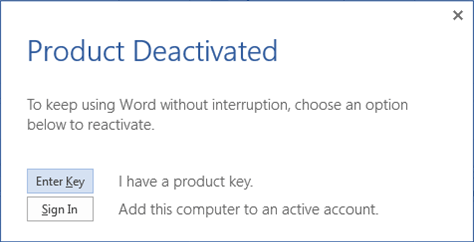
그런 다음 사용자는 사용 가능한 옵션 중 하나를 선택하여 해당 컴퓨터에서 Microsoft 365 앱을(를) 다시 활성화할 수 있습니다.
라이선스가 없는 사용자가 설치된 컴퓨터에서 Microsoft 365 앱 사용하려고 하면 앱이 기능 제한 모드에서 작동합니다. 또한 Word 또는 Excel과 같은 앱을 열 때마다 로그인하고 정품 인증을 하라는 메시지가 표시됩니다.
라이선스 및 정품 인증 개선 사항
Microsoft 365 앱 버전 1910 이상에서는 다음과 같이 개선되었습니다.
사용자는 다른 장치에서 비활성화하라는 메시지가 표시되지 않고 새 장치에 Microsoft 365 앱 설치할 수 있습니다. 사용자에게 Microsoft 365 앱 활성화된 장치가 10대 이상인 경우 가장 오랜 시간 동안 사용되지 않은 장치가 자동으로 비활성화됩니다.
포털에서 또는 라이선스가 제거되어 장치의 Microsoft 365 앱이 비활성화된 경우 해당 장치의 새 사용자는 오류 없이 Microsoft 365 앱을(를) 활성화할 수 있습니다.
사용자가 디바이스에서 Microsoft 365 앱 활성화하고 두 번째 사용자가 해당 디바이스에 로그온하면 이제 두 활성화가 모두 Microsoft 365 관리 센터의 활성화 보고서에 표시됩니다.