PowerToys Power Display 는 밝기 및 기타 모니터 컨트롤을 단일 플라이아웃에 배치하는 디스플레이 관리 유틸리티입니다. 외부 모니터와 통신하는 데 사용 DDC/CI 하므로 각 디스플레이의 뒷면에 있는 단추에 도달하지 않고 밝기, 대비, 볼륨, 입력 소스, 회전, 색 온도 및 전원 상태를 조정할 수 있습니다. 설정 조합을 프로필로 저장하고, 한 번의 클릭으로 적용하고, 포함된 명령줄 인터페이스를 사용하여 스크립트에서 지원되는 디스플레이를 제어할 수도 있습니다.
Power Display을(를) 사용하도록 설정하기 전에
Power Display는 DDC/CI를 통해 모니터와 통신하는데, 이는 널리 지원되지만 때때로 불안정한 채널입니다. PowerToys 설정은 모듈을 처음 켜기 전과 모니터별 특정 컨트롤을 사용하도록 설정하기 전에 확인을 요청합니다. 동일한 경고가 아래에 요약되어 동의한 내용을 알 수 있습니다.
경고
Power Display 는 시작 시 연결된 각 모니터의 DDC/CI 기능을 읽습니다. 형식이 잘못된 기능 문자열이 있는 소수의 모니터에서는 이 읽기 작업이 시스템 충돌(BSOD)을 일으키는 Windows 커널 버그를 유발할 수 있습니다. 근본적인 문제는 Windows에 있는 것이지 Power Display에 있는 것이 아닙니다.
- 영향을 받는 모니터에서 시스템이 충돌하고 다시 시작될 수 있습니다.
- 크래시가 감지되면 Power Display 다음에 실행될 때 PowerToys 자동으로 비활성화되며 모듈을 수동으로 다시 사용하도록 설정해야 합니다. 무슨 일이 일어났는지 설명하는 경고 표시줄이 설정에 나타납니다.
충돌이 발생하면 Power Display 다음 실행 시 동일한 프로브가 다시 시도되지 않도록 위반 모니터를 제외 목록에 추가합니다. 모니터 검색 및 안정성을 참조하세요.
Power Display 열기
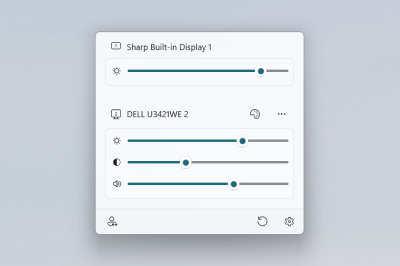
모듈을 활성화한 후 활성화 단축키를 누르거나(또는 설정에서 열기 Power Display를 클릭하여) 플라이아웃을 엽니다. 플라이아웃에는 연결된 각 모니터와 사용하도록 설정한 컨트롤이 나열됩니다.
모니터별 컨트롤
각 모니터에서 Power Display 항목을 표시할 수 있습니다.
- 밝기 슬라이더
- 대비 슬라이더
- 볼륨 슬라이더
- 입력 소스 제어
- 회전 컨트롤
- 색 온도 전환기
- 전원 상태 제어
사용 가능한 컨트롤은 모니터에서 보고 DDC/CI하는 내용에 따라 달라집니다. 모니터가 기능을 보고하지 않으면 고급 컨트롤이 제한될 수 있습니다. Power Display는 외부 디스플레이 감지에 DDC/CI 중점을 둡니다. 기본 제공 노트북 패널은 별도로 검색되므로 노출하지 않는 기능에 대해 불필요하게 폴링되지 않습니다.
밝기, 대비, 볼륨 슬라이더는 짧은 디바운스 후에 변경 사항이 적용되므로, 드래그하는 동안 모니터에 DDC/CI 쓰기 명령이 과도하게 전송되는 것을 방지합니다. 마우스 휠을 사용하여 각 슬라이더를 조정할 수도 있습니다. Power Display 모니터가 0~100 이외의 범위를 사용하는 DDC/CI 경우 자동으로 슬라이더 비율의 크기를 조정하므로 슬라이더는 항상 실제 위치를 반영합니다.
모니터 간 밝기 동기화
둘 이상의 연결된 모니터가 밝기를 지원하는 경우 플라이아웃은 링크 밝기 수준 토글을 표시합니다. 이 옵션을 켜면 개별 밝기 슬라이더가 단일 모든 디스플레이 밝기 슬라이더와 접힌 개별 디스플레이 섹션으로 대체됩니다. 모든 디스플레이 카드는 현재 연결된 모니터 수와 해당되는 경우 제외되는 모니터 수를 보여 줍니다.
모든 밝기 지원 모니터는 기본적으로 연결된 그룹에서 시작됩니다. 개별 디스플레이를 확장하여 각 모니터를 검토한 다음, 연결된 밝기 토글에서 모니터별 제외를 사용하여 선택한 디스플레이를 독립적으로 유지하고 나머지는 함께 이동합니다. 제외된 모니터는 밝기 연동이 켜져 있어도 각자의 활성화된 밝기 슬라이더를 유지합니다.
연결된 밝기가 켜져 있을 때 저장된 프로필을 적용하면 Power Display는 먼저 연결된 밝기를 해제한 다음 모니터별 프로필 값을 복원합니다.
트레이 아이콘 마우스 휠 제어
시스템 트레이 아이콘 표시가 켜지면 트레이 아이콘 마우스 휠 밝기 컨트롤을 옵트인할 수 있습니다. 끄기(기본값), 기본 디스플레이 또는 모두 표시를 선택합니다. 연결된 밝기를 켜면 연결된 표시 대상을 스크롤하면 연결된 그룹 전체가 이동합니다.
마우스 휠 증가 는 각 트레이 스크롤 밝기 단계와 마우스 휠 노치당 밝기, 대비 및 볼륨 슬라이더가 얼마나 변하는지를 제어합니다. 기본 증가값은 5이며, 설정 페이지에서 2, 5, 20, 10, 15, 25 또는 1을(를) 선택할 수 있습니다.
확인을 요청하는 컨트롤
모니터당 기본적으로 해제된 컨트롤은 다음과 같습니다. 이러한 대화 상자를 사용하도록 설정 Power Display 하면 변경 내용을 적용하기 전에 위험을 요약하는 확인 대화 상자가 표시됩니다.
경고
색 온도 모니터가 완전히 지원하지 않을 수 있는 값을 푸시하는 데 사용되는 DDC/CI 색 온도를 조정합니다.
- 일부 모니터는 잘못된 색을 표시하거나 예측할 수 없는 동작을 합니다.
- 소수의 모니터는 닫힌 후에도 Power Display 새 값을 유지하며 원래 프로필을 복원하려면 공장 재설정이 필요할 수 있습니다.
경고
전원 상태 전원 상태 제어는 모니터를 대기 상태로 설정하거나 다시 해제하는 데 사용합니다 DDC/CI .
- 켜짐을 선택하면 지원되는 모니터를 대기, 일시 중단 또는 끄기 (DPM) 상태에서 해제할 수 있습니다.
- 일부 모니터는 여전히 소프트웨어로 다시 켜지지 않습니다. 물리적 전원 단추를 누르거나 케이블을 재장착해야 할 수 있습니다. 특히 전원이 꺼진 상태가 더 어려워지면 케이블을 다시 붙일 수 있습니다.
- 다른 모니터는 토글할 때 이전 상태를 올바르게 복원하지 않습니다.
경고
입력 소스. 입력 소스 제어는 DDC/CI를 통해 모니터를 다른 입력 소스로 전환합니다.
- 선택한 입력에 신호가 없으면 연결될 때까지 화면이 검은색으로 표시됩니다.
- 전환 후 모니터의 물리적 단추를 사용하여 입력을 다시 변경할 때까지 소프트웨어 컨트롤을 사용할 수 없습니다.
- 모든 모니터가 DDC/CI를 통해 모든 입력 포트를 안정적으로 표시하는 것은 아닙니다.
검색 및 안정성 모니터링
Power Display 화면이 절전 모드에서 해제되면 모니터를 다시 검사하고 새로 고침이 완료될 때까지 잠시 컨트롤을 잠깁니다. 모니터별 설정(예: 표시되는 컨트롤 또는 모니터가 숨겨져 있는지 여부)은 다시 시작, 모니터 순서 변경 및 일시적인 검색 실패에 걸쳐 유지되며, 버전 간에 PowerToys 디스플레이의 안정적인 식별자가 변경될 때 전달됩니다.
일부 모니터는 DDC/CI 지원을 보고하지만 프로브할 때 실패하거나 오동작합니다. Power Display:
- 기본 제공되는 모니터 제외 목록을 통해 알려진 문제가 있는 디스플레이는 DDC/CI 검색 중에 건너뛰며, 프로브하지 않고 대신 로그에 기록됩니다.
- DDC/CI 기능 충돌이 감지되면 모듈을 자동으로 비활성화하고, 다시 활성화하기 전에 설정에서 경고를 표시합니다. 경고 대화 상자는 검색된 내용과 다음에 시도할 작업을 설명합니다.
표준 검색 경로에서 모니터를 선택하지 않는 경우 설정에서 최대 호환성 모드 를 설정할 수 있습니다. Power Display 는 즉시 다시 검사하고 더 깊은 프로브가 실행되기 전에 확인 대화 상자를 표시합니다.
경고
최대 호환 모드입니다. 이 모드는 모니터의 기능 문자열을 무시하고 지원되는 VCP 모든 기능을 직접 검색합니다. Power Display에 모니터가 없는 경우에만 사용하도록 설정합니다.
- 검색하는 동안 화면이 잠시 검은색으로 변하거나 신호를 잃을 수 있습니다.
- 모니터는 밝기, 대비 또는 입력 소스에 대한 원치 않는 변경을 포함하여 예측할 수 없을 정도로 응답할 수 있습니다.
- 모니터는 전원을 껐다가 다시 켤 때까지 DDC/CI에 전혀 응답하지 않을 수 있습니다.
Profiles
하나 이상의 모니터에서 즐겨 찾는 밝기, 대비, 볼륨 및 색 온도 조합을 프로필 (예: 게임 모드 또는 작업)으로 저장합니다. 설정 페이지에서 또는 프로필 전환기 단추를 통해 플라이아웃에서 직접 프로필을 적용합니다.
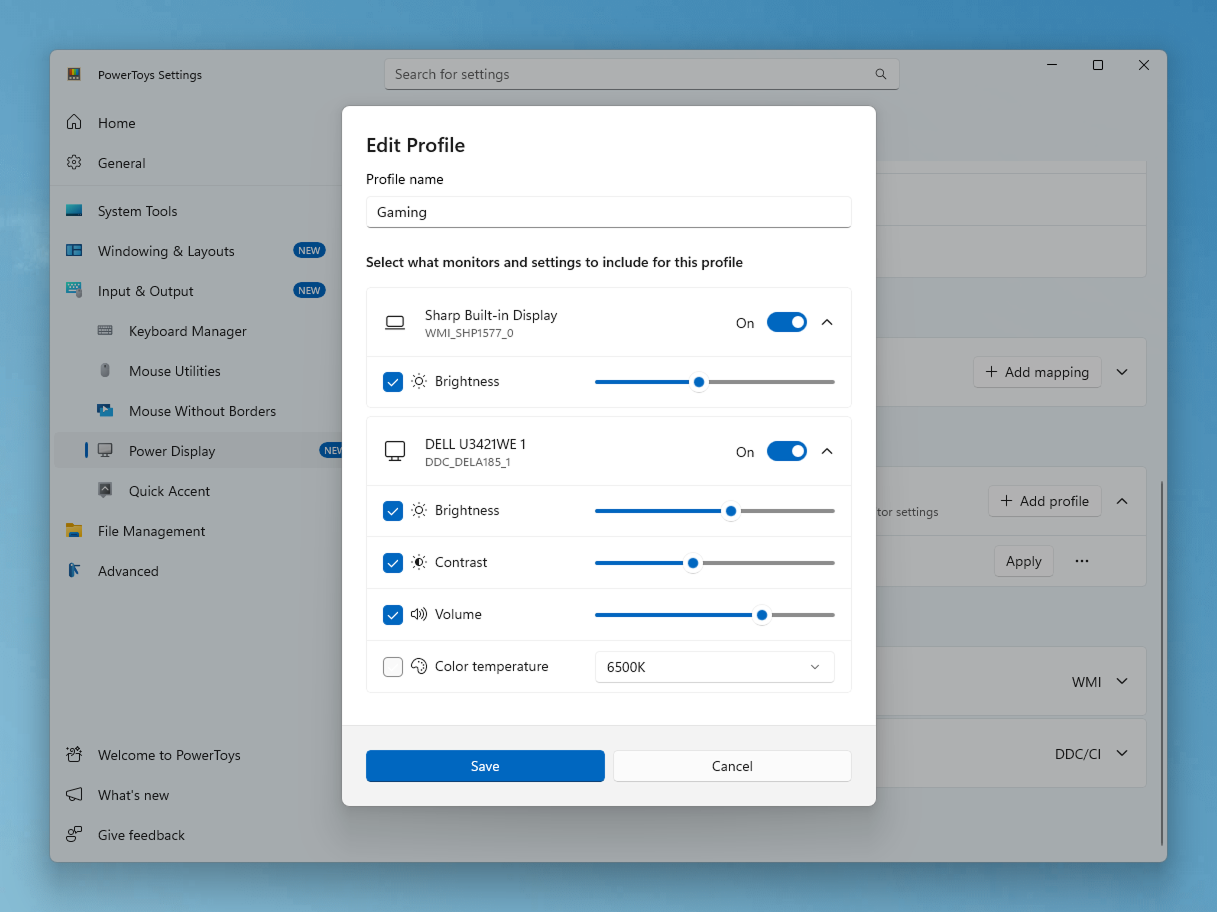
프로필의 순서를 변경하려면 설정 페이지에서 프로필Power Display로 이동하여 해당 핸들로 프로필을 새 위치로 끕니다. 프로필 옆에 있는 더 보기를 선택한 다음 위로 이동 또는 아래로 이동을 선택할 수도 있으며, 이 기능은 키보드로도 사용할 수 있습니다. 설정이 관리자 권한으로 실행 중인 경우 PowerToys 끌어서 놓기는 사용할 수 없으므로 위로 이동 및 아래로 이동을(를) 사용하세요. 프로필 순서를 변경해도 숫자 ID는 변경되지 않으므로 apply-profile를 사용하는 스크립트와 Light Switch에서 선택한 프로필이 계속 작동합니다.
모니터 중 하나의 연결이 끊어지거나 모니터가 현재 기능을 보고하지 않는 동안 프로필을 편집하는 경우 Power Display는 해당 모니터 또는 기능에 대한 저장된 설정을 유지합니다. 저장된 설정을 제거하려면 프로필 편집기에서 해당 확인란의 선택을 취소합니다. 프로필을 Power Display 적용할 때 연결된 각 모니터에서 지원하는 설정만 변경합니다.
시작 시 기본 설정이 다시 적용되도록 Power Display하도록 구성할 Power Display 수도 있습니다.
Light Switch 통합
Power Display Light 스위치 유틸리티와 통합되므로 모니터 프로필이 Windows 테마를 따를 수 있습니다. 두 유틸리티가 활성화되어 있는 경우, Light Switch가 Power Display로 전환될 때 적용할 Windows 프로필과 라이트 모드로 전환할 때 적용할 다른 프로필을 선택할 수 있습니다. 이렇게 하면 시스템 테마와 함께 프로필 스위치에 저장한 밝기, 대비, 색 온도 및 기타 모니터 설정이 자동으로 제공됩니다.
저장된 프로필에서 어둡게 모드 프로필 및 광원 모드 프로필을 선택하여 Power Display 페이지의 광원 스위치 설정 페이지에서 이 통합을 구성합니다. Power Display 프로필 선택기를 사용할 수 있도록 설정해야 합니다.
사용자 지정 VCP 이름 매핑
Power Display 를 사용하면 모니터 VCP 코드 (예: 색 온도, 0x14 입력 소스)를 친숙한 레이블에 매핑하여 색 온도 0x60 사전 설정 및 입력 소스에 대한 사용자 지정 표시 이름을 정의할 수 있습니다. 매핑 범위를 특정 모니터로 지정하거나 모든 모니터에 적용할 수 있습니다. 각 모니터의 VCP 기능 카드는 해당 디스플레이에서 보고된 DDC/CIVCP 코드와 지원되는 값을 표시하여 매핑을 작성하거나 디버깅할 때 유용합니다.
명령줄 인터페이스
Power Display 에는 명령줄 인터페이스가 포함되어 있습니다.
PowerToys는 bin 폴더를 PATH에 추가하여 PowerToys.PowerDisplay.CLI.exe 터미널, PowerShell 또는 명령 프롬프트의 모든 폴더에서 Windows을 실행할 수 있습니다.
PowerToys를 설치할 때 터미널이 이미 열려 있었다면, 업데이트된 PATH를 반영하도록 새 터미널을 엽니다. CLI는 실행 중인 Power Display 앱과 협의하므로 사용하는 동안 계속 PowerToys 실행합니다.
| Command | 용도 |
|---|---|
PowerToys.PowerDisplay.CLI.exe list |
연결된 모니터를 검색하고 각 모니터의 번호, 안정적인 ID, 이름 및 전송을 인쇄합니다. |
PowerToys.PowerDisplay.CLI.exe capabilities --monitor-number 1 |
모니터가 보고하는 개별 VCP 값을 표시합니다.
--setting input-source, --setting color-temperature 또는 --setting power-state를 추가하여 출력을 제한합니다. |
PowerToys.PowerDisplay.CLI.exe get --monitor-number 1 |
하나의 모니터의 현재 값을 읽습니다. 출력을 제한하려면 --setting brightness, contrast, volume, color-temperature, input-source, power-state 또는 orientation을 추가합니다. |
PowerToys.PowerDisplay.CLI.exe set --monitor-number 1,2 --brightness 70 |
명령당 정확히 하나의 값을 설정합니다. 지원되는 옵션은 --brightness, ,--contrast, --color-temperature 0xNN--volume, --input-source 0xNN--power-state 0xNN, 및 --orientation 0, 90180또는 .270 |
PowerToys.PowerDisplay.CLI.exe up --monitor-number 1 --brightness |
밝기, 대비 또는 볼륨을 높입니다.
down 는 동일한 설정을 낮춥니다. 금액을 재정의하려면 --step을 추가합니다. 생략 --stepPower Display 하면 현재 마우스 휠 증가 값을 사용합니다. |
PowerToys.PowerDisplay.CLI.exe profiles |
저장된 Power Display 프로필을 숫자 ID로 나열합니다. |
PowerToys.PowerDisplay.CLI.exe apply-profile 3 |
숫자 ID로 저장된 프로필을 적용합니다. |
1부터 시작하는 모니터 번호에는 --monitor-number 또는 -n을 사용하세요.
set, up및 down 쉼표로 구분된 숫자(예: 1,2,3.)를 허용합니다. 대신 안정적인 모니터 ID를 지정하려면 --monitor-id 또는 -i을 사용하세요. 둘 다 --monitor-id 통과하면 승리합니다.
입력 소스, 색 온도 및 전원 상태와 같은 불연속 설정의 경우 보고 capabilities되는 16진수 값을 사용합니다.
--power-state로 디스플레이를 끄거나 절전 모드로 전환하려면 --confirm-power-off을 추가합니다. CLI 경고 출력을 억제하려면 --quiet를 추가합니다. 버전을 표시하려면 -h를 사용하고, CLI 또는 명령에 대한 도움말을 표시하려면 --help(-? 또는 --version)를 사용합니다.
JSON 출력
모든 명령에 전역 --json 옵션을 추가하여 스크립트 및 자동화를 위한 간결한 JSON Lines 출력을 가져옵니다. 결과는 표준 출력에 기록되며 잘못된 명령줄 인수를 포함한 오류는 표준 오류에 구조적 JSON으로 기록됩니다.
--json 없이 CLI는 사람이 읽을 수 있는 텍스트를 씁니다.
PowerToys.PowerDisplay.CLI.exe list --json
PowerToys.PowerDisplay.CLI.exe get --monitor-number 1 --setting brightness --json
플라이아웃 메뉴의 키보드 단축키
플라이아웃은 키보드 탐색을 지원하고 Esc 키를 누르면 닫힙니다.
Settings
Power Display 에는 다음과 같은 설정이 있습니다:
| 설정 | Description |
|---|---|
| Power Display 활성화 | 유틸리티를 켜거나 끕니다. 처음 사용하도록 설정할 때 확인하라는 메시지가 표시됩니다. |
| 활성화 단축키 | Power Display 플라이아웃을 여는 사용자 지정 가능한 바로 가기 키입니다. |
| 모니터 새로 고침 지연 | 모니터를 새로 고침하기 전에 디스플레이 변경 후 대기할 시간(초)입니다. 핫 플러그 후 모니터가 검색되지 않으면 이를 늘입니다. |
| 트레이 아이콘 마우스 휠 | 트레이 아이콘 위로 스크롤 Power Display 할 때 조정되는 디스플레이( 끄기, 기본 디스플레이 또는 모두 표시)를 선택합니다. 기본값은 Off입니다. |
| 마우스 휠 증가 | 트레이 스크롤에서 얼마나 많은 밝기가 변경되고 마우스 휠 노치당 밝기, 대비 및 볼륨 슬라이더가 얼마나 변경되는지 확인합니다. 기본값은 5입니다. |
| 최대 호환 모드 | 표준 방식으로는 감지되지 않은 모니터까지 찾아낼 수 있는 더 폭넓은 모니터 검색 방법을 사용하세요. 켜면 즉시 재검색을 실행합니다. |
| 시작 시 Power Display 모니터 밝기 및 색 온도 복원 | 시작할 때 Power Display 저장된 설정을 다시 표시합니다. |
| 시스템 트레이 아이콘 표시 | Power Display 시스템 트레이에 Windows 아이콘을 표시합니다. 트레이 아이콘에서 마우스 휠로 밝기를 제어하려면 이 옵션을 켜세요. |
| 프로필 전환기 단추 표시 | 플라이아웃에 프로필 전환기 단추를 Power Display 표시합니다. |
| 모니터 식별 표시 단추 | 각 모니터에 숫자를 간략하게 표시하여 구분하는 데 도움이 되는 단추를 표시합니다. |
| 프로필 | 선택한 모니터에서 밝기, 대비, 볼륨 및 색 온도의 명명된 조합을 저장하고 적용합니다. |
| 사용자 지정 VCP 이름 매핑 | 특정 모니터로 범위가 지정되거나 모든 모니터에 적용되는 색 온도 사전 설정 및 입력 원본에 대한 사용자 지정 표시 이름을 정의합니다. |
| 모니터별 토글 | 연결된 각 모니터에 대해 플라이아웃에 표시되는 컨트롤(대비, 볼륨, 입력 소스, 회전, 색 온도, 전원 상태)을 선택하고 필요에 따라 모니터를 숨겨 플라이아웃에서 완전히 제거합니다. |
PowerToys 설치
이 유틸리티는 전원 사용자를 위한 Microsoft PowerToys 유틸리티의 일부입니다. 이 도구는 생산성을 높이기 위해 Windows 경험을 조정하고 간소화할 수 있는 유용한 유틸리티 세트를 제공합니다. PowerToys을 설치하려면 설치 PowerToys를 참조하세요.
GitHub에서 Microsoft와 공동 작업
이 콘텐츠의 원본은 GitHub에서 찾을 수 있으며, 여기서 문제와 끌어오기 요청을 만들고 검토할 수도 있습니다. 자세한 내용은 참여자 가이드를 참조하세요.

Windows developer