Pastaba.
Prieigai prie šio puslapio reikalingas įgaliojimas. Galite bandyti prisijungti arba pakeisti katalogus.
Prieigai prie šio puslapio reikalingas įgaliojimas. Galite bandyti pakeisti katalogus.
Horizontalus konteinerio valdiklis nustato antrinių komponentų padėtį, kad nereikėtų nustatyti komponento konteinerio viduje X, Y.
Apibūdinimas
Horizontalus konteinerio valdiklis paskirsto pasiekiamą vietą antriniams komponentams pagal parametrus, taip pat nustato antrinių komponentų lygiuotę.
Apgyvendinimo įstaigos
BorderColor – valdiklio kraštinės spalva.
BorderStyle – ar valdiklio kraštinė yra vientisa, taškinė, ar nėra.
BorderThickness – valdiklio kraštinės storis.
Color – konteinerio valdiklio spalva.
Šešėlio žymėjimas – aplink valdiklį įtraukia šešėlio efektus.
Fill – valdiklio fono spalva.
Aukštis – atstumas tarp valdiklio viršutinių ir apatinių kraštų.
Kryptis – apibrėžia, kuria kryptimi konteineris išdėsto antrinius komponentus. Horizontaliai ir vertikaliai.
Abipusė lygiuotė (vertikali) – apibrėžia, kaip antriniai elementai lygiuojami su pirmine ašimi. Pradžia, Pabaiga, Centras, tarpas tarp.
Lygiuoti (horizontaliai) – apibrėžia, kaip antriniai komponentai išdėstomi konteineryje, ne ašyje (priešais LayoutDirection).
Pradžia, Centras, Pabaiga, Ištempimas.
Gap – apibrėžia tarpą tarp konteinerių antrinių komponentų pikseliais.
Horizontali perpilda – apibrėžia, ar konteineryje rodomos slinkties juostos, ar pašalinamas turinys, kai jis per didelis, kad tilptų. Slinkti ir slėpti.
RadiusBottomLeft – laipsnis, kuriuo suapvalinamas apatinis kairysis valdiklio kampas.
RadiusBottomRight – laipsnis, kuriuo suapvalinamas valdiklio apatinis dešinysis kampas.
RadiusTopLeft – valdiklio viršutinio kairiojo kampo suapvalinimo laipsnis.
RadiusTopRight – valdiklio viršutinio dešiniojo kampo suapvalinimo laipsnis.
Vertikali perpilda – apibrėžia, ar konteineryje rodomos slinkties juostos, ar pašalinamas turinys, kai jis per didelis, kad tilptų. Slinkti ir slėpti.
Wrap – apibrėžia, ar turinys perkeliamas į naują eilutę, ar stulpelį, kai jis netelpa.
Lygiuoti konteineryje – apibrėžia, kaip atskiras komponentas sulygiuojamas su pirminiu elementu. Numatytoji reikšmė Nustatyti pagal konteinerį paveldi reikšmę iš pirminio elemento ypatybės, o kitas ypatybes LayoutAlignItems galima naudoti individualaus antrinio komponento lygiuotei tinkinti.
Nustatyti pagal konteinerį, pradžios ekraną, pabaigą, centrą ir išplėtimą.
Užpildo dalys – apibrėžia, kaip padidėja atskiras komponentas, kai jo pirminiams elementams priskiriama daugiau ekrano nekilnojamojo turto objektų. Šis skaičius nurodo komponentui duotos papildomos vietos dalį iš visų galimų papildomų tarpų, kuriuos nurodė jo tėvų vaikai. Pavyzdžiui, jei vaikas A nustatė Fill portions 1, o vaikas B nustatė Fill portions 2, vaikas A gauna 1/3 papildomos vietos, kol vaikas B gauna 2/3 papildomos vietos.
Minimalus plotis – nurodo mažiausią komponento dydį kryptimi Fill portions (t. y. pirminio elemento Direction).
PaddingBottom – atstumas tarp valdiklio teksto ir apatinio valdiklio krašto.
PaddingLeft – atstumas tarp valdiklio teksto ir kairiojo valdiklio krašto.
PaddingRight – atstumas tarp valdiklio teksto ir dešiniojo valdiklio krašto.
PaddingTop – atstumas tarp valdiklio teksto ir viršutinio valdiklio krašto.
Visible – ar valdiklis rodomas, ar paslėptas.
Plotis – atstumas tarp valdiklio kairiojo ir dešiniojo kraštų.
X – atstumas tarp kairiojo valdiklio krašto ir pirminio konteinerio kairiojo krašto (ekranas, jei nėra pirminio konteinerio).
Y – atstumas tarp viršutinio valdiklio krašto ir pirminio konteinerio viršutinio krašto (ekranas, jei nėra pirminio konteinerio).
Pavyzdžiui
Sukurkite tuščią drobės programėlę su planšetinio kompiuterio maketu.
Pasirinkite Failo>parametrai>Ekrano dydis + padėtis ir išjunkite Mastelis, kad tilptų, Fiksuoti vaizdo formatą ir Užrakinti padėtį , tada pasirinkite Taikyti.
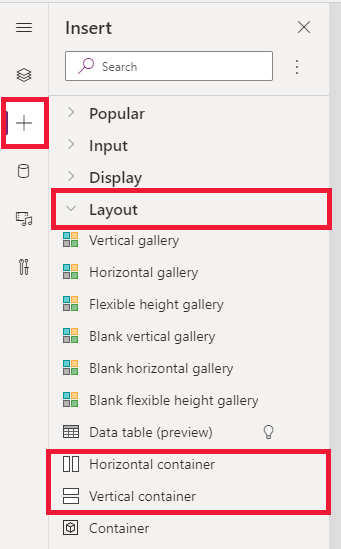
Dabar kairiojoje šoninėje juostoje esančioje srityje Įterpti , dalyje Maketas pasirinkite Horizontalus konteineris.
Nustatykite šias ypatybes, kad užimtų visą ekrano vietą:
- X = 0
- Y = 0
- Plotis = pirminis.plotis
- Aukštis = pirminis. Aukštis
Įtraukite kelis mygtukus, teksto įvestis, mediją, piktogramas ir pasirinkite F5 , kad pamatytumėte, kaip programėlė prisitaiko prie ekrano pakeitimų.