Merk
Tilgang til denne siden krever autorisasjon. Du kan prøve å logge på eller endre kataloger.
Tilgang til denne siden krever autorisasjon. Du kan prøve å endre kataloger.
Denne artikkelen beskriver hvordan du legger til et MQTT-emne som en hendelseskilde i Fabric Real-Time Hub.
MQTT er en publiser-abonner meldingstransportprotokoll som er utformet for begrensede miljøer. Det er den go-to kommunikasjonsstandarden for IoT-scenarier på grunn av effektivitet, skalerbarhet og pålitelighet. Microsoft Fabric-hendelsesstrømmer lar deg koble til en MQTT-megler, der meldinger i MQTT-megleren blir inntatt i Fabric eventstream, og rutes til ulike destinasjoner i Fabric.
Prerequisites
Før du begynner, må du fullføre følgende forutsetninger:
- Tilgang til Fabric Premium-arbeidsområdet med bidragsyter eller høyere tillatelser.
- Samle inn brukernavn og passord for å koble til MQTT-megleren.
- Sørg for at MQTT-megleren er offentlig tilgjengelig og ikke begrenset av en brannmur eller et virtuelt nettverk.
Hvis du vil lære hvordan du konfigurerer dette oppsettet og strømmer MQTT-dataene dine gjennom Azure Event Grid, kan du se Legge til Azure Event Grid-navneområde som en kilde til en hendelsesstrøm.
Hvis du vil lære hvordan du strømmer MQTT-data fra Azure IoT Operations ved å konfigurere et dataflytendepunkt som er rettet mot et egendefinert endepunkt for hendelsesstrøm, kan du se Konfigurere dataflytendepunkter for Microsoft Fabric Real-Time Intelligence.
Datakilder-siden
Logg på Microsoft Fabric.
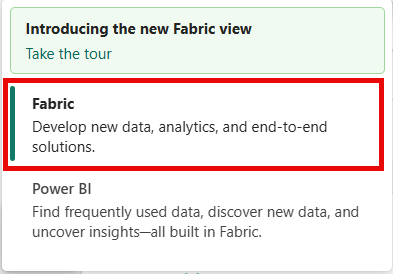
Hvis du ser Power BI nederst til venstre på siden, bytter du til Struktur-arbeidsbelastningen ved å velge Power BI og deretter ved å velge Struktur.
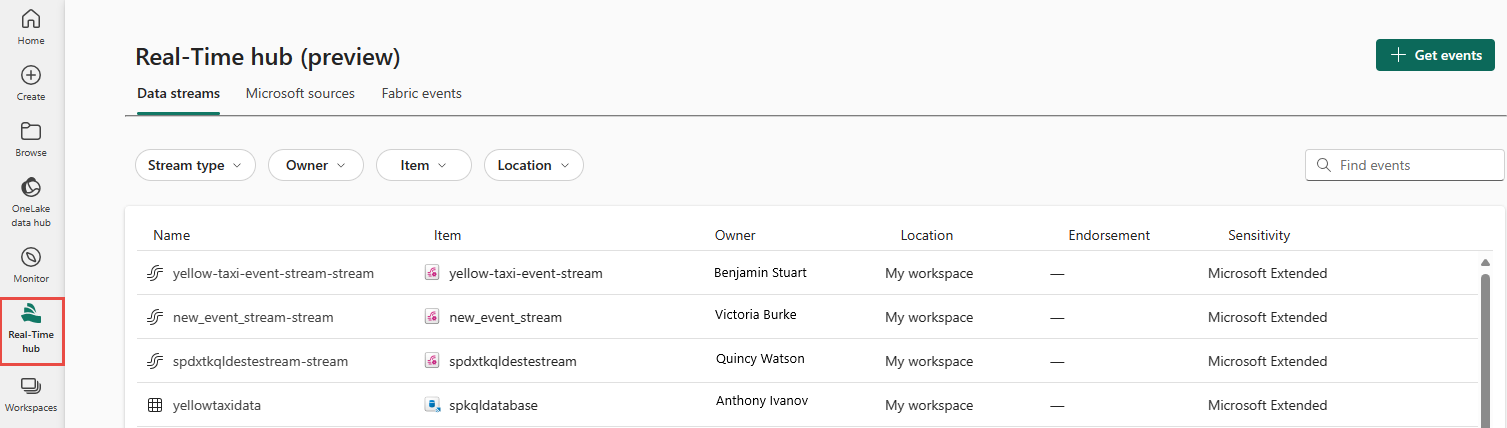
Velg Sanntid i navigasjonsfeltet til venstre.
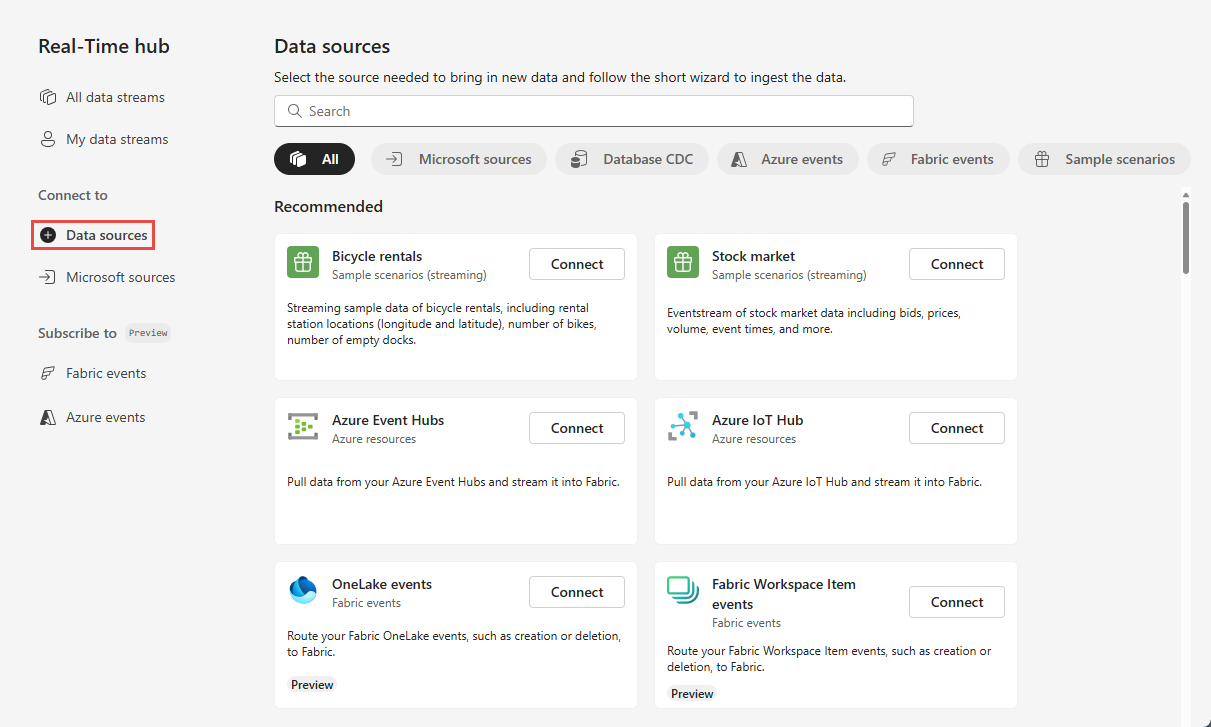
På sidenReal-Time hub velger du + Datakilder under Koble til på navigasjonsmenyen til venstre.
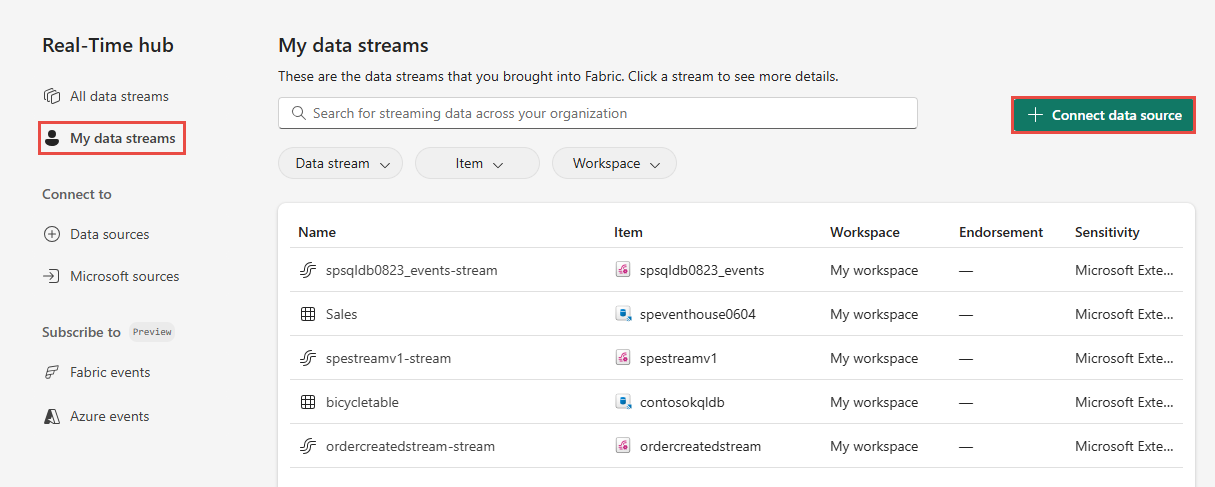
Du kan også gå til Datakilder-siden fra Real-Time-hubsiden ved å velge + Legg til data-knappen øverst til høyre.
Velg MQTT som datakildetype
Søk etter MQTT på Datakilder-siden, og velg Koble til på MQTT-flisen.

Legg til MQTT-emne som kilde
På Koble til-siden velger du Ny tilkobling.

Hvis det finnes en eksisterende tilkobling til MQTT-kilden, velger du den eksisterende tilkoblingen.
I delen Tilkoblingsinnstillinger ,
For MQTT Broker URL skriver du inn URL-en til MQTT-megleren din, og starter med
ssl://ellerwss://.Note
MQTT-kilden støtter TLS/SSL-sikrede MQTT-tilkoblinger mellom MQTT-megleren og Eventstream. TLS/SSL-tilkoblinger støttes bare hvis serversertifikatet er signert av en sertifiseringsinstans (CA) som er inkludert i listen over klarerte sertifiseringsinstanser.
For Tilkoblingsnavn skriver du inn et navn på tilkoblingen til MQTT.
Skriv inn brukernavn og passord for MQTT-megleren.

Velg Koble til.
Nå, på Koble til-siden i veiviseren, må du skrive inn ett enkelt emnenavn. Flere emner støttes ikke ennå.
For versjon er det bare MQTT V5 som støttes for øyeblikket.
Velg deretter Neste

Se gjennom innstillinger på siden Se gjennom + koble til, og velg Legg til eller Koble til.


Vis datastrømsdetaljer
- Hvis du velger Open eventstreampå siden Se gjennom + koble til , åpner veiviseren hendelsesstrømmen den opprettet for deg med den valgte MQTT-kilden. Hvis du vil lukke veiviseren, velger du Lukk nederst på siden.
- Du bør se strømmen i delen Nylig brukte data for strømming på hjemmesiden forReal-Time hub . Hvis du vil ha detaljerte trinn, kan du se Vis detaljer om datastrømmer i Fabric Real-Time Hub.
Relatert innhold
Hvis du vil lære mer om hvordan du bruker datastrømmer, kan du se følgende artikler: