Merk
Tilgang til denne siden krever autorisasjon. Du kan prøve å logge på eller endre kataloger.
Tilgang til denne siden krever autorisasjon. Du kan prøve å endre kataloger.
[Denne artikkelen inneholder dokumentasjon for forhåndsversjonen og kan bli endret.]
Copilot-kontrollen er en KI-assistent som du kan legge til i lerretsappene dine. Ved hjelp av Copilot kan appbrukere få innsikt i dataene i appen gjennom naturlige språksamtaler med en AI-drevet copilot. Opprettere kan legge til kontrollen i en hvilken som helst lerretsapp og velge data den kan gi svar på.
Viktig!
Fra og med 2. februar 2026 kan du ikke legge til Copilot-kontrollen i nye lerretsapper. Eksisterende apper med denne kontrollen forblir funksjonelle i en begrenset periode, men vil etter hvert ikke lenger støttes. Microsoft Copilot i lerretsapper er den nye anbefalte løsningen for samhandlinger på naturlig språk i lerretsapper. For å sikre en jevn overgang og forhindre forstyrrelser, anbefaler vi at du migrerer til Microsoft Copilot så snart den blir tilgjengelig i miljøet ditt.
Bemerkning
- Dette er en evalueringsfunksjonalitet.
- Evalueringsfunksjonalitet er ikke ment for produksjonsbruk og kan ha begrenset funksjonalitet. Disse funksjonene er underlagt tilleggsvilkår for bruk og er tilgjengelige før en offisielle utgivelse, slik at kunder kan få tidlig tilgang og gi tilbakemeldinger.
- Denne funksjonen drives av Azure OpenAI Service.
Forutsetninger
Kontroller at du oppfyller forutsetningene og områdetilgjengeligheten i Oversikt over Copilot i Power Apps (forhåndsversjon).
Copilot fungerer ikke i miljøer som bruker en kundeadministrert nøkkel eller Customer Lockbox.
Konfigurer Copilot for miljøet ditt
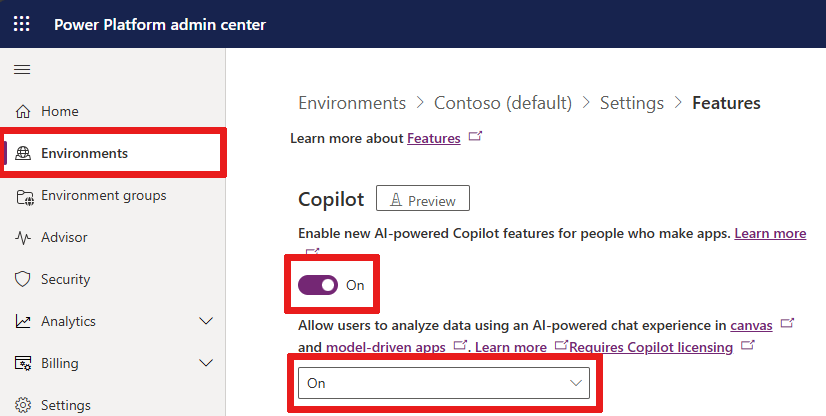
Hvis du vil la appbrukere bruke Copilot-chatteopplevelsen i en lerretsapp, må en Power Platform-administrator gjøre det mulig for brukere å analysere data ved hjelp av en AI-drevet chatopplevelse i lerrets- og modelldrevne apper i administrasjonssenteret for Power Platform. Mer informasjon i Behandle funksjonsinnstillinger.
Konfigurer Copilot for lerretsappen
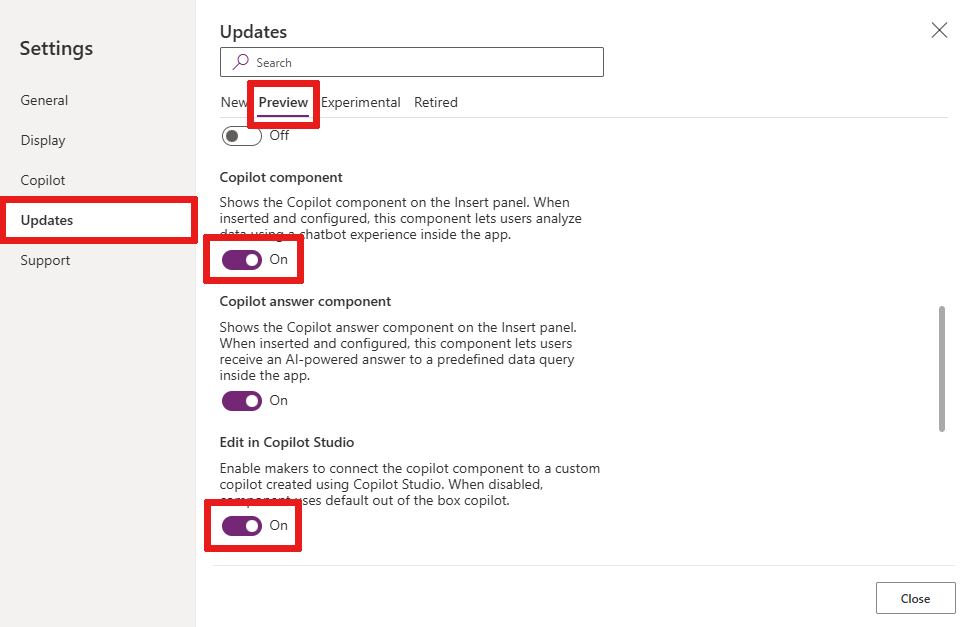
Hvis du vil legge til en Copilot-kontroll i lerretsappen, aktiverer du Copilot-komponent og Rediger i Copilot Studio i appinnstillingene i Power Apps.
Copilot-komponent: Aktiverer Copilot-funksjonen i lerretsappen, slik at du kan legge til Copilot-kontrollen og koble den til en kopilot.
Rediger i Copilot Studio: Lar deg tilpasse kopiloten ved hjelp av Copilot Studio. Hvis du deaktiverer dette alternativet, er bare standard copilot tilgjengelig.
Åpne canvas-appen for redigering i Power Apps Studio. Velg Innstillinger>Oppdateringer på kommandolinjen.
I fanen Forhåndsversjon aktiverer du innstillingene Copilot-komponent og Rediger i Copilot Studio.
Legge til Copilot-kontroll i lerretsappen din
Gjør følgende med lerretsappen åpen for redigering og alle innstillinger konfigurert:
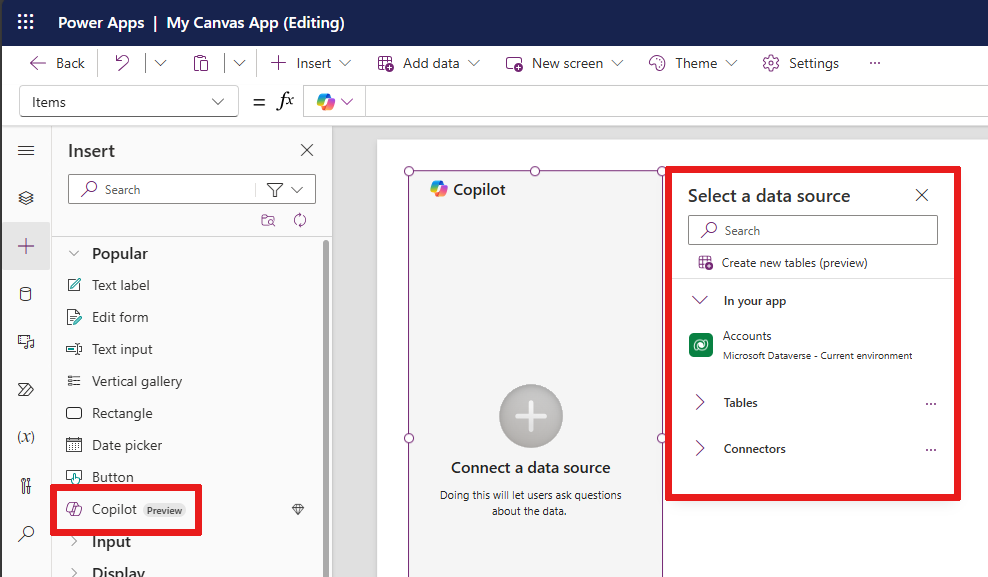
Velg Sett inn i appredigeringsmenyen, og velg deretter Copilot (forhåndsvisning).
Når du blir bedt om å legge til en datakilde i Copilot, velger du en Dataverse-tabell som datakilde.
Bemerkning
Copilot-kontrollen støtter bare Dataverse-tabeller som datakilde.
Tilpasse copiloten ved hjelp av Copilot Studio
Copilot Studio er en app som du bruker til å opprette og redigere copiloter for appene dine. Definer kopilotens artikler, handlinger og andre funksjoner. Du kan for eksempel få kopiloten til å svare på bestemte spørsmål om appens data, eller utføre handlinger, for eksempel åpne en skjerm eller sende en e-postmelding.
Tilpass den nylig tilkoblede kopiloten i Power Apps via menyen for egenskaper.
Velg Copilot-kontrollen på lerretet. Velg Rediger ved siden av Tilpass copilot-feltet i Egenskaper.
Hvis du ikke har en copilot, velger du Opprett ny copilot i ruten Tilpass Copilot. Copilot-kontrollen i Power Apps Studio støtter ikke aktivering av en eksisterende Copilot fra Copilot Studio.
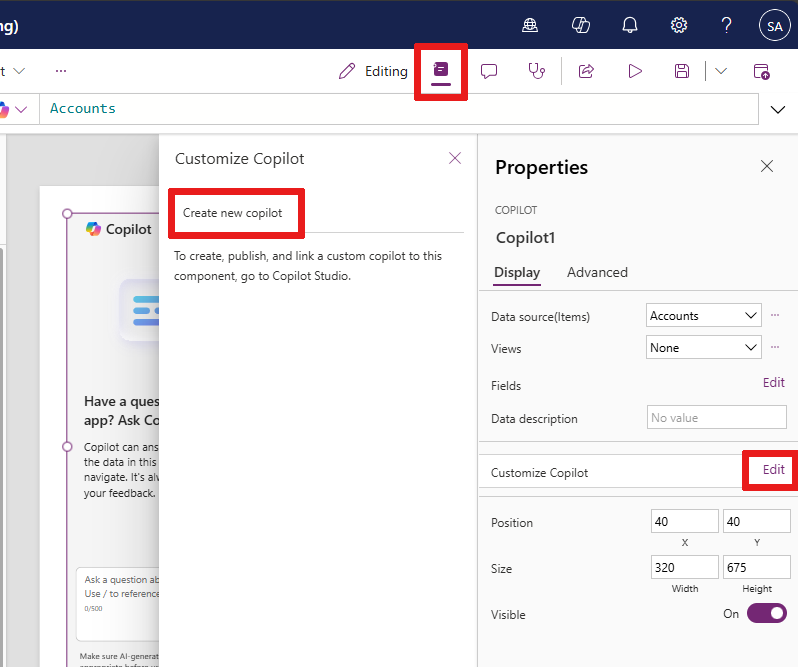
Copilot Studio åpnes i en ny fane. Eventuelle endringer du gjør i Copilot Studio, vises i den tilkoblede kopiloten i lerretsappen.
Mer informasjon i Hurtigstart: Opprett og rull ute kopilot.
Samle inn tilbakemelding fra appbrukere
Utviklere og appbrukere gir tilbakemelding om kopilotsvar ved å velge knappen Liker (tommel opp) eller Liker ikke (tommel ned) for hvert svar. Skriv inn detaljert tilbakemelding i tekstboksen, og velg deretter Send inn.
Tilbakemeldingen går til Microsoft for å bidra til å forbedre Copilot-kontrollen.
Ikke tillate tilbakemelding fra appbrukere
Hvis du ikke vil at appbrukerne skal gi tilbakemelding til Microsoft, deaktiverer du tilbakemeldingsalternativet.
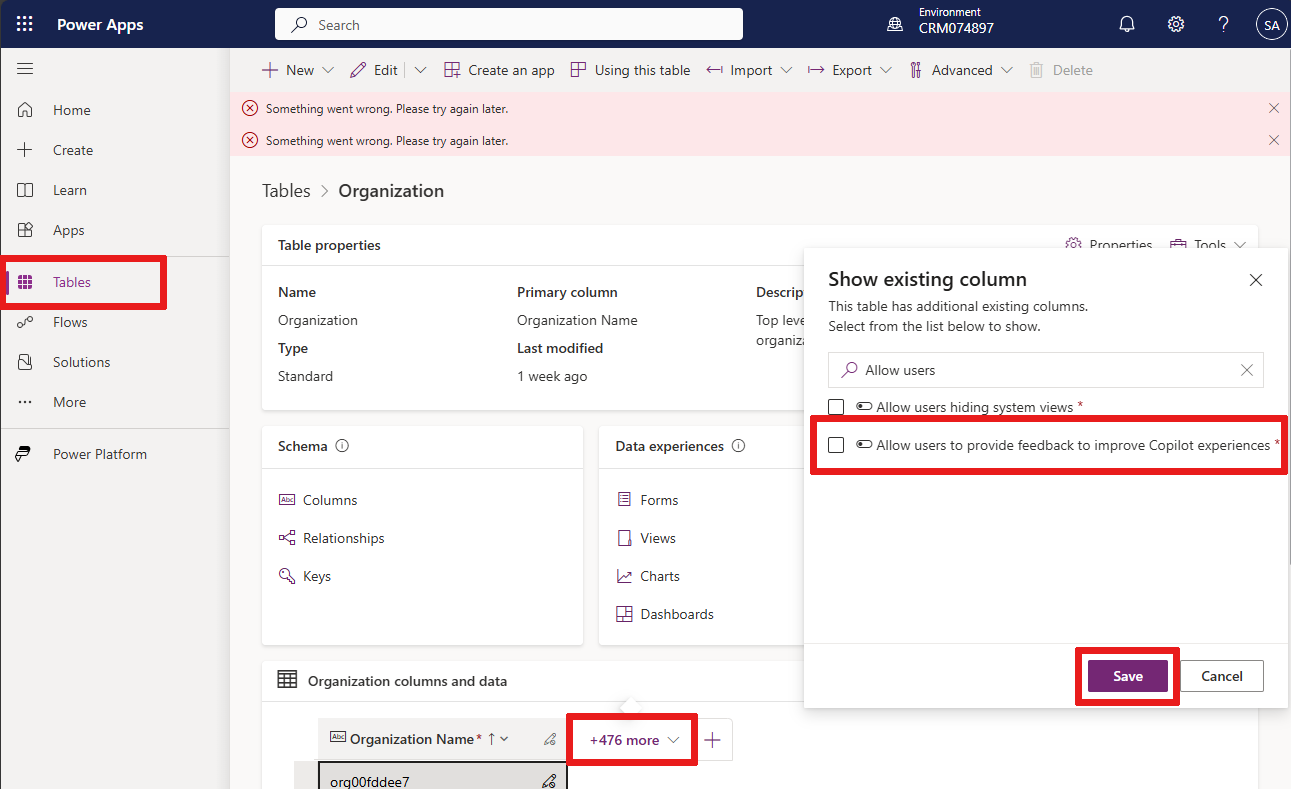
Logg deg på Power Apps, og velg Tabeller i venstre navigasjonsrute.
Velg Organisasjon-tabellen fra listen.
I delen Organisasjonskolonner og data velger du listen over kolonneoverskrifter. Popup-vinduet Vis eksisterende kolonne vises.
Søk etter Muligheten for brukere å gi tilbakemelding for App Copilot, og kontroller at avkrysningsboksen ikke er merket.
Velg Lagre.