Notitie
Voor toegang tot deze pagina is autorisatie vereist. U kunt proberen u aan te melden of de directory te wijzigen.
Voor toegang tot deze pagina is autorisatie vereist. U kunt proberen de mappen te wijzigen.
door Scott Mitchell
In deze zelfstudie bekijken we de opties voor het presenteren van binaire gegevens op een webpagina, waaronder de weergave van een afbeeldingsbestand en de inrichting van een koppeling 'Downloaden' voor een PDF-bestand.
Introductie
In de vorige zelfstudie hebben we de twee technieken verkend voor het koppelen van binaire gegevens aan het onderliggende gegevensmodel van een toepassing en hebben we het Besturingselement FileUpload gebruikt om bestanden vanuit een browser naar het bestandssysteem van de webserver te uploaden. We hebben nog niet gezien hoe de geüploade binaire gegevens aan het gegevensmodel kunnen worden gekoppeld. Dat wil gezegd dat nadat een bestand is geüpload en opgeslagen in het bestandssysteem, een pad naar het bestand moet worden opgeslagen in de juiste databaserecord. Als de gegevens rechtstreeks in de database worden opgeslagen, hoeven de geüploade binaire gegevens niet in het bestandssysteem te worden opgeslagen, maar moeten ze worden opgenomen in de database.
Voordat we kijken naar het koppelen van de gegevens aan het gegevensmodel, gaan we eerst kijken hoe de binaire gegevens aan de eindgebruiker kunnen worden verstrekt. Het presenteren van tekstgegevens is eenvoudig genoeg, maar hoe moeten binaire gegevens worden weergegeven? Het hangt natuurlijk af van het type binaire gegevens. Voor afbeeldingen willen we waarschijnlijk de afbeelding weergeven; voor PDF-bestanden, Microsoft Word-documenten, ZIP-bestanden en andere typen binaire gegevens, waardoor een downloadkoppeling waarschijnlijk beter geschikt is.
In deze zelfstudie bekijken we hoe u de binaire gegevens naast de bijbehorende tekstgegevens presenteert met behulp van gegevenswebbesturingselementen zoals GridView en DetailsView. In de volgende zelfstudie richten we onze aandacht op het koppelen van een geüpload bestand aan de database.
Stap 1: Waarden aanbiedenBrochurePath
De Picture kolom in de Categories tabel bevat al binaire gegevens voor de verschillende categorieafbeeldingen.
Picture De kolom voor elke record bevat met name de binaire inhoud van een korrelige, lage kwaliteit, bitmapafbeelding met 16 kleuren. Elke categorieafbeelding is 172 pixels breed en 120 pixels hoog en verbruikt ongeveer 11 kB. Bovendien bevat de binaire inhoud in de Picture kolom een OLE-header van 78 bytes die moet worden verwijderd voordat de afbeelding wordt weergegeven. Deze headerinformatie is aanwezig omdat de Northwind-database de wortels heeft in Microsoft Access. In Access worden binaire gegevens opgeslagen met behulp van het gegevenstype OLE-object, dat deze header toevoegt. Op dit moment zien we hoe we de kopteksten van deze afbeeldingen van lage kwaliteit kunnen verwijderen om de afbeelding weer te geven. In een toekomstige zelfstudie bouwen we een interface voor het bijwerken van de kolom van Picture een categorie en vervangen we deze bitmapafbeeldingen die OLE-headers gebruiken met gelijkwaardige JPG-afbeeldingen zonder de onnodige OLE-headers.
In de vorige tutorial hebben we gezien hoe u het besturingselement FileUpload gebruikt. Daarom kunt u brochurebestanden toevoegen aan het bestandssysteem van de webserver. Als u dit doet, wordt de BrochurePath kolom in de Categories tabel echter niet bijgewerkt. In de volgende zelfstudie zien we hoe u dit kunt doen, maar voorlopig moeten we handmatig waarden voor deze kolom opgeven.
In deze zelfstudie vindt u zeven PDF-brochurebestanden in de ~/Brochures map, één voor elk van de categorieën, behalve Zeevruchten. Ik heb het toevoegen van een visbrochure doelbewust weggelaten om te laten zien hoe scenario's worden verwerkt waarbij niet alle records binaire gegevens hebben gekoppeld. Als u de tabel met deze waarden wilt bijwerken, klikt u met de Categories rechtermuisknop op het Categories knooppunt in Server Explorer en kiest u Tabelgegevens weergeven. Voer vervolgens de virtuele paden naar de brochurebestanden in voor elke categorie met een brochure, zoals in afbeelding 1 wordt weergegeven. Omdat er geen brochure is voor de categorie Zeevruchten, laat u de BrochurePath kolomwaarde staan als NULL.
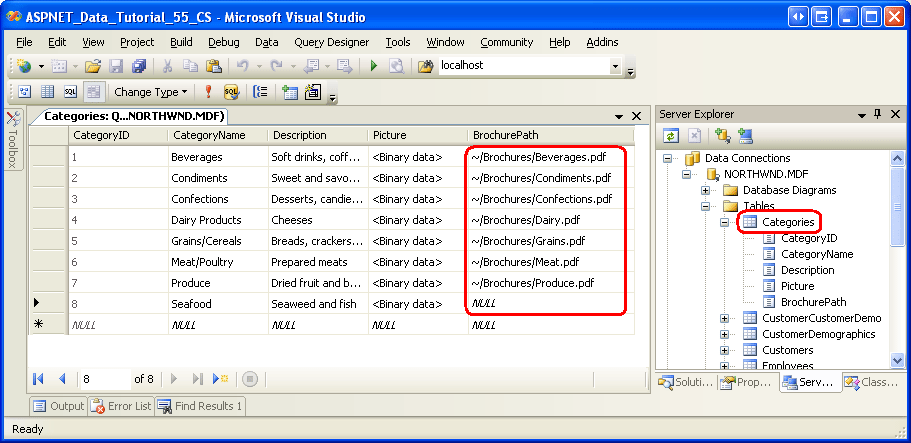
Afbeelding 1: Voer handmatig de waarden voor de kolom van de Categories tabel BrochurePath in (klik om de afbeelding op volledige grootte weer te geven)
Stap 2: Een downloadkoppeling voor de brochures verstrekken in een GridView
Nu de BrochurePath waarden voor de Categories tabel zijn opgegeven, zijn we klaar om een GridView te maken waarin elke categorie wordt vermeld, samen met een koppeling om de brochure van de categorie te downloaden. In stap 4 breiden we deze GridView uit om ook de afbeelding van de categorie weer te geven.
Sleep eerst een GridView vanuit de Werkset naar de ontwerper van de DisplayOrDownloadData.aspx pagina in de BinaryData map. Stel de GridView-eigenschappen ID in op Categories en gebruik de GridView's smart tag om deze vervolgens te binden aan een nieuwe gegevensbron. Bind het specifiek aan een ObjectDataSource met de naam CategoriesDataSource die gegevens ophaalt met behulp van de CategoriesBLL methode van het GetCategories() object.
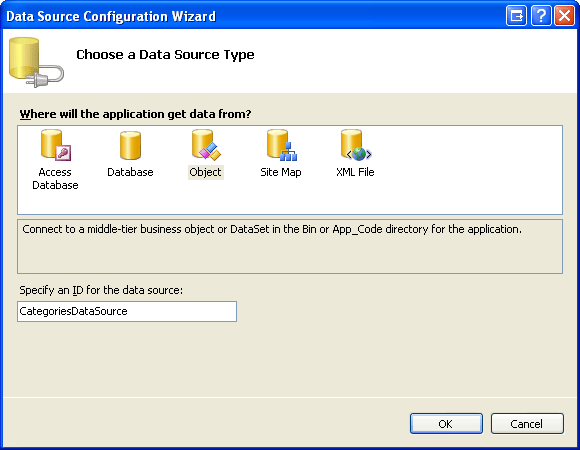
Afbeelding 2: Een nieuwe ObjectDataSource maken met de naam CategoriesDataSource (klik om de afbeelding op volledige grootte weer te geven)
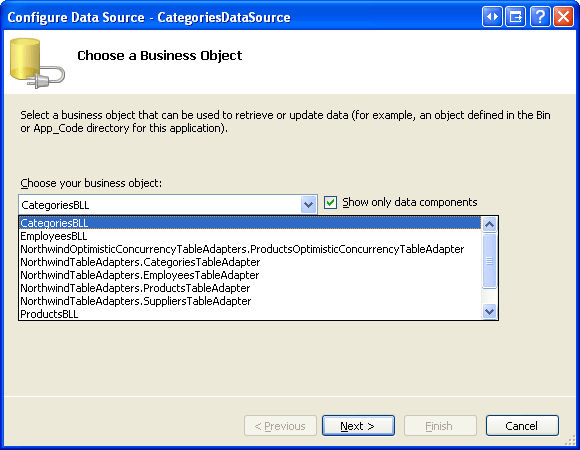
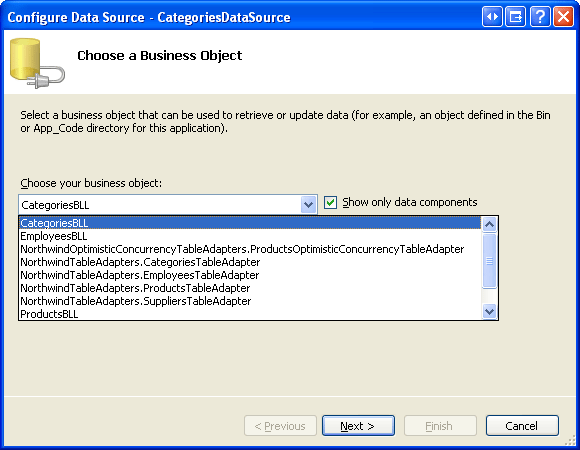
Afbeelding 3: De ObjectDataSource configureren om de CategoriesBLL klasse te gebruiken (klik om de afbeelding op volledige grootte weer te geven)
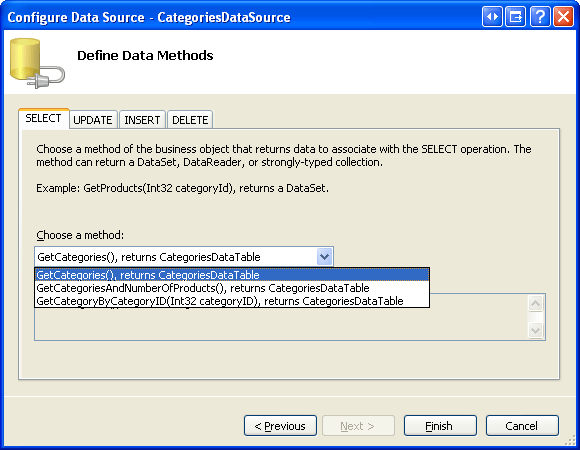
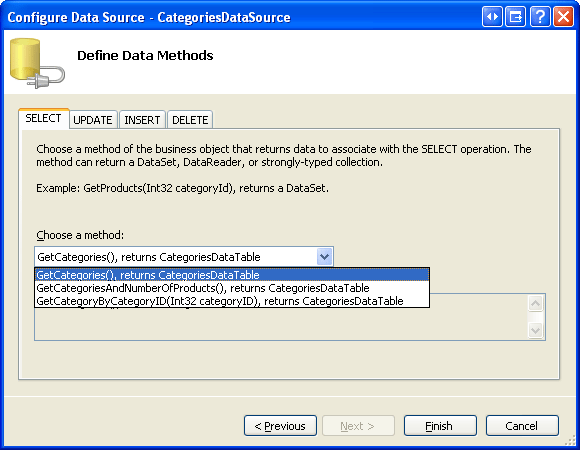
Afbeelding 4: De lijst met categorieën ophalen met behulp van de GetCategories() methode (klik om de afbeelding op volledige grootte weer te geven)
Nadat u de wizard Gegevensbron configureren hebt voltooid, voegt Visual Studio automatisch een BoundField toe aan de GridView voor de CategoriesCategoryID, CategoryName, Descriptionen NumberOfProductsBrochurePathDataColumn s. Verwijder het NumberOfProducts BoundField omdat de GetCategories() methodequery deze informatie niet ophaalt. Verwijder ook het CategoryID BoundField en hernoem de eigenschappen van de CategoryName en BrochurePath BoundFields HeaderText respectievelijk naar Categorie en Brochure. Nadat u deze wijzigingen hebt aangebracht, moeten de declaratieve markeringen van GridView en ObjectDataSource er als volgt uitzien:
<asp:GridView ID="Categories" runat="server"
    AutoGenerateColumns="False" DataKeyNames="CategoryID"
    DataSourceID="CategoriesDataSource" EnableViewState="False">
    <Columns>
        <asp:BoundField DataField="CategoryName" HeaderText="Category"
            SortExpression="CategoryName" />
        <asp:BoundField DataField="Description" HeaderText="Description"
            SortExpression="Description" />
        <asp:BoundField DataField="BrochurePath" HeaderText="Brochure"
            SortExpression="BrochurePath" />
    </Columns>
</asp:GridView>
<asp:ObjectDataSource ID="CategoriesDataSource" runat="server"
    OldValuesParameterFormatString="original_{0}"
    SelectMethod="GetCategories" TypeName="CategoriesBLL">
</asp:ObjectDataSource>
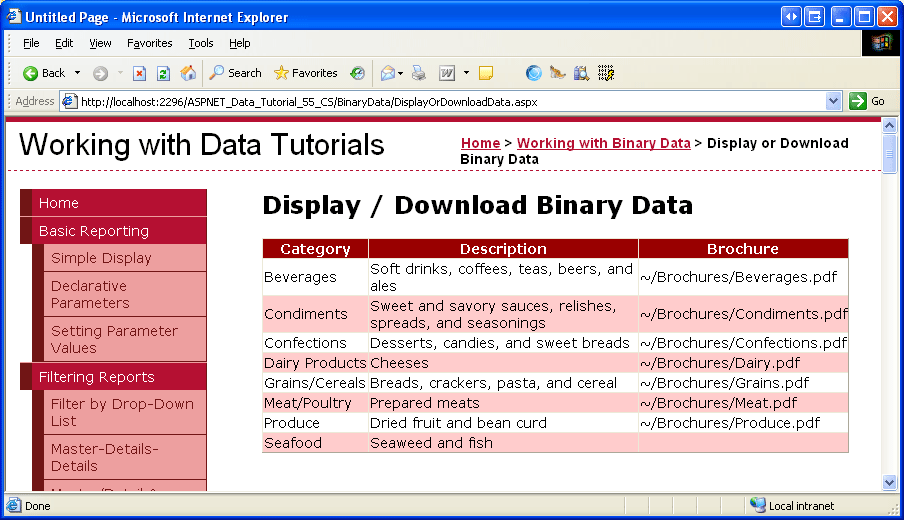
Bekijk deze pagina via een browser (zie afbeelding 5). Elk van de acht categorieën wordt vermeld. De zeven categorieën met BrochurePath waarden hebben de BrochurePath waarde die wordt weergegeven in het respectieve BoundField. Zeevruchten, die een NULL waarde voor de BrochurePath hebben, geeft een lege cel weer.
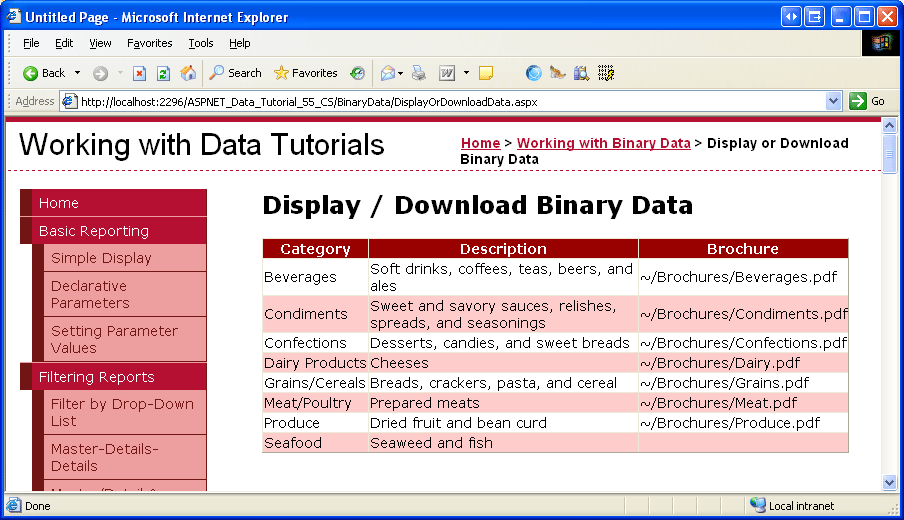
Afbeelding 5: De naam, beschrijving en BrochurePath waarde van elke categorie worden vermeld (klik hier om de volledige afbeelding weer te geven)
In plaats van de tekst van de BrochurePath kolom weer te geven, willen we een koppeling naar de brochure maken. Hiervoor verwijdert u het BrochurePath BoundField en vervangt u het door een HyperLinkField. Stel de nieuwe eigenschap van HyperLinkField HeaderText in op Brochure, de eigenschap Text op Brochure weergeven en de eigenschap DataNavigateUrlFields op BrochurePath.
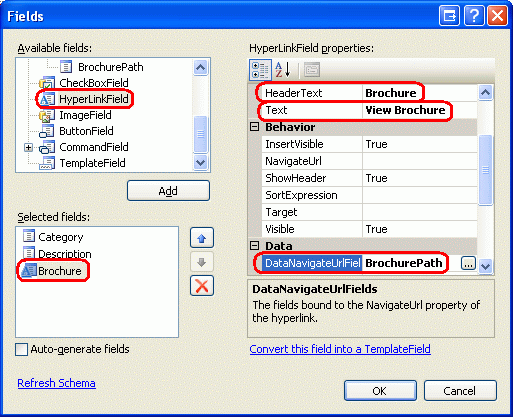
Afbeelding 6: Een HyperLinkField toevoegen voor BrochurePath
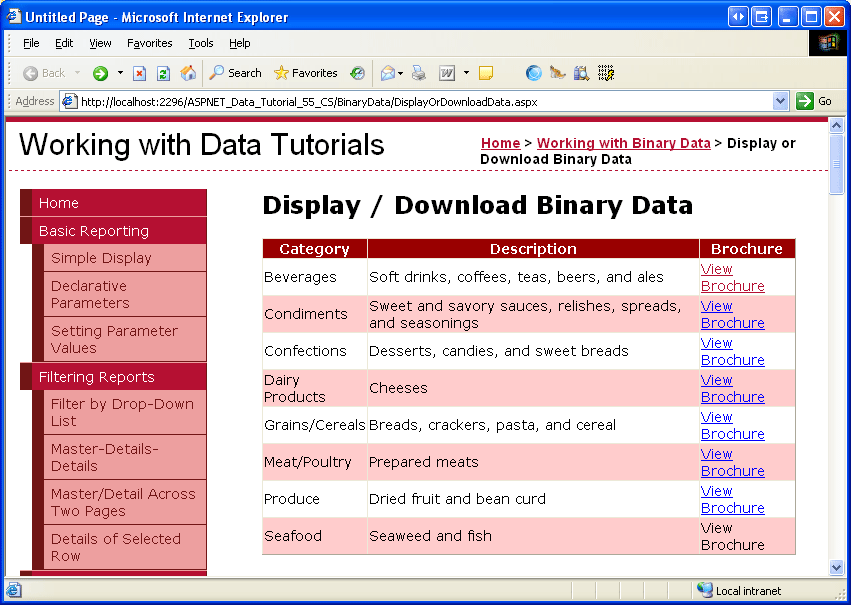
Hiermee wordt een kolom met koppelingen naar de GridView toegevoegd, zoals in afbeelding 7 wordt weergegeven. Als u op een koppeling Brochure weergeven klikt, wordt het PDF-bestand rechtstreeks in de browser weergegeven of wordt de gebruiker gevraagd het bestand te downloaden, afhankelijk van of een PDF-lezer is geïnstalleerd en de instellingen van de browser.
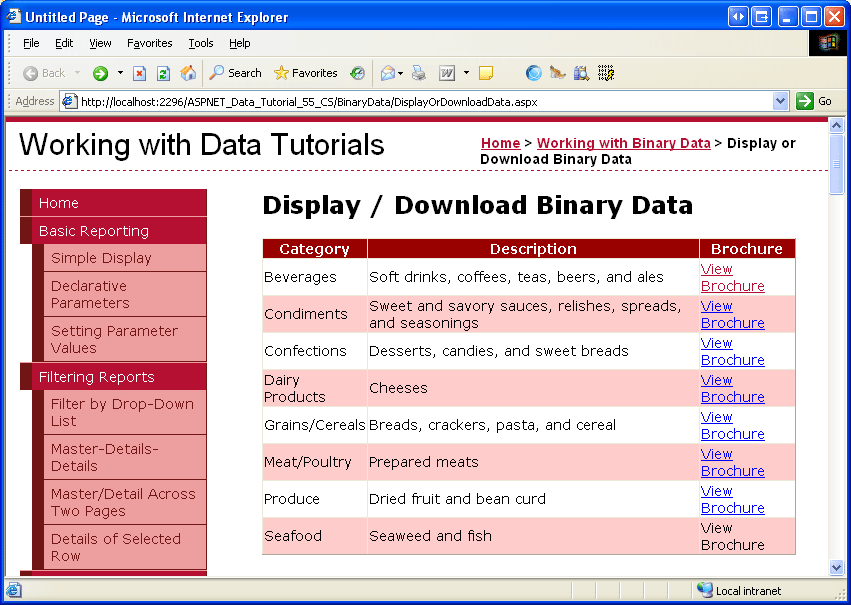
Afbeelding 7: Een categoriebrochure kan worden bekeken door op de koppeling Brochure weergeven te klikken (klik hier om de volledige afbeelding weer te geven)
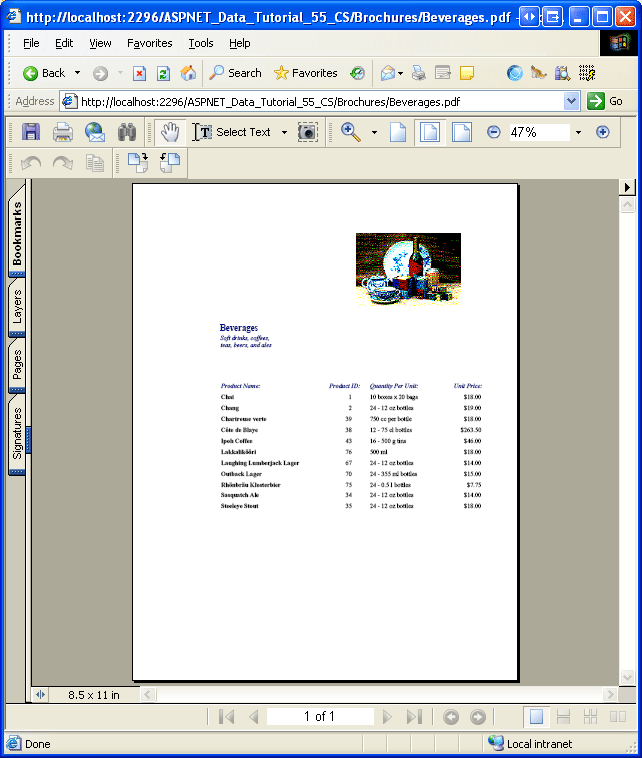
Afbeelding 8: Het PDF-bestand van de categoriebrochure wordt weergegeven (klik hier om de volledige afbeelding weer te geven)
De weergavebrochuretekst verbergen voor categorieën zonder brochure
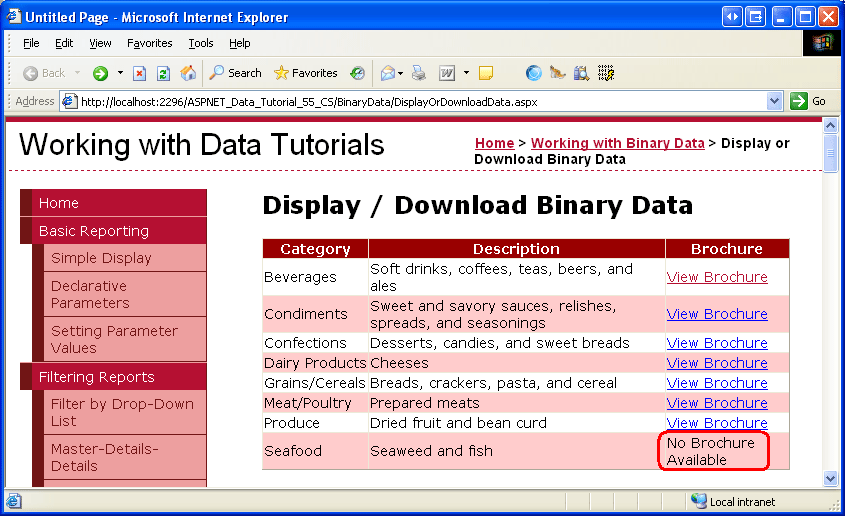
Zoals in afbeelding 7 wordt weergegeven, geeft HyperLinkField de BrochurePathText eigenschapswaarde (Brochure weergeven) weer voor alle records, ongeacht of er een niet-waardeNULL is voor BrochurePath. Natuurlijk, als BrochurePathNULL is, dan wordt de koppeling alleen als tekst weergegeven, zoals het geval is bij de categorie Zeevruchten (zie afbeelding 7). In plaats van de tekst 'Bekijk brochure' weer te geven, zou het misschien leuk zijn om voor categorieën zonder BrochurePath-waarde een alternatieve tekst weer te geven, zoals 'Geen brochure beschikbaar'.
Om dit gedrag te kunnen bieden, moeten we een TemplateField gebruiken waarvan de inhoud wordt gegenereerd via een aanroep naar een paginamethode die de juiste uitvoer verzendt op basis van de BrochurePath waarde. We hebben deze opmaaktechniek eerst verkend in de tutorial Sjabloonvelden gebruiken in de GridView Control.
Zet het HyperLinkField om in een TemplateField door BrochurePath HyperLinkField te selecteren en daarna op de link Dit veld omzetten naar een TemplateField te klikken in het dialoogvenster Kolommen bewerken.
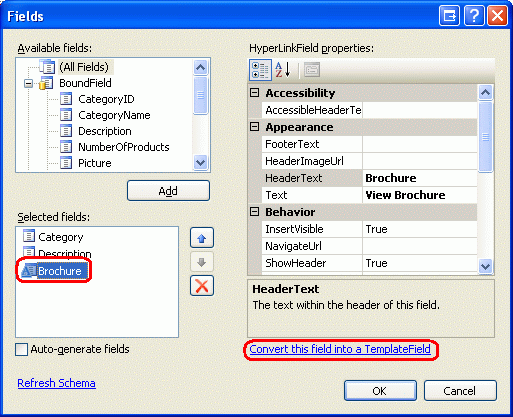
Afbeelding 9: Het HyperLinkField converteren naar een TemplateField
Hiermee maakt u een TemplateField met een ItemTemplate hyperlinkwebbesturingselement waarvan NavigateUrl de eigenschap is gebonden aan de BrochurePath waarde. Vervang deze markering door een aanroep naar de methode GenerateBrochureLink, waarbij u de waarde van BrochurePath doorgeeft.
<asp:TemplateField HeaderText="Brochure">
    <ItemTemplate>
        <%# GenerateBrochureLink(Eval("BrochurePath")) %>
    </ItemTemplate>
</asp:TemplateField>
Maak vervolgens een Protected-methode in de code-behind-klasse van de ASP.NET-pagina met de naam GenerateBrochureLink die een String retourneert en een Object als invoerparameter accepteert.
Protected Function GenerateBrochureLink(BrochurePath As Object) As String
    If Convert.IsDBNull(BrochurePath) Then
        Return "No Brochure Available"
    Else
        Return String.Format("<a href="{0}">View Brochure</a>", _
            ResolveUrl(BrochurePath.ToString()))
    End If
End Function
Met deze methode wordt bepaald of de doorgegeven Object waarde een database NULL is en, als dat het zo is, een bericht wordt geretourneerd dat de categorie geen brochure heeft. Als er anders een BrochurePath waarde is, wordt deze weergegeven in een hyperlink. Let op dat als de BrochurePath waarde aanwezig is, deze wordt doorgegeven aan de ResolveUrl(url) methode. Met deze methode wordt de doorgegeven URL omgezet, waarbij het ~ teken wordt vervangen door het juiste virtuele pad. Als de toepassing bijvoorbeeld is geroot bij /Tutorial55, zal ResolveUrl("~/Brochures/Meats.pdf")/Tutorial55/Brochures/Meat.pdf retourneren.
In afbeelding 10 ziet u de pagina nadat deze wijzigingen zijn toegepast. Houd er rekening mee dat het veld van de Viscategorie nu de tekst BrochurePath Geen brochure beschikbaar weergeeft.
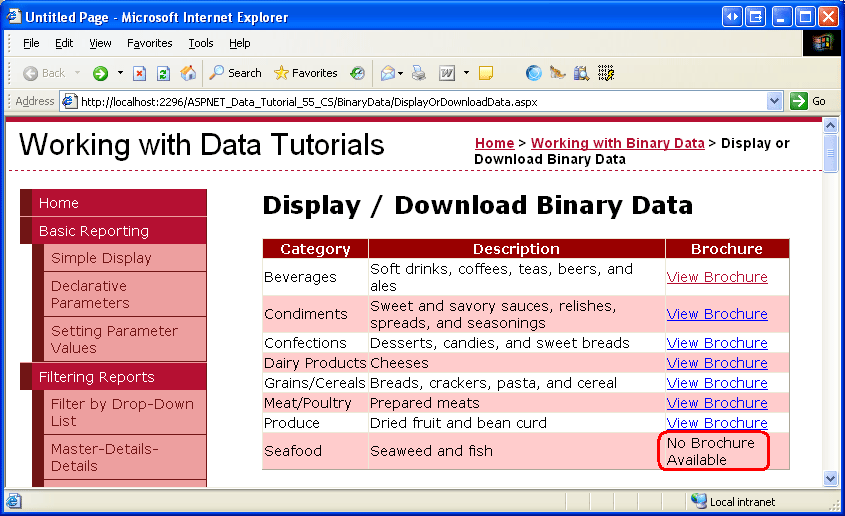
Afbeelding 10: De beschikbare tekst zonder brochure wordt weergegeven voor deze categorieën zonder een brochure (klik hier om de volledige afbeelding weer te geven)
Stap 3: een webpagina toevoegen om een afbeelding van een categorie weer te geven
Wanneer een gebruiker een ASP.NET pagina bezoekt, ontvangt deze de HTML van de ASP.NET pagina. De ontvangen HTML is alleen tekst en bevat geen binaire gegevens. Eventuele extra binaire gegevens, zoals afbeeldingen, geluidsbestanden, Macromedia Flash-toepassingen, ingesloten Windows Media Player-video's, enzovoort, bestaan als afzonderlijke bronnen op de webserver. De HTML bevat verwijzingen naar deze bestanden, maar bevat niet de werkelijke inhoud van de bestanden.
In HTML wordt het <img> element bijvoorbeeld gebruikt om naar een afbeelding te verwijzen, met het src kenmerk dat verwijst naar het afbeeldingsbestand als volgt:
<img src="MyPicture.jpg" ... />
Wanneer een browser deze HTML ontvangt, wordt er een andere aanvraag naar de webserver verzonden om de binaire inhoud van het afbeeldingsbestand op te halen, die vervolgens in de browser wordt weergegeven. Hetzelfde concept is van toepassing op binaire gegevens. In stap 2 is de brochure niet naar de browser verzonden als onderdeel van de HTML-opmaak van de pagina. In plaats daarvan heeft de weergegeven HTML hyperlinks geleverd waardoor de browser het PDF-document rechtstreeks aanvraagt wanneer erop wordt geklikt.
Als u wilt weergeven of toestaan dat gebruikers binaire gegevens downloaden die zich in de database bevinden, moeten we een afzonderlijke webpagina maken die de gegevens retourneert. Voor onze toepassing is er slechts één binair gegevensveld dat rechtstreeks in de database is opgeslagen in de afbeelding van de categorie. Daarom hebben we een pagina nodig die, wanneer aangeroepen, de afbeeldingsgegevens voor een bepaalde categorie retourneert.
Voeg een nieuwe ASP.NET pagina toe aan de map met de BinaryData naam DisplayCategoryPicture.aspx. Als u dit doet, laat u het selectievakje Basispagina selecteren uitgeschakeld. Deze pagina verwacht een CategoryID waarde in de querytekenreeks en retourneert de binaire gegevens van de kolom van Picture die categorie. Omdat deze pagina binaire gegevens retourneert en niets anders, heeft deze geen markeringen nodig in de HTML-sectie. Klik daarom op het tabblad Bron in de linkerbenedenhoek en verwijder alle markeringen van de pagina, met uitzondering van de <%@ Page %> instructie. Dat wil gezegd, DisplayCategoryPicture.aspx de declaratieve markeringen moeten bestaan uit één regel:
<%@ Page Language="VB" AutoEventWireup="true"
    CodeFile="DisplayCategoryPicture.aspx.vb"
    Inherits="BinaryData_DisplayCategoryPicture" %>
Als u het MasterPageFile kenmerk in de <%@ Page %> instructie ziet, verwijdert u het.
Voeg in de code-behind-klasse van de pagina de volgende code toe aan de Page_Load evenementhandler:
Protected Sub Page_Load(sender As Object, e As EventArgs) Handles Me.Load
    Dim categoryID As Integer = _
        Convert.ToInt32(Request.QueryString("CategoryID"))
    ' Get information about the specified category
    Dim categoryAPI As New CategoriesBLL()
    Dim categories As Northwind.CategoriesDataTable = _
        categoryAPI.GetCategoryWithBinaryDataByCategoryID(categoryID)
    Dim category As Northwind.CategoriesRow = categories(0)
    ' Output HTTP headers providing information about the binary data
    Response.ContentType = "image/bmp"
    ' Output the binary data
    ' But first we need to strip out the OLE header
    Const OleHeaderLength As Integer = 78
    Dim strippedImageLength As Integer = _
        category.Picture.Length - OleHeaderLength
    Dim strippedImageData(strippedImageLength) As Byte
    Array.Copy(category.Picture, OleHeaderLength, _
        strippedImageData, 0, strippedImageLength)
    Response.BinaryWrite(strippedImageData)
End Sub
Deze code begint met het lezen van de parameterwaarde in een variabele met de naam CategoryID. Vervolgens worden de afbeeldingsgegevens opgehaald via een aanroep naar de CategoriesBLL-klasse s GetCategoryWithBinaryDataByCategoryID(categoryID)-methode. Deze gegevens worden aan de client geretourneerd met behulp van de Response.BinaryWrite(data) methode, maar voordat deze wordt aangeroepen, moet de OLE-header van de Picture kolomwaarde worden verwijderd. Dit wordt bereikt door een Byte array genaamd strippedImageData te maken die precies 78 tekens minder bevat dan wat er in de Picture kolom staat. De Array.Copy methode wordt gebruikt om de gegevens te kopiëren vanaf category.Picture positie 78 naar strippedImageData.
De Response.ContentType eigenschap specificeert het MIME-type van de inhoud die wordt geretourneerd, zodat de browser weet hoe deze moet worden weergegeven. Omdat de kolom van Categories de Picture tabel een bitmapafbeelding is, wordt hier het bitmap MIME-type gebruikt (afbeelding/bmp). Als u het MIME-type weglaat, zullen de meeste browsers de afbeelding nog steeds correct weergeven omdat ze het type kunnen afleiden op basis van de binaire gegevens van de afbeelding. Het is echter verstandig om waar mogelijk het MIME-type op te nemen. Zie de website van de Internet Assigned Numbers Authority voor een volledige lijst met MIME-mediatypen.
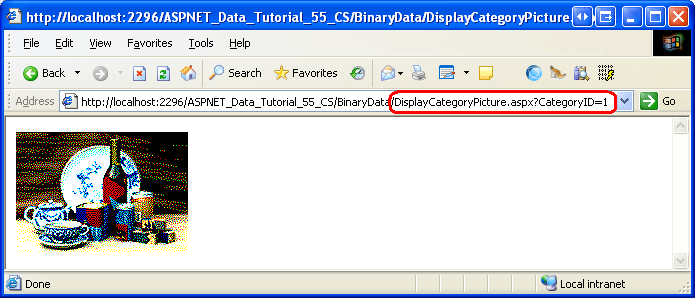
Wanneer deze pagina is gemaakt, kan een afbeelding van een bepaalde categorie worden bekeken door naar te DisplayCategoryPicture.aspx?CategoryID=categoryIDgaan. Afbeelding 11 toont de foto van de categorie Dranken, die kan worden bekeken vanuit DisplayCategoryPicture.aspx?CategoryID=1.
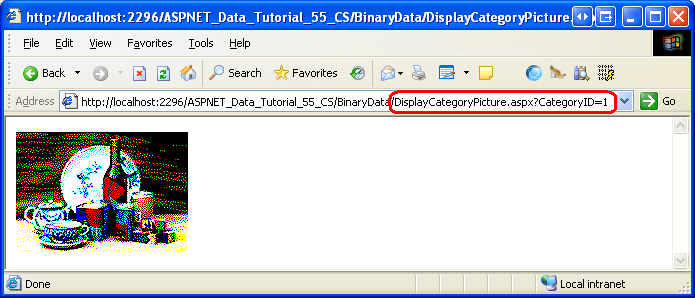
Afbeelding 11: De afbeelding van de categorie Dranken wordt weergegeven (klik om de afbeelding op volledige grootte weer te geven)
Als u bij het DisplayCategoryPicture.aspx?CategoryID=categoryIDbezoeken een uitzondering krijgt met de tekst 'Kan object van type System.DBNull' niet casten om 'System.Byte[]' te typen, zijn er twee dingen die dit kunnen veroorzaken. Ten eerste staat de kolom van de Categories tabel PictureNULL waarden toe. Op de DisplayCategoryPicture.aspx pagina gaat men er echter van uit dat er een andere waarde dan NULL aanwezig is. De Picture eigenschap van CategoriesDataTable kan niet rechtstreeks worden geopend als deze de waarde NULL heeft. Als u wel NULL waarden voor de Picture kolom wilt toestaan, wilt u de volgende voorwaarde opnemen:
If category.IsPictureNull() Then
    ' Display some "No Image Available" picture
    Response.Redirect("~/Images/NoPictureAvailable.gif")
Else
    ' Send back the binary contents of the Picture column
    ' ... Set ContentType property and write out ...
    ' ... data via Response.BinaryWrite ...
End If
In de bovenstaande code wordt ervan uitgegaan dat er een afbeeldingsbestand met de naam NoPictureAvailable.gif staat in de Images map die u wilt weergeven voor die categorieën zonder afbeelding.
Deze uitzondering kan mogelijk ook worden veroorzaakt als de instructie van de CategoriesTableAdapter methode GetCategoryWithBinaryDataByCategoryID s SELECT is teruggezet naar de kolomlijst van de hoofdquery, wat mogelijk optreedt wanneer u ad-hoc SQL-verklaringen gebruikt en de wizard voor de hoofdquery van TableAdapter opnieuw hebt uitgevoerd. Controleer of GetCategoryWithBinaryDataByCategoryID de instructie van SELECT de methode nog steeds de Picture kolom bevat.
Opmerking
Telkens wanneer de DisplayCategoryPicture.aspx database wordt bezocht, wordt de database geopend en worden de afbeeldingsgegevens van de opgegeven categorie geretourneerd. Als de afbeelding van de categorie niet is gewijzigd sinds de gebruiker deze voor het laatst heeft bekeken, is dit echter verspild. Gelukkig maakt HTTP voorwaardelijke GET's mogelijk. Met een voorwaardelijke GET verzendt de client die de HTTP-aanvraag doet langs een If-Modified-Since HTTP-header die de datum en tijd opgeeft waarop de client deze resource het laatst heeft opgehaald van de webserver. Als de inhoud niet is gewijzigd sinds deze opgegeven datum, kan de webserver reageren met de Niet Gewijzigd-statuscode (304) en afzien van het terugsturen van de inhoud van de aangevraagde resource. Kortom, deze techniek ontlast de webserver van het terugsturen van inhoud voor een resource als deze niet is gewijzigd sinds de client het laatst heeft geopend.
Als u dit gedrag wilt implementeren, moet u echter een PictureLastModified kolom toevoegen aan de Categories tabel om vast te leggen wanneer de kolom voor het Picture laatst is bijgewerkt, evenals code om te controleren op de If-Modified-Since koptekst. Zie If-Modified-Since en een diepere blik op het uitvoeren van HTTP-aanvragen op een ASP.NET-pagina voor meer informatie over de header en de voorwaardelijke GET-werkstroom.
Stap 4: De categorieafbeeldingen weergeven in een rasterweergave
Nu we een webpagina hebben om een bepaalde categorieafbeelding weer te geven, kunnen we deze weergeven met behulp van de Afbeeldingswebcontrole of een HTML-element <img>, dat naar DisplayCategoryPicture.aspx?CategoryID=categoryID verwijst. Afbeeldingen waarvan de URL wordt bepaald door databasegegevens, kunnen worden weergegeven in GridView of DetailsView met behulp van ImageField. Het ImageField bevat DataImageUrlField en DataImageUrlFormatString eigenschappen die werken als de HyperLinkField-s DataNavigateUrlFields en DataNavigateUrlFormatString -eigenschappen.
Laten we de Categories GridView uitbreiden DisplayOrDownloadData.aspx door een ImageField toe te voegen om de afbeelding van elke categorie weer te geven. Voeg eenvoudig het ImageField toe en stel de eigenschappen DataImageUrlField en DataImageUrlFormatString in op CategoryID en DisplayCategoryPicture.aspx?CategoryID={0}, respectievelijk. Hiermee maakt u een GridView-kolom die een <img>-element weergeeft, waarbij het src-attribuut verwijst naar DisplayCategoryPicture.aspx?CategoryID={0}, waarbij {0} wordt vervangen door de waarde van CategoryID van de GridView-rij.

Afbeelding 12: Een ImageField toevoegen aan de GridView
Nadat u ImageField hebt toegevoegd, moet de declaratieve syntaxis van uw GridView er als volgt uitzien:
<asp:GridView ID="Categories" runat="server" AutoGenerateColumns="False"
    DataKeyNames="CategoryID" DataSourceID="CategoriesDataSource"
    EnableViewState="False">
    <Columns>
        <asp:BoundField DataField="CategoryName" HeaderText="Category"
            SortExpression="CategoryName" />
        <asp:BoundField DataField="Description" HeaderText="Description"
            SortExpression="Description" />
        <asp:TemplateField HeaderText="Brochure">
            <ItemTemplate>
                <%# GenerateBrochureLink(Eval("BrochurePath")) %>
            </ItemTemplate>
        </asp:TemplateField>
        <asp:ImageField DataImageUrlField="CategoryID"
            DataImageUrlFormatString="DisplayCategoryPicture.aspx?CategoryID={0}">
        </asp:ImageField>
    </Columns>
</asp:GridView>
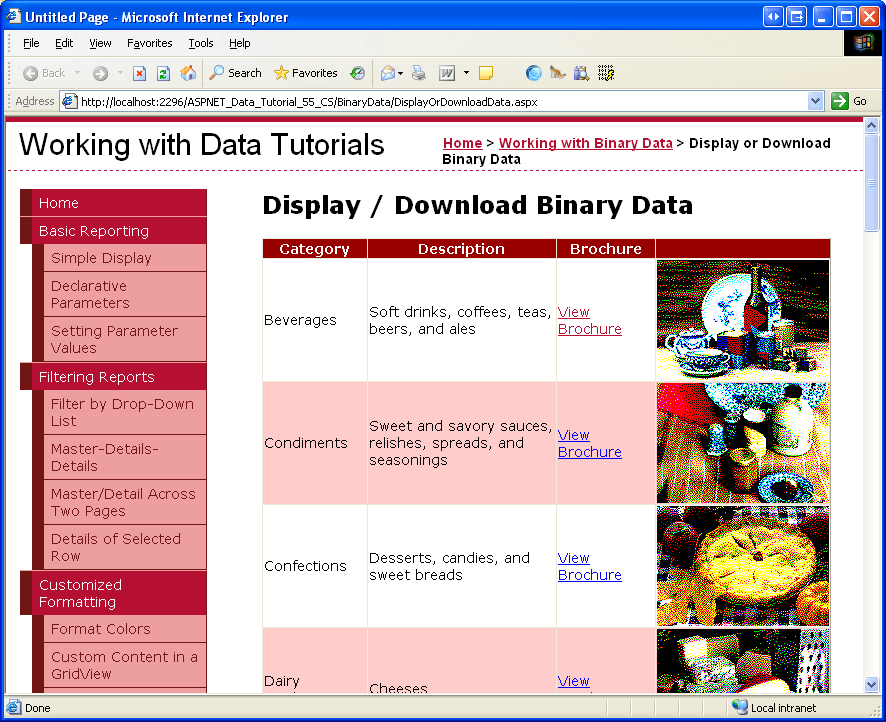
Neem even de tijd om deze pagina via een browser weer te geven. U ziet hoe elke record nu een afbeelding voor de categorie bevat.
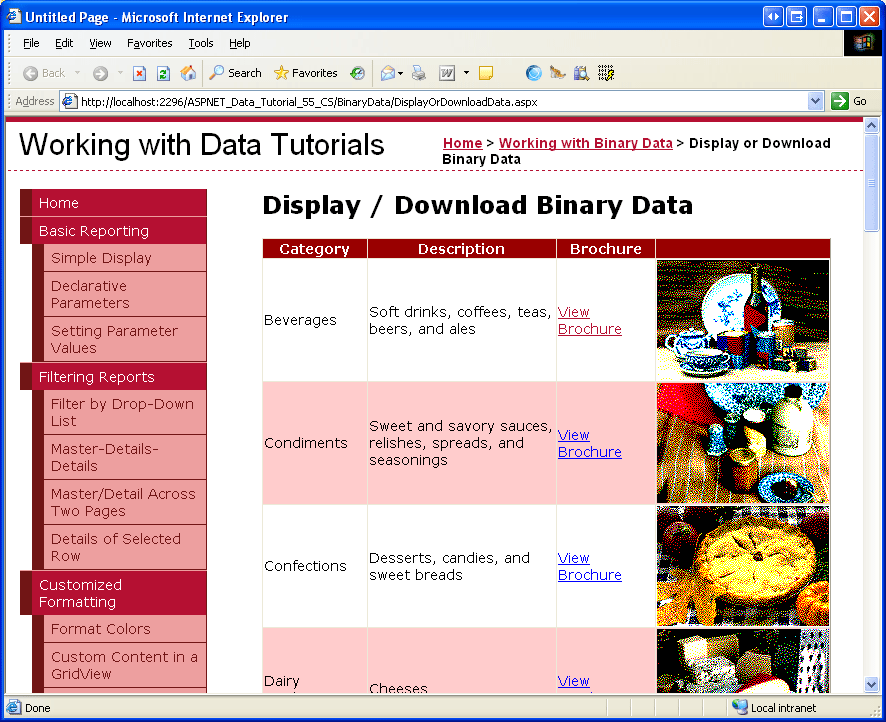
Afbeelding 13: De afbeelding van de categorie wordt weergegeven voor elke rij (klik om de afbeelding op volledige grootte weer te geven)
Samenvatting
In deze zelfstudie hebben we onderzocht hoe u binaire gegevens presenteert. Hoe de gegevens worden gepresenteerd, is afhankelijk van het type gegevens. Voor de PDF-brochurebestanden hebben we de gebruiker een koppeling Brochure weergeven aangeboden die, wanneer erop wordt geklikt, de gebruiker rechtstreeks naar het PDF-bestand bracht. Voor de afbeelding van de categorie hebben we eerst een pagina gemaakt om de binaire gegevens op te halen en te retourneren uit de database en vervolgens die pagina gebruikt om de afbeelding van elke categorie weer te geven in een GridView.
Nu we hebben gekeken naar het weergeven van binaire gegevens, zijn we klaar om te onderzoeken hoe u invoegen, bijwerken en verwijderen uitvoert voor de database met de binaire gegevens. In de volgende zelfstudie bekijken we hoe u een geüpload bestand koppelt aan de bijbehorende databaserecord. In de zelfstudie hierna ziet u hoe u bestaande binaire gegevens bijwerkt en hoe u de binaire gegevens verwijdert wanneer de bijbehorende record wordt verwijderd.
Veel plezier met programmeren!
Over de auteur
Scott Mitchell, auteur van zeven ASP/ASP.NET-boeken en oprichter van 4GuysFromRolla.com, werkt sinds 1998 met Microsoft-webtechnologieën. Scott werkt als onafhankelijk consultant, trainer en schrijver. Zijn laatste boek is Sams Teach Yourself ASP.NET 2.0 in 24 uur. Hij kan worden bereikt op mitchell@4GuysFromRolla.com.
Speciale dank aan
Deze tutorialreeks is beoordeeld door veel behulpzame beoordelers. Hoofdrevisoren voor deze tutoriaal waren Teresa Murphy en Dave Gardner. Bent u geïnteresseerd in het bekijken van mijn aanstaande MSDN-artikelen? Zo ja, laat iets van je horen via mitchell@4GuysFromRolla.com.