Notitie
Voor toegang tot deze pagina is autorisatie vereist. U kunt proberen u aan te melden of de directory te wijzigen.
Voor toegang tot deze pagina is autorisatie vereist. U kunt proberen de mappen te wijzigen.
Met de connector voor meerdere clouds die is ingeschakeld door Azure Arc, kunt u niet-Azure openbare cloudresources verbinden met Azure met behulp van Azure Portal. Momenteel biedt de connector voor meerdere clouds ondersteuning voor het verbinden van resources vanuit deze openbare clouds:
- Amazon Web Services (AWS)
- Google Cloud Platform (GCP)
Vereiste voorwaarden
Als u de connector voor meerdere clouds wilt gebruiken, hebt u de juiste machtigingen nodig in zowel uw broncloud (AWS of GCP) als in Azure.
Wanneer u uw CloudFormation-sjabloon uploadt, worden er meer machtigingen aangevraagd op basis van de oplossingen die u hebt geselecteerd:
Voor Inventaris kunt u uw machtiging kiezen:
Globaal lezen: Biedt alleen-leestoegang tot alle resources in het AWS-account. Wanneer er nieuwe services worden geïntroduceerd, kan de connector scannen op deze resources zonder dat hiervoor een bijgewerkte CloudFormation-sjabloon is vereist.
Toegang tot minimale bevoegdheden: biedt alleen leestoegang tot de resources onder de geselecteerde services. Als u ervoor kiest om in de toekomst meer resources te scannen, moet er een nieuwe CloudFormation-sjabloon worden geüpload.
Voor Arc EC2 Onboarding heeft onze service lees- en schrijftoegang tot EC2 nodig om de Azure Connected Machine-agent te installeren. U moet ook voldoen aan de aanvullende vereisten voor de Arc-onboardingoplossing.
Voor Arc EKS-onboarding heeft onze service EKS-lees- en schrijftoegang nodig om de voor Arc ingeschakelde Kubernetes-agent te installeren. U moet ook voldoen aan de aanvullende vereisten voor de Arc-onboardingoplossing.
Vereisten voor Azure
Als u de connector voor meerdere clouds in een Azure-abonnement wilt gebruiken, hebt u de ingebouwde rol Inzender nodig.
Als dit de eerste keer is dat u de service gebruikt, moet u deze resourceproviders registreren. Hiervoor is inzendertoegang voor het abonnement vereist:
- Microsoft.HybridCompute
- Microsoft.HybridConnectivity
- Microsoft.AwsConnector
- Microsoft.Kubernetes
Opmerking
De connector voor meerdere clouds kan naast Defender voor Cloud-ondersteuning voor AWS-accounts en GCP-projecten werken. Als u kiest, kunt u deze connectors samen gebruiken.
Uw openbare cloud toevoegen in Azure Portal
Als u uw openbare AWS-cloud wilt toevoegen aan Azure, gebruikt u Azure Portal om details in te voeren en een CloudFormation-sjabloon te genereren.
Navigeer in Azure Portal naar Azure Arc.
Onder Beheer, selecteer Multicloud-connectors.
Selecteer maken en kies AWS-connector maken in het deelvenster Connectors.
Op de pagina Basisinformatie :
- Selecteer het abonnement en de resourcegroep waarin u de connectorresource wilt maken.
- Voer een unieke naam in voor de connector en selecteer een ondersteunde regio.
- Geef de id op voor het AWS-account waarmee u verbinding wilt maken en geef aan of dit één account of een organisatieaccount is.
- Kies Volgende.
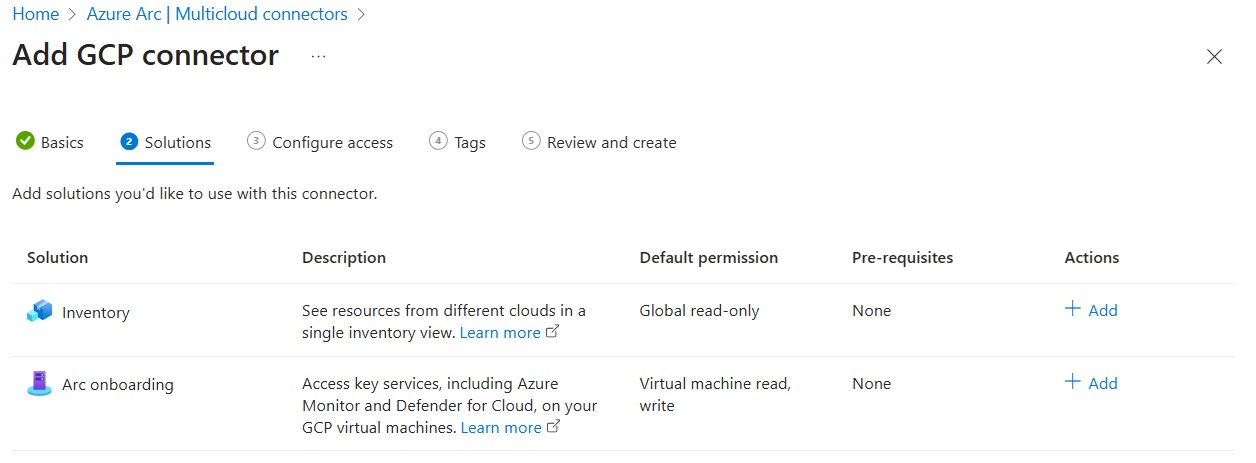
Selecteer op de pagina Oplossingen welke oplossingen u wilt gebruiken met deze connector en configureer deze. Selecteer Toevoegen om Inventaris, Arc-onboarding of Storage - Gegevensbeheer in te schakelen.

Voor Inventaris kunt u de volgende opties wijzigen:
Kies of u alle ondersteunde AWS-services toevoegen al dan niet wilt inschakelen . Deze optie is standaard ingeschakeld, zodat alle services (nu beschikbaar en services die in de toekomst worden toegevoegd) worden gescand.
Kies de AWS-services waarvoor u resources wilt scannen en importeren. Standaard zijn alle beschikbare services geselecteerd.
Kies uw machtigingen. Als alle ondersteunde AWS-services toevoegen is ingeschakeld, moet u globale leestoegang hebben.
Kies of u periodieke synchronisatie wilt inschakelen. Deze optie is standaard ingeschakeld, zodat de connector uw AWS-account regelmatig scant. Als u het selectievakje uitschakelt, wordt uw AWS-account slechts eenmaal gescand.
Als periodieke synchronisatie inschakelen is ingeschakeld, bevestigt of wijzigt u elke selectie opnieuw om op te geven hoe vaak uw AWS-account wordt gescand.
Kies of u alle ondersteunde AWS-regio's al dan niet wilt inschakelen. Als u deze optie selecteert, worden alle huidige en toekomstige AWS-regio's gescand.
Kies welke regio's u wilt scannen op resources in uw AWS-account. Standaard zijn alle beschikbare regio's geselecteerd. Als u Alle ondersteunde AWS-regio's opnemen hebt geselecteerd , moeten alle regio's worden geselecteerd.
Wanneer u klaar bent met het maken van selecties, selecteert u Opslaan om terug te keren naar de pagina Oplossingen .
Voor Arc onboarding:
Voor connectiviteit worden openbare eindpunten standaard gebruikt. U kunt eventueel uw connectiviteitsmethode bijwerken om een proxyserver of Arc-gateway te gebruiken door deze gegevens op te geven.
Kies of u periodieke synchronisatie wilt inschakelen. Deze optie is standaard ingeschakeld, zodat de connector uw AWS-account regelmatig scant. Als u het selectievakje uitschakelt, wordt uw AWS-account slechts eenmaal gescand.
Als Inschakelen periodieke synchronisatie is aangevinkt, bevestigt of wijzigt u de optie Herhaal elke om aan te geven hoe vaak uw AWS-account wordt gescand.
Kies of u alle ondersteunde AWS-regio's al dan niet wilt inschakelen. Als u deze optie selecteert, worden alle huidige en toekomstige AWS-regio's gescand.
Kies welke regio's u wilt scannen op EC2- of EKS-exemplaren in uw AWS-account. Standaard zijn alle beschikbare regio's geselecteerd. Als u Alle ondersteunde AWS-regio's opnemen hebt geselecteerd , moeten alle regio's worden geselecteerd.
Kies ervoor om te filteren op EC2- of EKS-exemplaren op AWS-tag. Als u hier een tagwaarde invoert, worden alleen EC2- of EKS-exemplaren die die tag bevatten toegevoegd aan Arc. Als u deze waarde leeg laat, worden alle gedetecteerde EC2- of EKS-exemplaren toegevoegd aan Arc.
Voor Opslag - Gegevensbeheer moet u eerst Inventaris toevoegen met de S3-service geselecteerd. Er zijn geen andere instellingen vereist.
Download op de pagina Verificatiesjabloon de CloudFormation-sjabloon die u gaat uploaden naar AWS. Deze sjabloon wordt gemaakt op basis van de informatie die u hebt opgegeven in Basisinformatie en de oplossingen die u hebt geselecteerd. U kunt de sjabloon meteen uploaden of wachten totdat u klaar bent met het toevoegen van uw openbare cloud.
Voer op de pagina Tags alle tags in die u wilt gebruiken.
Bevestig uw gegevens op de pagina Controleren en maken en selecteer Maken.

Als u uw sjabloon tijdens dit proces niet hebt geüpload, volgt u de stappen in de volgende sectie om dit te doen.
CloudFormation-sjabloon uploaden naar AWS
Nadat u de CloudFormation-sjabloon hebt opgeslagen die in de vorige sectie is gegenereerd, moet u deze uploaden naar uw openbare AWS-cloud. Als u de sjabloon uploadt voordat u klaar bent met het verbinden van uw AWS-cloud in Azure Portal, worden uw AWS-resources onmiddellijk gescand. Als u het proces Openbare cloud toevoegen in Azure Portal voltooit voordat u de sjabloon uploadt, duurt het iets langer om uw AWS-resources te scannen en beschikbaar te maken in Azure.
Stack maken
Volg deze stappen om een stack te maken en uw sjabloon te uploaden:
Open de AWS CloudFormation console en selecteer Stack maken.
Selecteer Sjabloon is gereed en selecteer vervolgens Een sjabloonbestand uploaden. Selecteer Bestand kiezen en blader om uw sjabloon te selecteren. Klik daarna op Volgende.
In Stackdetails opgeven, voer een stacknaam in.
Als u de arc-onboardingoplossing hebt geselecteerd, vult u de volgende details in de Stack-parameters in:
EC2SSMIAMRoleAutoAssignment: Hiermee geeft u op of IAM-rollen die worden gebruikt voor SSM-taken automatisch worden toegewezen aan EC2-exemplaren. Deze optie is standaard ingesteld op true en alle gedetecteerde EC2-machines krijgen de IAM-rol toegewezen. Als u deze optie instelt op false, moet u de IAM-rol handmatig toewijzen aan de EC2-exemplaren die u wilt onboarden naar Arc.
EC2SSMIAMRoleAutoAssignmentSchedule: Hiermee geeft u op of de EC2 IAM-rol die wordt gebruikt voor SSM-taken periodiek automatisch moet worden toegewezen. Deze optie is standaard ingesteld om in te schakelen, wat betekent dat aan ec2-machines die in de toekomst worden gedetecteerd, automatisch de IAM-rol wordt toegewezen. Als u deze optie instelt om uit te schakelen, moet u de IAM-rol handmatig toewijzen aan alle nieuw geïmplementeerde EC2 die u wilt onboarden naar Azure Arc.
EC2SSMIAMRoleAutoAssignmentScheduleInterval: Hiermee geeft u het interval op voor de periodieke automatische toewijzing van de IAM-rol voor EC2 die wordt gebruikt voor SSM-taken (bijvoorbeeld 15 minuten, 6 uur of 1 dag). Als u de EC2SSMIAMRoleAutoAssignment instelt op true en de EC2SSMIAMRoleAutoAssignmentSchedule op enable, kunt u kiezen hoe vaak u wilt scannen op nieuwe EC2-instanties waaraan de IAM-rol moet worden toegewezen. Het standaardinterval is 1 dag.
EC2SSMIAMRolePolicyUpdateAllowed: Hiermee geeft u op of bestaande EC2 IAM-rollen die worden gebruikt voor SSM-taken mogen worden bijgewerkt met het vereiste machtigingsbeleid als deze ontbreken. Deze optie is standaard ingesteld op true. Als u ervoor kiest om in te stellen op false, moet u deze IAM-rolmachtiging handmatig toevoegen aan het EC2-exemplaar.
Laat anders de andere opties ingesteld op de standaardinstellingen en selecteer Volgende.
Laat in Stack-opties configureren de opties op de standaardinstellingen staan en selecteer Volgende.
Bevestig in Controleren en maken of de informatie juist is, schakel het selectievakje bevestiging in en selecteer vervolgens Verzenden.
StackSet maken
Als uw AWS-account een organisatieaccount is, moet u ook een StackSet maken en uw sjabloon opnieuw uploaden. Hiervoor doet u het volgende:
Open de AWS CloudFormation-console en selecteer StackSets, en selecteer vervolgens StackSet maken.
Selecteer Sjabloon is gereed en selecteer vervolgens Een sjabloonbestand uploaden. Selecteer Bestand kiezen en blader om uw sjabloon te selecteren. Klik daarna op Volgende.
In Specificaties van de stack opgeven, voert u
AzureArcMultiCloudStacksetin als de StackSet-naamAls u de arc-onboardingoplossing hebt geselecteerd, vult u de volgende details in de Stack-parameters in:
EC2SSMIAMRoleAutoAssignment: Hiermee geeft u op of IAM-rollen die worden gebruikt voor SSM-taken automatisch worden toegewezen aan EC2-exemplaren. Deze optie is standaard ingesteld op true en alle gedetecteerde EC2-machines krijgen de IAM-rol toegewezen. Als u deze optie instelt op false, moet u de IAM-rol handmatig toewijzen aan de EC2-exemplaren die u wilt onboarden naar Arc.
EC2SSMIAMRoleAutoAssignmentSchedule: Hiermee geeft u op of de EC2 IAM-rol die wordt gebruikt voor SSM-taken periodiek automatisch moet worden toegewezen. Deze optie is standaard ingesteld om in te schakelen, wat betekent dat aan ec2-machines die in de toekomst worden gedetecteerd, automatisch de IAM-rol wordt toegewezen. Als u deze optie instelt om uit te schakelen, moet u de IAM-rol handmatig toewijzen aan een nieuw geïmplementeerd EC2-exemplaar dat u wilt onboarden naar Arc.
EC2SSMIAMRoleAutoAssignmentScheduleInterval: hiermee geeft u het periodieke interval op voor automatische toewijzing van de EC2 IAM-rol die wordt gebruikt voor SSM-taken (zoals 15 minuten, 6 uur of 1 dag). Als u de EC2SSMIAMRoleAutoAssignment instelt op true en de EC2SSMIAMRoleAutoAssignmentSchedule op enable, kunt u kiezen hoe vaak u wilt scannen op nieuwe EC2-instanties waaraan de IAM-rol moet worden toegewezen. Het standaardinterval is 1 dag.
EC2SSMIAMRolePolicyUpdateAllowed: Hiermee geeft u op of bestaande EC2 IAM-rollen die worden gebruikt voor SSM-taken mogen worden bijgewerkt met het vereiste machtigingsbeleid als deze ontbreken. Deze optie is standaard ingesteld op true. Als u ervoor kiest om in te stellen op false, moet u deze IAM-rolmachtiging handmatig toevoegen aan het EC2-exemplaar.
Laat anders de andere opties ingesteld op de standaardinstellingen en selecteer Volgende.
Laat in Stack-opties configureren de opties op de standaardinstellingen staan en selecteer Volgende.
Voer in Deploymentopties instellen de id in voor het AWS-account waar de StackSet wordt geïmplementeerd, en selecteer een AWS-regio om de stack te implementeren. U kunt er desgewenst voor kiezen om te implementeren in organisatie-eenheden (OE's) in de sectie Implementatiedoelen als u de connector liever alleen accounts wilt scannen die zijn gekoppeld aan specifieke organisatie-eenheden. Laat de andere opties ingesteld op de standaardinstellingen en selecteer Volgende.
Controleer in Beoordeling of de informatie juist is, schakel het selectievakje voor bevestiging in en selecteer vervolgens Verzenden.
Implementatie bevestigen
Nadat u de optie Openbare cloud toevoegen in Azure hebt voltooid en uw sjabloon hebt geüpload naar AWS of GCP, worden uw connector en geselecteerde oplossingen gemaakt. Gemiddeld duurt het ongeveer één uur voordat uw AWS- of GCP-resources beschikbaar zijn in Azure. Als u de sjabloon uploadt nadat u de openbare cloud in Azure hebt gemaakt, kan het even duren voordat u de resources ziet.
Resources worden opgeslagen in een resourcegroep volgens de naamgevingsconventie <PublicCloud>_<AccountId>, met machtigingen overgenomen van het abonnement. Scans worden regelmatig uitgevoerd om deze resources bij te werken, op basis van jouw selectie om periodieke synchronisaties in te schakelen.
GCP-connectorbronnen opschonen
Gebruik de Terraform-configuratie en -status die is gekoppeld aan uw connectorimplementatie om connectorspecifieke resources uit GCP te verwijderen. Controleer of u het juiste GCP-project, de Terraform-back-end en de werkruimte gebruikt voordat u doorgaat. Deze stappen hebben betrekking op Terraform-resources aan de GCP-zijde; controleer de verwijdering van de Azure-connector afzonderlijk.
Gedeelde GCP-API's behouden
Schakel GCP-API's op projectniveau in, zodat andere workloads dan de multicloudconnector deze kunnen gebruiken. De gedeelde API's behouden bij het verwijderen van de connector, met inbegrip van:
- Kubernetes Engine-API (
container.googleapis.com) - Api voor identiteits- en toegangsbeheer (
iam.googleapis.com) - API voor IAM-serviceaccountreferenties (
iamcredentials.googleapis.com)
Stel voor de bijbehorende resources in uw Terraform-configuratie expliciet het volgende google_project_service in:
disable_on_destroy         = false
disable_dependent_services = false
Breng deze wijziging aan voordat u opschoont en controleer de configuratiewijziging en pas deze toe, zodat Terraform de retentie-instelling in de state vastlegt. Controleer of de update geen onbedoelde wijzigingen introduceert voordat u deze toepast.
Genereer, controleer en pas vervolgens een destroy-plan toe:
terraform plan -destroy -out=destroy.tfplan
terraform show destroy.tfplan
terraform apply "destroy.tfplan"
Warning
Stel disable_dependent_services = true niet in en schakel afhankelijke API's niet geforceerd uit om het opschonen van de connector te voltooien. Het uitschakelen van gedeelde API's en hun afhankelijke services kan niet-gerelateerde workloads verstoren, waaronder Google Kubernetes Engine (GKE) en Filestore.
Herstellen na een gedeeltelijk geslaagde vernietiging
Terraform destroy kan connectorspecifieke resources verwijderen en vervolgens mislukken bij het uitschakelen van een API waarop andere ingeschakelde services afhankelijk zijn. Een afhankelijkheidsfout rolt geen resources terug die Terraform al heeft verwijderd. Neem echter niet aan dat Terraform alle connectorbronnen heeft verwijderd. Controleer de resterende state en controleer de werkelijke resources.
Bevestig in de oorspronkelijke implementatiemap het back-end-, werkruimte- en GCP-project. Maak een back-up van de huidige state:
terraform state pull > terraform-state-backup.jsonSla de back-up veilig op omdat de Terraform-status gevoelige informatie kan bevatten.
Vermeld de resterende resources en inspecteer elke relevante vermelding:
terraform state list
terraform state show '<resource-address>'
Vervang
<resource-address>door het exacte adres dat wordt geretourneerd doorterraform state list. Controleer het resourcetype, het project en de servicenaam. Onderscheid maken tussen vermeldingen voor gedeelde API-activering (google_project_service) en resterende connectorspecifieke resources.Voor elke gedeelde API die u opzettelijk wilt behouden, verwijdert u alleen het exacte resource-exemplaar uit de Terraform-status:
terraform state rm -dry-run '<api-resource-address>'
terraform state rm '<api-resource-address>'
Vervang
<api-resource-address>door het exacte adres van het API-resource-exemplaar dat in de vorige stap is geverifieerd. In deze voorbeelden wordt aanhaling in Cloud Shell gebruikt.Als u een vermelding uit de status verwijdert, stopt Terraform met het beheren ervan; de API wordt niet uitgeschakeld. Verwijder geen connectorspecifieke resources uit de status als vervanging voor het verwijderen ervan en verwijder het hele statusbestand niet.
Genereer en bekijk een nieuw destroy-plan voor alle resterende connectorresources:
terraform plan -destroy -out=destroy-recovery.tfplan
terraform show destroy-recovery.tfplan
Pas het plan pas toe nadat u hebt bevestigd dat het gericht is op de beoogde resources en geen gedeelde API's uitschakelt die u wilt behouden:
terraform apply "destroy-recovery.tfplan"Gebruik het oorspronkelijke opgeslagen plan niet opnieuw na een gedeeltelijke toepassing of statuswijziging.
Important
Voer tijdens het herstel geen normale terraform apply uitvoering uit op basis van de oorspronkelijke deploymentsconfiguratie. Het kan verwijderde connectorbronnen opnieuw maken of het beheer van API-vermeldingen hervatten die uit de state zijn verwijderd.
Opschonen controleren
Voer na het herstel de volgende controles uit:
Voer
terraform state listuit en genereer een nieuw destroy-plan:terraform state list terraform plan -destroyVoor een state die is toegewezen aan de connector, mogen er geen beheerde resources overblijven en moet het vernietigingsplan geen wijzigingen rapporteren.
Als de status ook niet-gerelateerde infrastructuur beheert, moet u deze resources behouden. Controleer of connectorspecifieke vermeldingen ontbreken en pas geen vernietigingsplan toe dat is gericht op niet-gerelateerde resources.
Controleer in GCP of de connectorspecifieke resources die zijn geïdentificeerd in de oorspronkelijke configuratie, zoals serviceaccounts, IAM-bindingen en workloadidentiteitsresources, worden verwijderd. Een lege Terraform-status alleen bewijst niet dat resources zijn verwijderd.
Controleer of opzettelijk bewaarde API's ingeschakeld blijven:
gcloud services list --enabled --project=PROJECT_IDVervang
PROJECT_IDdoor uw GCP-project-id.Controleer afzonderlijk of de Azure multicloud-connector is verwijderd als u de verbinding volledig verwijdert.
Opmerking
Opzettelijk bewaarde GCP-API's geven niet aan dat connectorbronnen behouden blijven. API-activering is projectbreed en staat los van de connectorspecifieke resources en machtigingen die worden gebruikt voor toegang tot uw project.
Volgende stappen
- Voer een query uit op uw inventaris met de multicloudconnector Inventaris oplossing.
- Leer hoe je de multicloudconnector Arc-oplossing voor onboarding gebruikt.