Notitie
Voor toegang tot deze pagina is autorisatie vereist. U kunt proberen u aan te melden of de directory te wijzigen.
Voor toegang tot deze pagina is autorisatie vereist. U kunt proberen de mappen te wijzigen.
Van toepassing op: Hypergeconvergeerde implementaties van Azure Lokaal
In dit artikel worden de voorbereidings- en installatiefasen van de Azure Lokaal-updatewerkstroom beschreven, waaronder hoe updates worden gedownload, gevalideerd, gecontroleerd en geïnstalleerd. Ook wordt uitgelegd hoe de voortgang van de update in verschillende fasen wordt gerapporteerd.
Zie Use Azure Update Manager to update Azure Lokaal and Update Azure Lokaal via PowerShell voor meer gedetailleerde informatie over voortgangsrapportage.
Overzicht
Azure Lokaal updates volgen een werkstroom in twee fasen:
- Voorbereiding: Download inhoud, valideer en extraheer pakketten en voer statuscontroles uit om te bevestigen dat het cluster gereed is.
- Installatie: Pas de update toe op het cluster via een ingedeeld actieplan.
Elke fase produceert een UpdateRun resource die stapsgewijze voortgang, timing en eventuele fouten registreert. U kunt de details van deze uitvoering opvragen op de pagina Update Progress in Azure Update Manager of met behulp van de cmdlet Get-SolutionUpdateRun in PowerShell.
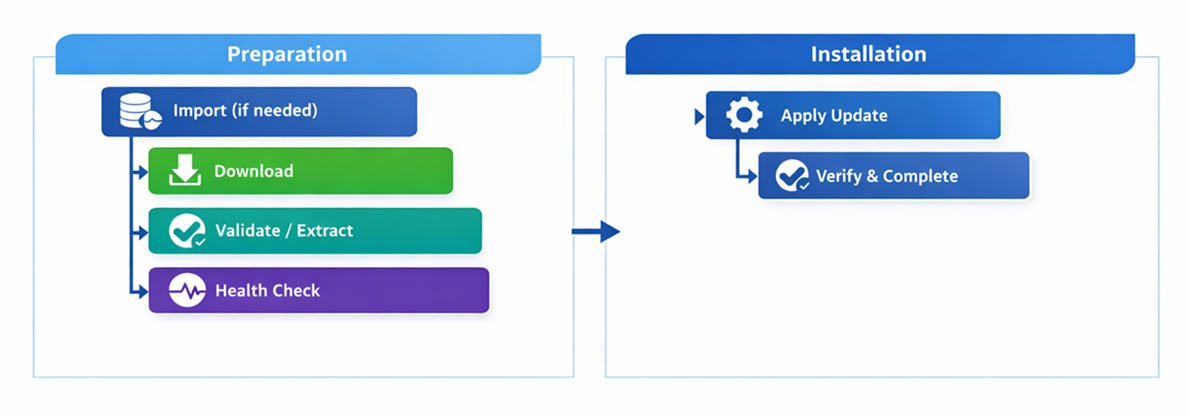
Voorbereidingsfase
Voldoen aan vereisten
Vóór de voorbereiding kan het systeem een update detecteren, maar deze weergeven in een van de volgende statussen, wat betekent dat de update nog niet in aanmerking komt om de voorbereidingsfase in te gaan.
State Meaning AdditionalContentRequiredVoor het updatepakket is inhoud van de hardwareleverancier vereist. Deze vereiste is van toepassing op SBE-updates (Solution Builder Extension) en gecombineerde Solution plus SBE-updates. Het geïnstalleerde SBE-pakket van de hardwareleverancier biedt geen ondersteuning voor het automatisch downloaden van die inhoud.
Als de update deAdditionalContentRequiredstatus heeft, moet u de inhoud importeren voordat u de voorbereiding of installatie kunt starten. Zie Solution Builder-extensie-updates voor uw Azure Lokaal voor meer informatie.HasPrerequisiteVoor deze update moeten een of meer updates vóór deze update worden geïnstalleerd. Bekijk wat er momenteel is geïnstalleerd met behulp van Get-SolutionUpdateen vergelijk de geïnstalleerdeCurrentVersionenCurrentSBEVersionmet de waarden die worden vermeld in dePrerequisites-lijst van de update.InvalidDe update komt niet overeen met het hardwaremodel voor het cluster. Deze status wordt meestal gezien nadat u Add-SolutionUpdatelokaal een update hebt geïmporteerd, zoals een SBE (Solution Builder Extension), die niet overeenkomt met het hardwaremodel of de hardwarefamilie. Als u deze status ziet, moet u ervoor zorgen dat u updates toevoegt voor de juiste SBE-familie die overeenkomt met uw servermodel. Zie Solution Builder-extensie-updates voor uw Azure Lokaal voor meer informatie.
Deze update blijft in de updatelijst staan zodra deze is toegevoegd en moet worden genegeerd.ObsoleteEr is al een hogere versie van dit type update geïnstalleerd. U kunt geen oudere versies installeren.
Er is geen actie nodig om deze update op te schonen. Deze wordt na een respijtperiode automatisch verwijderd.
Triggerupdate (optioneel)
De voorbereidingsfase wordt geactiveerd als onderdeel van het starten van elke update; u hebt echter de mogelijkheid om de voorbereiding onafhankelijk uit te voeren zonder ook de installatiefase te activeren. Zie de installatiefase voor meer informatie.
- Als u alleen de voorbereidingsfase wilt uitvoeren, start u de update door uit te voeren
Start-SolutionUpdate -PrepareOnly. Met deze stap downloadt en valideert u update-inhoud en voert u statuscontroles uit zonder de installatie te starten. Gebruik deze om updates vooraf te fasen of clustergereedheid vóór een onderhoudsvenster te valideren. - Als u zowel de voorbereidingsfase als de installatiefase wilt uitvoeren, start u de update door uit te voeren
Start-SolutionUpdate.
- Als u alleen de voorbereidingsfase wilt uitvoeren, start u de update door uit te voeren
Volledige voorbereiding
Nadat de update is geactiveerd, worden in de voorbereidingswerkstroom verschillende fasen op volgorde uitgevoerd. In de volgende sectie wordt elke fase beschreven.
Voorbereidingsfasen uitvoeren
De voorbereidingsworkflow doorloopt de volgende fasen in deze volgorde.
Downloaden
De downloadfase haalt het updatepakket op uit de geconfigureerde updatebron.
- Standaarddownload: De Update-service downloadt het updatepakket voor de belangrijkste oplossing (NuGet-bundels) rechtstreeks vanuit de updatecatalogus.
-
Voortgang bijhouden: het
ProgressPercentageveld in deUpdateStatePropertieseigenschap op de updaterapporten downloadt de voortgang als een waarde van 0 tot 100.
Tijdens deze fase gaat het object Bijwerken over naar de Downloading status. Bij een fout wordt de status DownloadFailed.
SBE downloadconnector (indien van toepassing)
Voor elke update die een SBE-update bevat, is extra inhoud van de hardwareleverancier vereist. Als de SBE een downloadconnector biedt, gebruikt de Update-service deze om een deel van de download af te handelen:
- De Update-service controleert of de geïnstalleerde SBE ondersteuning biedt voor een downloadconnector.
- Indien ondersteund, roept een Orchestrator-actieplan de SBE-downloadactie aan om hardwareleverancierpakketten zoals firmware en stuurprogramma's op te halen.
- De hardwareleverancier bevat doorgaans een statuscontrole voor de downloadconnectiviteit die moet worden doorgegeven voordat het downloaden wordt gestart.
Als het downloaden mislukt tijdens het gebruik van de SBE-downloadconnector, wordt DownloadFailed de update status. Als u het gedetailleerde foutbericht wilt zien, bekijkt u de voorbereidingsgegevens in Azure Update Manager in de portal of gebruikt u het object UpdateRun uit Get-SolutionUpdateRun.
Valideren en extraheren
Nadat alle inhoud is gedownload, valideert de Update-service de bestandsintegriteit en extraheert de updatebestanden.
Als validatie of extractie mislukt, legt UpdateRun de fout vast en wordt de status van de update PreparationFailed.
Gezondheidscontrole
Vóór de installatie voert het cluster statuscontroles vóór de update uit. Deze controles valideren dat het cluster in een gezonde staat verkeert. Ze identificeren ook eventuele problemen die een succesvolle installatie kunnen verstoren.
Elke statuscontrole heeft een toegewezen ernstniveau:
| Severity | Gevolg |
|---|---|
| Critical | Hiermee blokkeert u de update. U moet deze problemen oplossen voordat de installatie kan worden voortgezet. |
| Warning | Hiermee blokkeert u de update standaard. U kunt deze problemen overschrijven met behulp van Start-SolutionUpdate -IgnoreWarnings. |
| Informatief | Alleen advies. De installatie wordt niet geblokkeerd. |
Als u de update in -PrepareOnly modus start, verandert de update naar de ReadyToInstall status wanneer de gezondheidscontroles slagen. Als de gezondheidscontroles kritieke of waarschuwingsproblemen vinden (en u -IgnoreWarnings niet opgeeft), wordt de status HealthCheckFailed.
De resultaten van de statuscontrole inspecteren:
Voer voor Azure Lokaal release 2610 of hoger het volgende uit:
Get-SolutionHealthSummaryWanneer een gezondheidscontrole vóór de update mislukt, worden in de standaardsyntaxis
Get-SolutionHealthSummaryde details van de blokkerende fouten weergegeven. Zie De Get-SolutionHealthSummary PowerShell-opdracht gebruiken voor meer informatie.Voor eerdere releases van Azure Lokaal voert u het volgende uit:
(Get-SolutionUpdate).HealthCheckResult |
Where-Object { ($_.Status -ne "Success") -and ($_.Severity -ne "Informational") } |
Format-List Title, Status, Severity, Description, Remediation
Standaard wordt een update in de ReadyToInstall status na drie dagen overgestapt op een HealthCheckExpired status. Als een update-installatie in deze toestand wordt geactiveerd, wordt de statuscontrole herhaald voordat het installatieactieplan wordt gestart.
Zie Problemen met updates oplossen voor hulp bij het oplossen van problemen met updates. Zie Problemen met statuscontrole oplossen voor hulp bij het oplossen van statuscontrolefouten.
De voorbereidingsfase bewaken
Gebruik de Get-SolutionUpdateRun cmdlet om de voorbereidingsfase te bewaken.
Telkens wanneer u Start-SolutionUpdate uitvoert, met of zonder -PrepareOnly, creëert u een UpdateRun-resource. Als u de details van de voorbereidingsstap wilt ophalen, gebruikt u:
# Get the most recent update run for an update
Get-SolutionUpdate -Id <UpdateResourceId> | Get-SolutionUpdateRun | % Progress | % Steps
Wanneer een voorbereidingsronde mislukt, wordt de UpdateRun eigenschap ingesteld op State, en bevat de voortgangsstappenstructuur Failed foutmeldingen in de stap die het probleem heeft aangetroffen.
Installatiefase
De update gaat de installatiefase in wanneer u -PrepareOnly zonder de parameter Start-SolutionUpdate uitvoert.
Wanneer u de update op deze manier start, begint de installatie:
-
Onmiddellijk : als u onlangs de voorbereidingsfase hebt uitgevoerd en de update zich al in de status
ReadyToInstallbevindt. -
Nadat de voorbereiding is voltooid - als de update nog niet is voorbereid en zich alleen in de status
Readybevindt.
Installatie starten
Als u een volledige update wilt starten die zowel de voorbereiding als de installatie omvat, gebruikt u:
# Start a full update (preparation + installation)
Get-SolutionUpdate -Id <UpdateResourceId> | Start-SolutionUpdate
Wanneer de installatie begint, wordt de updatestatus gewijzigd in Installeren en wordt er een nieuwe UpdateRun gemaakt. Dit UpdateRun vertegenwoordigt de voortgang van de installatie en vervangt de UpdateRun eerder vertegenwoordigde voorbereiding.
Voortgang van de installatie
Tijdens de installatie bevat de UpdateRunProgress eigenschap de volledige uitvoeringsstructuur van het actieplan. Deze eigenschap is een hiërarchische structuur van Step objecten waarbij elke stap een fase, rol of afzonderlijke taak in de update vertegenwoordigt.
Elke stap in de voortgangsstructuur bevat de volgende eigenschappen:
| Vastgoed | Typ | Beschrijving |
|---|---|---|
| Naam | string | Naam van de stap of taak |
| Beschrijving | string | Leesbare beschrijving |
| Status | string |
InProgress, Success of Error |
| StartTimeUtc | Datum/tijd | Wanneer de stap is gestart met uitvoeren |
| EndTimeUtc | Datum/tijd | Wanneer de stap is voltooid of mislukt |
| Foutmelding | string | Foutdetails als de stap is mislukt |
| VerwachteUitvoeringstijd | TimeSpan | Geschatte duur voor voortgangsberekening |
| Steps | Stap[] | Kindstappen die de uitvoeringsboom vormen |
Voortgang van de installatie bewaken
Omdat het UpdateRun object een complexe structuur heeft, controleer de update-installatiestatus via de Azure-portal.
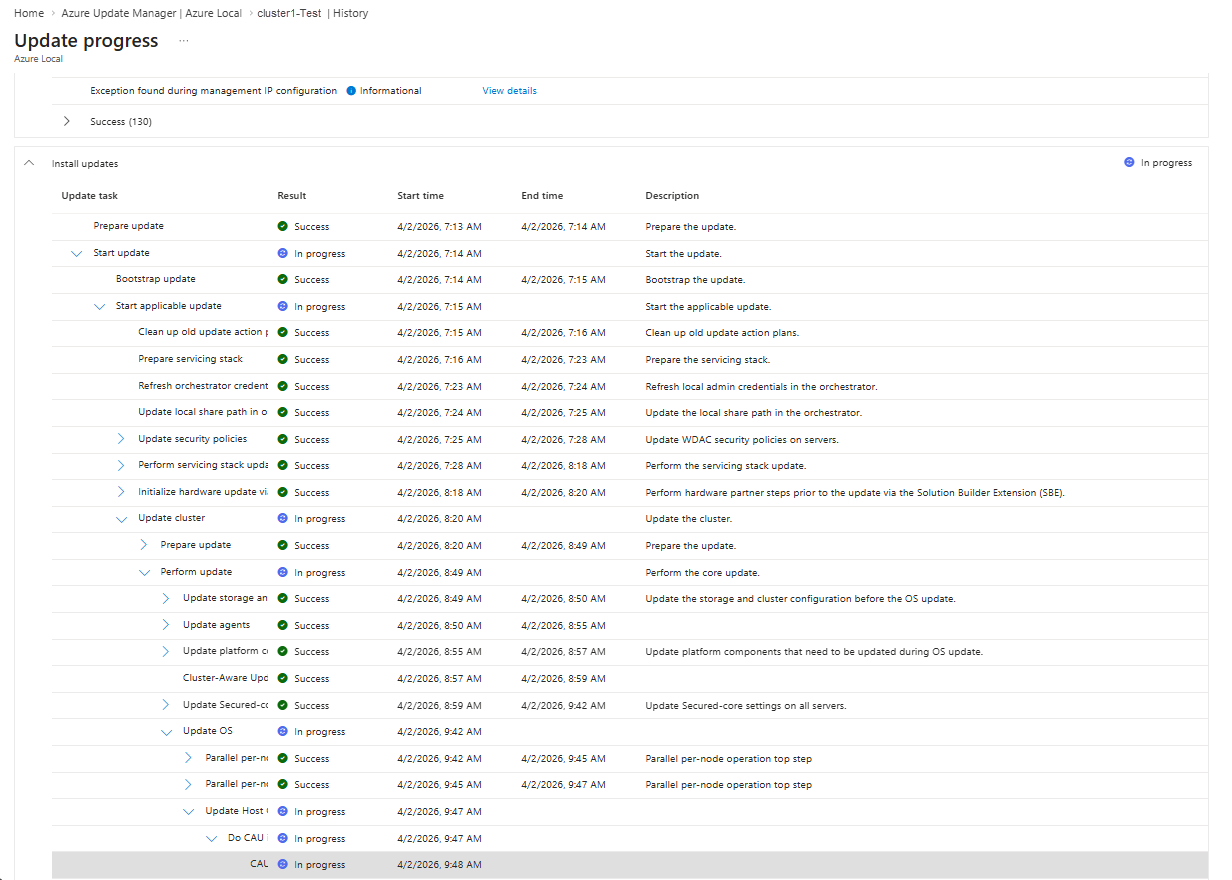
Als u de update in PowerShell wilt bewaken, controleert u de status van het onderliggende actieplan rechtstreeks.
Notitie
Gebruik de Start-MonitoringActionplanInstanceToComplete cmdlet pas nadat het systeem de 2503-update heeft geïnstalleerd. Vóór 2503 kan het gebruik van deze cmdlet om de voortgang van de update te monitoren fouten veroorzaken in de orkestratie.
# Get the action plan instance ID from the update run, then monitor
$run = Get-SolutionUpdate | where State -eq "Installing" | Get-SolutionUpdateRun | where State -eq "InProgress"
$id = ($run.ResourceId -split '/')[-1]
Start-MonitoringActionplanInstanceToComplete -actionPlanInstanceID $id
Deze opdracht biedt realtime console-uitvoer die automatisch wordt vernieuwd. Druk op Ctrl+C om de monitor af te sluiten zonder de update te stoppen.
Wijzigingen in de installatiestatus
De update doorloopt deze statussen tijdens de installatie:
| State | Meaning |
|---|---|
Installing |
De installatie wordt actief uitgevoerd. |
Installed |
De update is succesvol geïnstalleerd. |
InstallationFailed |
Een of meer stappen zijn mislukt. |
Installatiefouten oplossen
Als de installatie mislukt, controleert u de foutdetails in de Azure-portal of met behulp van de cmdlet Get-SolutionUpdateRun. Zie Problemen met updates oplossen voor hulp bij het oplossen van problemen.
Nadat u de fout hebt bekeken en beperkt of u hebt vastgesteld dat deze tijdelijk is, hervat u de update vanuit de Azure-portal of met behulp van de cmdlet Start-SolutionUpdate:
Get-SolutionUpdate | where State -eq "InstallationFailed" | Start-SolutionUpdate
Nadat u deze cmdlet hebt uitgevoerd, wordt de updatestatus gewijzigd van InstallationFailed in Installing.
Volgende stappen
Meer informatie over het oplossen van problemen met updates.