Notitie
Voor toegang tot deze pagina is autorisatie vereist. U kunt proberen u aan te melden of de directory te wijzigen.
Voor toegang tot deze pagina is autorisatie vereist. U kunt proberen de mappen te wijzigen.
Regels in Prometheus handelen op gegevens wanneer de gegevens worden verzameld, ofwel om waarden vooraf te compileren die zijn opgeslagen in de tijdreeks of om te waarschuwen voor vooraf gedefinieerde voorwaarden in uw verzamelde metrische gegevens. Azure Monitor beheerde service voor Prometheus (Managed Prometheus) biedt vooraf gedefinieerde sets van elk type regel en biedt ondersteuning voor het maken en beheren van aangepaste regels met behulp van de Azure-portal.
Prerequisites
- Een bestaande Azure Monitor werkruimte.
- Een Kubernetes-cluster dat is verbonden met de Azure Monitor werkruimte en prometheus-metrische gegevens verzendt. Zie Bewaking inschakelen voor Kubernetes-clusters voor meer informatie.
- Azure RBAC-machtigingen (op rollen gebaseerd toegangsbeheer) voor het maken van regelgroepen, zoals de rol Controlebijdrager voor de doelresourcegroep.
Typen regelgroepen
Een Prometheus-regelgroep is een verzameling waarschuwingsregels en opnameregels die samen worden geëvalueerd. Elke regel moet lid zijn van één regelgroep. Regelgroepen definiëren het bereik van alle regels in de groep en de frequentie die ze worden geëvalueerd.
Er zijn twee typen Prometheus-regels.
| Typologie | Beschrijving |
|---|---|
| Waarschuwing | Alert-regels stellen u in staat om een Azure Monitor-waarschuwing te maken op basis van de resultaten van een Prometheus Query Language-query (PromQL). Waarschuwingen die worden geactiveerd door beheerde Prometheus-waarschuwingsregels, worden verwerkt en activeren meldingen op vergelijkbare manieren als andere Azure Monitor-waarschuwingen. |
| Opname | Met opnameregels kunt u vaak benodigde of rekenkundige uitgebreide expressies vooraf compileren en het resultaat ervan opslaan als een nieuwe set tijdreeksen. Tijdreeksen die zijn gemaakt door opnameregels, worden weer opgenomen in uw Azure Monitor werkruimte als nieuwe metrische Prometheus-gegevens. |
Beheerde Prometheus-regelgroepen volgen de structuur en terminologie van de opensource Prometheus-regelgroepen. Azure ondersteunt regelnamen, expressies, labels en aantekeningen.
Beheerde Prometheus-regelgroepen verschillen van opensource Prometheus-regelgroepen. Beheerde Prometheus-regelgroepen worden beheerd als Azure resources en bevatten informatie die vereist is voor resourcebeheer, zoals het abonnement en de resourcegroep waarin de Azure regelgroep zich moet bevinden. Waarschuwingsregels bevatten speciale eigenschappen, zoals ernst van waarschuwing, koppeling van actiegroepen en configuratie voor automatisch opnieuw opstarten van waarschuwingen, waarmee waarschuwingen kunnen worden verwerkt, zoals andere Azure Monitor waarschuwingen.
Bereik van een regelgroep
Het bereik van een regelgroep in Managed Prometheus definieert de resources waarop de regels in de groep van toepassing zijn. U kunt afzonderlijke regels niet rechtstreeks toepassen op een Kubernetes-cluster. In de volgende tabel staan de verschillende scopes voor regelgroepen beschreven.
| Scope | Beschrijving |
|---|---|
| Alle clusters in de werkruimte | Alle ingeschakelde regels in de groep worden toegepast op alle clusters die momenteel zijn verbonden met de Azure Monitor-werkruimte. |
| Specifiek cluster - Clusternaam | Alle ingeschakelde regels in de groep worden alleen toegepast op het geselecteerde cluster. |
| Specifiek cluster - Clusternaam in query | Alle ingeschakelde regels in de groep zijn van toepassing op clusters met de opgegeven tekst in hun naam. |
Prometheus-regelgroepen weergeven
Er zijn meerdere manieren om Prometheus-regelgroepen en hun regels weer te geven in de Azure-portal.
Regels in een Azure Monitor werkruimte
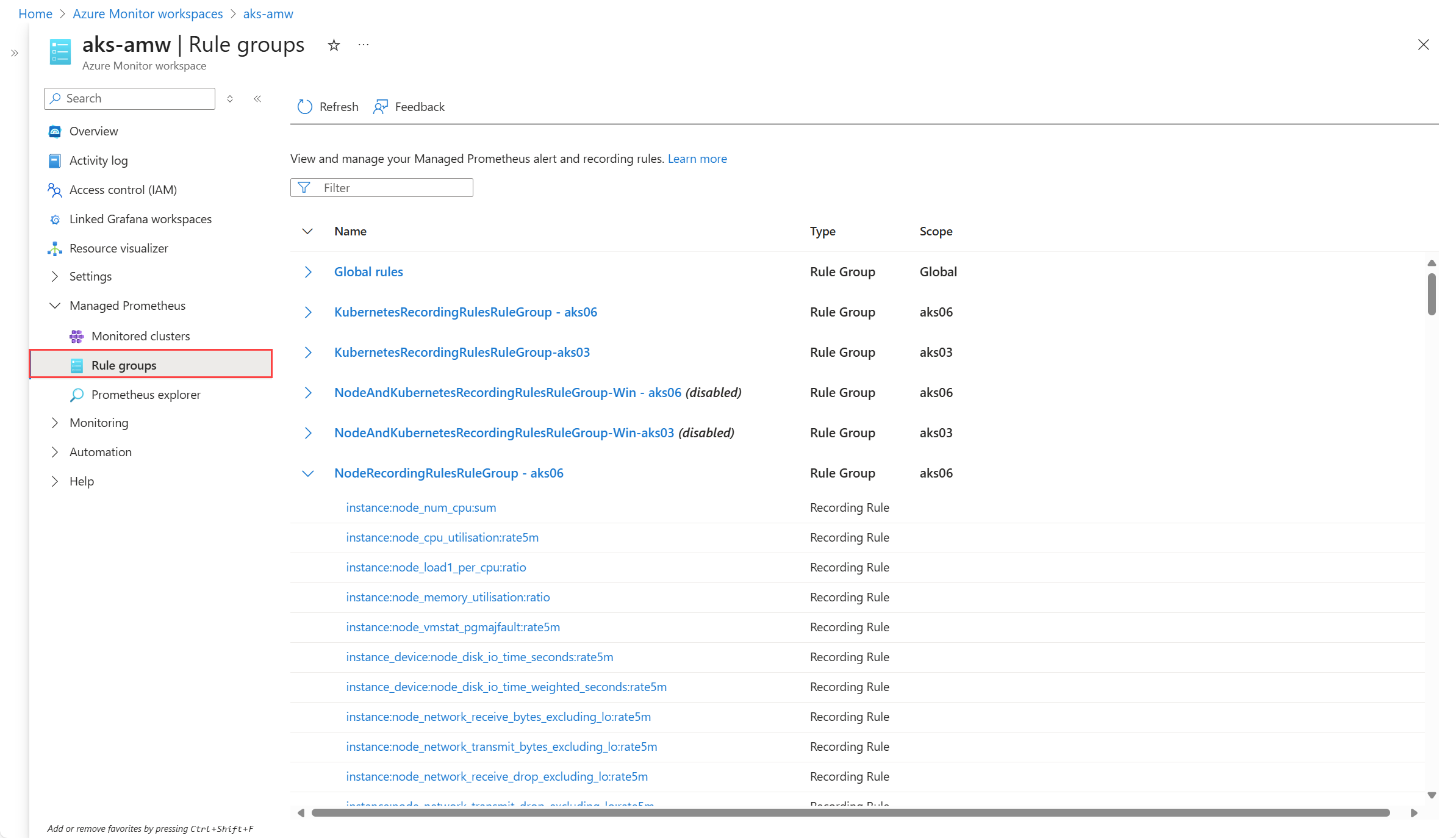
Selecteer Regelgroepen in een Azure Monitor werkruimte in de Azure-portal om alle regelgroepen in die werkruimte weer te geven. Vouw een regelgroep uit om de lijst met regels in die groep weer te geven. Selecteer een groep of regel om de details ervan weer te geven.
Alle regels
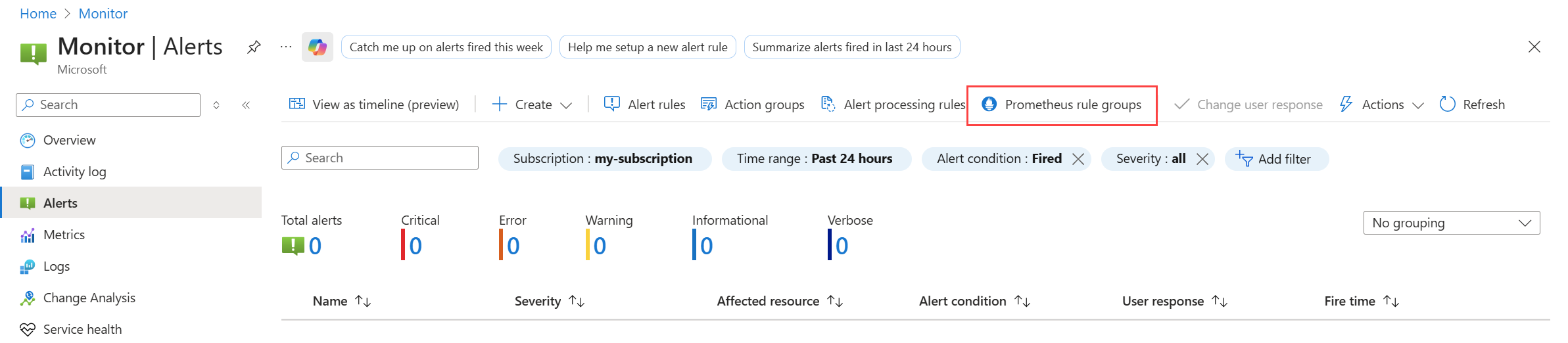
Selecteer op de pagina Waarschuwingen in het menu Controleren in de Azure-portal Prometheus-regelgroepen om alle regelgroepen in abonnementen weer te geven die u hebt.
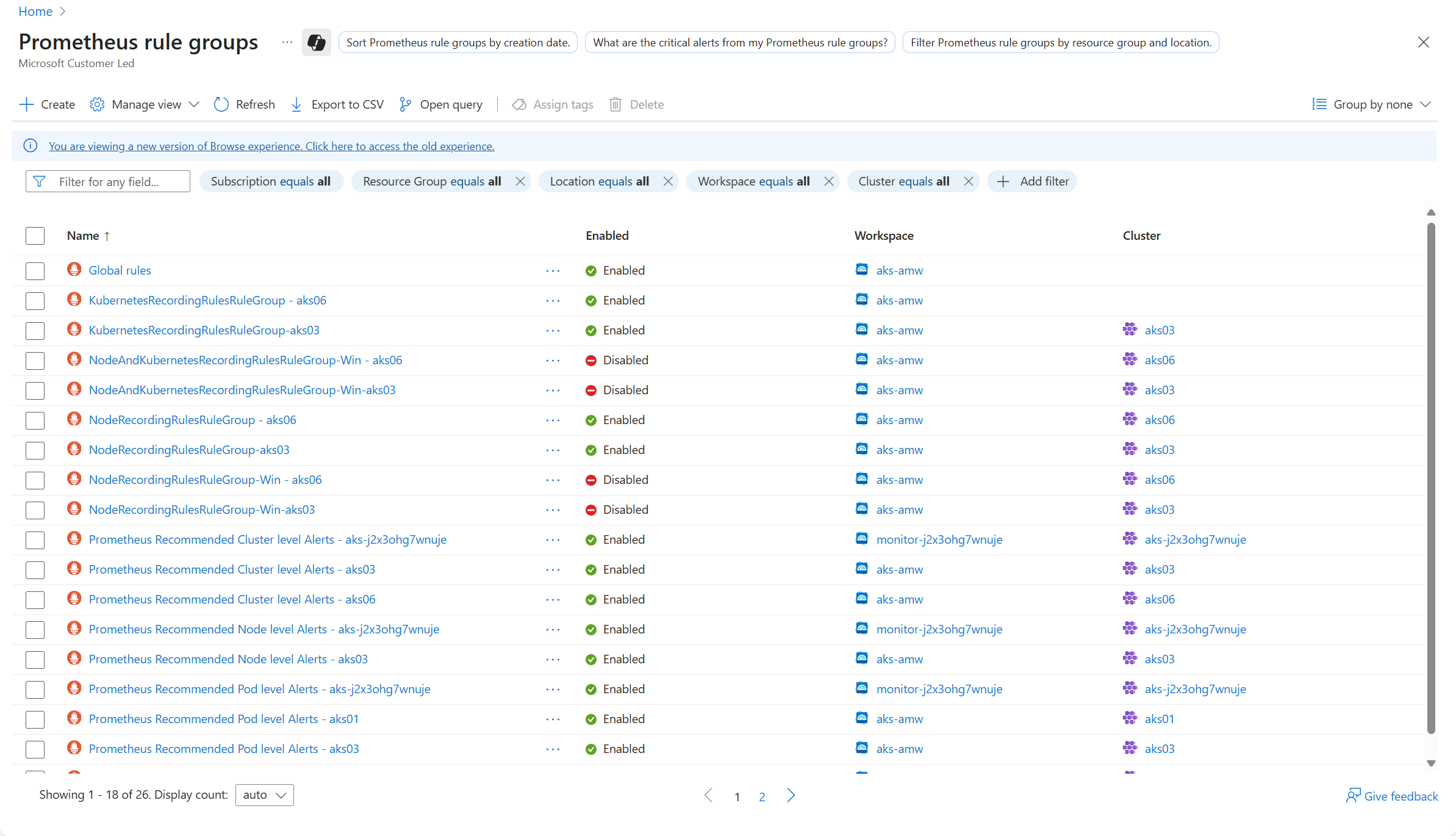
In deze weergave ziet u de werkruimte waar de regelgroep zich bevindt, of deze is ingeschakeld en het cluster als de regelgroep is beperkt tot een specifiek clusterbereik. Gebruik de filters bovenaan het scherm om de lijst met regelgroepen op verschillende eigenschappen te beperken. Als u meerdere regelgroepen wilt verwijderen, selecteert u deze en selecteert u Vervolgens Verwijderen. Deze actie is bijvoorbeeld handig om regelgroepen op te schonen die u niet meer nodig hebt nadat u een cluster hebt verwijderd.
Aanbeveling
Open dezelfde weergave op de pagina Waarschuwingen van een Kubernetes-cluster. Met deze actie wordt het eerste filter ingesteld op de regelgroepen die zijn gericht op dat cluster.
Prometheus-regelgroepen en -regels maken
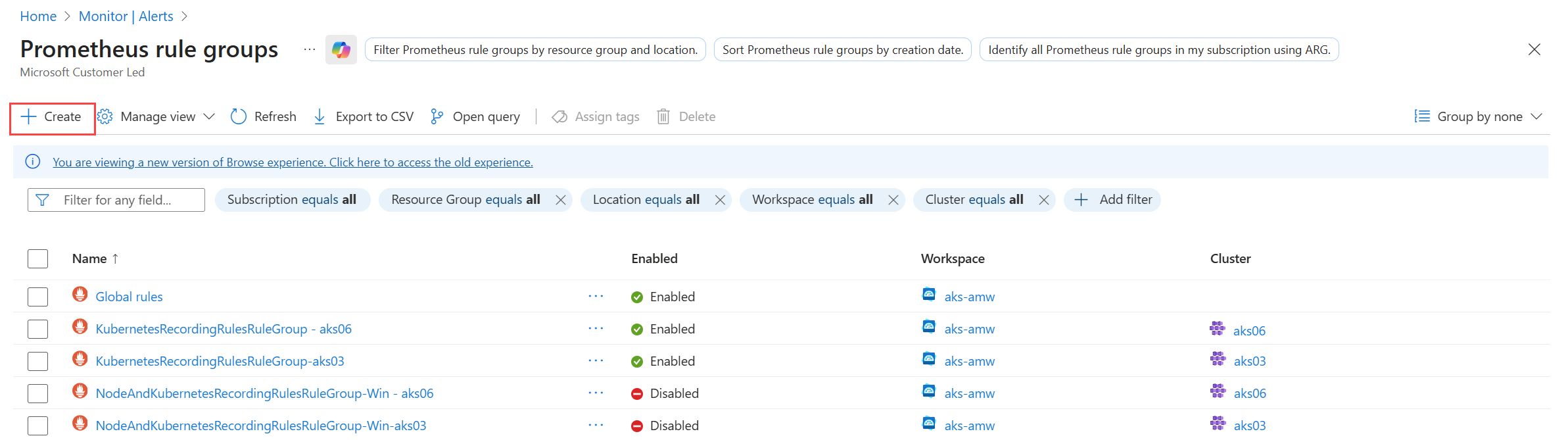
Open de weergave Alle regels die eerder zijn beschreven en selecteer + Maken.
Scope
| Configuratie | Beschrijving |
|---|---|
| Azure Monitor werkruimte | De Azure Monitor werkruimte waaruit de regelgroep gegevens opvraagt. Deze waarde kan niet worden gewijzigd voor een bestaande regelgroep. |
| Locatie | Locatie van de geselecteerde Azure Monitor werkruimte. |
| Cluster | Hiermee geeft u op of de regelgroep van toepassing is op alle clusters in de werkruimte of een specifiek cluster. Selecteer een specifiek cluster of voer tekst in die overeenkomt met clusternamen. |
Details
| Configuratie | Beschrijving |
|---|---|
| Subscription | Het abonnement waarin de resource van de regelgroep wordt aangemaakt. Deze waarde kan niet worden gewijzigd voor een bestaande regelgroep. |
| Bronnengroep | Resourcegroep waarin de regelgroepresource wordt gemaakt. Deze waarde kan niet worden gewijzigd voor een bestaande regelgroep. |
| Naam | Naam van een resource van de regelgroep. Deze naam moet uniek zijn binnen de geselecteerde resourcegroep. Deze waarde kan niet worden gewijzigd voor een bestaande regelgroep. |
| Beschrijving | Beschrijving van de regelgroep. |
| Evalueer elke | Frequentie waarmee de regels in de groep worden geëvalueerd. De standaardwaarde is 1 minuut. |
| Ingeschakeld | Schakel de regelgroep in of uit. Uitgeschakelde regelgroepen worden nog steeds gemaakt, maar de regels worden alleen uitgevoerd als de groep is ingeschakeld. |
| Labels | Optionele labelsleutel-waardeparen voor de regel. Deze labels worden toegevoegd aan de metrische waarde die door de regel is gemaakt. |
Regels
Selecteer Opnameregel toevoegen of Waarschuwingsregel toevoegen om regels aan de groep toe te voegen. Elk type regel heeft verschillende instellingen, zoals hieronder wordt beschreven.
Opnameregels
| Configuratie | Beschrijving |
|---|---|
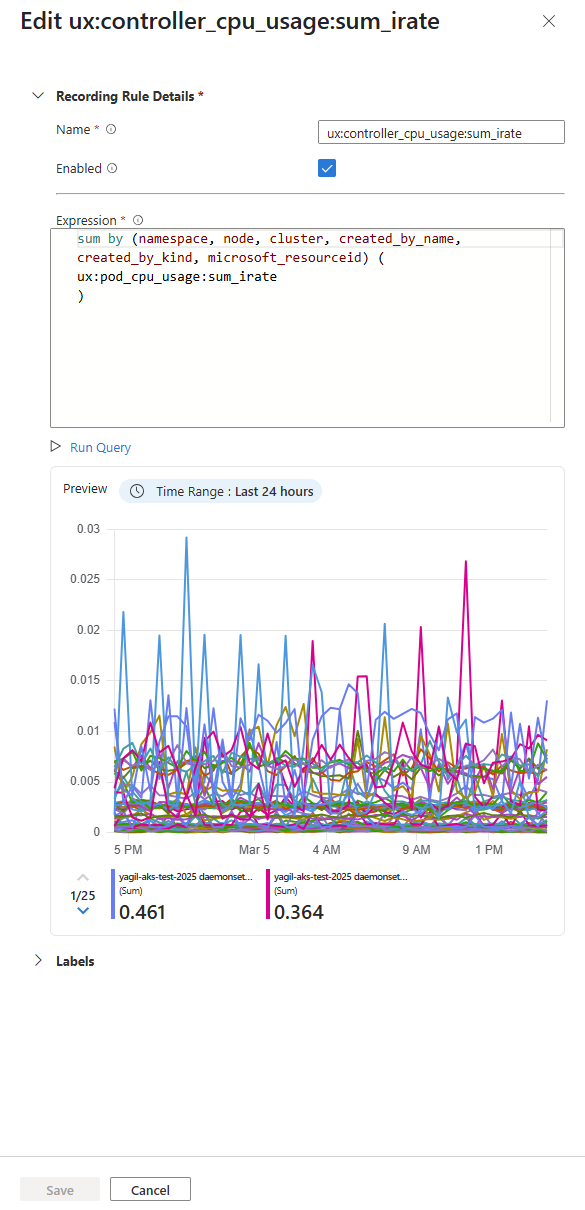
| Naam | Naam van de opnameregel. Deze naam wordt gebruikt voor de metrische waarde die door de regel is gemaakt. |
| Ingeschakeld | Hiermee geeft u op of de regel is ingeschakeld of uitgeschakeld. Uitgeschakelde regels worden gemaakt, maar worden pas geëvalueerd als deze zijn ingeschakeld. |
| Expression | PromQL-expressie waarmee de regel wordt gedefinieerd. Selecteer Query uitvoeren om de resultaten te zien van de expressiequery die in de voorbeeldgrafiek is gevisualiseerd. Wijzig het voorbeeldtijdbereik om in of uit te zoomen op de resultaatgeschiedenis van de expressie. |
Waarschuwingsregels
| Configuratie | Beschrijving |
|---|---|
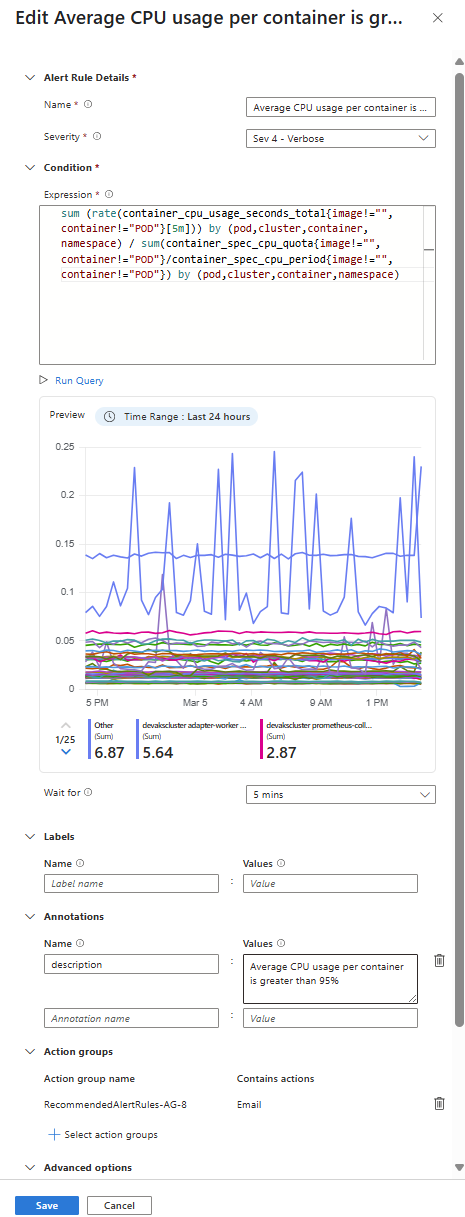
| Naam | Naam van de waarschuwingsregel. Deze naam wordt gebruikt voor waarschuwingen die door de regel worden geactiveerd. |
| Severity | Ernstwaarde voor waarschuwingen die door deze regel worden geactiveerd. |
| Expression | PromQL-expressie waarmee de regel wordt gedefinieerd. Selecteer Query uitvoeren om de resultaten te zien van de expressiequery die in de voorbeeldgrafiek is gevisualiseerd. Wijzig het voorbeeldtijdbereik om in of uit te zoomen op de resultaatgeschiedenis van de expressie. |
| Wachten op | Tijdsperiode tussen het moment waarop de waarschuwingsexpressie voor het eerst waar wordt en totdat de waarschuwing wordt geactiveerd. |
| Labels | Optionele labelsleutel-waardeparen voor de regel. Deze labels worden toegevoegd aan de waarschuwingen die door de regel worden gegenereerd. |
| Annotations | Optionele sleutel-/waardeparen van annotaties bij de regel. Deze aantekeningen worden toegevoegd aan de waarschuwingen die door de regel geactiveerd worden. |
| Actiegroepen | Actiegroepen die de reactie op de geactiveerde waarschuwing definiëren. |
| Ingeschakeld | Hiermee geeft u op of de regel is ingeschakeld of uitgeschakeld. Uitgeschakelde regels worden gemaakt, maar worden pas geëvalueerd als deze zijn ingeschakeld. |
| Waarschuwingen automatisch oplossen | Automatisch waarschuwingen oplossen als de regelvoorwaarde niet meer waar is tijdens de periode voor automatisch oplossen . |
Het bereik van de regelgroep configureren
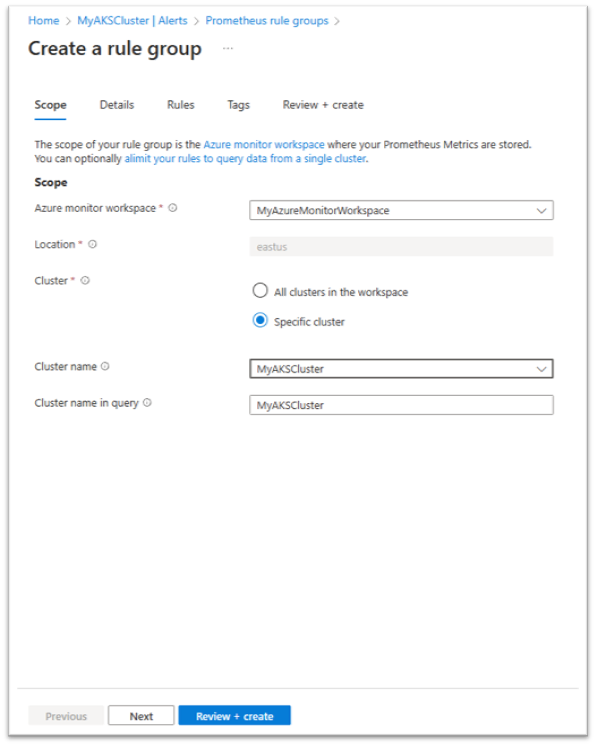
Op het tabblad Bereik :
Selecteer de Azure Monitor werkruimte in een lijst met werkruimten die beschikbaar zijn in uw abonnementen. De regels in deze groep voeren query's uit op gegevens uit deze werkruimte.
Als u de regelgroep wilt beperken tot een clusterbereik, selecteert u de optie Specifiek cluster :
- Selecteer het cluster in de lijst met clusters die al zijn verbonden met de geselecteerde Azure Monitor werkruimte.
- De standaardwaarde voor de clusternaam wordt voor u ingevoerd. Wijzig deze waarde alleen als u de waarde van het clusterlabel hebt gewijzigd met behulp van cluster_alias.
Selecteer Volgende om de details van de regelgroep te configureren.
Prometheus-regelsbestand converteren naar een beheerde Prometheus-regelgroep
Als u een configuratiebestand voor Prometheus-regels in YAML-indeling hebt, gebruikt u het hulpprogramma az-prom-rules-converter om het te converteren naar een ARM-sjabloon voor een beheerde Prometheus-regelgroep. Het regelsbestand kan de definitie van een of meer regelgroepen bevatten.
Naast het regelsbestand vereist het hulpprogramma andere eigenschappen die nodig zijn om de beheerde Prometheus-regelgroepen te maken, waaronder abonnement, resourcegroep, locatie, doel Azure Monitor werkruimte, doelcluster-id en -naam en actiegroepen. Het hulpprogramma maakt een sjabloonbestand dat u implementeert met behulp van standaardmethoden voor het implementeren van ARM-sjablonen.
Regels beperken tot een specifiek cluster
U kunt desgewenst de regels in een regelgroep beperken om gegevens op te vragen die afkomstig zijn van één specifiek cluster door een clusterbereik toe te voegen aan uw regelgroep of door de eigenschap regelgroep clusterName te gebruiken.
Beperk regels tot één cluster als uw Azure Monitor werkruimte een grote hoeveelheid gegevens uit meerdere clusters bevat. In dat geval kan het uitvoeren van één set regels voor alle gegevens prestatie- of beperkingsproblemen veroorzaken. Gebruik het clusterbereik om meerdere regelgroepen te maken, die elk zijn geconfigureerd met dezelfde regels, waarbij elke groep een ander cluster bedekt.
Als u de regelgroep wilt beperken tot een clusterbereik met een ARM-sjabloon, voegt u de Azure resource-ID-waarde van uw cluster toe aan de regelgroeplijst scopes[]. De scopes-lijst moet nog steeds de resource-id van de Azure Monitor-werkruimte bevatten. De volgende clusterresourcetypen worden ondersteund als clusterbereik:
- Azure Kubernetes-dienstenclusters (
Microsoft.ContainerService/managedClusters) - Azure Arc-ingeschakelde Kubernetes-clusters (
Microsoft.kubernetes/connectedClusters) - Azure aangesloten apparaten (
Microsoft.ResourceConnector/appliances)
Naast de cluster-id configureert u de clusterName eigenschap van uw regelgroep. De clusterName eigenschap moet overeenkomen met het cluster label dat wordt toegevoegd aan uw metrische gegevens wanneer deze uit een specifiek cluster worden verwijderd. Dit label is standaard ingesteld op het laatste deel (resourcenaam) van uw cluster-id. Als u dit label hebt gewijzigd met behulp van de cluster_alias-instelling in uw cluster scraping ConfigMap, moet u de bijgewerkte waarde in de eigenschap regelgroep clusterName opnemen. Als uw scraping gebruikmaakt van de standaardlabelwaarde cluster , is de clusterName eigenschap optioneel.
Hier volgt een voorbeeld van hoe een regelgroep is geconfigureerd om query's te beperken tot een specifiek cluster:
{
    "name": "sampleRuleGroup",
    "type": "Microsoft.AlertsManagement/prometheusRuleGroups",
    "apiVersion": "2023-03-01",
    "location": "northcentralus",
    "properties": {
         "description": "Sample Prometheus Rule Group limited to a specific cluster",
         "scopes": [
             "/subscriptions/<subscription-id>/resourcegroups/<resource-group-name>/providers/microsoft.monitor/accounts/<azure-monitor-workspace-name>",
             "/subscriptions/<subscription-id>/resourcegroups/<resource-group-name>/providers/microsoft.containerservice/managedclusters/<myClusterName>"
         ],
         "clusterName": "<myClusterName>",
         "rules": [
             {
                ...
             }
         ]
    }
}
Als zowel het bereik van de cluster-id als clusterName de eigenschap niet zijn opgegeven voor een regelgroep, worden de regels in de groep querygegevens van alle clusters in de werkruimte uitgevoerd.
De details van de regelgroep configureren
Opmerking
Voor waarschuwingsregels retourneert de expressiequery doorgaans alleen tijdreeksen die voldoen aan de expressievoorwaarde. Als de voorbeeldweergave niet wordt weergegeven en u het bericht 'De query heeft geen resultaat geretourneerd' krijgt, is het waarschijnlijk dat niet aan de voorwaarde is voldaan binnen de voorspelde tijdsperiode.
Het maken van de regelgroep voltooien
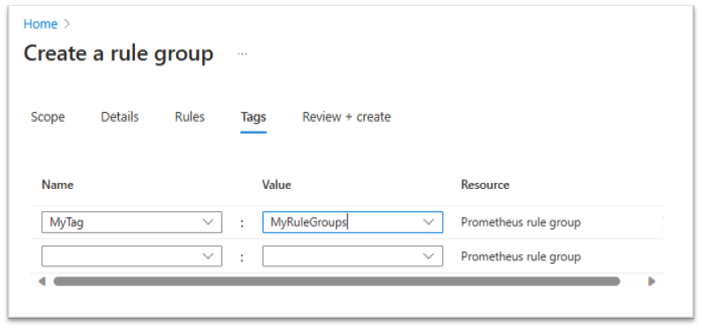
Stel op het tabblad Tags de vereiste Azure resourcetags in die moeten worden toegevoegd aan de resource van de regelgroep.
Op het tabblad Controleren en maken valideert de portal de regelgroep en krijgt u informatie over eventuele problemen. Selecteer op dit tabblad de optie Automatiseringssjabloon weergeven en download de sjabloon voor de groep die u gaat maken.
Nadat de validatie is geslaagd en u de instellingen controleert, selecteert u Maken.
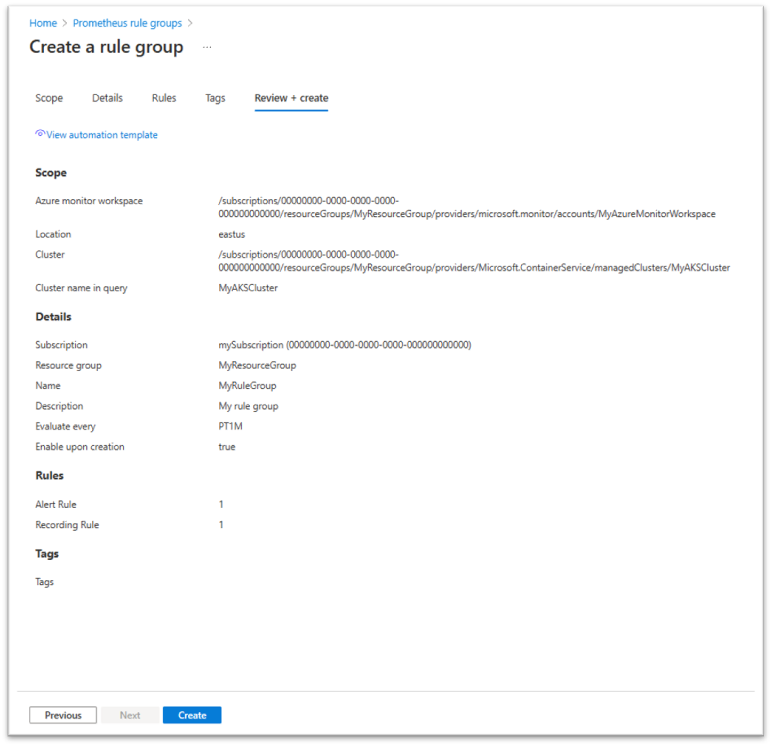
Volg de implementatie van de regelgroep op om ervoor te zorgen dat deze is voltooid of dat er een melding van een fout wordt ontvangen.
Bekijk de gezondheidsstatus van uw Prometheus-regelgroepen
Bekijk de status van de resourcestatus van uw Prometheus-regelgroep in de portal om problemen in uw regelgroepen te detecteren, zoals onjuiste configuratie- of querybeperkingsproblemen.
Ga in de portal naar het overzicht van de Prometheus-regelgroep die u wilt bewaken.
Selecteer Resource health in het linkerdeelvenster onder Help.
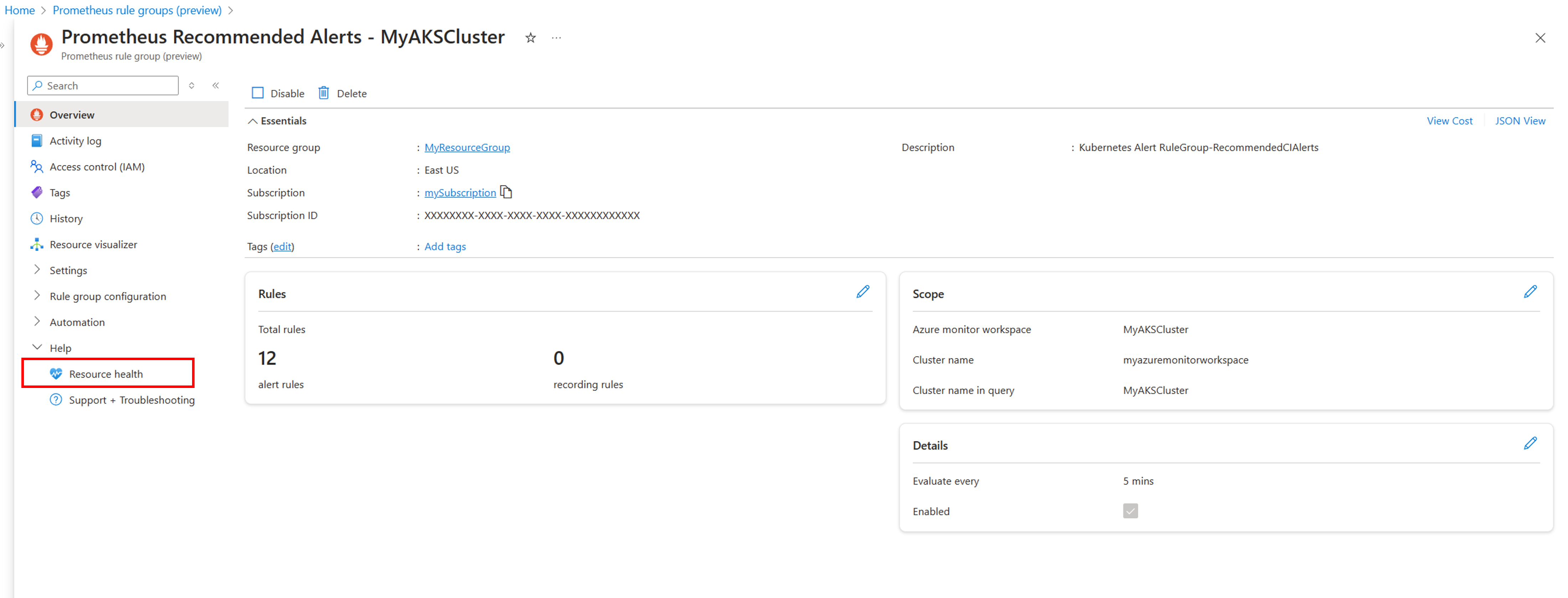
Bekijk in het deelvenster Resourcestatus de huidige beschikbaarheidsstatus van de regelgroep. Er is ook een geschiedenis van recente resourcestatus-gebeurtenissen beschikbaar, tot de afgelopen 30 dagen.
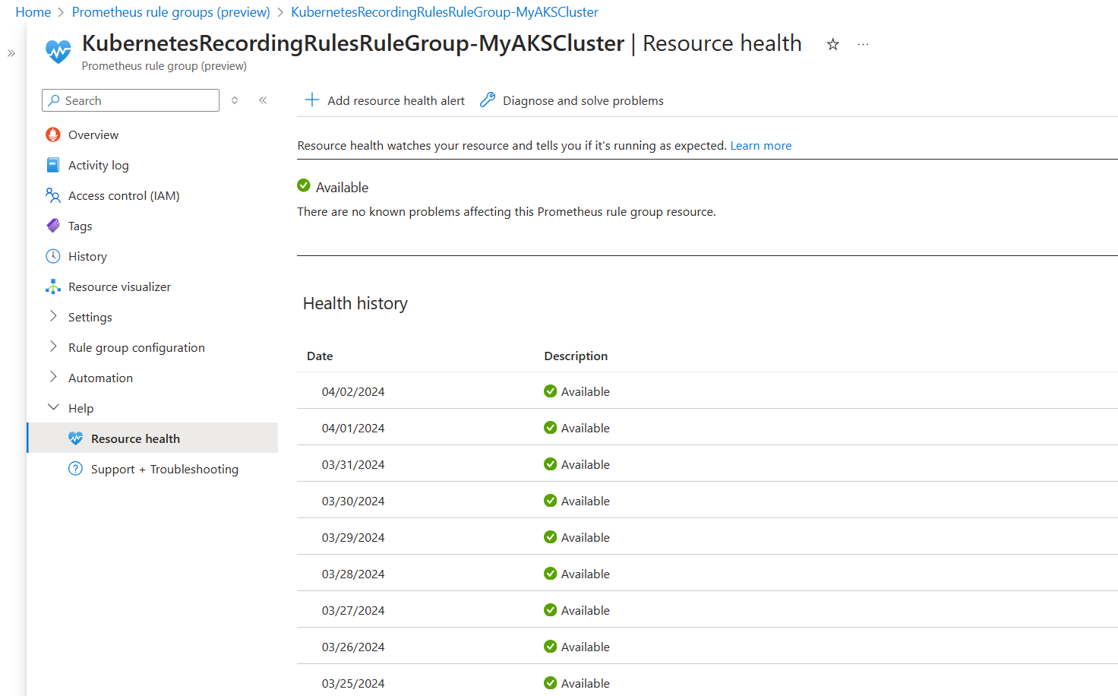
- Als de regelgroep is gemarkeerd als Beschikbaar, werkt deze zoals verwacht.
- Als de regelgroep is gemarkeerd als Gedegradeerd, werken een of meer regels in de groep niet zoals verwacht. De regelquery kan worden vertraagd, of andere problemen kunnen ervoor zorgen dat de evaluatie van de regel mislukt. Vouw de statusvermelding uit voor meer informatie over het gedetecteerde probleem, suggesties voor risicobeperking of verdere probleemoplossing.
- Als de regelgroep is gemarkeerd als Niet beschikbaar, werkt de hele regelgroep niet zoals verwacht. Er kan een configuratieprobleem zijn (bijvoorbeeld de Azure Monitor werkruimte kan niet worden gedetecteerd) of interne serviceproblemen. Vouw de statusvermelding uit voor meer informatie over het gedetecteerde probleem, suggesties voor risicobeperking of verdere probleemoplossing.
- Als de regelgroep is gemarkeerd als Onbekend, is de hele regelgroep uitgeschakeld of heeft deze een onbekende status.
Regelgroepen uitschakelen en inschakelen
Als u een regel wilt in- of uitschakelen, selecteert u de regelgroep in de Azure-portal. Selecteer In- of uitschakelen om de status ervan te wijzigen.