Notitie
Voor toegang tot deze pagina is autorisatie vereist. U kunt proberen u aan te melden of de directory te wijzigen.
Voor toegang tot deze pagina is autorisatie vereist. U kunt proberen de mappen te wijzigen.
Windows Firewall is een Microsoft Windows toepassing waarmee informatie die afkomstig is van internet naar uw systeem wordt gefilterd en mogelijk schadelijke programma's worden geblokkeerd. Zowel client- als serverbesturingssystemen genereren Windows Firewall-logboeken. Deze logboeken bieden waardevolle informatie over netwerkverkeer, waaronder verwijderde pakketten en geslaagde verbindingen. U kunt Windows firewalllogboekbestanden parseren met behulp van methoden zoals Windows Event Forwarding (WEF) of het doorsturen van logboeken naar een SIEM-product, zoals Azure Sentinel.
Zie Gegevens verzamelen van de VM-client met Azure Monitor voor meer informatie over het maken van de DCR. Dit artikel bevat aanvullende informatie voor het gegevensbrontype Windows Firewall.
Vereiste voorwaarden
Naast de vereisten voor het verzamelen van gegevens van de client voor virtuele machines met Azure Monitor, moet u de oplossing Beveiliging en controle installeren om de WindowsFirewall-tabel in uw Log Analytics-werkruimte te maken.
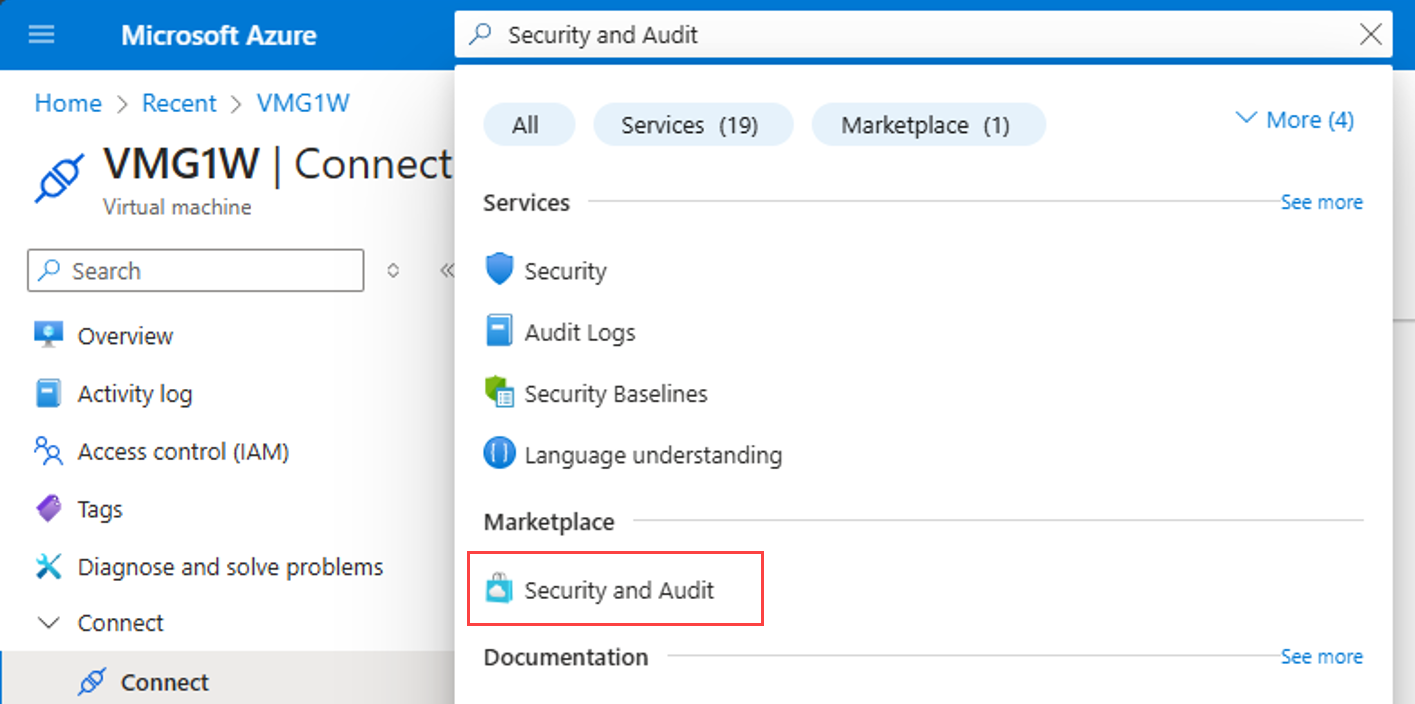
Zoek in Azure Portal naar Beveiliging en controle en selecteer de oplossing in Marketplace. Geef desgevraagd de resourcegroep en Log Analytics werkruimte op waar u de firewalllogboekgegevens verzendt.
Gegevensbron voor firewalllogboeken configureren
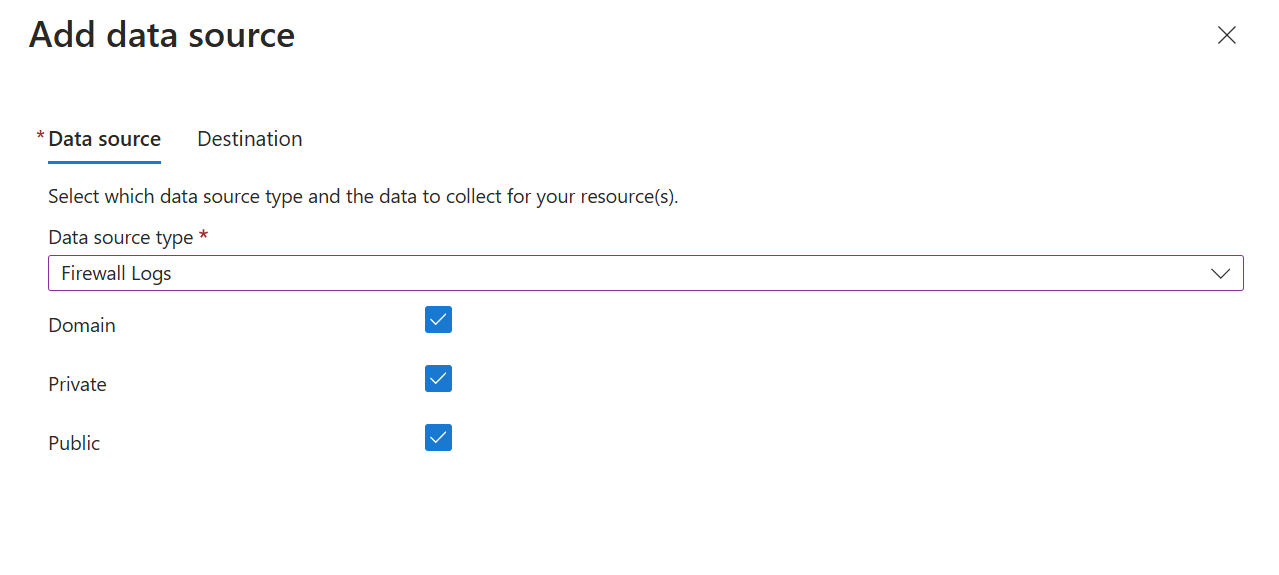
Maak de DCR met behulp van het proces in Collect data from virtual machine client with Azure Monitor. Selecteer op het tabblad Verzamelen en leveren van het DCR in de vervolgkeuzelijst Gegevensbrontype de Firewall-logboeken. Selecteer elk van de netwerkprofielen die u wilt verzamelen.
Bestemmingen toevoegen
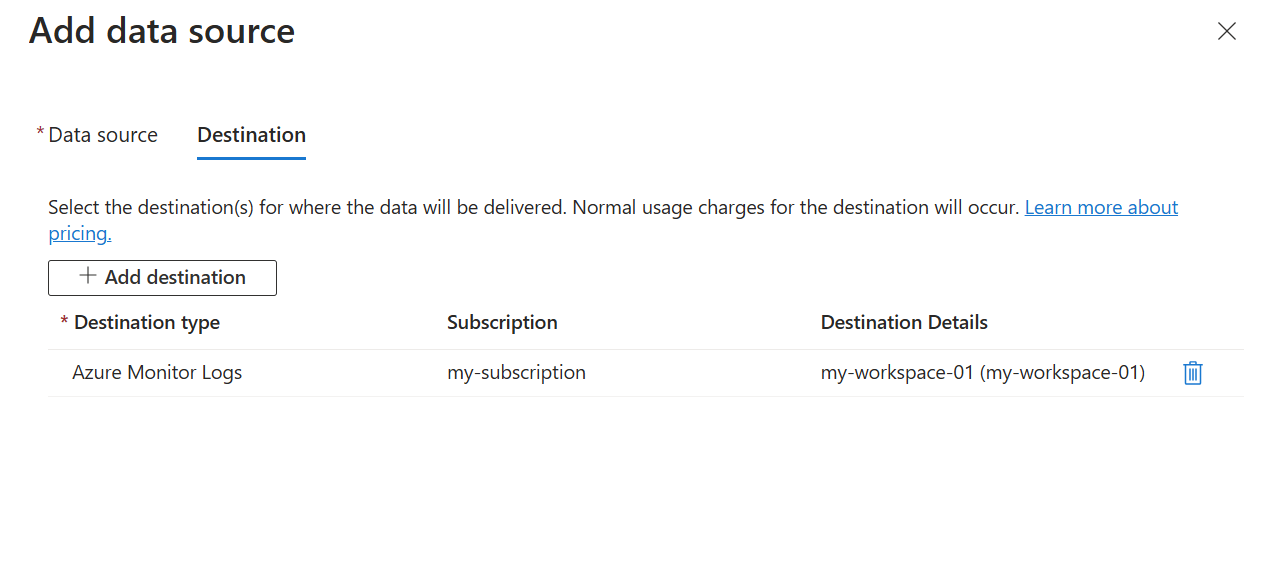
U kunt alleen firewalllogboeken verzenden naar een Log Analytics werkruimte waarin ze zijn opgeslagen in de WindowsFirewall-tabel. Voeg een bestemming van het type Azure Monitor-logboeken toe en selecteer een Log Analytics-werkruimte. U kunt slechts één werkruimte toevoegen aan een DCR voor een gegevensbron van een firewalllogboek. Als u meerdere bestemmingen nodig hebt, maakt u meerdere DCR's. Houd er rekening mee dat deze configuratie dubbele gegevens naar elke werkruimte verzendt, wat leidt tot extra kosten.
Gegevensverzameling verifiëren
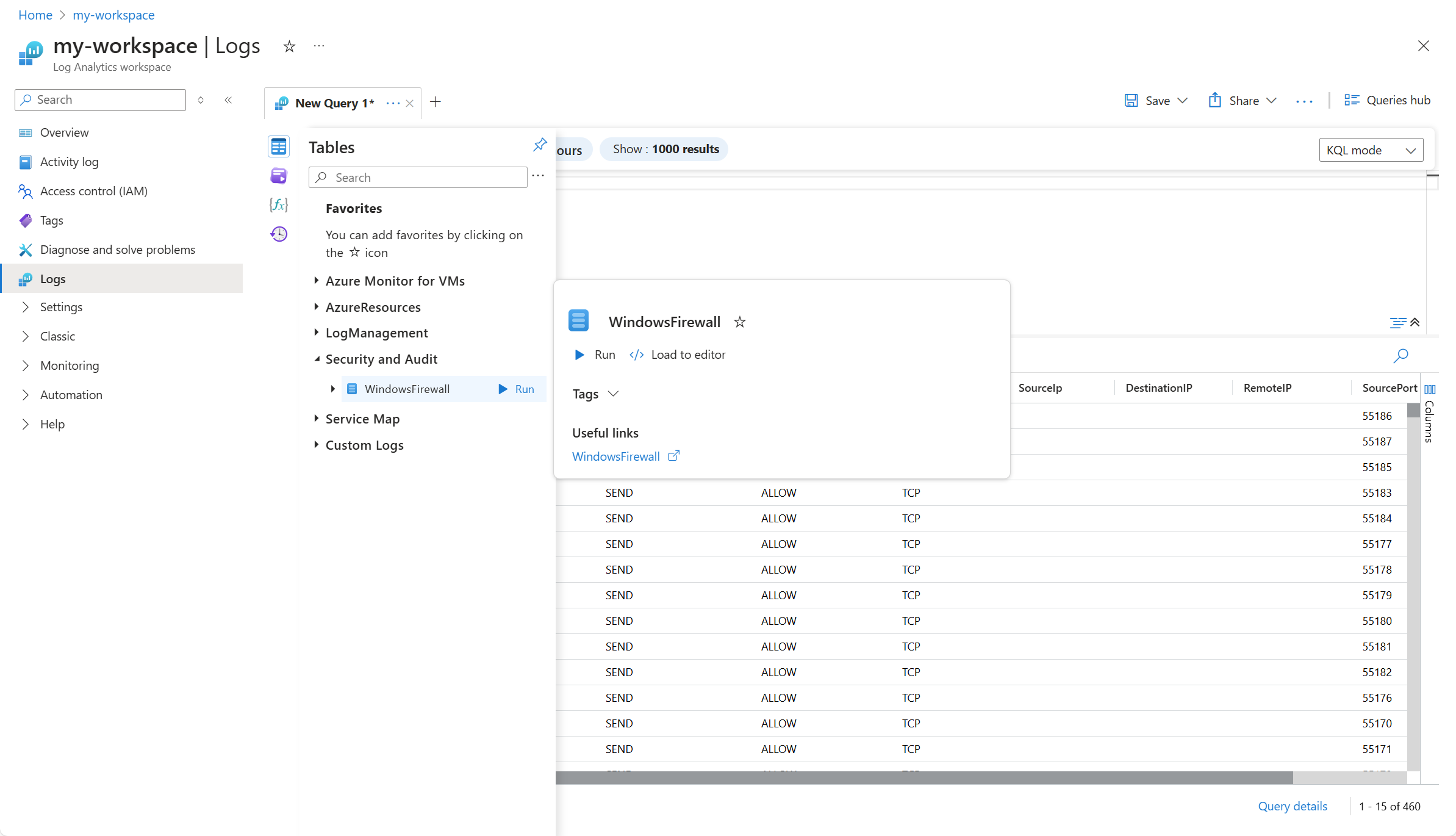
Als u wilt controleren of er gegevens worden verzameld, controleert u op records in de WindowsFirewall tabel. Selecteer Logboeken op de virtuele machine of in de Log Analytics werkruimte in de Azure-portal en selecteer vervolgens de knop Tabellen. Selecteer Uitvoeren naast WindowsFirewall onder de categorie Beveiliging en controle. Als deze sectie of de tabel niet wordt weergegeven in de lijst, controleert u De stappen oplossen om het probleem op te lossen.
Problemen oplossen
Gebruik de volgende stappen om problemen met de verzameling firewalllogboeken op te lossen.
Controleer of Windows Firewall is ingeschakeld
Volg deze stappen op de Windows-computer:
- Selecteer Start en open Instellingen.
- Onder Bijwerken en beveiliging, selecteer Windows-beveiliging en selecteer vervolgens Firewall en netwerkbeveiliging.
- Selecteer een netwerkprofiel: domein, privé of openbaar.
- Controleer of de Microsoft Defender Firewall-instelling is ingeschakeld.
Controleer of firewalllogboeken zijn gemaakt
Controleer de tijdstempels van de logboekbestanden en open het meest recente bestand om te zien dat de laatste tijdstempels aanwezig zijn in de logboekbestanden. De standaardlocatie voor firewalllogboekbestanden is C:\windows\system32\logfiles\firewall\pfirewall.log.
Volg deze stappen op de Windows-computer om de instellingen voor logboekregistratie te controleren en te wijzigen:
Selecteer Geavanceerde instellingen op de pagina Firewall en netwerkbeveiliging.
Selecteer Bewaking en controleer de instellingen voor logboekregistratie voor elk profiel.
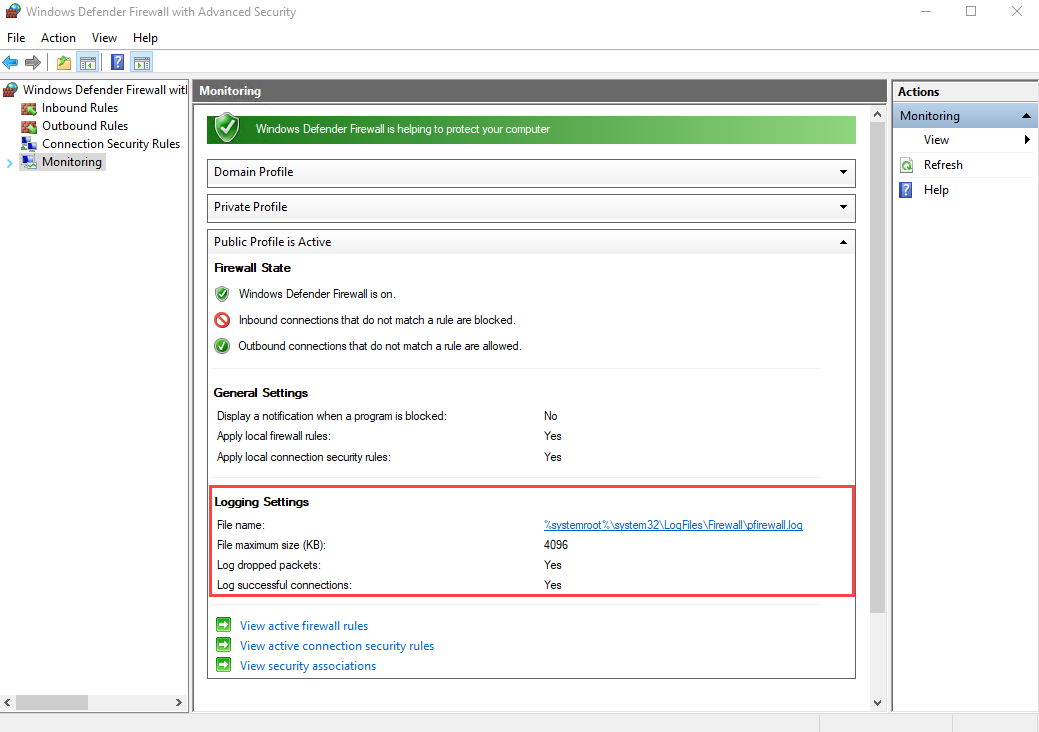
Als u de instellingen voor logboekregistratie wilt wijzigen, klikt u met de rechtermuisknop op Windows Defender Firewall in het linkerdeelvenster en selecteert u Eigenschappen. Selecteer Aanpassen naast Logboekregistratie en wijzig eventuele instellingen voor elk profiel.
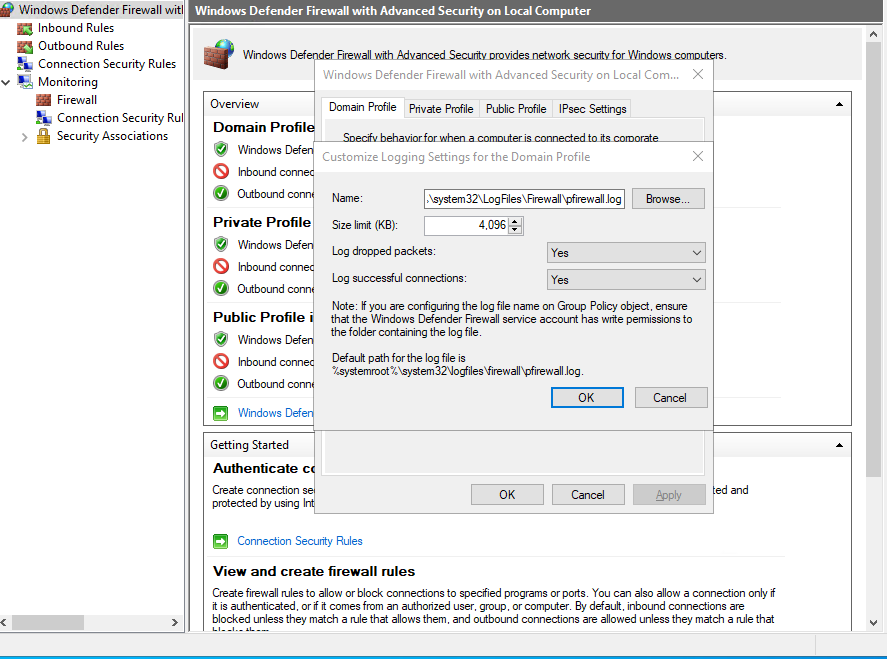
Als u logboekregistratie voor alle profielen wilt inschakelen, gebruikt u de volgende opdrachtregel:
netsh advfirewall set allprofiles logging allowedconnections enable
netsh advfirewall set allprofiles logging droppedconnections enable
Probleemoplosser voor Azure Monitor-agent uitvoeren
Gebruik de probleemoplosser voor Azure Monitor agent om uw configuratie te testen en logboeken te delen met Microsoft.
Volgende stappen
Meer informatie over: