Notitie
Voor toegang tot deze pagina is autorisatie vereist. U kunt proberen u aan te melden of de directory te wijzigen.
Voor toegang tot deze pagina is autorisatie vereist. U kunt proberen de mappen te wijzigen.
Veel toepassingen en services registreren logboekgegevens naar tekstbestanden in plaats van standaard logboekregistratieservices zoals Windows-gebeurtenislogboek of Syslog. Als deze gegevens zijn opgeslagen in JSON-indeling, kunnen deze worden verzameld door Azure Monitor in een regel voor gegevensverzameling (DCR) met een gegevensbron voor aangepaste JSON-logboeken .
Details voor het maken van de DCR worden verstrekt in Gegevens verzamelen met De Azure Monitor-agent. In dit artikel vindt u meer informatie over het type JSON-logboeken.
Opmerking
Als u rechtstreeks met de DCR-definitie wilt werken of wilt implementeren met andere methoden zoals ARM-sjablonen, raadpleegt u DCR-voorbeelden (Data Collection Rule) in Azure Monitor.
Vereiste voorwaarden
Naast de vereisten die worden vermeld in Gegevens verzamelen van de client voor virtuele machines met Azure Monitor, hebt u een aangepaste tabel in een Log Analytics-werkruimte nodig om de gegevens te ontvangen. Zie de Tabel met Log Analytics-werkruimten voor meer informatie over de vereisten van deze tabel.
Aangepaste JSON-bestandsgegevensbron configureren
Maak de DCR met behulp van het proces in Gegevens verzamelen van een virtual machine-client met Azure Monitor. Selecteer op het tabblad Verzamelen en leveren van DCR aangepaste JSON-logboeken in de vervolgkeuzelijst Gegevensbrontype .
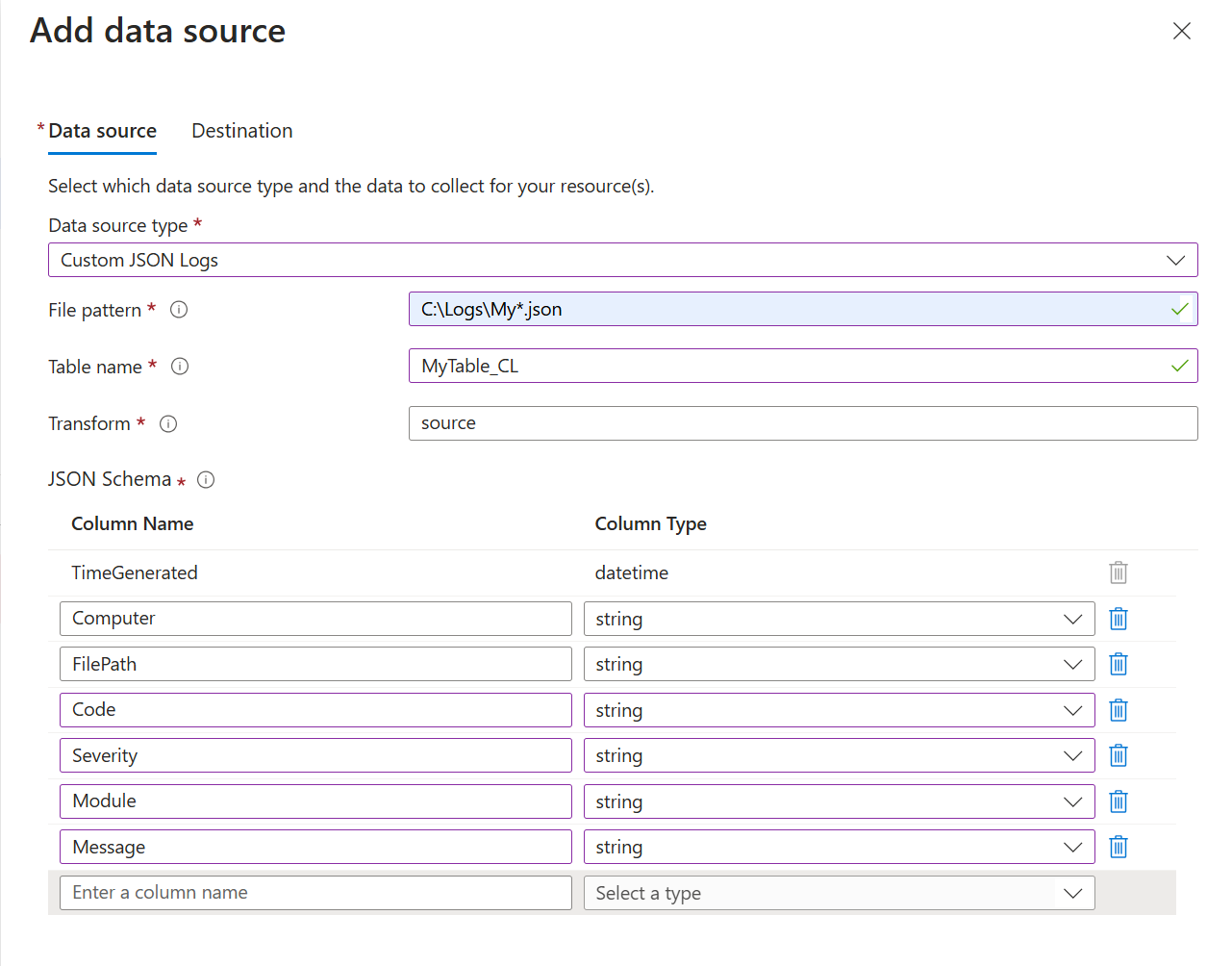
De opties die beschikbaar zijn in de configuratie van aangepaste JSON-logboeken , worden beschreven in de volgende tabel.
| Configuratie | Beschrijving |
|---|---|
| Bestandspatroon | Identificeert de locatie en naam van logboekbestanden op de lokale schijf. Gebruik een jokerteken voor bestandsnamen die variëren, bijvoorbeeld wanneer er elke dag een nieuw bestand wordt gemaakt met een nieuwe naam. U kunt meerdere bestandspatronen invoeren, gescheiden door komma's. U kunt jokertekens (*) gebruiken in de bestandsnaam en de mapnaam op het eerste niveau boven de bestandsnaam. Voorbeelden: - C:\Logs\MyLog.jsop - C:\Logs\MyLog*.json -C:\Logs\IIS*\*.json - C:\App01\AppLog.json, C:\App02\AppLog.json - /var/mylog.json - /var/mylog*.json - /var/logs/*/* |
| Tabelnaam | Naam van de doeltabel in uw Log Analytics-werkruimte. |
| Transformeren |
Gegevenstransformatie bij opname om records te filteren of om de binnenkomende gegevens voor de bestemmingstabel op te maken. Gebruik source dit om de binnenkomende gegevens ongewijzigd te laten. Zie Transformatie voor een voorbeeld. |
| JSON-schema | Eigenschappen die uit het JSON-logboekbestand verzameld en naar de doeltabel verzonden moeten worden. De enige vereiste eigenschap is TimeGenerated. Als deze waarde niet wordt opgegeven door het JSON-bestand, wordt de opnametijd gebruikt. De andere kolommen die worden beschreven in de Log Analytics-werkruimtetabel die niet vereist zijn, kunnen ook worden opgenomen en worden automatisch ingevuld. Alle andere eigenschappen vullen kolommen in de tabel met dezelfde naam. Zorg ervoor dat eigenschappen die overeenkomen met tabelkolommen hetzelfde gegevenstype gebruiken als de bijbehorende kolom.In de afbeelding ziet u een JSON-schema voor het JSON-voorbeeldbestand dat wordt weergegeven in de vereisten en aanbevolen procedures voor JSON-bestanden |
Bestemmingen toevoegen
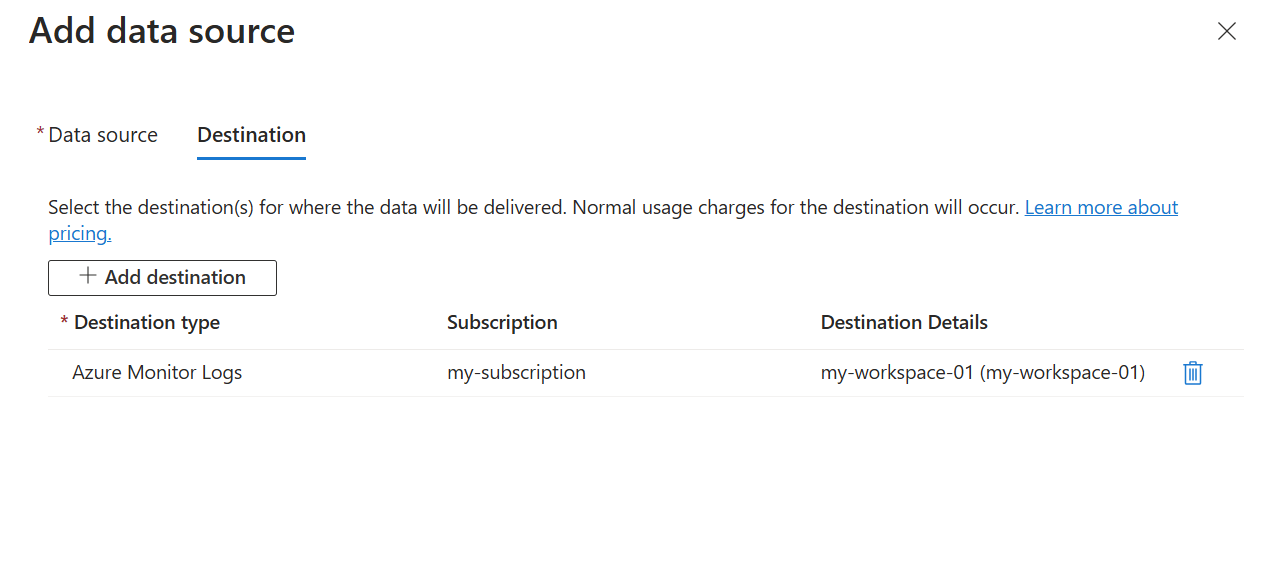
Aangepaste JSON-logboeken kunnen alleen worden verzonden naar een Log Analytics-werkruimte voor opslag in de aangepaste tabel die u maakt. Voeg een bestemming van het type Azure Monitor-logboeken toe en selecteer een Log Analytics-werkruimte. U kunt slechts één werkruimte toevoegen aan een DCR voor een aangepaste JSON-logboekgegevensbron. Als u meerdere bestemmingen nodig hebt, maakt u meerdere DCR's. Houd er echter rekening mee dat er dubbele gegevens naar elk worden verzonden en dat dit extra kosten oplevert.
Vereisten en best practices voor JSON-bestanden
Het bestand dat de Azure Monitor-agent verzamelt, moet voldoen aan de volgende vereisten:
- Het bestand moet worden opgeslagen op de lokale schijf van de agent-machine in de map die wordt bewaakt.
- Elke vermelding moet JSON Line (ook wel JSONL of NDJSON genoemd) zijn. Dit is één rij van JSON en is uitgelijnd met een einde van de regel. Het nesten en de indeling van de JSON-hoofdtekst wordt niet ondersteund. Zie het voorbeeld hieronder.
- Het bestand moet ASCII- of UTF-8-codering gebruiken. Andere indelingen, zoals UTF-16, worden niet ondersteund.
- Nieuwe records moeten worden toegevoegd aan het einde van het bestand en niet oude records overschrijven. Overschrijven veroorzaakt gegevensverlies.
Hieronder volgt een voorbeeld van een typisch JSON-logboekbestand dat kan worden verzameld door Azure Monitor. Dit omvat de velden: Time, Code, Severity, enModuleMessage .
{"Time":"2025-03-07 13:17:34","Code":1423,"Severity":"Error","Module":"Sales","Message":"Unable to connect to pricing service."}
{"Time":"2025-03-07 13:18:23","Code":1420,"Severity":"Information","Module":"Sales","Message":"Pricing service connection established."}
{"Time":"2025-03-07 15:45:13","Code":2011,"Severity":"Warning","Module":"Procurement","Message":"Module failed and was restarted."}
{"Time":"2025-03-07 15:53:31","Code":4100,"Severity":"Information","Module":"Data","Message":"Daily backup complete."}
Volg de volgende aanbevelingen om ervoor te zorgen dat u geen gegevensverlies of prestatieproblemen ondervindt:
- Richt je op niet meer dan 10 directories met logboekbestanden. Het controleren van te veel mappen leidt tot slechte prestaties.
- Continuïsch logboekbestanden opschonen in de bewaakte directory. Het bijhouden van veel logboekbestanden kan het CPU- en geheugengebruik van agents stimuleren. Wacht minstens 2 dagen totdat alle logboeken kunnen worden verwerkt.
- Wijzig de naam van een bestand dat overeenkomt met het bestandsscanpatroon niet naar een andere naam die ook overeenkomt met het patroon voor bestandsscans. Hierdoor worden dubbele gegevens opgenomen.
- Wijzig of kopieer geen grote logboekbestanden die overeenkomen met het scanpatroon van het bestand in de bewaakte map. Als het moet, overschrijd niet de limiet van 50 MB per minuut.
Log Analytics-werkruimtetabel
De agent kijkt naar JSON-bestanden op de lokale schijf die overeenkomen met het opgegeven naampatroon. Elke vermelding wordt verzameld wanneer deze naar het logboek wordt geschreven en vervolgens wordt geparseerd voordat deze naar de opgegeven tabel in een Log Analytics-werkruimte wordt verzonden. De aangepaste tabel in de Log Analytics-werkruimte die de gegevens ontvangt, moet bestaan voordat u de DCR maakt.
Kolommen in de tabel die overeenkomen met de naam van een veld in de geparseerde Json-gegevens, worden gevuld met de waarde uit de logboekvermelding. In de volgende tabel worden de vereiste en optionele kolommen in de werkruimtetabel beschreven, naast de kolommen die zijn geïdentificeerd in uw JSON-gegevens.
| Rubriek | Typologie | Vereist? | Beschrijving |
|---|---|---|---|
TimeGenerated |
datum/tijd | Ja | Deze kolom bevat de tijd waarop de record is gegenereerd en is vereist in alle tabellen. Deze waarde wordt automatisch ingevuld wanneer de record wordt toegevoegd aan de Log Analytics-werkruimte. U kunt deze waarde overschrijven door een transformatie toe te passen om TimeGenerated in te stellen op een waarde uit de logboekvermelding. |
Computer |
touw | Nee. | Als de tabel deze kolom bevat, wordt deze gevuld met de naam van de computer waaruit de logboekvermelding is verzameld. |
FilePath |
touw | Nee. | Als de tabel deze kolom bevat, wordt deze gevuld met het pad naar het logboekbestand waaruit de logboekvermelding is verzameld. |
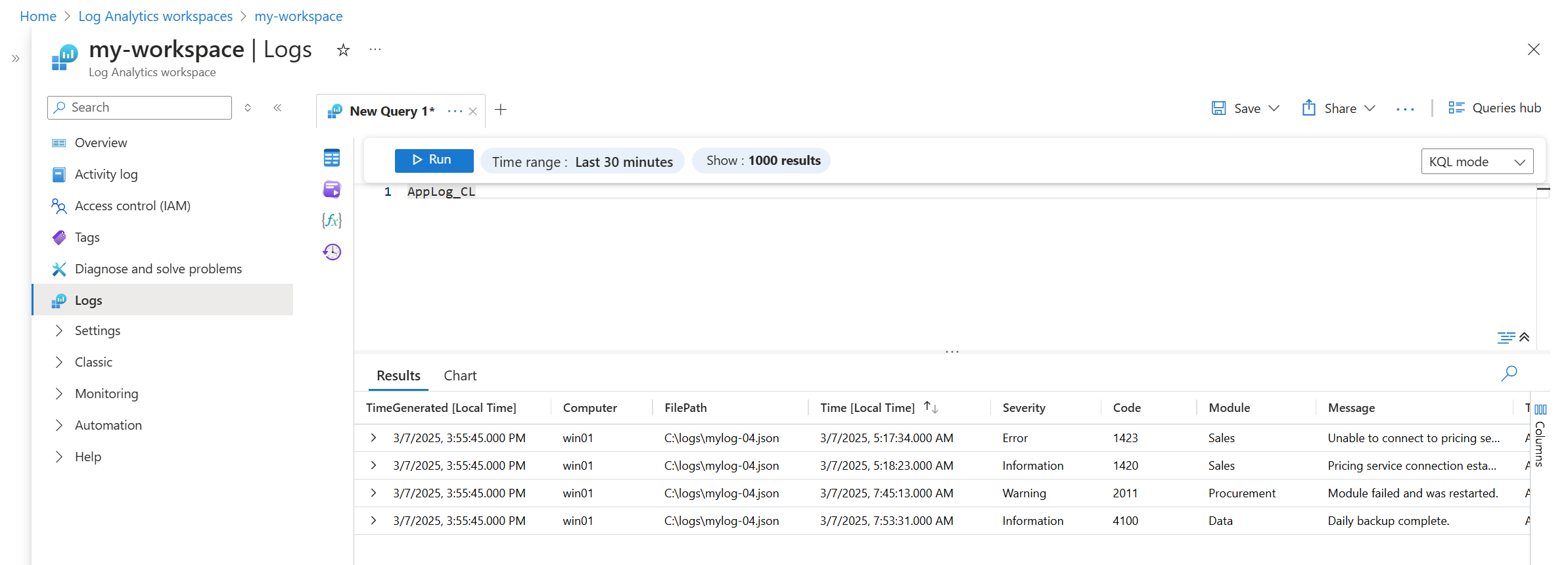
In het volgende voorbeeld ziet u een query die de gegevens retourneert uit een tabel die is gemaakt voor het JSON-voorbeeldbestand. Het is verzameld met behulp van een DCR met het JSON-voorbeeldschema. Omdat de JSON-gegevens geen eigenschap TimeGeneratedvoor bevatten, wordt de opnametijd gebruikt. De Computer kolommen en FilePath kolommen worden ook automatisch ingevuld.
Aangepaste tabel maken
Als de doeltabel nog niet bestaat, moet u deze maken voordat u de DCR maakt. Gebruik het Onderstaande PowerShell-script alleen om de tabel te maken. Er werkt geen andere methode. U kunt bijvoorbeeld het volgende PowerShell-script gebruiken om een aangepaste tabel te maken voor het ontvangen van de gegevens uit het JSON-voorbeeldbestand. In dit voorbeeld worden ook de optionele kolommen toegevoegd.
$tableParams = @'
{
    "properties": {
        "schema": {
               "name": "{TableName}_CL",
               "columns": [
                    {
                        "name": "TimeGenerated",
                        "type": "dateTime"
                    },
                    {
                        "name": "Computer",
                        "type": "string"
                    },
                    {
                        "name": "FilePath",
                        "type": "string"
                    },
                    {
                        "name": "Time",
                        "type": "dateTime"
                    },
                    {
                        "name": "Code",
                        "type": "int"
                    },
                    {
                        "name": "Severity",
                        "type": "string"
                    },
                    {
                        "name": "Module",
                        "type": "string"
                    },
                    {
                        "name": "Message",
                        "type": "string"
                    }
              ]
        }
    }
}
'@

Invoke-AzRestMethod -Path "/subscriptions/{subscription}/resourcegroups/{resourcegroup}/providers/microsoft.operationalinsights/workspaces/{WorkspaceName}/tables/{TableName}_CL?api-version=2021-12-01-preview" -Method PUT -payload $tableParams
Transformatie
De transformatie wijzigt mogelijk de binnenkomende stroom om records te filteren of om het schema aan te passen aan de doeltabel. Als het schema van de inkomende gegevensstroom hetzelfde is als de doeltabel, dan kunt u de standaardtransformatie van source gebruiken. Zo niet, wijzigt u de transformKql sectie van de ARM-sjabloon met een KQL-query die het vereiste schema retourneert.
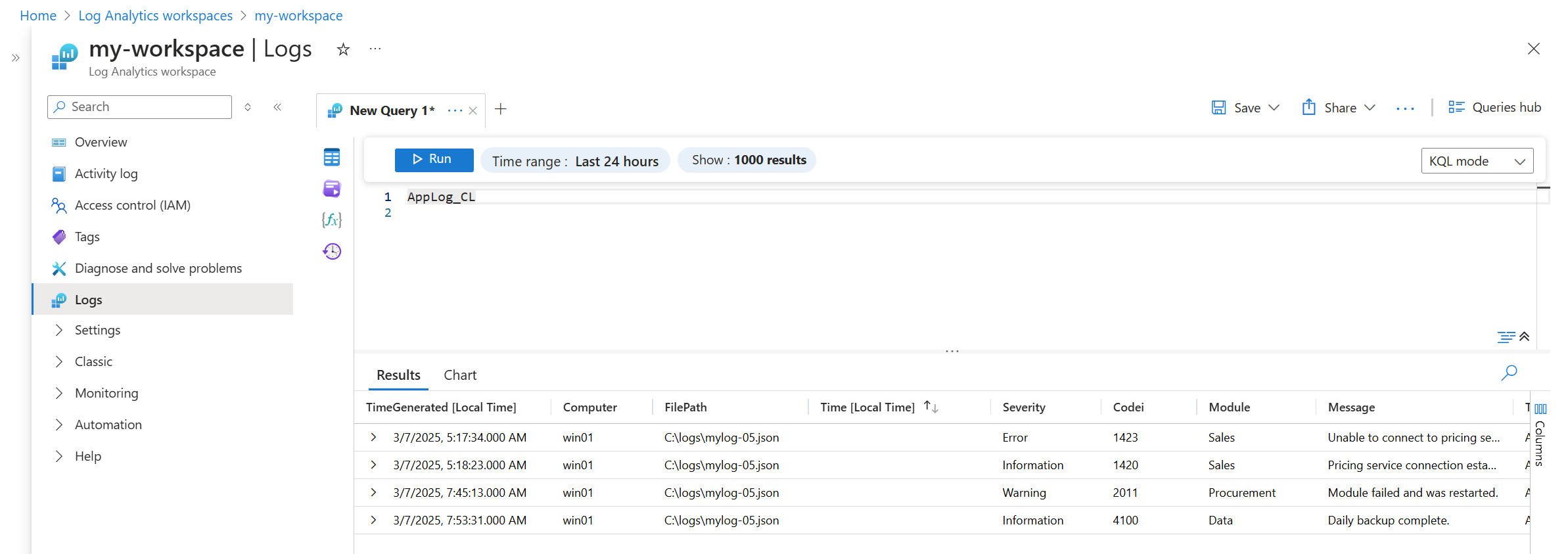
In het voorbeeld bevat de logboekvermelding bijvoorbeeld een Time veld dat de tijd bevat waarop de logboekvermelding is gemaakt. In plaats van dit op te slaan als een afzonderlijke kolom in de doeltabel, kunt u de volgende transformatie gebruiken om de waarde van de Time eigenschap toe te wijzen aan TimeGenerated.
source | extend TimeGenerated = todatetime(Time) | project-away Time
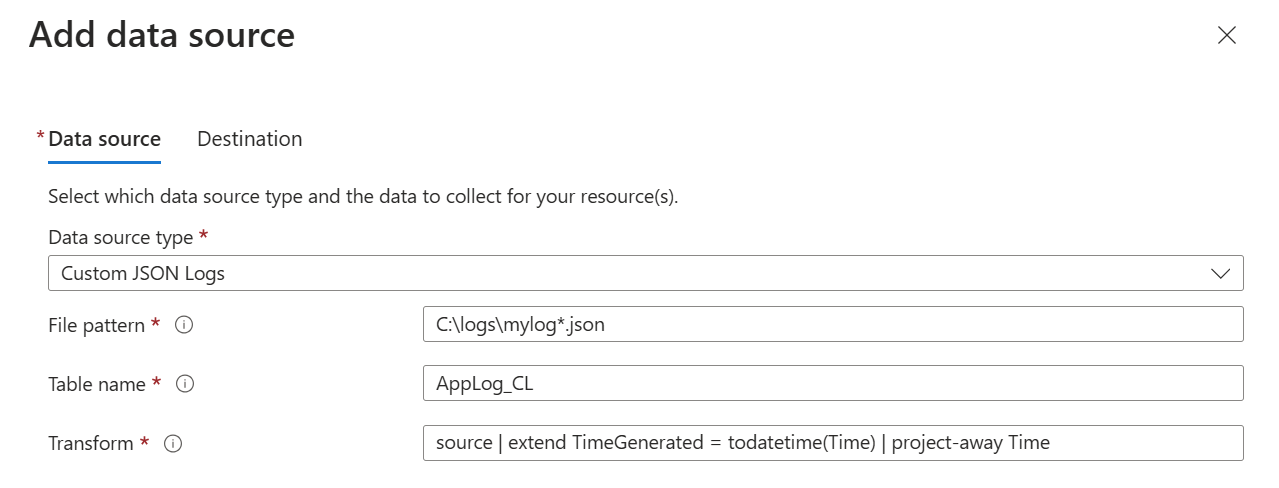
Dit resulteert in de volgende logboekquery. U ziet dat de Time kolom leeg is en dat de waarde van die eigenschap wordt gebruikt voor TimeGenerated.
Probleemoplossingsproces
Voer de volgende stappen uit als u geen gegevens verzamelt uit het JSON-logboek dat u verwacht.
- Controleer of gegevens naar het logboekbestand worden geschreven dat wordt verzameld.
- Controleer of de naam en locatie van het logboekbestand overeenkomen met het bestandspatroon dat u hebt opgegeven.
- Controleer of het schema van de binnenkomende stroom in de DCR overeenkomt met het schema in het logboekbestand.
- Controleer of het schema van de doeltabel overeenkomt met de binnenkomende stroom of dat u een transformatie hebt waarmee de binnenkomende stroom wordt geconverteerd naar het juiste schema.
- Bekijk bewerking verifiëren om te controleren of de agent operationeel is en gegevens worden ontvangen.
Volgende stappen
- Meer informatie over Azure Monitor Agent.
- Meer informatie over regels voor gegevensverzameling.