Notitie
Voor toegang tot deze pagina is autorisatie vereist. U kunt proberen u aan te melden of de directory te wijzigen.
Voor toegang tot deze pagina is autorisatie vereist. U kunt proberen de mappen te wijzigen.
Virtuele machines in Azure verzenden automatisch metrische gegevens op hostniveau naar Azure Monitor, die inzicht bieden in de algehele prestaties en status van de virtuele machine. Voor volledige bewaking moet u echter ook prestatiegegevens op gastniveau verzamelen van de virtuele machine, die inzicht biedt in de toepassingen, onderdelen en processen die op de machine worden uitgevoerd en hun prestaties en status.
Opmerking
- Zie VM-bewaking inschakelen in Azure Monitor om bewaking in te schakelen met opdrachtregelprogramma's zoals CLI en PowerShell.
- Zie Zelfstudie: Bewaking inschakelen voor een virtuele-machineschaalset in Azure.
In deze handleiding leer je hoe je:
- Verbeterde bewaking inschakelen voor een virtuele machine, waarmee Azure Monitor Agent wordt geïnstalleerd en gegevensverzameling wordt gestart.
- Kies tussen op metrische gegevens gebaseerde (aanbevolen) en op logboeken gebaseerde (klassieke) ervaringen.
- Schakel aanbevolen waarschuwingen in voor de virtuele machine.
- Bekijk grafieken die prestatiegegevens analyseren die zijn verzameld van de virtuele machine.
Vereiste voorwaarden
U hebt het volgende nodig om deze zelfstudie af te ronden:
- Azure-virtuele machine voor bewaking
- Beheerde identiteit met de rol Monitoring Reader (of een aangepaste rol met gelijkwaardige machtigingen) op de VM of de Azure Monitor-werkruimte als u aanbevolen waarschuwingen inschakelt en OpenTelemetry-metrische gegevens hebt ingeschakeld.
Opmerking
Als onderdeel van het installatieproces van Azure Monitor Agent wijst Azure een door het systeem toegewezen beheerde identiteit toe aan de computer als er nog geen dergelijke identiteit bestaat.
Verbeterde bewaking inschakelen
Selecteer Monitor in het menu van uw virtuele machine in Azure Portal. Hier ziet u algemene bewakingsgegevens die voor de machine zijn verzameld. Metrische hostgegevens met cpu-, netwerk- en schijfgebruik zijn standaard beschikbaar. Als verbeterde bewaking niet is ingeschakeld, worden in verschillende prestatiegrafieken geen gegevens weergegeven en ontvangt u een bericht om dit in te schakelen. Klik op Configureren om de pagina Monitor configureren te openen.
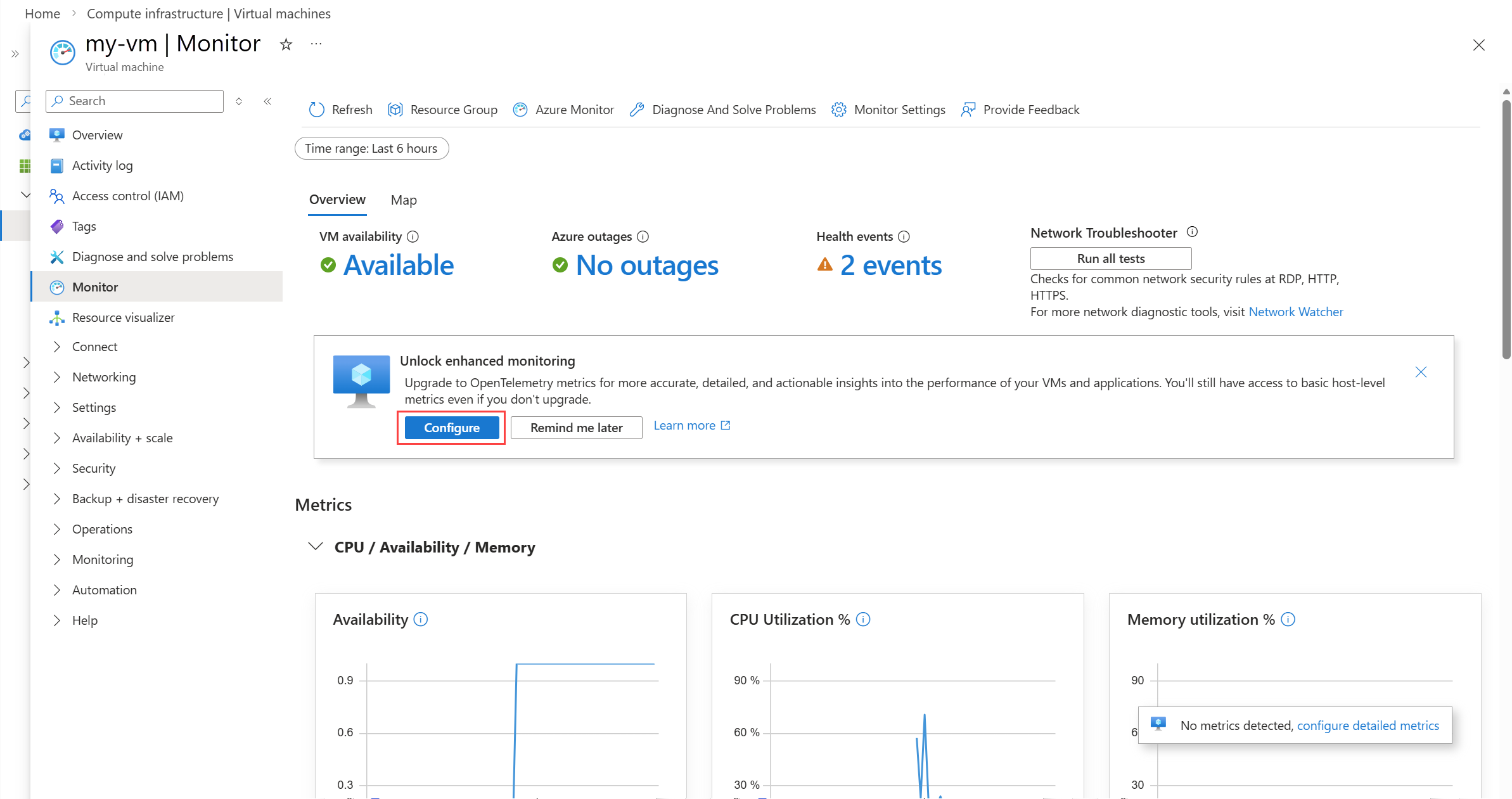
Schakel statistieken in om te verzamelen
Laat metrische gegevens van OpenTelemetry geselecteerd omdat deze ervaring gratis beschikbaar is. U kunt ervoor kiezen om ook de optie op basis van logboeken te selecteren, zodat u de verschillende ervaringen tussen de twee kunt vergelijken. Zie Ervaringen op basis van metrische gegevens en logboeken vergelijken voor een volledige beschrijving van de verschillen tussen deze twee ervaringen.
Bewakingsconfiguratie aanpassen
Selecteer Infrastructuurbewaking aanpassen om de aanpassingsopties voor de huidige machine te openen.
Werkruimten selecteren
Afhankelijk van uw selectie van metrische gegevens worden voor u een standaard Azure Monitor werkruimte (metrische gegevens van OpenTelemetry) en Log Analytics werkruimte (metrische gegevens op basis van logboeken) voor u geselecteerd. Als ze nog niet bestaan, worden ze voor u gemaakt in dezelfde regio als de virtuele machine. U kunt desgewenst een bestaande werkruimte selecteren of Nieuwe maken selecteren om een nieuwe te maken met een andere naam als standaardnaam.
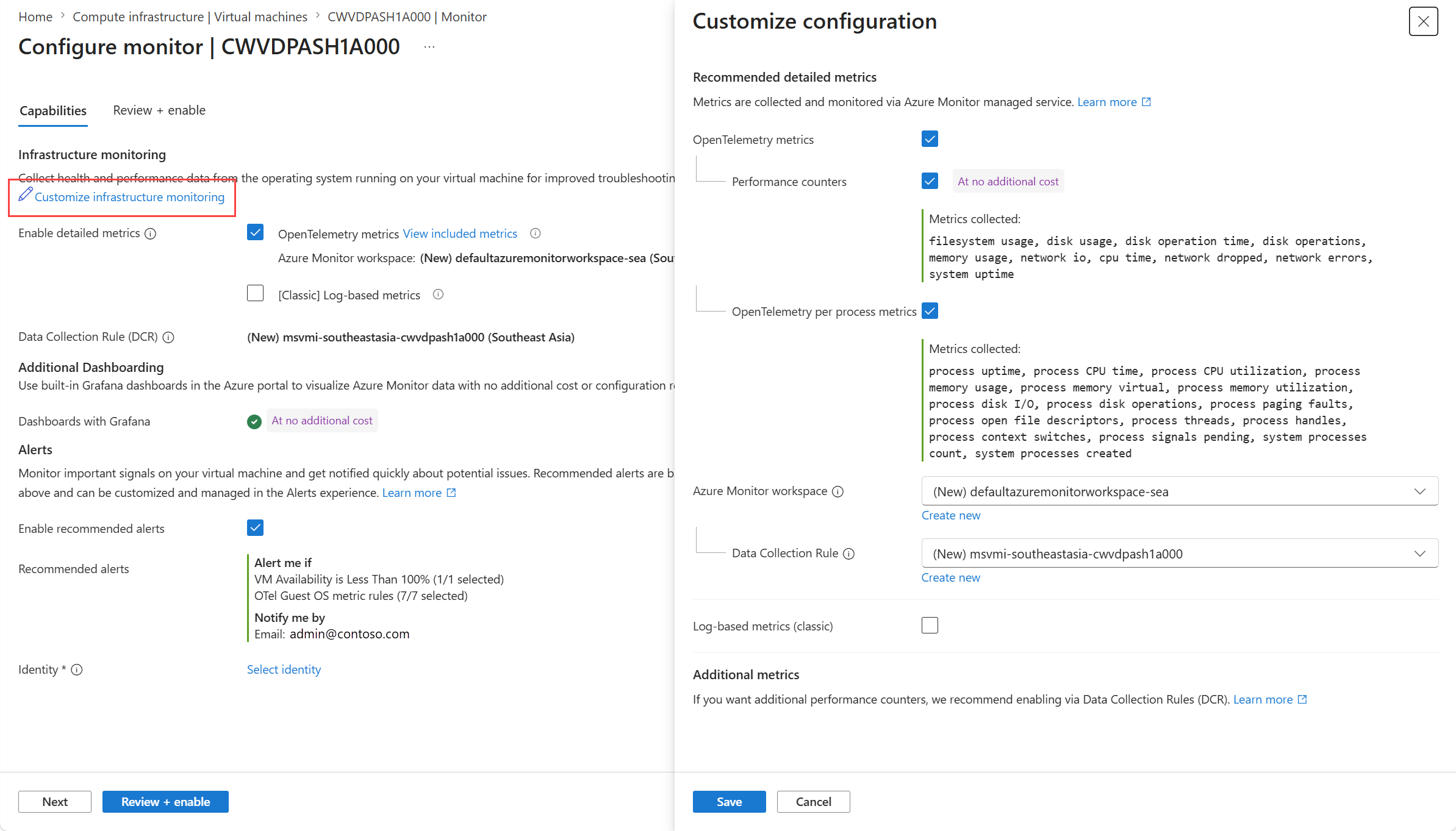
Prestatiemeteritems selecteren
Voor metrische gegevens van OpenTelemetry worden gratis een standaardset prestatiemeteritems verzameld. Deze worden weergegeven in de sectie Prestatiemeteritems . U kunt eventueel OpenTelemetry per procesgegevens ingeschakeld laten om een meer gedetailleerde, aanbevolen set metrische gegevens te verzamelen waarvoor extra kosten in rekening worden gebracht. Bekijk de prijzen van Azure Monitor.
U kunt de prestatiemetergegevens die worden verzameld door op logboeken gebaseerde metrische gegevens niet aanpassen.
Regel voor gegevensverzameling selecteren
Bewakingsconfiguraties worden opgeslagen in regels voor gegevensverzameling (DCR). Er wordt standaard één DCR gemaakt voor de huidige virtuele machine voor metrische gegevens van OpenTelemetry en metrische gegevens op basis van logboeken. U kunt ook een bestaande DCR selecteren. Hierdoor kunt u bestaande configuraties voor meerdere computers opnieuw gebruiken om de complexiteit van uw bewakingsomgeving te verminderen. Maak een nieuwe DCR voor uw eerste virtuele machine en gebruik die DCR vervolgens voor eventuele extra machines die u inschakelt.
Aanbevolen waarschuwingen inschakelen
Laat Aanbevolen waarschuwingen inschakelen aangevinkt om automatisch waarschuwingsregels te maken op basis van de monitoringconfiguratie. Als metrische gegevens van OpenTelemetry zijn ingeschakeld, worden de waarschuwingsregels gebaseerd op die metrische gegevens, zelfs als op logboeken gebaseerde metrische gegevens ook zijn ingeschakeld. Als alleen metrische gegevens op basis van logboeken zijn ingeschakeld, worden de waarschuwingsregels gebaseerd op metrische gegevens van de VM-host.
Er wordt ook een actiegroep gemaakt die het e-mailadres bevat van de gebruiker die de bewaking heeft ingeschakeld.
Important
Als metrische gegevens van OpenTelemetry worden gebruikt voor de waarschuwingsregels, moet u een beheerde identiteit selecteren zoals opgegeven in Vereisten.
Save
Selecteer Controleren en inschakelen en vervolgens Inschakelen. Na een paar minuten is de Azure Monitor-agent geïnstalleerd op de virtuele machine, en begint de gegevensverzameling.
Prestatiegegevens weergeven
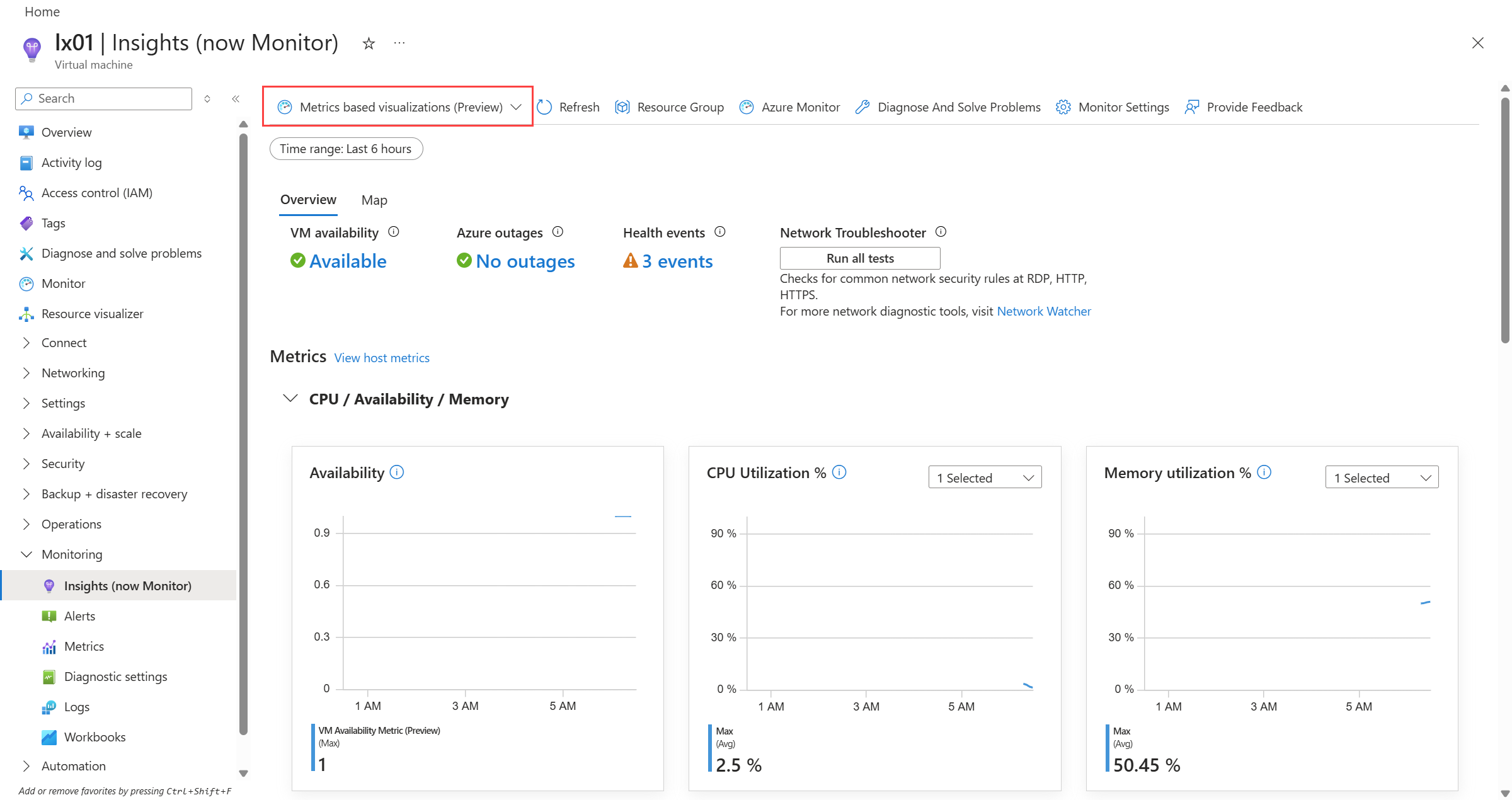
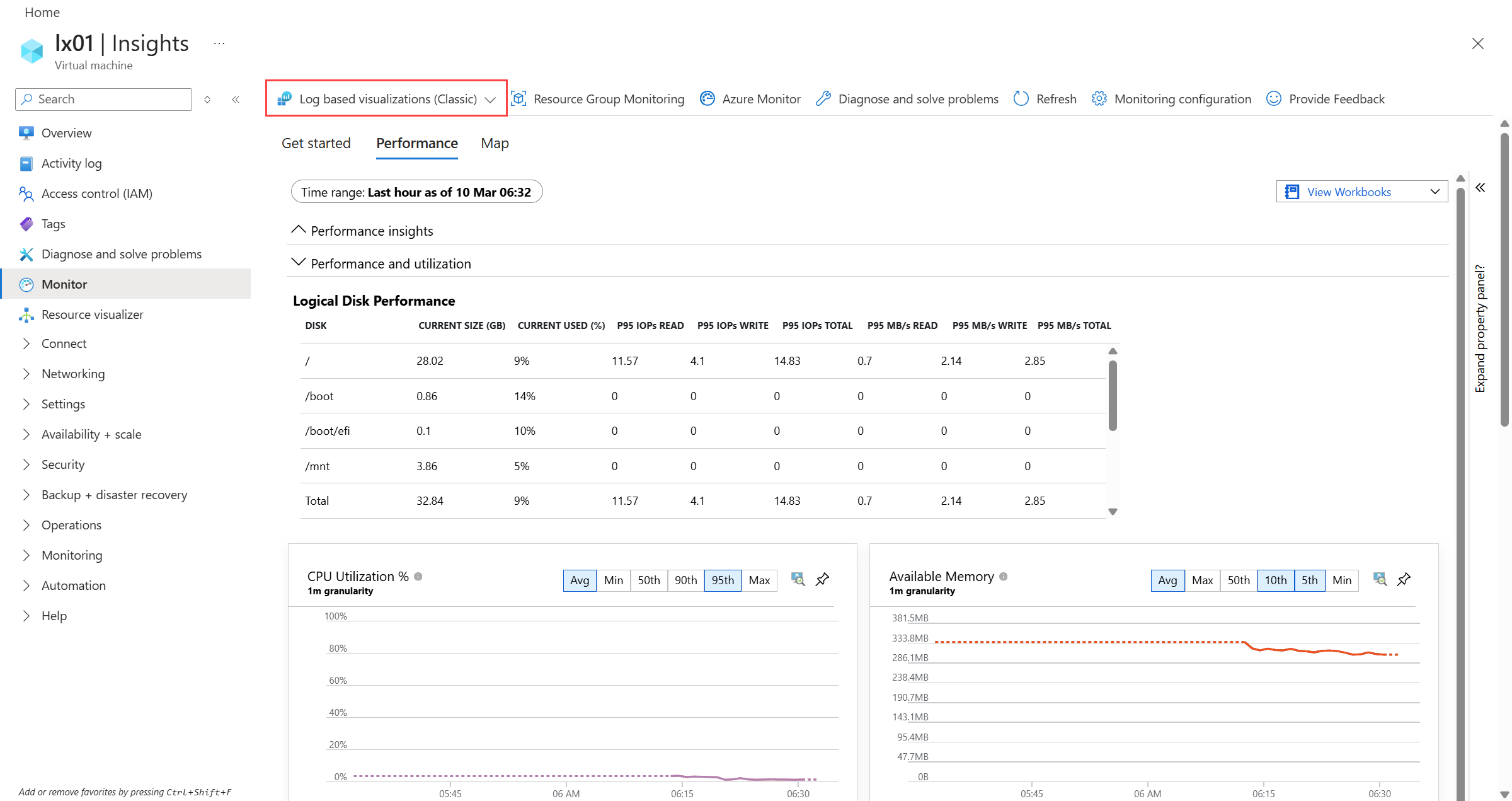
Het duurt enkele minuten nadat de agent is geïnstalleerd voordat er voldoende gegevens zijn verzameld om de portal te vullen. Wanneer beide ervaringen zijn ingeschakeld voor een virtuele machine, krijgt u bovenaan een selector om de ervaring te kiezen die u wilt weergeven. Selecteer elke ervaring om de verschillende grafieken en inzichten te vergelijken die beschikbaar zijn.
De ervaring op basis van metrische gegevens biedt een reeks grafieken die zijn gericht op key performance indicators voor de virtuele machine. Het bevat ook de status van Service Health en Resource Health om u een beknopt overzicht te geven van de algehele status van de machine.
De ervaring op basis van logboeken maakt gebruik van samengevatte prestatiegegevens die zijn verzameld in de Log Analytics-werkruimte om een set grafieken te vullen waarmee u de prestaties van verschillende onderdelen van de machine, zoals CPU, schijf en netwerk in de loop van de tijd, kunt analyseren.
Grafana-dashboards weergeven
Azure Monitor-dashboards met Grafana leveren Grafana-dashboards rechtstreeks in Azure Portal. Deze is automatisch zonder kosten en zonder configuratievereisten beschikbaar. Gebruik Dashboards met Grafana voor Azure Virtuele Machines om verzamelde gegevens voor meerdere machines weer te geven.
Volgende stappen
Nu u verbeterde bewaking voor uw virtuele machine hebt ingeschakeld, verzamelt u gastlogboeken, zoals Windows-gebeurtenislogboeken of Syslog vanaf de virtuele machine.