Notitie
Voor toegang tot deze pagina is autorisatie vereist. U kunt proberen u aan te melden of de directory te wijzigen.
Voor toegang tot deze pagina is autorisatie vereist. U kunt proberen de mappen te wijzigen.
Warning
Azure Communication Services voert ingrijpende wijzigingen door en sommige services worden uitgefaseerd. Lees meer in de gids voor pensioen- en veranderingen.
Met Azure Communication Services Call Automation-API's kunnen ontwikkelaars oproepen sturen en beheren via Azure Communication Services, waaronder telefonie, VoIP en WebRTC. Deze API's maken gebruik van realtime gebeurtenistriggers, die acties mogelijk maken op basis van aangepaste bedrijfslogica die specifiek is voor het domein van elke ontwikkelaar. Met Call Automation-API's kunnen ontwikkelaars eenvoudige AI-functies gebruiken. Ze kunnen bijvoorbeeld gepersonaliseerde begroetingen afspelen, gesproken antwoorden herkennen om informatie van klanten te verzamelen en sentiment analyseren om de service te verbeteren. Deze gerichte API's worden beheerd via Microsoft Foundry, waarmee ontwikkelaars AI-modellen kunnen aanpassen. Belangrijk is dat ontwikkelaars geen mediastreams hoeven af te handelen of ze terug te sturen naar Azure voor deze AI-functies. De verwerking gebeurt naadloos.
Al deze functionaliteit is mogelijk met één klik, zodat ondernemingen toegang hebben tot een veilige oplossing en hun modellen via de portal kunnen koppelen. Bovendien hoeven ontwikkelaars en ondernemingen referenties niet te beheren. Als u verbinding maakt met Foundry Tools, worden beheerde identiteiten gebruikt om toegang te krijgen tot resources die eigendom zijn van de gebruiker. Ontwikkelaars kunnen beheerde identiteiten gebruiken om elke resource te verifiëren die ondersteuning biedt voor Microsoft Entra-verificatie.
Foundry Tools kan eenvoudig worden geïntegreerd in elke toepassing, ongeacht de programmeertaal. Wanneer u een Azure-resource maakt in Azure Portal, schakelt u de optie in en geeft u de URL op naar de Foundry Tools. Met deze eenvoudige ervaring kunnen ontwikkelaars aan hun behoeften voldoen, schalen en voorkomen dat ze tijd en middelen investeren in het ontwerpen en onderhouden van een aangepaste oplossing.
Notitie
Deze integratie biedt alleen ondersteuning voor een Multi-service Cognitive Service-resource. Het wordt aanbevolen dat wanneer u een nieuwe Azure AI Service-resource maakt, u een Multi-service Cognitive Service-resource maakt of, wanneer u een bestaande resource verbindt, bevestigt u dat het een Multi-service Cognitive Service-resource is.
Veelvoorkomende toepassingen
Toepassingen bouwen die spraak kunnen afspelen en herkennen
Met de mogelijkheid om uw Foundry Tools te verbinden met Azure Communication Services. U kunt aangepaste afspeelfunctionaliteit inschakelen met behulp van de SSML-configuratie (Text-to-Speech and Speech Synthesis Markup Language) om meer aangepaste en natuurlijke geluidgeluiden af te spelen voor gebruikers. Via de verbinding met Foundry Tools kunt u ook de speech-To-Text-service gebruiken om spraakantwoorden te herkennen die kunnen worden geconverteerd naar bruikbare taken via bedrijfslogica in de toepassing. Deze functies kunnen verder worden uitgebreid in Foundry Tools door:
- Aangepaste modellen maken die zijn afgestemd op uw domein en regio
- Selecteren welke talen worden gesproken en herkend
- Aangepaste stemmen ontwerpen
- Aanvullende modellen bouwen op basis van uw ervaring
runtimeflow
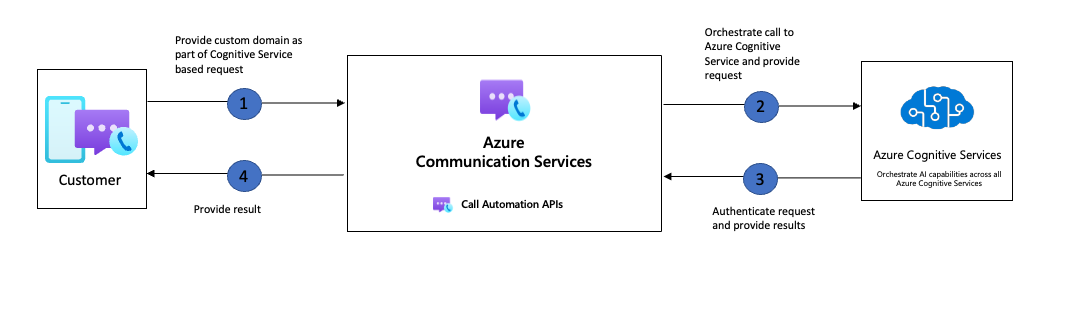
Ervaring met Azure Portal
U moet uw Azure Communication Services-resource verbinden met de Azure AI-resource via Azure Portal. U kunt deze stap op twee manieren uitvoeren:
- Navigeren door de stappen van het tabblad Cognitive Services in uw Azure Communication Services (aanbevolen).
- Handmatig de beheerde identiteit toevoegen aan uw Azure Communication Services-resource. Deze stap is geavanceerder en vereist iets meer moeite om uw Azure Communication Services te verbinden met uw Foundry Tools.
Vereisten
- Azure-account met een actief abonnement en toegang tot de Azure-portal. Voor meer informatie zie Een account gratis maken.
- Azure Communication Services-resource. Zie Een Azure Communication Services-resource maken.
- Azure Communication Service-machtigingen
Microsoft.Authorization/roleAssignments/write, meestal uitgevoerd via Azure RBAC. Zie Azure-rollen toewijzen met Azure Portal. - Een Azure AI Services bron.
Verbinding maken via Azure Portal
Open uw Azure Communication Services-resource en klik op het tabblad Cognitive Services.
Als door het systeem toegewezen beheerde identiteit niet is ingeschakeld, moet u deze inschakelen.
Klik op het tabblad Cognitive Services op de knop Beheerde identiteit inschakelen.
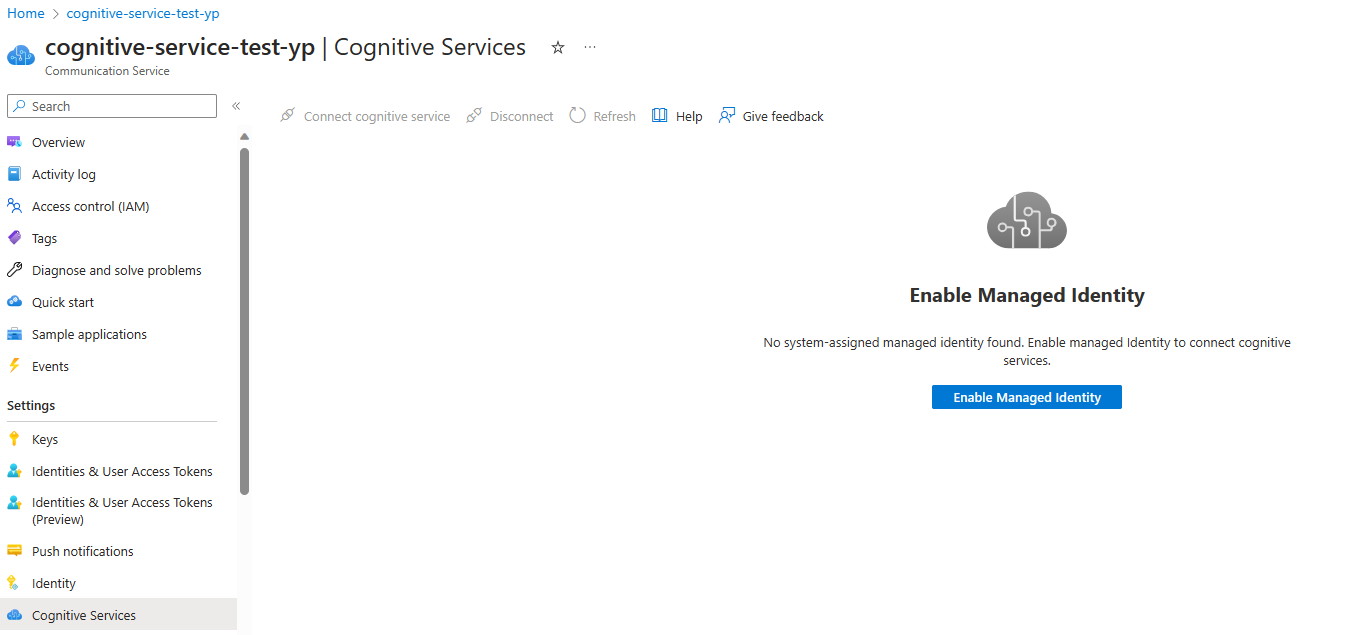
Schakel door het systeem toegewezen identiteit in. Deze actie begint met het maken van de identiteit; Er wordt een pop-upmelding weergegeven met de melding dat de aanvraag wordt verwerkt.
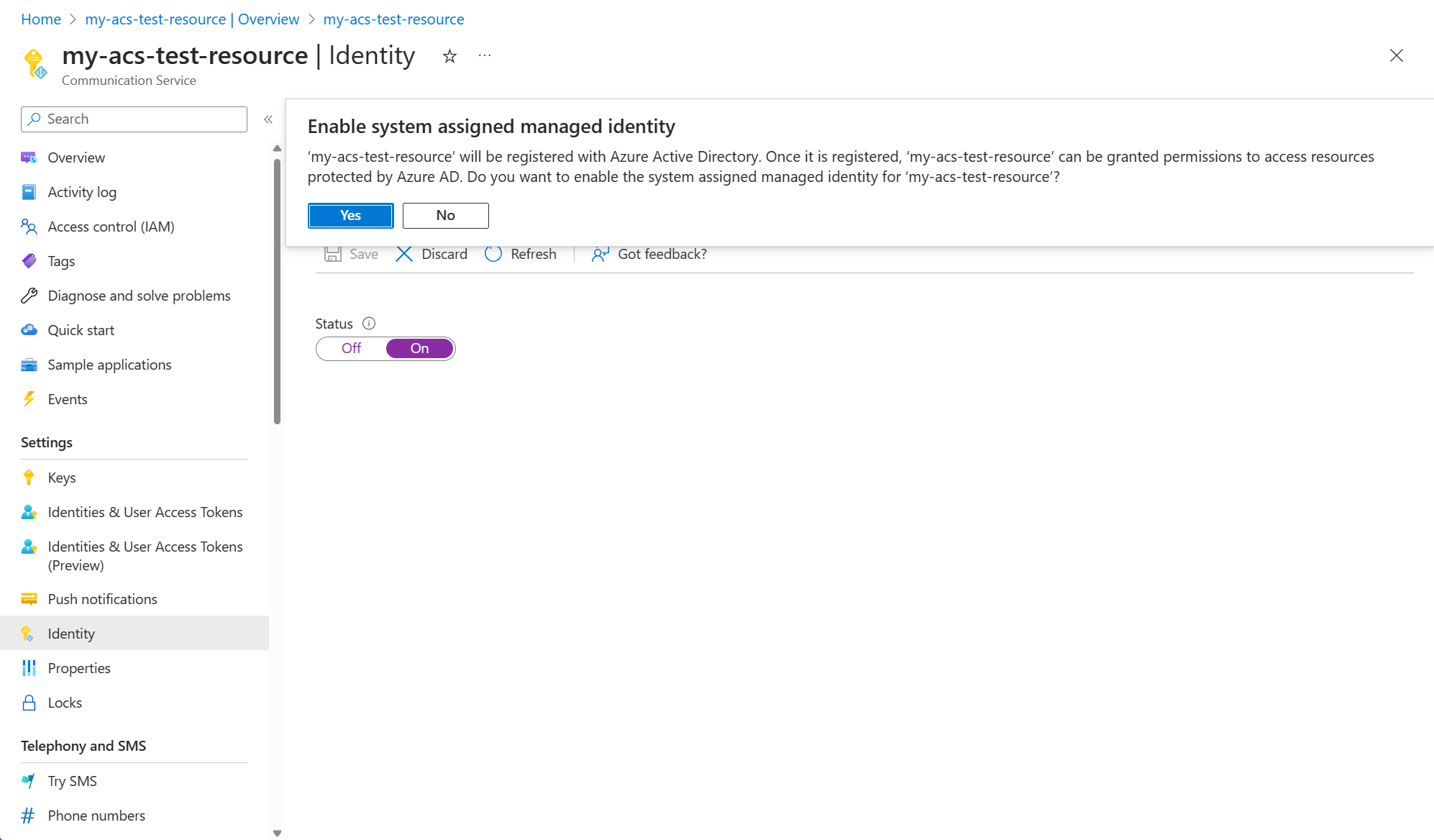
Zodra de identiteit is ingeschakeld, ziet u iets vergelijkbaars.

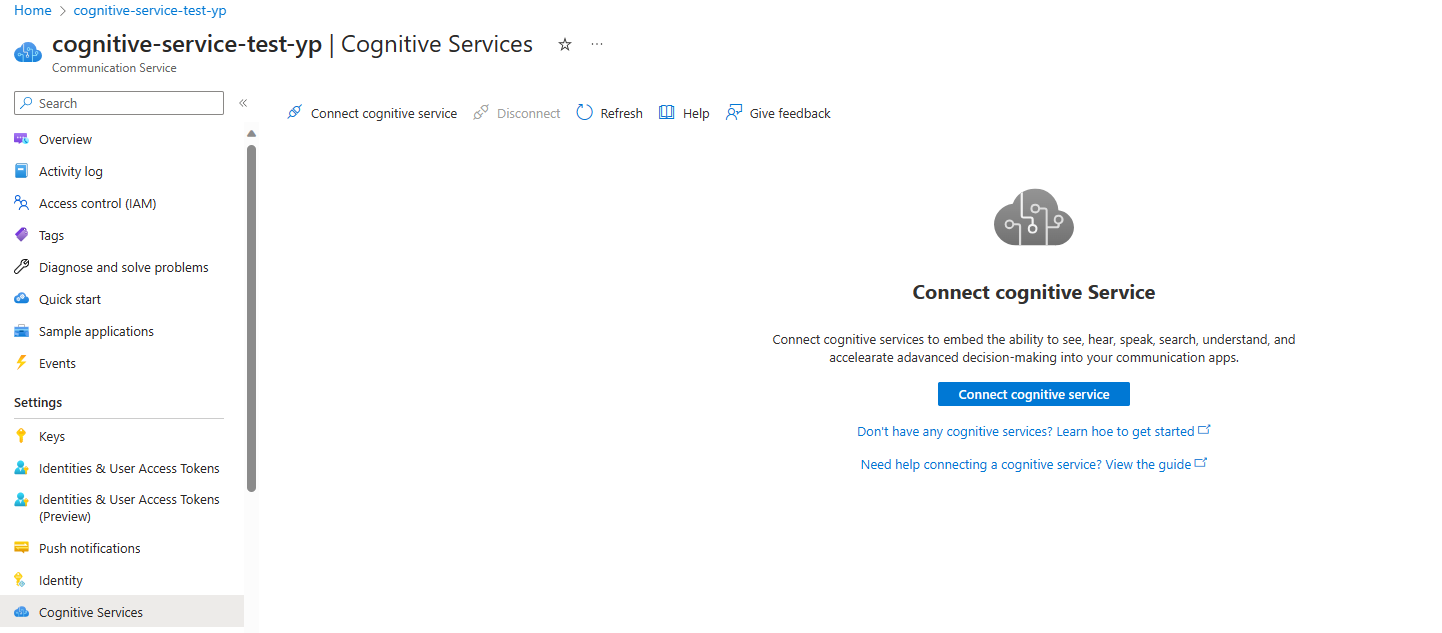
Wanneer beheerde identiteit is ingeschakeld, moet op het tabblad Cognitive Service een knop Cognitieve service verbinden worden weergegeven om verbinding te maken met de twee services.
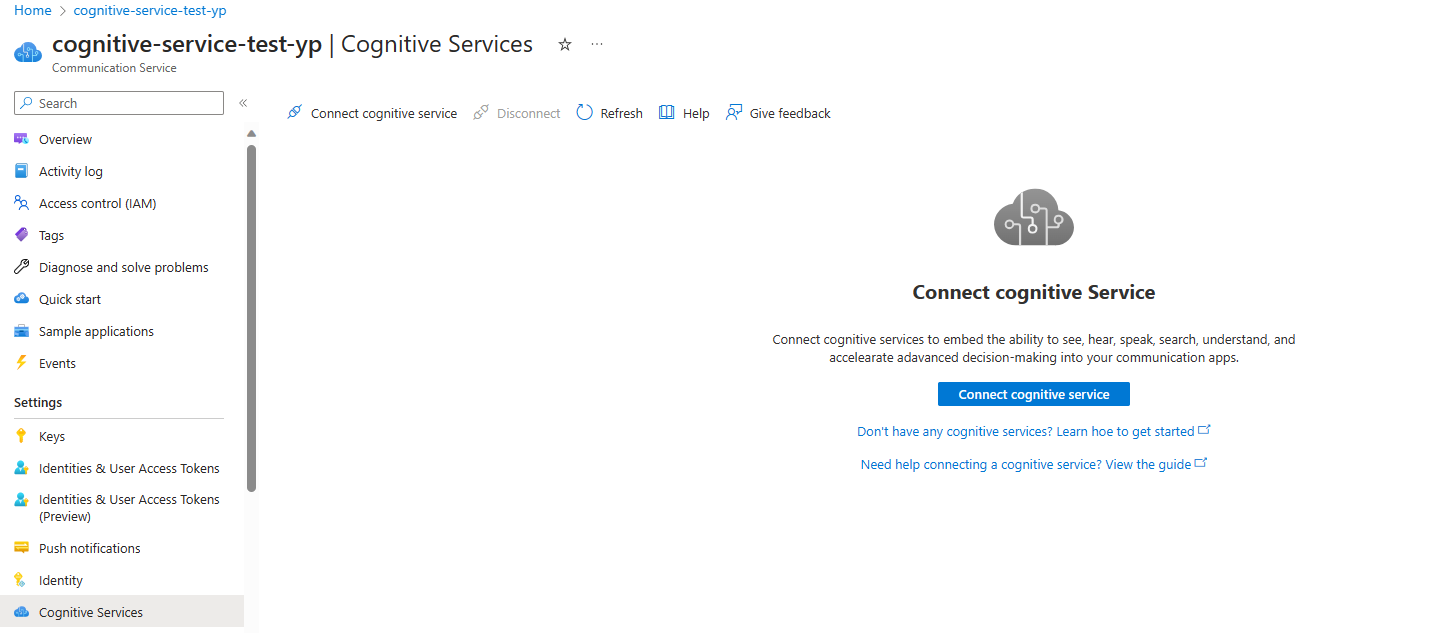
Klik op 'Cognitive Service verbinden', selecteer Abonnement, Resourcegroep en Resource, en klik op 'Verbinding maken' in het contextvenster dat verschijnt.
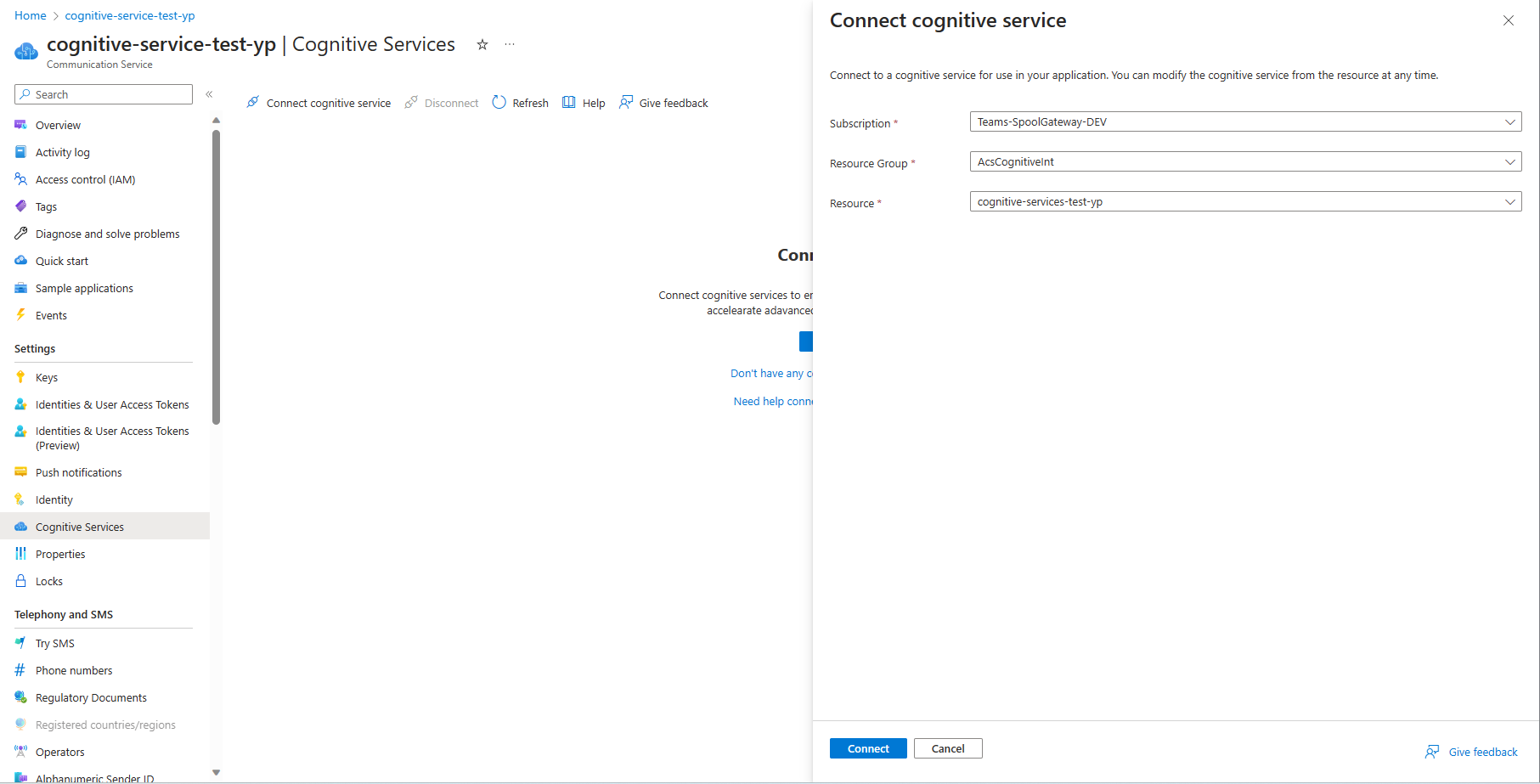
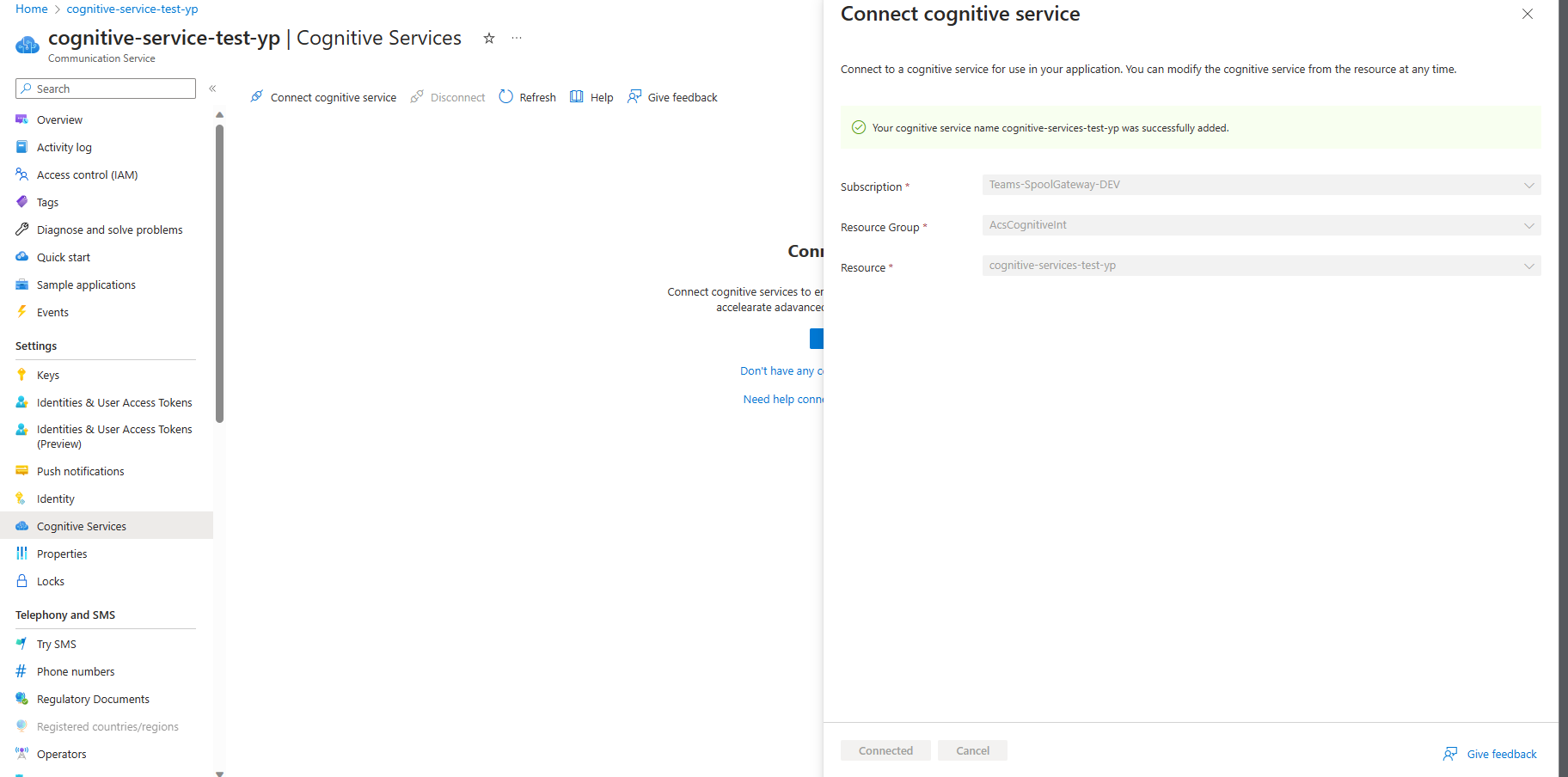
Als de verbinding is geslaagd, ziet u een groene banner waarin wordt bevestigd dat de verbinding is geslaagd.
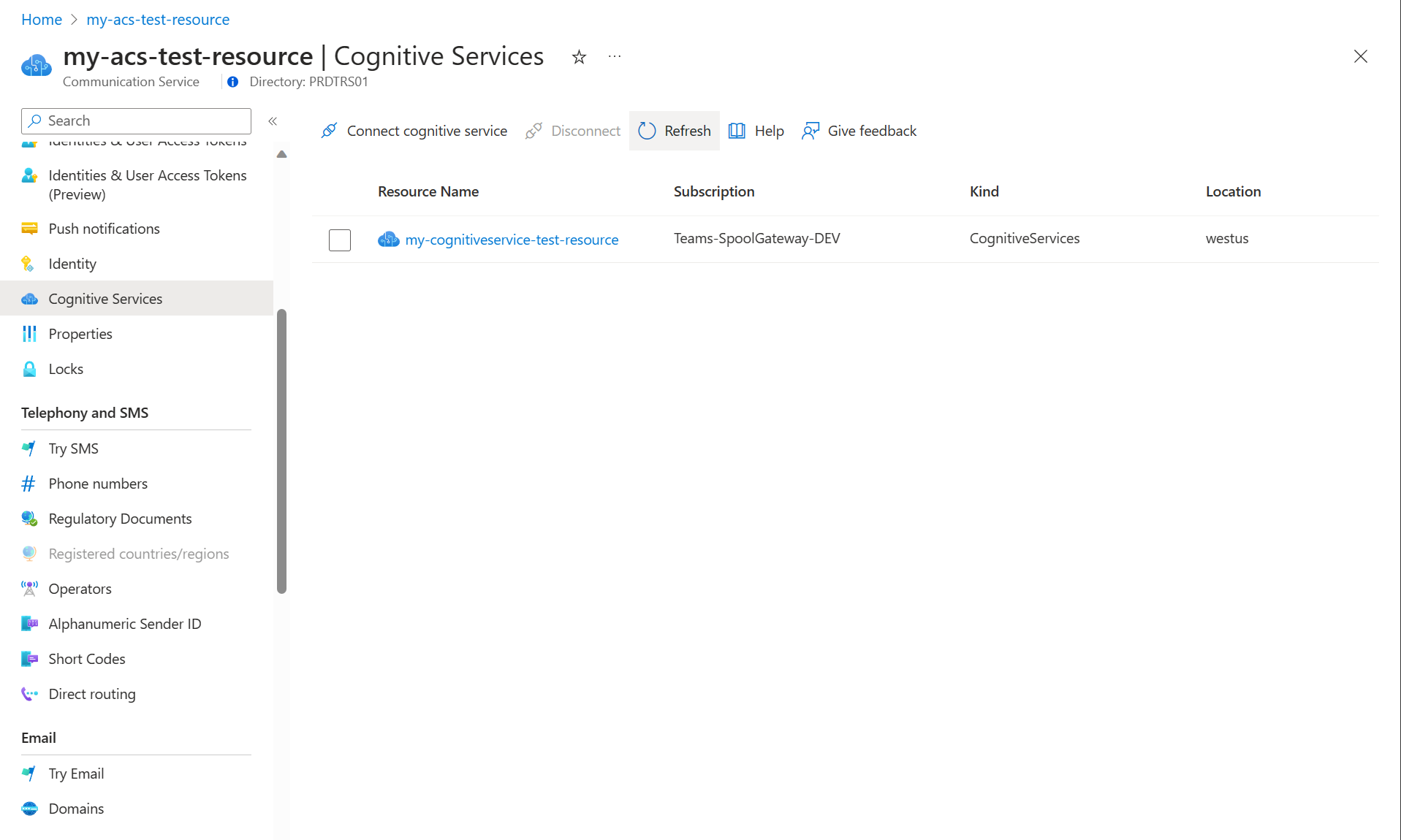
Nu ziet u op het tabblad Cognitive Service dat uw verbonden services worden weergegeven.

Geavanceerde optie: Beheerde identiteit handmatig toevoegen aan Azure Communication Services-resource
Als u ook het handmatige proces voor het verbinden van uw resources wilt doorlopen, kunt u deze stappen volgen.
Door het systeem toegewezen identiteit inschakelen
- Navigeer naar uw Azure Communication Services-resource in de Azure portal.
- Selecteer het tabblad Identiteit.
- Schakel door het systeem toegewezen identiteit in. Deze actie begint met het maken van de identiteit. Er wordt een pop-upmelding weergegeven met de melding dat de aanvraag wordt verwerkt.
Optie 1: Rol toevoegen vanuit Azure Cognitive Services in Azure Portal
- Navigeer naar uw Azure Cognitive Services-resource.
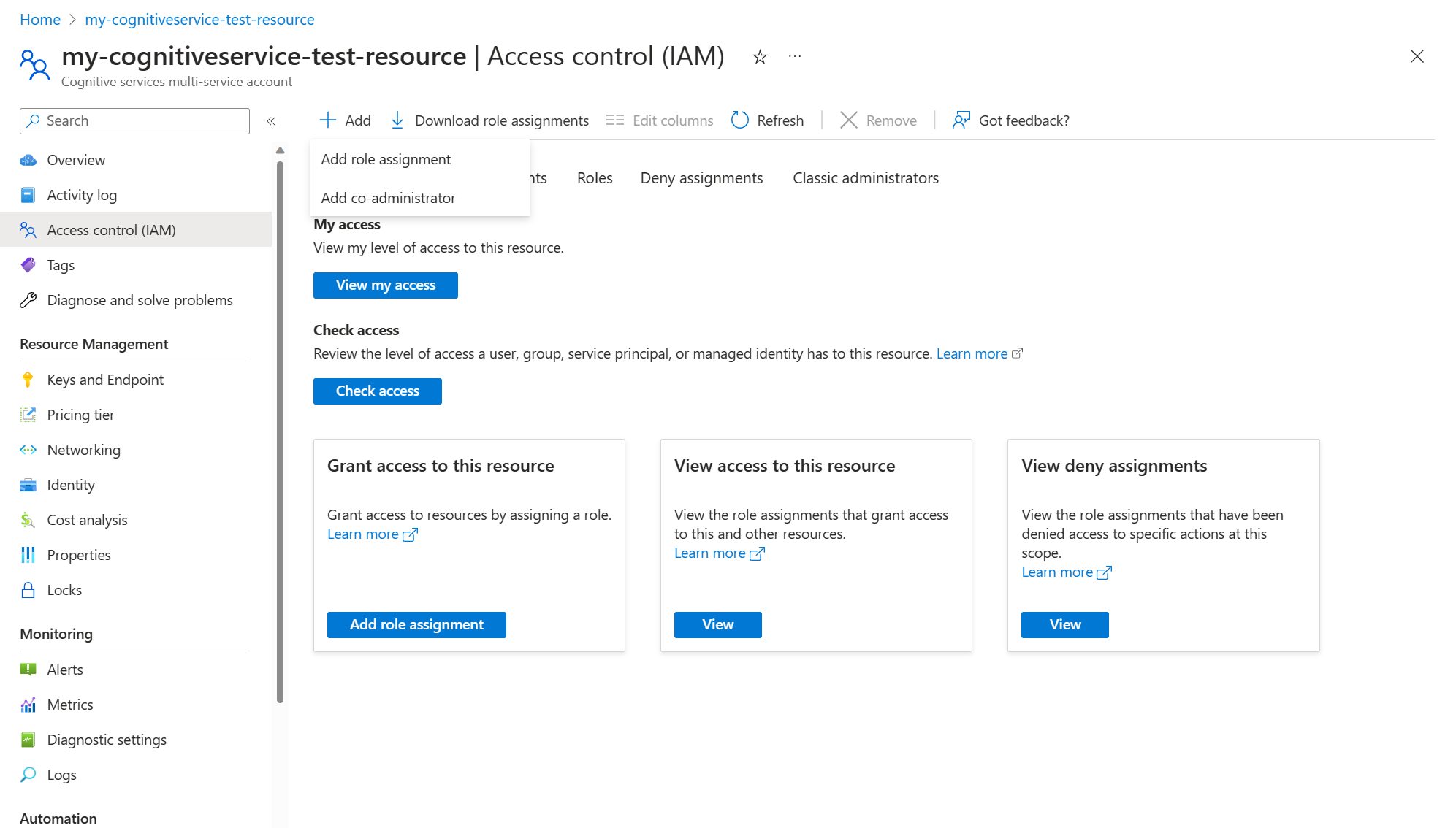
- Selecteer het tabblad Toegangsbeheer (IAM).
- Klik op de knop + Toevoegen.
- Selecteer Roltoewijzingen toevoegen in het menu.
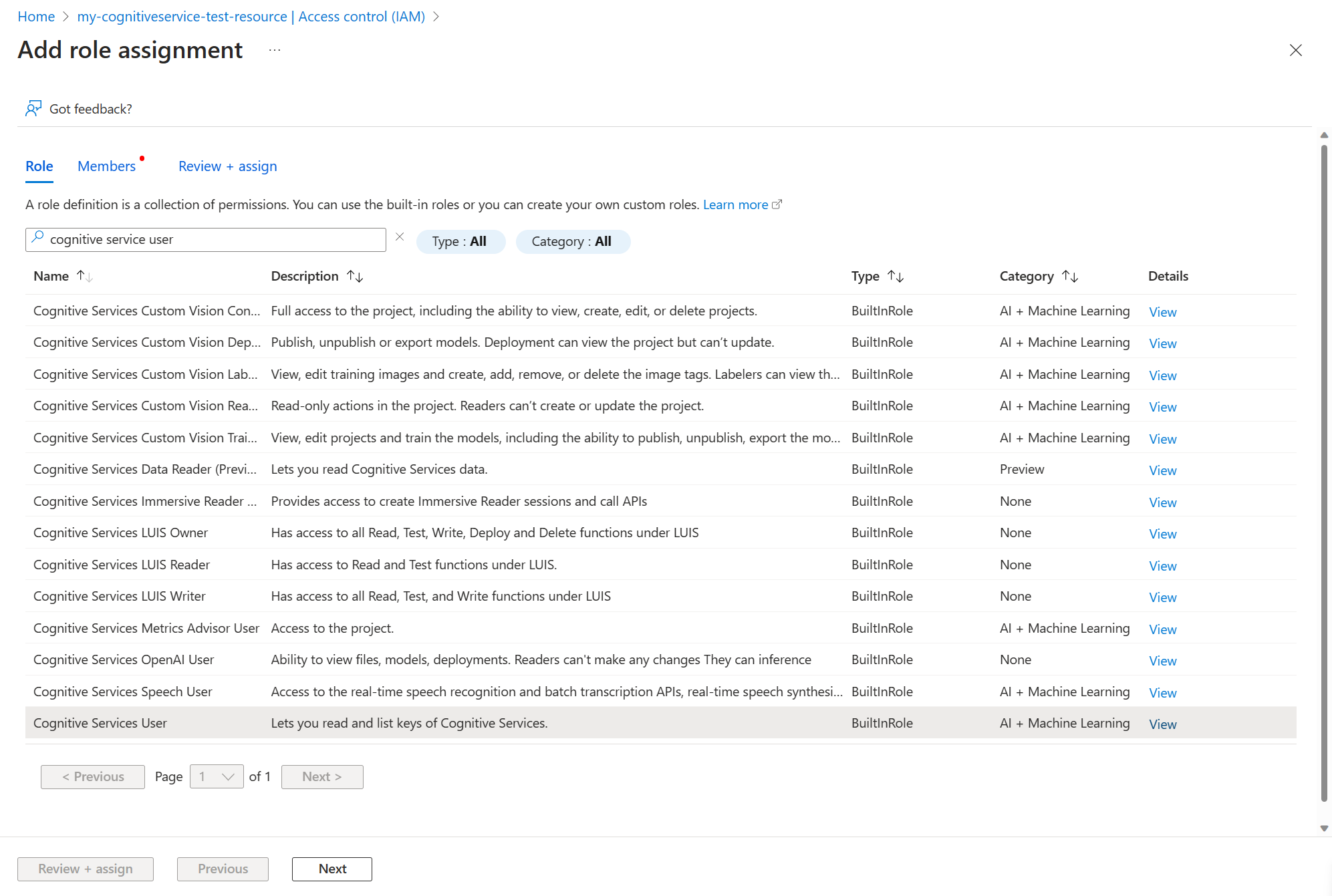
- Kies de rol Cognitive Services-gebruiker die u wilt toewijzen en klik vervolgens op Volgende.
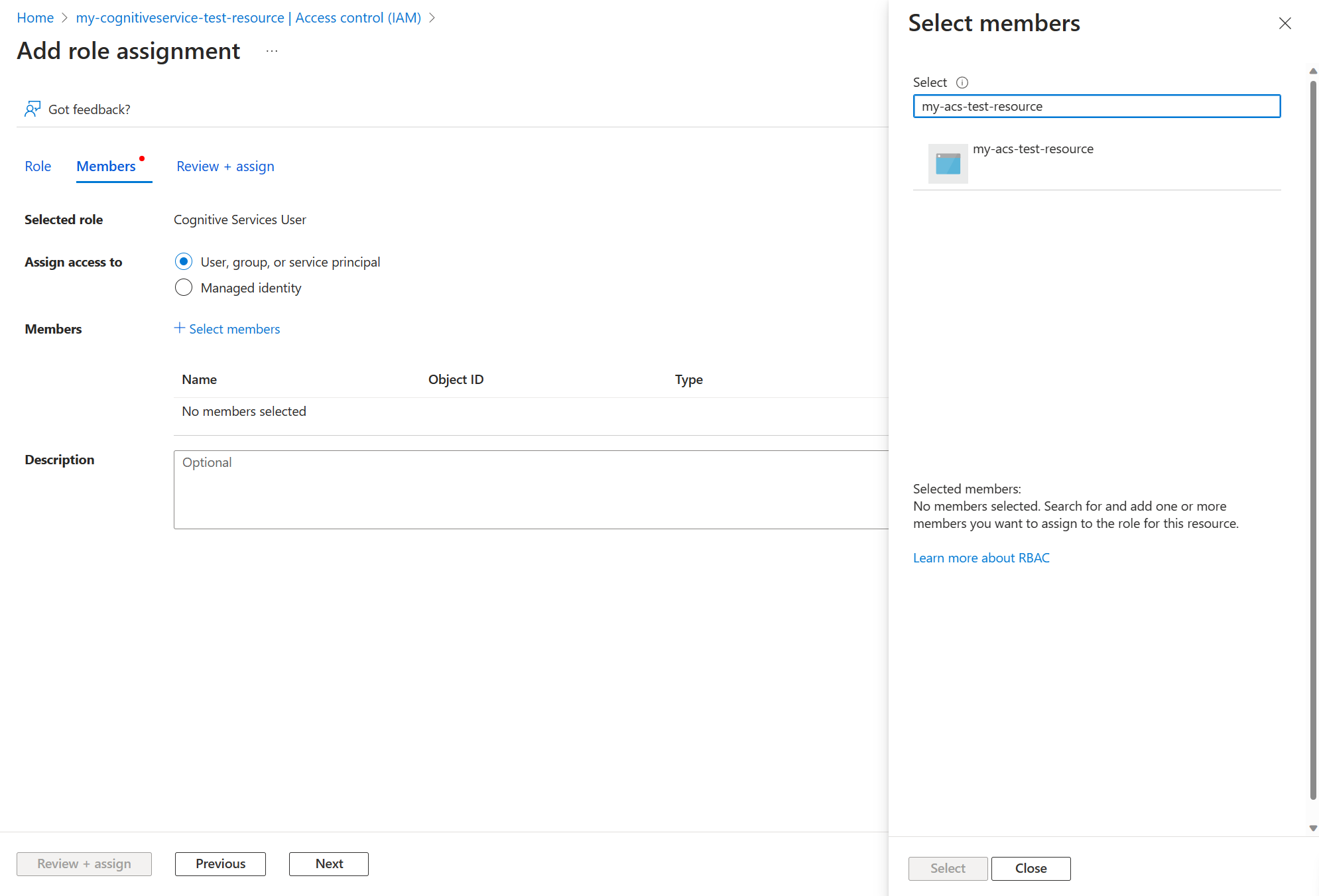
- Voor het veld "Toegang toewijzen aan" kies de optie "Gebruiker, groep of service-principal."
- Druk op +Leden selecteren en er wordt een zijtabblad geopend.
- Zoek de naam van uw Azure Communication Services-resource in het tekstvak en klik erop zodra deze wordt weergegeven en klik vervolgens op 'Selecteren'.
- Klik op Controleren en toewijzen. Hiermee wordt de rol toegewezen aan de beheerde identiteit.
Optie 2: Rol toevoegen via het tabblad Identiteit van Azure Communication Services
- Navigeer naar uw Azure Communication Services-resource in de Azure portal.
- Selecteer het tabblad Identiteit.
- Klik op 'Azure-roltoewijzingen'.

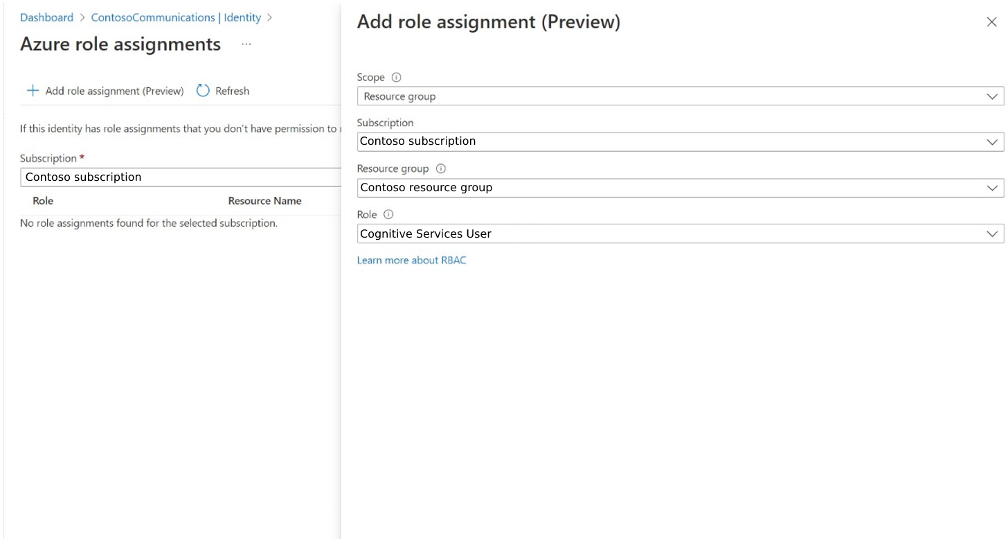
- Klik op de knop Roltoewijzing toevoegen (preview), waarmee het tabblad Roltoewijzing toevoegen (preview) wordt geopend.
- Selecteer de resourcegroep voor Bereik.
- Selecteer het 'Abonnement'.
- Selecteer de resourcegroep met de Cognitive Service.
- Selecteer de rol 'Cognitive Services-gebruiker'.
- Klik op Opslaan.

Uw Azure Communication Service is nu gekoppeld aan uw Azure Cognitive Service-resource.
Ondersteunde regio's van Foundry Tools
Onze integratie tussen Azure Communication Services (ACS) en Azure AI is volledig afgestemd op de regionale beschikbaarheid van Foundry. Dit betekent dat ACS naar Azure AI-integratie wordt ondersteund in alle regio's waar Foundry beschikbaar is.
Raadpleeg de officiële Foundry-documentatie voor de meest actuele lijst met ondersteunde regio's.
Bekende beperkingen
- Tekst-naar-spraak-prompts ondersteunen maximaal 4000 tekens als uw prompt langer is dan dit, raden we u aan om SSML te gebruiken voor op tekst-naar-spraak gebaseerde afspeelacties.
- Voor scenario's waarin u de quotumlimiet voor de Speech-service overschrijdt, kunt u aanvragen om deze limiet te verhogen door de stappen te volgen die hier worden beschreven.
Volgende stappen
- Meer informatie over het afspelen van audio voor bellers met tekst-naar-spraak.
- Meer informatie over het verzamelen van gebruikersinvoer met Spraak-naar-Tekst.