Notitie
Voor toegang tot deze pagina is autorisatie vereist. U kunt proberen u aan te melden of de directory te wijzigen.
Voor toegang tot deze pagina is autorisatie vereist. U kunt proberen de mappen te wijzigen.
Wanneer u Microsoft Defender voor Cloud voor de eerste keer inschakelt voor uw Azure-abonnement, start u automatisch een gratis proefversie van 30 dagen. Tijdens deze proefperiode kunt u de mogelijkheden van Defender voor Cloud, foundational Cloud Security Posture Management (CSPM) en toegang tot Microsoft Defender XDR verkennen.
De gratis proefversie duurt 30 dagen of totdat u de gebruikslimiet voor bepaalde abonnementen bereikt, afhankelijk van wat het eerst voorkomt.
Wanneer de gebruikslimiet is bereikt of de proefperiode van 30 dagen is afgelopen, beginnen de kosten op basis van de plannen die in uw omgeving zijn ingeschakeld. Zie de pagina Defender voor Cloud prijzen voor meer informatie over deze abonnementen, hun gebruikslimieten en de bijbehorende kosten. U kunt ook kosten inschatten met de kostencalculator van Defender voor Cloud.
Als u meerdere abonnementen hebt, heeft elk abonnement een eigen gratis proefperiode. U moet de status van de gratis proefversie van elk abonnement afzonderlijk controleren.
Azure biedt u een gratis proefversie van 30 dagen telkens wanneer u een nieuw abonnement activeert. Als u Bijvoorbeeld Defender for Servers activeert, krijgt u 30 dagen gratis. Als u Defender voor Cloud Security Posture Management (DCSPM) op een later tijdstip activeert, krijgt u nog eens 30 dagen voor dat abonnement. Amazon Web Service (AWS) krijgt één proefperiode per AWS-account, en Google Cloud Project krijgt één proefperiode per GCP-project, ongeacht welk abonnement is ingeschakeld of wanneer.
Prerequisites
Voordat je de status van je gratis proefperiode controleert, zorg ervoor dat je aan de volgende eisen voldoet:
U hebt een Microsoft Azure-abonnement. Als u geen Azure-abonnement hebt, kunt u zich registreren voor een gratis abonnement.
Je hebt Microsoft Defender voor Cloud ingeschakeld op je Azure-abonnement.
Als u de status van een gratis proefversie wilt controleren, moet u een rol van Lezer of hoger hebben voor het abonnement.
Als u een plan op uw abonnement wilt inschakelen, moet u de rol Beveiligingsbeheerder of Eigenaar hebben.
De status van uw gratis proefversie controleren met Azure CLI
Je kunt de status van je gratis proefperiode controleren met behulp van de ingebouwde Azure Command-Line Interface (CLI).
Meld u aan bij het Azure-portaal.
Ga naar Microsoft Defender voor Cloud.
Selecteer CLI.
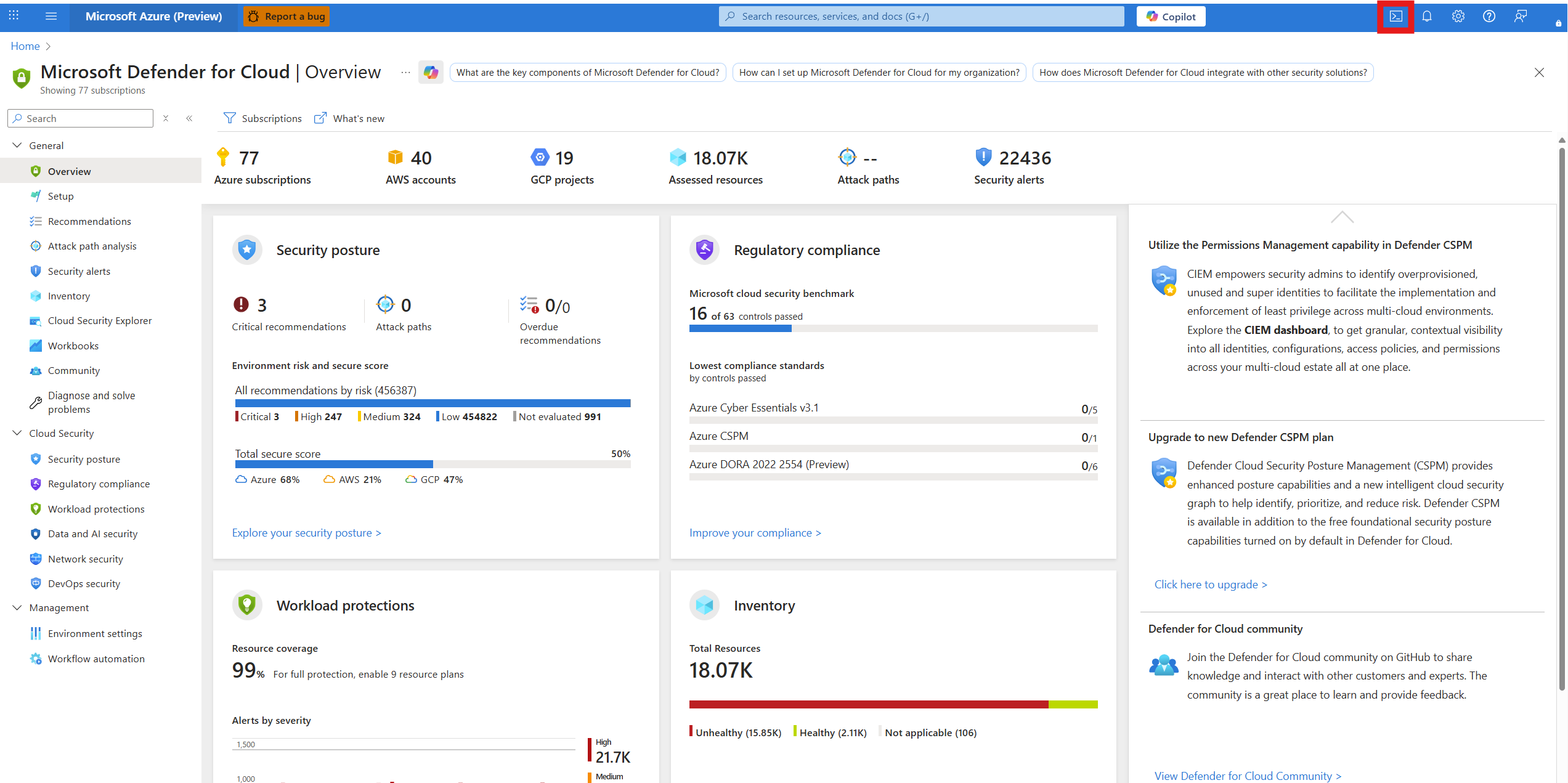
Selecteer PowerShell.
Voer het volgende commando uit om de Defender voor Cloud-prijsconfiguraties voor je abonnement weer te geven, inclusief de status van de gratis proefperiode van elk abonnement:
Get-AzSecurityPricing
In FreeTrialRemainingTime het veld wordt de resterende tijd weergegeven van de gratis proefversie, indien van toepassing. Als het veld wordt weergegeven 00:00:00, betekent dit dat de gratis proefversie is voltooid.
Controleer de status van uw gratis proefversie met Azure Resource Graph Explorer
Je kunt de status van je gratis proefperiode controleren door gebruik te maken van Resource Graph Explorer in het Azure-portaal.
Meld u aan bij het Azure-portaal.
Zoek naar en selecteer Resource Graph Explorer.
Voer de volgende query uit.
 // Total volume
 securityresources
 | where type == "microsoft.security/pricings"
 | extend iso = tostring(properties.freeTrialRemainingTime)
 | extend
 days = extract(@"P(\d+)D", 1, iso),
 hours = extract(@"T(\d+)H", 1, iso),
 minutes = extract(@"H(\d+)M", 1, iso)
 | extend enablementDate = format_datetime(todatetime(properties.enablementTime), "yyyy-MM-dd HH:mm:ss")
 | project
 subscriptionId,
 name,
 pricingTier = properties.pricingTier,
 FreeTrialRemainingTime = strcat(
     coalesce(days, "0"), " days, ",
     coalesce(hours, "0"), " hours, ",
     coalesce(minutes, "0"), " minutes"
 ),
 resourcesCoverageStatus = properties.resourcesCoverageStatus,
 enablementDate
 | sort by subscriptionId asc
In FreeTrialRemainingTime de kolom ziet u de resterende tijd van de gratis proefversie, indien van toepassing. Als de kolom wordt weergegeven 0 days, 0 hours, 0 minutes, betekent dit dat de gratis proefversie is voltooid.
De status van uw gratis proefversie controleren met Defender voor Cloud
Je kunt de status van je gratis proefperiode direct bekijken in het Defender voor Cloud-portaal.
Meld u aan bij het Azure-portaal.
Zoek en selecteer Microsoft Defender voor Cloud>Environment-instellingen.
Selecteer het betreffende abonnement.
Zoek het pictogram dat van toepassing is op uw abonnement:
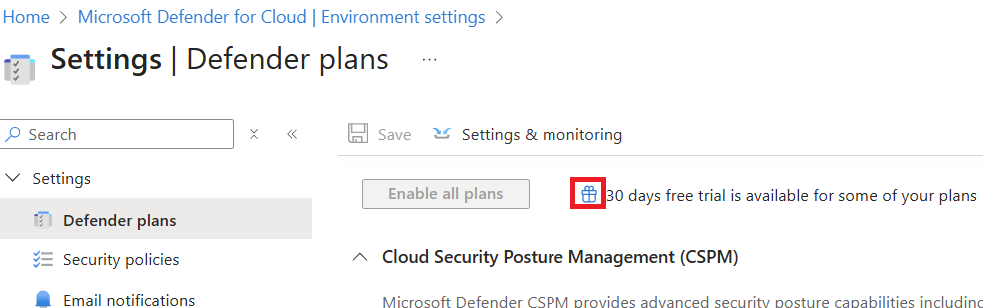
pictogram Description 
De volledige proefversie is nog steeds beschikbaar. 
De gratis proefversie is actief. Beweeg de muisaanwijzer over het pictogram om de resterende tijd weer te geven. Geen pictogram De gratis proefversie is voorbij.
De gratis proefversie uitschakelen
Als je besluit Defender voor Cloud niet te blijven gebruiken tijdens je gratis proefperiode, kun je het uitschakelen.
Meld u aan bij het Azure-portaal.
Ga naar Microsoft Defender voor Cloud>Omgevingsinstellingen.
Selecteer het betreffende abonnement.
Schakel het relevante plan uit.
Kies Opslaan.