Notitie
Voor toegang tot deze pagina is autorisatie vereist. U kunt proberen u aan te melden of de directory te wijzigen.
Voor toegang tot deze pagina is autorisatie vereist. U kunt proberen de mappen te wijzigen.
Azure DevOps Services
Notitie
Deze functie is alleen beschikbaar in Azure DevOps Services. Azure DevOps Server wordt niet ondersteund.
Werk de status van een werkitem automatisch bij volgens de status van de onderliggende taken. Wanneer een onderliggende taak bijvoorbeeld wordt verplaatst naar een actieve status (zoals Active of In Progress), wordt het bovenliggende werkitem ook verplaatst naar een actieve status. Wanneer alle onderliggende taken een voltooide status (zoals Closed of Done) bereiken, wordt het bovenliggende werkitem automatisch gesloten.
Belangrijk
Automatiseringsregels voor werkitems gelden alleen voor de workflow van uw team op de backlog en borden. Andere teams binnen uw project kunnen hun eigen onafhankelijke regels instellen.
Notitie
Regels gebruiken statuscategorieën , geen specifieke statusnamen, zodat ze consistent werken in alle processjablonen (Agile, Scrum, CMMI). Bijvoorbeeld: een regel die het bovenliggende element afsluit wanneer alle onderliggende elementen zijn afgerond, geldt ongeacht of uw proces die status Closed, Done of Resolved noemt.
Regels opstellen op team backlogniveau. Deze regels zijn van toepassing op alle werkitems op dat specifieke niveau. U kunt deze regels onafhankelijk instellen voor elk backlogniveau, inclusief stories, features en epics. U kunt bijvoorbeeld de afsluiting van gebruikersverhalen automatiseren, maar functies en epics open houden.
Tip
U kunt AI gebruiken om bij deze taak te helpen verderop in dit artikel, of zie AI-assistentie inschakelen met Azure DevOps MCP Server om te beginnen.
Vereisten
| Categorie | Eisen |
|---|---|
| Project | Een Azure DevOps-project. |
| Toegangsniveaus | Basis of hoger. Gebruikers met Stakeholder-toegang hebben geen toegang tot de navigatie van Boards of tot teaminstellingen. |
| machtigingen | Om automatiseringsregels voor werkitems voor uw team te configureren: teambeheerder rol of lid van de Projectbeheerders groep. |
Regels instellen
Stel teamregels in voor elk achterstandsniveau.
Notitie
- Vereisten voor teambereik: Automatiseringsregels worden alleen geactiveerd wanneer werkitems deel uitmaken van hetzelfde team. Als u een taak in een ander team of project sluit, wordt de status van het bovenliggende item niet automatisch bijgewerkt.
- Interfacebeperking: regels voor automatisering van werkitems werken alleen wanneer u items bijwerkt via Borden, Backlogs of Sprintweergaven. Deze regels worden niet geactiveerd wanneer u de statussen van werkitems bijwerkt vanuit queryresultaten of werkitemformulieren.
- Opnieuw activeren: regels worden niet geactiveerd wanneer een onderliggend item wordt verplaatst van een voltooide status terug naar een actieve status. Dit gedrag is opzettelijk ontworpen.
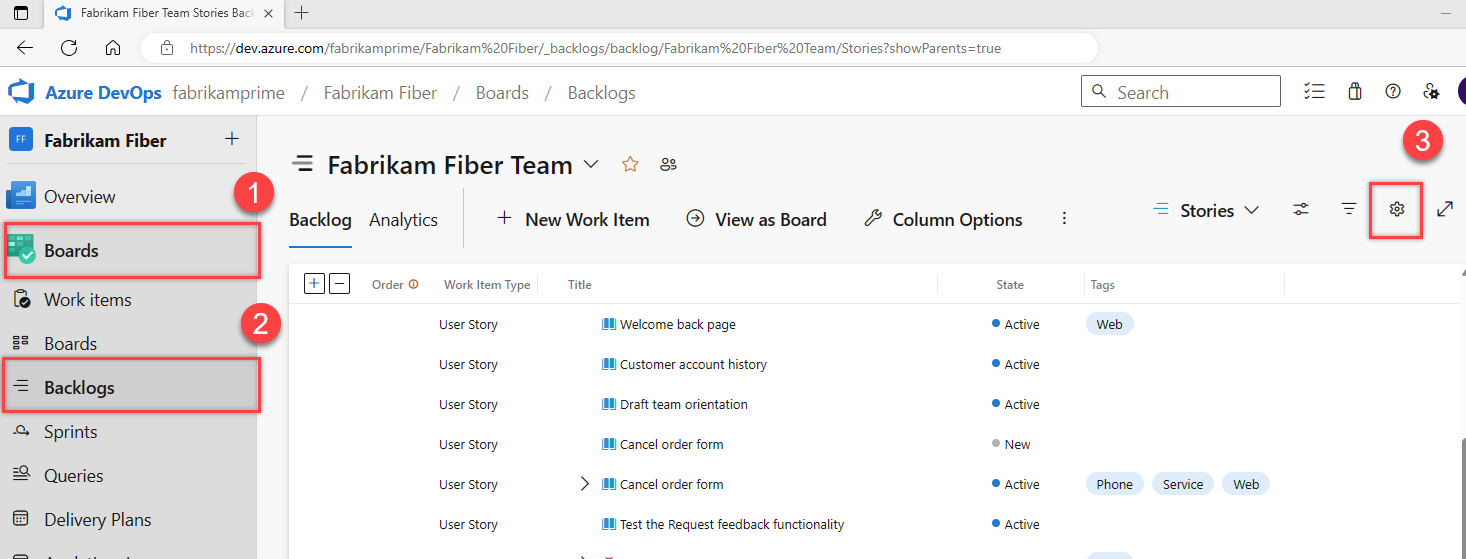
Meld u aan bij uw project (
https://dev.azure.com/{Your_Organization}/{Your_Project}).Selecteer Boards>Backlogs>
 Configure team settings.
Selecteer Regels.
Selecteer een of meer regels die u op dit backlogniveau wilt toepassen en selecteer vervolgens Opslaan.
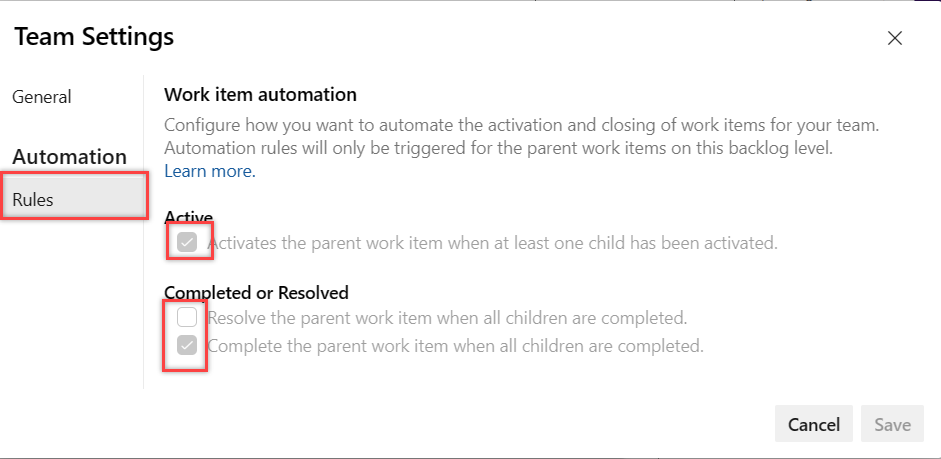
De volgende regels zijn beschikbaar:
Regel Wanneer het wordt geactiveerd Bovenliggende status bijwerken naar Actief wanneer een onderliggende status actief is Wanneer een subitem naar een categorie met actieve status gaat De status van het bovenliggende item bijwerken naar Opgelost wanneer alle statussen van onderliggende items Opgelost of Voltooid zijn Wanneer alle onderliggende items een opgeloste of voltooide statuscategorie bereiken Bovenliggende status bijwerken naar Gesloten wanneer alle onderliggende statussen Gesloten of Voltooid zijn Wanneer alle onderliggende items de statuscategorie Gesloten of Voltooid hebben bereikt Regels zijn alleen van toepassing op toekomstige statusovergangen. Bestaande werkitems worden niet met terugwerkende kracht bijgewerkt wanneer u regels inschakelt.
Als u regels wilt toepassen op andere backlogniveaus (zoals Features of Epics), opent u de backlog van elk niveau, selecteert u Teaminstellingen configureren>Regels en herhaalt u deze stappen. Elk achterstandsniveau heeft een eigen onafhankelijke regelconfiguratie.
Regels uitschakelen
Als u een regel wilt uitschakelen, gaat u naar Regels voor teaminstellingen> configureren, schakelt u de toepasselijke selectievakjes uit en selecteert u Opslaan. De wijziging wordt onmiddellijk van kracht voor toekomstige statusovergangen.
Controleer of de regels werken
Om te controleren of de regels actief zijn, werkt u de status van een subitem bij in uw backlog of op uw bord en controleert u of het bovenliggende item automatisch wordt bijgewerkt. Als het bovenliggende item niet wordt bijgewerkt, controleer dan of beide items aan hetzelfde team zijn toegewezen en of u de update uitvoert vanuit Borden, Backlogs of Sprints (niet vanuit een queryresultaat of een werkitemformulier).
Regels die worden toegepast op het sprintbord
Deze regels zijn ook van toepassing wanneer u onderliggende items op het sprintbord bijwerkt.

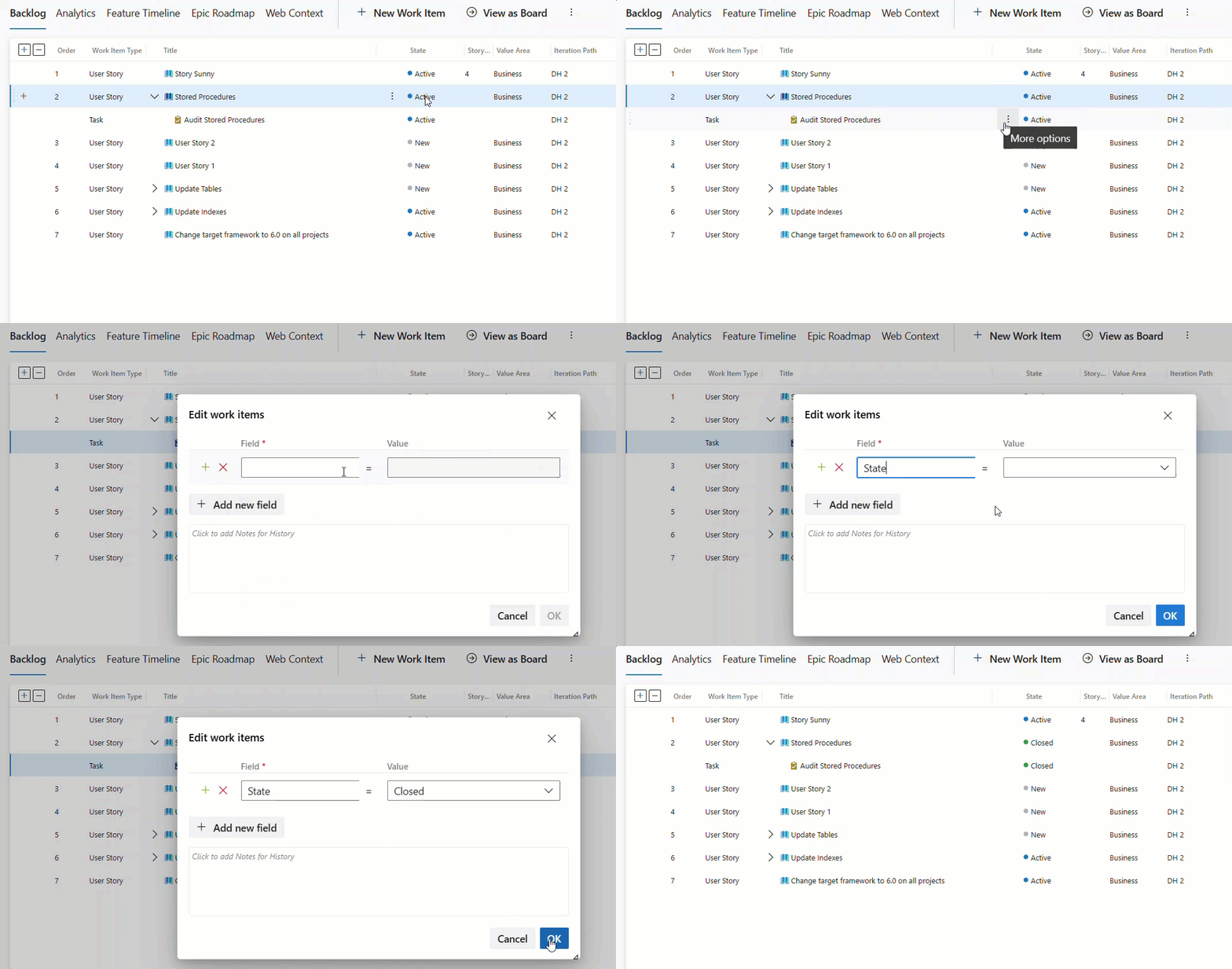
Regels toegepast op het backlogniveau van user stories
In het volgende voorbeeld ziet u de regels die zijn toegepast op het backlogniveau van gebruiksverhalen.
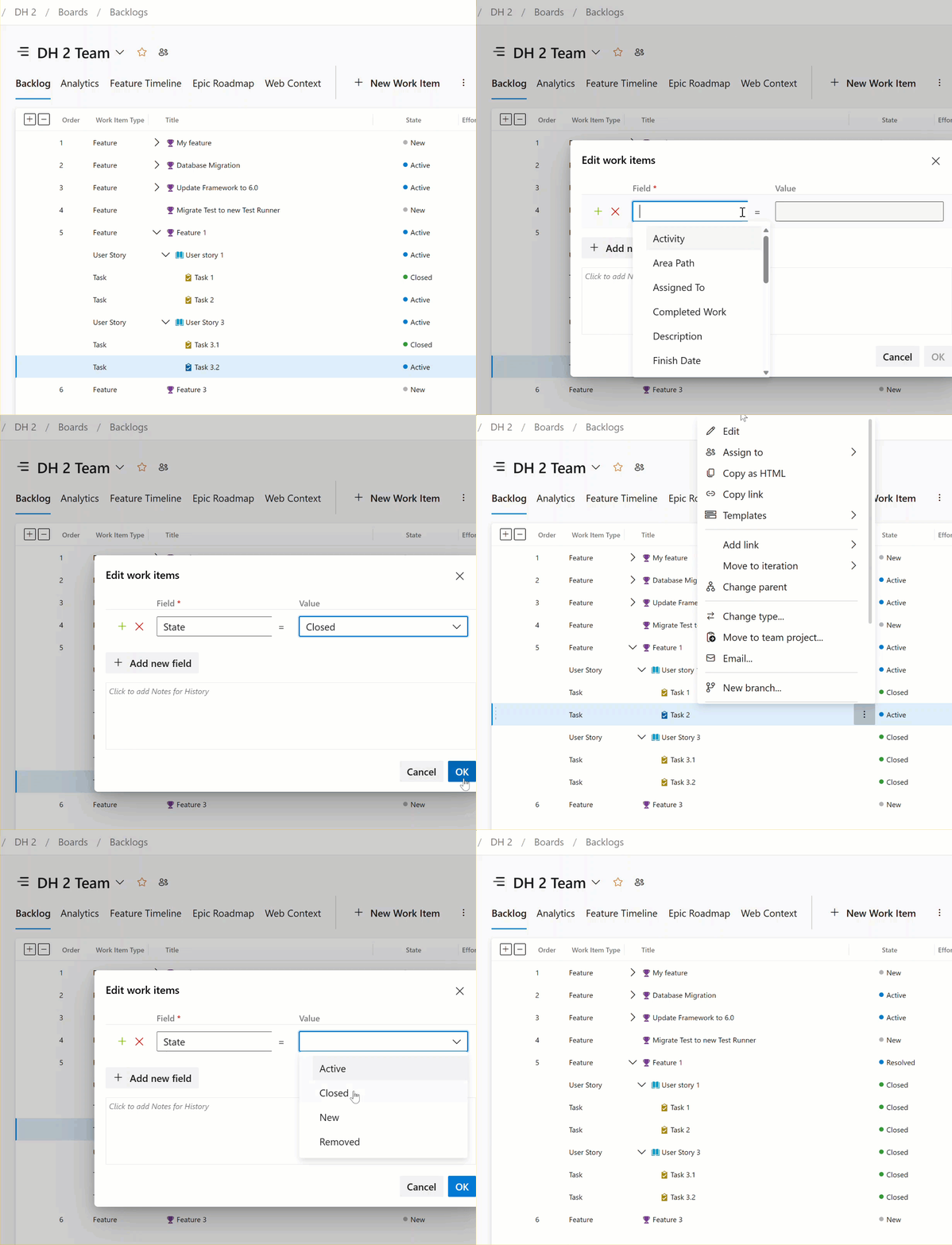
Regels toegepast op meerdere backlogniveaus, gesynchroniseerd
In het volgende voorbeeld ziet u de regels die zijn toegepast op verschillende achterstandsniveaus die gesynchroniseerd zijn.
AI gebruiken om overgangen van werkitemsstatus te automatiseren
U kunt AI-hulp gebruiken via de Azure DevOps MCP-server om u te helpen bij het configureren en oplossen van problemen met automatiseringsregels voor werkitems. Hier volgen voorbeeldprompts die u kunt gebruiken:
| Task | Voorbeeldprompt |
|---|---|
| Statuscategorieën begrijpen | "Uitleggen hoe statuscategorieën werken in Azure Boards en hoe ze worden toegewezen aan mijn Agile-processjabloon" |
| Statuscategorieën begrijpen | "Wat is het verschil tussen statuscategorieën en statusnamen in Azure Boards?" |
| Configuratie van planregels | "Welke achterstandsniveaus in ons project moeten automatiseringsregels hebben ingeschakeld en wat moet elke regel doen?" |
| Configuratie van planregels | "Welke automatiseringsregels zou u aanbevelen voor een team met behulp van de Scrum-processjabloon?" |
| Problemen met regels oplossen | "Onze verhalen van bovenliggende gebruikers sluiten niet wanneer we alle onderliggende taken sluiten, wat moet ik controleren?" |
| Problemen met regels oplossen | Waarom werken automatiseringsregels voor één team in ons project, maar niet voor een ander team? |
| Statussen van werkitems analyseren | "Bekijk de huidige status van werkitems in onze sprint en identificeer alle bovenliggende items die niet overeenkomen met de statussen van hun kinderen" |
| Statussen van werkitems analyseren | "Toon welke bovenliggende functies nog steeds actieve kinderverhalen hebben en die al moeten worden gesloten" |
Notitie
Deze prompts werken het beste wanneer u context opgeeft over de processjabloon en de backlogconfiguratie van uw team. Hoe specifieker u bent, hoe beter de suggesties.
Veelgestelde vragen over automatiseringsregels voor werkitems
Waarom veranderen mijn werkitems automatisch de status?
Als de status van werkitems onverwacht wordt gewijzigd, heeft uw team waarschijnlijk automatiseringsregels ingeschakeld. Ga naar Teaminstellingen> configureren om de actieve regels te controleren en aan te passen.
Waarom worden regels niet geactiveerd wanneer ik een onderliggend item opnieuw activeer?
Regels worden niet geactiveerd wanneer een onderliggend item wordt verplaatst van een voltooide status terug naar een actieve status. Dit gedrag is standaard om te voorkomen dat regels opzettelijke sluitingen ongedaan maken.
Waarom werken automatiseringsregels niet voor items in een ander team of project?
Regels worden alleen geactiveerd wanneer zowel de bovenliggende als de onderliggende werkitems deel uitmaken van hetzelfde team. Wijzigingen in de status van meerdere teams en projecten activeren geen automatiseringsregels.
Zie de veelgestelde vragen over Automatiseringsregels voor aanvullende vragen, waaronder of u regels per type werkitem kunt instellen en hoe u gebruikersverhalen kunt automatiseren zonder dat dit van invloed is op functies.