Notitie
Voor toegang tot deze pagina is autorisatie vereist. U kunt proberen u aan te melden of de directory te wijzigen.
Voor toegang tot deze pagina is autorisatie vereist. U kunt proberen de mappen te wijzigen.
Azure IoT-bewerkingen maakt gebruik van Azure Key Vault als de beheerde kluisoplossing in de cloud en maakt gebruik van de Azure Key Vault-extensie voor het geheimarchief voor Kubernetes om de geheimen uit de cloud te synchroniseren en op te slaan op de rand als Kubernetes-geheimen. Edge-resources zoals connectors en gegevensstromen kunnen deze geheimen vervolgens gebruiken voor verificatie bij het maken van verbinding met externe systemen.
Voorbeelden van geheimen die u in Azure Key Vault kunt opslaan voor gebruik door Azure IoT-bewerkingen zijn onder andere:
- Gebruikersnamen en wachtwoorden voor externe systemen waarvoor uw connectors of gegevensstromen moeten worden geverifieerd.
- X.509-certificaten en persoonlijke sleutels voor apparaten of services die gebruikmaken van wederzijdse TLS (mTLS).
Vereisten
- Een Azure IoT-bewerkingen-exemplaar dat is geïmplementeerd met beveiligde instellingen. Als u Azure IoT-bewerkingen met beveiligde instellingen wilt implementeren, volgt u de stappen in Deploy-Azure IoT-bewerkingen naar een productiecluster. Als u eerder Azure IoT-bewerkingen met testinstellingen hebt geïmplementeerd, moet u eerst beveiligingsinstellingen inschakelen.
Azure Key Vault-machtigingen configureren
Als een gebruiker de operationele mogelijkheden wil gebruiken voor het aanmaken van geheimen in de sleutelkluis, heeft deze machtigingen voor Key Vault Secrets Officer nodig op Azure-resourceniveau.
Gebruik in een test- of ontwikkelomgeving de volgende stappen om de rol Key Vault Secrets Officer toe te wijzen aan uw gebruiker op het niveau van de resourcegroep waar het Azure IoT-bewerkingen-exemplaar en het Azure Key Vault-exemplaar worden geïmplementeerd:
Als u de naam van de resourcegroep wilt vinden, gaat u naar de webgebruikersinterface van de operations-ervaring , gaat u naar de pagina Exemplaren en zoekt u uw Azure IoT-bewerkingen-exemplaar. De naam van de resourcegroep wordt weergegeven in het veld Resourcegroep .
Ga naar Azure Portal en ga vervolgens naar de resourcegroep waar uw Azure IoT-bewerkingen-exemplaar en Azure Key Vault-exemplaar zijn geïmplementeerd.
Aanbeveling
Gebruik het zoekvak boven aan Azure Portal om snel de resourcegroep te vinden door de naam te typen.
Selecteer Toegangsbeheer (IAM) in het linkermenu. Selecteer vervolgens + Toevoegen > Roltoewijzing toevoegen.
Selecteer op het tabblad RolKey Vault Secrets Officer in de lijst met rollen en selecteer vervolgens Volgende.
Selecteer op het tabblad Ledende optie Gebruiker, groep of service-principal, selecteer Leden selecteren, selecteer de gebruiker waaraan u de rol Key Vault Secrets Officer wilt toewijzen en selecteer vervolgens Volgende.
Selecteer Beoordelen en toewijzen om de roltoewijzing te voltooien.
Volg in een productieomgeving de aanbevolen procedures om de Azure Key Vault te beveiligen die u gebruikt met Azure IoT-bewerkingen. Zie Best practices voor het gebruik van Azure Key Vault voor meer informatie. Zorg ervoor dat uw sleutelkluis rol-gebaseerde toegangsbeheer van Azure als machtigingsmodel heeft.
Geheimen toevoegen en gebruiken
Geheimenbeheer voor Azure IoT-bewerkingen maakt gebruik van de extensie Azure Key Vault geheimarchief om de geheimen van een Azure Key Vault te synchroniseren en op te slaan aan de rand als Kubernetes-geheimen. Wanneer u tijdens de implementatie beveiligde instellingen hebt ingeschakeld, hebt u een Azure Key Vault geselecteerd voor geheimbeheer. Het is in deze Key Vault waar alle geheimen die moeten worden gebruikt in Azure IoT-bewerkingen worden opgeslagen.
Notitie
Azure IoT-bewerkingen-exemplaren werken met slechts één Azure Key Vault. Meerdere sleutelkluizen per exemplaar worden niet ondersteund.
Nadat de stappen voor het instellen van geheimenbeheer zijn voltooid, kunt u geheimen toevoegen aan Azure Key Vault en deze synchroniseren met het Kubernetes-cluster om te worden gebruikt in binnenkomende eindpunten van apparaten of eindpunten voor gegevensstromen met behulp van de webgebruikersinterface van operations experience . Geheimen zijn doorgaans gebruikersnamen, wachtwoorden, certificaten of persoonlijke sleutels die vereist zijn voor verificatie bij externe systemen.
U kunt een gesynchroniseerd geheim maken in het cluster met behulp van de webinterface voor bewerkingen of de Azure CLI. De twee stromen overlappen gedeeltelijk: de bewerkingservaring kan zowel een nieuwe waarde uploaden naar Azure Key Vault als synchroniseren met het cluster, terwijl de Azure CLI stroom ervan uitgaat dat het geheim al bestaat in Azure Key Vault en alleen de synchronisatie verwerkt:
In deze sectie worden binnenkomende eindpunten van apparaten gebruikt die bijvoorbeeld gebruikersnaam- en wachtwoordverificatie gebruiken. Hetzelfde proces is van toepassing op gegevensstroomeindpunten.
De bewerkingservaring kan in één stap een nieuwe waarde voor een gebruikersnaam of wachtwoord uploaden naar Azure Key Vault en synchroniseren met het cluster, of een bestaand Key Vault geheim synchroniseren met het cluster.
Ga naar de pagina Apparaat binnenkomende eindpunten in de webgebruikersinterface van de operationele ervaring.
Als u een nieuwe geheime verwijzing wilt toevoegen, selecteert u Verwijzing toevoegen bij het maken van een nieuw binnenkomende apparaateindpunt:
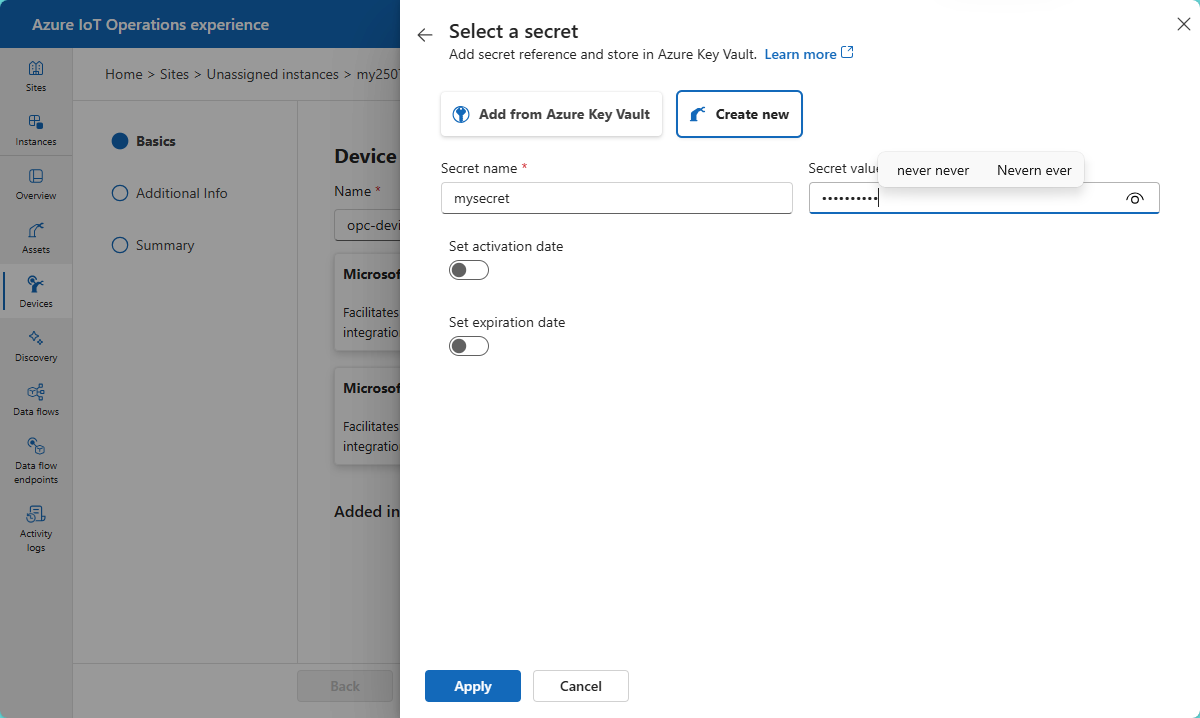
Maak een nieuw geheim: hiermee maakt u een geheim in Azure Key Vault en synchroniseert u het geheim naar het cluster met behulp van de extensie voor het geheimarchief.
Toevoegen vanuit Azure Key Vault: synchroniseert een bestaand geheim in de sleutelkluis naar het cluster als het nog niet eerder is gesynchroniseerd. Als u deze optie selecteert, ziet u de lijst met geheimen in de geselecteerde sleutelkluis. Alleen de nieuwste versie van het geheim wordt gesynchroniseerd met het cluster.
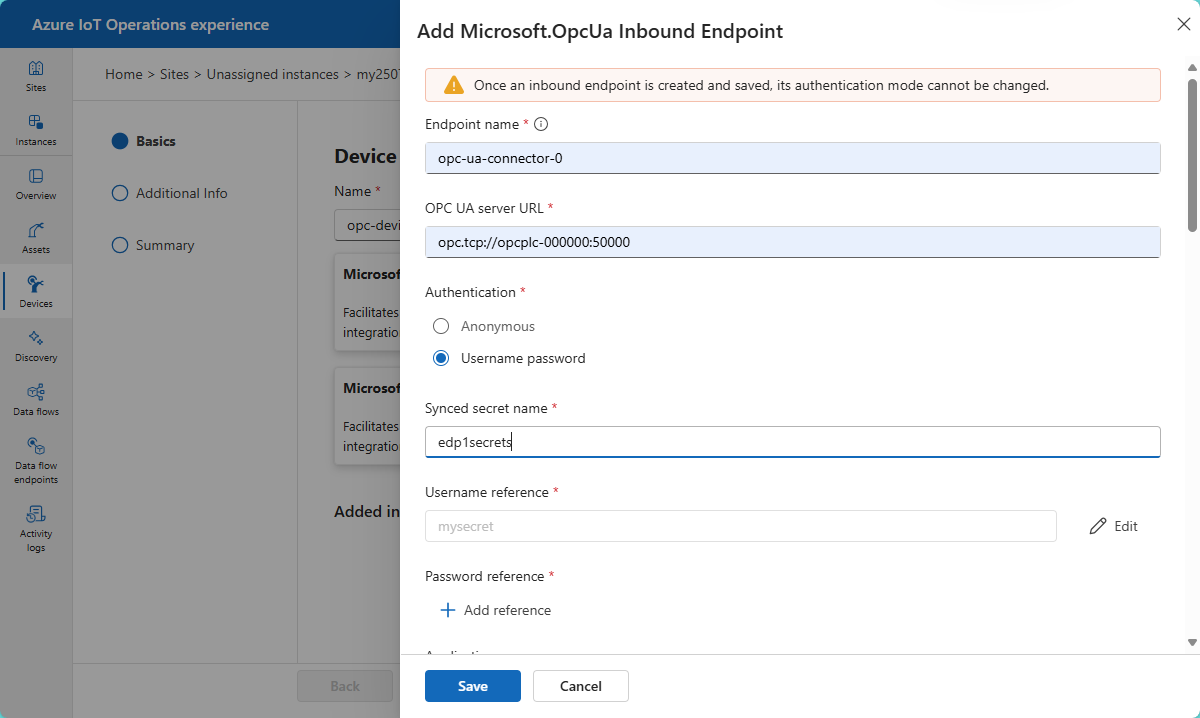
Wanneer u de gebruikersnaam en het wachtwoord toevoegt aan de apparaten of gegevensstroomeindpunten, moet u het gesynchroniseerde geheim een naam geven. De geheime verwijzingen worden opgeslagen in het cluster met deze opgegeven naam als een enkele geheime synchronisatiebron. In het voorbeeld uit de volgende schermopname worden de gebruikersnaam en wachtwoordverwijzingen opgeslagen in het cluster als edp1secrets.
Een clientcertificaat en persoonlijke sleutel synchroniseren voor wederzijdse TLS
Verschillende connectors ondersteunen mTLS-verificatie voor zuidkomende gegevensbronnen. Met mTLS biedt de connector een clientcertificaat en privésleutel aan het southbound-eindpunt aan om zichzelf te authenticeren, naast het valideren van het TLS-certificaat van de server. De volgende connectors ondersteunen momenteel mTLS naar zuidkomende gegevensbronnen:
Andere connectors, zoals de connector voor media en de connector voor ONVIF, bieden momenteel geen ondersteuning voor mTLS naar zuidkomende gegevensbronnen.
U configureert mTLS op het binnenkomende eindpunt van het apparaat door te verwijzen naar een gesynchroniseerd geheim op het cluster dat het clientcertificaat en de persoonlijke sleutel bevat. U kunt het gesynchroniseerde geheim maken met behulp van de bewerkingservaring of de Azure CLI. Selecteer het tabblad dat overeenkomt met het hulpprogramma dat u wilt gebruiken.
Wanneer u het binnenkomende eindpunt maakt en het X509-certificaat verificatiemodus kiest, kunt u een nieuw certificaat en een persoonlijke sleutel uploaden (de bewerkingservaring uploadt deze naar Azure Key Vault en synchroniseert) of bestaande Key Vault geheimen kiezen om te synchroniseren.
Gesynchroniseerde geheimen beheren
In deze sectie worden binnenkomende eindpunten van apparaten als voorbeeld gebruikt. Hetzelfde proces kan worden toegepast op gegevensstroomeindpunten:
Ga naar de pagina Apparaten in de webinterface van de operationele ervaring.
Als u de lijst met geheimen wilt weergeven, selecteert u Certificaten en geheimen beheren en vervolgens Geheimen:
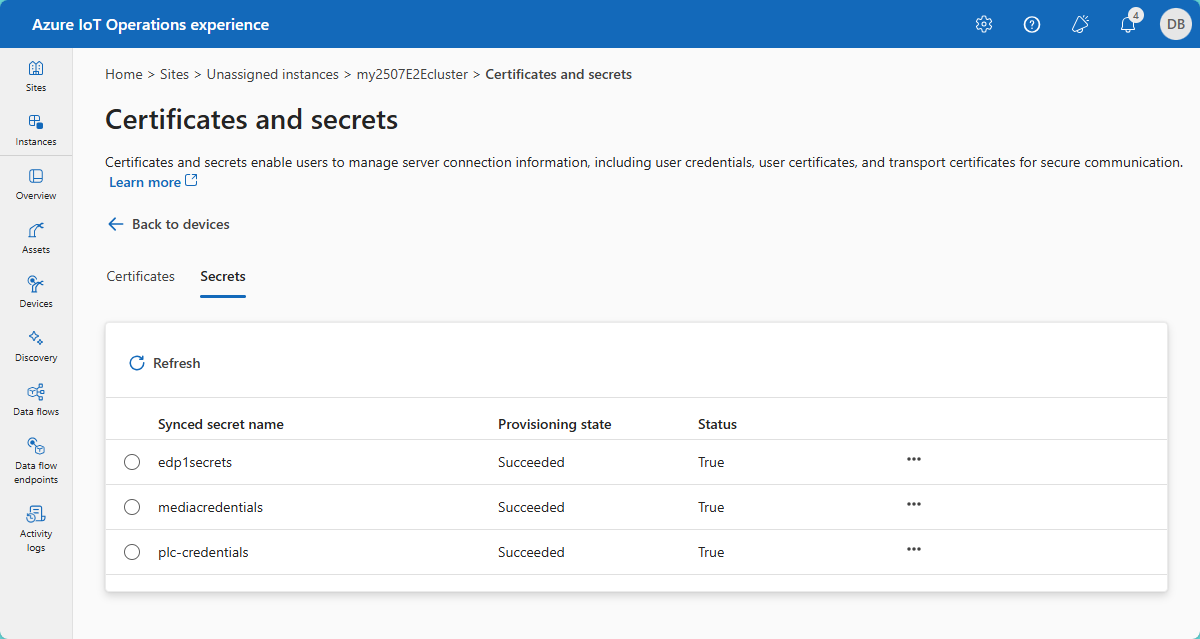
U kunt de pagina Geheimen gebruiken om gesynchroniseerde geheimen op uw apparaten en eindpunten voor gegevensstromen weer te geven. De pagina Geheimen toont de lijst met alle huidige gesynchroniseerde geheimen aan de rand voor de resource die u bekijkt. Een gesynchroniseerd geheim vertegenwoordigt een of meer geheime verwijzingen, afhankelijk van de resource die het gebruikt. Elke bewerking die wordt toegepast op een gesynchroniseerd geheim, is van toepassing op alle geheime verwijzingen in het gesynchroniseerde geheim.
U kunt gesynchroniseerde geheimen verwijderen van de pagina Geheimen . Wanneer u een gesynchroniseerd geheim verwijdert, wordt alleen het gesynchroniseerde geheim uit het Kubernetes-cluster verwijderd en wordt de ingesloten geheime verwijzing niet uit Azure Key Vault verwijderd. U moet het certificaatgeheim handmatig verwijderen uit de sleutelkluis.
U kunt ook de Azure CLI gebruiken om gesynchroniseerde geheimen op het cluster weer te geven:
- Als u de gesynchroniseerde geheime resources in het cluster wilt weergeven, gebruikt u az iot ops secretsync list.
- Als u de verwijzingen naar individuele geheimen in Key Vault binnen een gesynchroniseerd geheim wilt weergeven, gebruikt u az iot ops secretsync secret list.
Waarschuwing
Door de aangepaste resources SecretProviderClass en SecretSync rechtstreeks in uw Kubernetes-cluster te bewerken, kan de stroom van geheimen in Azure IoT-bewerkingen worden verstoord. Gebruik de web gebruikersinterface voor operationele ervaring voor alles wat met geheimen te maken heeft.
Voordat u een gesynchroniseerd geheim verwijdert, moet u ervoor zorgen dat alle verwijzingen naar het geheim uit Azure IoT-bewerkingen-onderdelen worden verwijderd.
Geheimen toevoegen aan Azure Key Vault
Als u de bewerkingservaring gebruikt om bestaande geheimen te selecteren die eerder aan Azure Key Vault zijn toegevoegd, moet u ervoor zorgen dat de geheimen een indeling en codering hebben die wordt ondersteund door Azure IoT-bewerkingen.
Als u een PEM-certificaatgeheim wilt toevoegen aan Azure Key Vault, kunt u een opdracht gebruiken zoals in het volgende voorbeeld:
az keyvault secret set \
  --vault-name <your-key-vault-name> \
  --name client-cert-pem \
  --file ./client-cert.pem \
  --encoding hex \
  --content-type 'application/x-pem-file'
Als u een binair DER-certificaatgeheim wilt toevoegen aan Azure Key Vault, kunt u een opdracht gebruiken zoals in het volgende voorbeeld:
az keyvault secret set \
  --vault-name <your-key-vault-name> \
  --name cert-file-der \
  --file ./cert-file.der \
  --encoding hex \
  --content-type 'application/pkix-cert'